Editor
Editor je místo, kde si budujete své kolejiště. Má čtyři části, se kterými se setkáte na každé stránce této příručky.
Schopnost jej číst má přednost. Pokud je vám všechno příliš malé, klikněte na Velká tlačítka a text (150%) v záložce Zobrazení. Pás karet a všechny panely se zvětší jednou a půl krát, ve všech vašich kolejištích. Rychleji: stiskněte Alt + Shift + T; stejné klávesy jej zase vypnou.
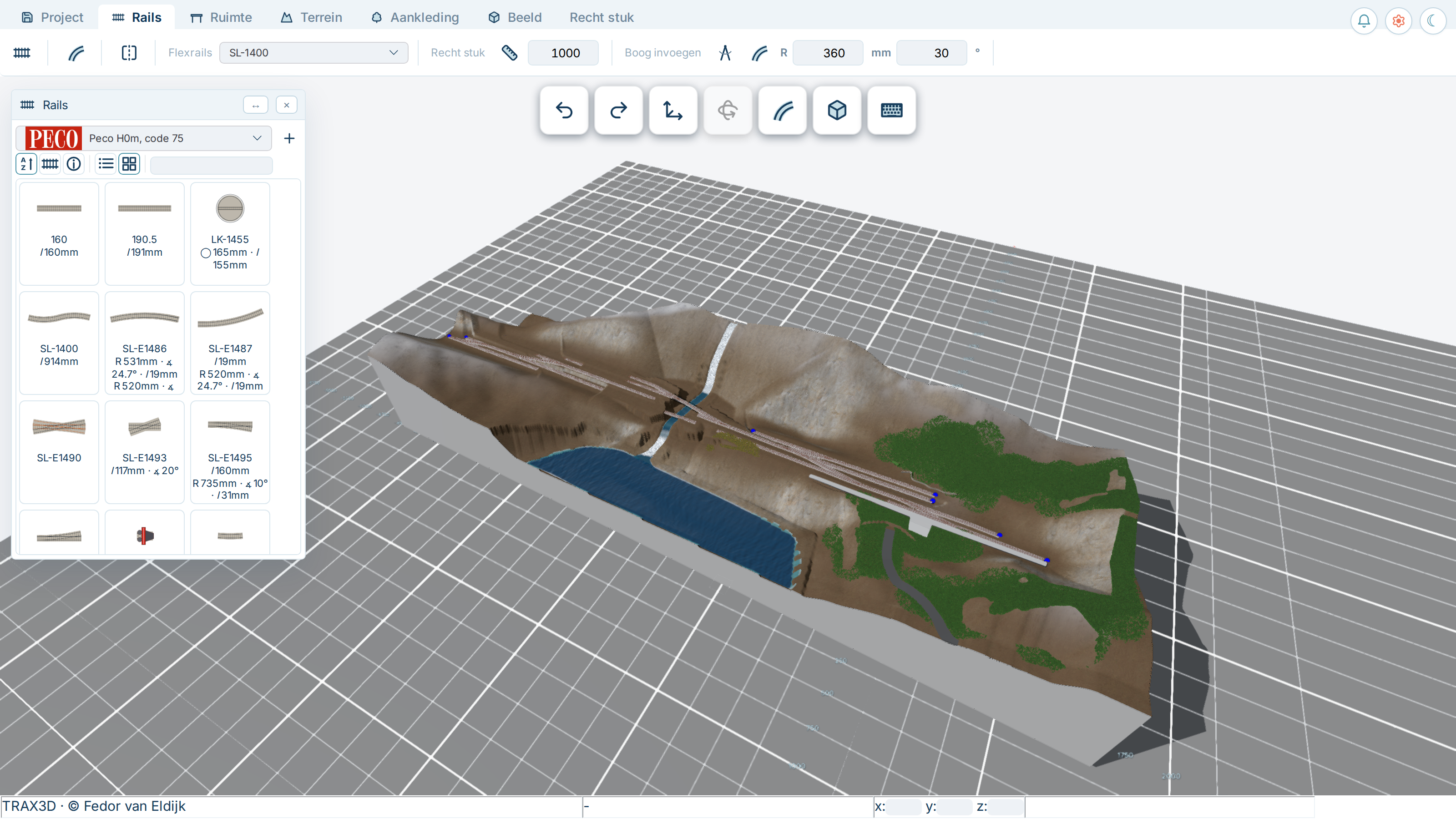
- Pás karet nahoře je pruh záložek, které nesou každé tlačítko. Některé záložky jsou tam stále, některé se objeví pouze když jsou užitečné.
- Panely jsou oddělená okna nad pracovním prostorem: kousky kolejí, budovy, stromy, objekty, štětce a nastavení vašeho kolejiště. Otevíráte je pomocí tlačítek na pásu karet a umísťujete je, kam chcete.
- Pracovní prostor uprostřed je vaše kolejiště v 3D. Je to místo, kde kladete koleje, tvarujete terén a vše si umisťujete.
- Stavový řádek dole vás informuje: kde je vaše myš a co editor dělá.
Následující čtyři stránky je probírají postupně.
TRAX má dvě tváře
TRAX3D může ukázat vaše kolejiště dvěma způsoby: realisticky, jak by vypadalo v reálném životě, a CAD, jako technický výkres. Nejde o dva programy — je to jedno kolejiště pohledáno dvěma způsoby a přepínáte mezi nimi pomocí dvou tlačítek v záložce Zobrazení. Viz Realistický a CAD.
2.1 Pracovní prostor
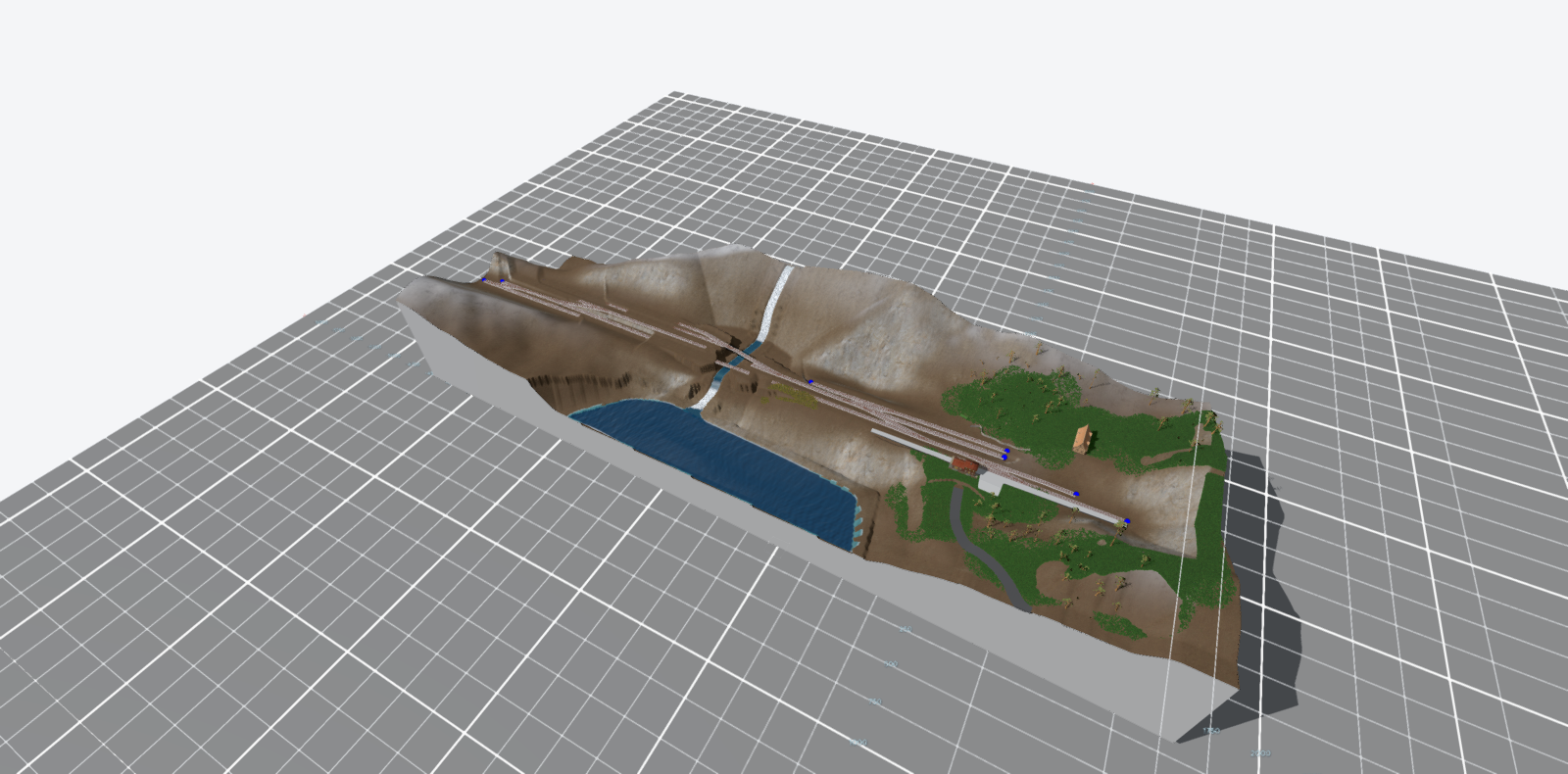
Pracovní prostor je vaše kolejiště v třech rozměrech. Všechno, co budujete, tam stojí.
Pohled okolo
Kameru pohybujete myší a funguje to stejně jako v mapovém programu:
- Táhnutí levého tlačítka na prázdném místě posouvá pohled.
- Táhnutí pravého tlačítka otáčí kameru kolem bodu, na který se díváte.
- Kolečko myši zvětšuje a zmenšuje.
Levé tlačítko je také vaše tlačítko pro výběr. Klikněte na kolejový díl, desku nebo strom a místo posouvání pohledu si jej vyberete.
Ztratili jste orientaci?  Najít kolejiště na kartě Projekt vrátí kameru k celému kolejišti.
 a
 zvětšují a zmenšují po krocích.
Gizmo
Gizmo je nástroj, který se objeví na vybraném objektu: šipky k pohybu, kruhy k otáčení, rukojeť ke změně velikosti. Chyťte myší šipku nebo kruh a táhněte; všechno, co tímto způsobem uděláte, je jeden krok, který Ctrl + Z vrátí zpět.
Jaké gizmo se zobrazí, se přepíná ve skupině Gizmo na kartě Pohled:
 Pohyb vám dá šipky podél os. Táhnutím šipky se vybraný objekt posune pouze v tomto směru, takže se nikdy nedostane do strany.
 Otočení vám dá kruhy. Táhnutím kruhu se objekt otáčí kolem příslušné osy.
Obě funkce jsou nezávislé: můžete mít obě zapnuté, a když jsou obě vypnuté, pouze vybíráte a vaše kolejiště zůstává na místě.
Kde se gizmo umístí
- Na kolejovém dílu se umístí na bod, kam jste klikli, tedy na spojovací bod. Svislá šipka je výška tohoto bodu; zbytek stále pokračuje dál.
- Na desce stojí uprostřed. Když upravujete tvar s vybranými rohy, stojí na prvním vybraném rohu a celá deska se otáčí kolem něj.
- Na stromě, budově nebo jiném objektu stojí u základny. Je při něm rukojeť pro změnu velikosti: svislá rukojeť objekt zvětšuje nebo zmenšuje ve všech směrech najednou.
Co dalšího vědět
- Klik, který ukončí táhnutí, nic nevybírá. Jinak by se každým pohybem vyzvedl cokoliv, co by se náhodou nacházelo pod myší.
- Stisknutí, které nic neposune, nic nezmění. Takže se můžete gizma dotknout bez obav.
- Uzamčený kolejový úsek se nezobrazuje gizmo. To je přesně účel zámku.
- Objekt, který posunete, se při puštění postaví na terén a půda pod ním se přizpůsobí.
- Escape vás pustí z toho, co právě děláte.
Mřížka a podlaha
Pod vaším kolejištěm leží mřížka čar s rozměry vedle nich. Není součástí vašeho kolejiště, je to pomůcka pro posuzování vzdáleností. Na panelu Nastavení můžete mřížku a šedou podlahu zapínat a vypínat nezávisle na sobě, spolu s popisky měření.
Výška 0 je horní část kolejnic, ne horní část desky. Každá výška v TRAX se měří od tohoto bodu, protože to je měření, které na modelové dráze záleží: jak vysoko vlak jezdí.
Stavový řádek
Dole je řádek. Vlevo je to, co editor dělá — načítá, ukládá, počítá terén. Vpravo jsou souřadnice vaší myši v pracovním prostoru v milimetrech.
Měřítková figura
 Na kartě Projekt je přepínač, který do vašeho kolejiště umístí malou figuru s měřicí tyčí vedle ní. Měřítkovou figuru můžete umístit kdekoli na kolejiště, abyste si udělali představu o měřítku.
Proč
Budování v 3D vám bere pocit velikosti. Přibližujete a oddalujete, díváte se shora, a na vaší obrazovce je všechno tak velké, jak chcete. Nádraží, které na obrazovce vypadá správně, se ukáže být zahradním domkem. Kopec, který vypadá dobře, se ukáže být vyšší než katedrála.
Měřítková figura je odpověď: osoba vysoká 1,75 metru v měřítku vašeho projektu. Postavte ji vedle toho, co budujete, a hned vidíte, jestli je to správné.
Co vidíte
- Figura je vysoká 1,75 metru. V H0 (1:87) to je 2 centimetry na vaší desce, v N (1:160) něco přes 1 centimetr, v 0 (1:45) skoro 4 centimetry.
- Tyč vedle ní je vysoká pět metrů, s značkou každých půl metru. S ní si přečtete výšku bez počítání: nástupní plošina je půl značky, signální portál někde kolem sedmé.
Změníte-li měřítko svého projektu, změní se i jeho velikost. Takže vždy stojí tam správně.
Co s ním děláte
Klikněte na něj; dostanete gizmo pro pohyb a posunete ho po zemi na místo, které chcete posoudit. Když ho pustíte, postaví se na terén, takže na vrcholu vaší kopce stojí s nohama na zemi.
Stojí za to ji postavit vedle:
- nádraží nebo lokálu — je dveřní otvor dost vysoký pro osobu?
- nástupní plošiny — 550 milimetrů v reálném životě je přibližně v úrovni kolenou;
- kopce nebo viaduktu — viadukt s vlaky procházejícími pod ním je snadno šest metrů, tedy asi tři a půl figurek;
- stromu — dospělý dub je dvacet metrů, to je zhruba jedenáct figurek.
Delete ji odstraní, nebo přepínač vypnete.
Není součástí vašeho kolejiště
Měřítková figura se s ním neukládá a neobjevuje se na fotografii vašeho kolejiště. Je to nástroj pro pozorování, ne figura, kterou si dáte dolů. Zatím nemáte lidi, které byste si na kolejiště mohli dávat.
Celoobrazovka
Skupina Obrazovka na kartě Pohled má tlačítko pro režim na celou obrazovku. Na notebooku se tím uvolní tolik místa, že stojí za to si to pamatovat.
2.2 Pás karet
Pás karet je řada záložek v horní části editoru. Pokud znáte Microsoft Office, již znáte tento typ nabídky. Každá záložka je řada tlačítek, seskupená do skupin oddělených tenkou čarou. Tlačítko je pouze ikona: přejeďte myší a uvidíte, co dělá — a v případě, že existuje, jeho klávesovou zkratku. Pouze pole nebo seznam má malé slovo vpředu. Na této stránce jsou skupiny pojmenovány, abyste věděli, která tlačítka spolu patří.
Šest záložek je vždy přítomno. Čtyři z nich mají na levé straně skupinu Panely: tlačítka, která otevírají panely patřící k této záložce.
Rychlá nabídka
Některá tlačítka potřebujete neustále a pak je nepohodlné muset nejdříve hledat záložku. Ty stojí v horní části pracovní plochy také, velká a bílá: rychlá nabídka. Je tam na každé záložce a tlačítka jsou vlastního pásu karet — stiskněte jedno a pokračuje se i v pásu karet.
Na začátku jsou na něm vrácení zpět a opakování, úchyt přesunu, úchyt otáčení, směr křivky, tlačítko 3D/2D a zkrácené kreslení. Která tlačítka tam stojí, je vaše vlastní volba, v  Nastavit rychlou nabídku na záložce Zobrazení. Tato volba se zapamatuje v tomto prohlížeči, takže tam bude zase příště.
Projekt

Tady je vše o vaší makietě jako celku: ukládání, přiblížení, vrácení zpět, vyjímání a vkládání, a měřítko vašeho projektu.
 Uložit do cloudu uchovává vaši makietu na serveru TRAX3D. Dělej to často.
 Uložit protokol stáhne protokol událostí. Pošli jej s sebou, když nahlásíš problém.
- Přiblížit a oddálit.
- Najít plán torů vrací kameru zpět na celou vaši makietu.
- Měřítková figura zapnutá nebo vypnutá. Můžeš ji položit kdekoli na makietu, aby sis získal pocit měřítka.
- Měřítko projektu. Všechno, co TRAX3D za tebe dimenzuje — trávu, stromy, budovy, průjezdný průřez — vychází z něj.

 Vrácení zpět a opakování.
 Vybrat obdélníkem: nakresli obdélník kolem prvků, které chceš.

 Kopírovat a vyjmout do schránky.

 Vložit ze schránky a smazat.

 Tato příručka a hlášení problému.
 Opuštění editoru.
Kolej

Záložka Kolej se týká flexibilní koleje a toho, kterým směrem se křivka ohýbá. Samotné kolejové díly pocházejí z panelu Koleje, ne odtud.
 Panely: kolejové díly.
 Směr změní, kterým způsobem se ohýbá nová křivka.
- Flexibilní kolej: flexibilní díly v knihovně, kterou používáš.
 Přímá kolej vloží přímý úsek flexibilní koleje tak dlouhý, jak je obrázek vedle něj.
 Vložit křivku vytvoří křivku s poloměrem a úhlem, které zadáš.
Podívej se na Flexibilní kolej, aby ses dozvěděl, co s ní můžeš dělat.
Místnost

Tady vytváříš desky: zem, na které tvoje makieta stojí.
 Nakreslit desku položí novou.
 Deska kolem makiety vytvoří jednu, která se přesně vejde kolem trati, která tam již je.
Podívej se na Vytváření desek.
Krajina

Záložka Krajina se týká samotné země: její tvar a textury.

 Panely: utváření krajiny a malování textur. Každý z těch dvou je štětec; podívej se na Utváření krajiny a Typy půdy.

 Generovat krajinu vytvoří krajinu za tebe, Opět plochá ji odstraní.
- Textura: okno, kde si vybrereš, které textury používáš.

 Voda: jezero nebo moře a řeka.
 A kanál.
Scenérie

Všechno, co stojí na zemi.

 Panely: budovy a stromy a keře.

 A objekty a vegetace. Panely stromů a objektů drží sprej, s poloměrem a hustotou.
 Nástupiště kreslí nástupiště podél koleje, kterou jsi vybral.

 Cesta a plot.

 Živý plot a stěna.
Zobrazení

Jak tvoje makieta vypadá, ne co v ní je.
 Panely: nastavení. Panel Kontroly je na záložce CAD, vedle samotných kontrol.
 Vrátit panely na jejich vlastní místa zapomene, kde jsi panely umístil.
- Obrazovka: celá obrazovka zapnutá nebo vypnutá.
- Velká tlačítka a text (150%) zvětší pás karet a panely na jednu a půl krát větší.
 Rychlá nabídka: volba toho, co je v rychlé nabídce, a kreslení klávesnice se všemi zkratkami na něm (Shift + ?).
 Gizmo: přepínání mezi 3D a 2D. V 2D se díváš přímo dolů a kamera se neotáčí; podívej se na Práce v 2D.
- Gizmo přesunu a gizmo otáčení.
- Vzhled: Realistický a CAD.
- Krajina — Průhledná (50%) činí zem napůl průhlednou, takže vidíš a lze kliknout na kolej pod kopcem.
- Krajina — Pouze kolej skryje desky, krajinu, vegetaci, budovy, nástupišť, cesty a vodu, takže zbývá jen kolej. Nic se neodebírá.

 Čáry: obrysy a popisky na kolejových dílech, zapnuté nebo vypnuté.
- A textury zapnuté nebo vypnuté.
Síť, šedá podlaha a barva pozadí nejsou zde, ale v panelu Nastavení.
Kontextové záložky
Vpravo od Zobrazení se v okamžiku, kdy něco vybrereš, objeví další záložka. Co je na ní, závisí na tom, co jsi klikl: kolejový díl, deska, cesta, část vody, nástupiště nebo objekt. Podívej se na Kontextové záložky.
A pokud si vybrereš vzhled CAD, záložka CAD se k nim připojí s měřícími nástroji.
2.3 Panely
Všechno, co si vyberete nebo s čím pracujete, je v panelu: kolejové díly, budovy, stromy, štětce, nastavení. Panel je samostatné okno nad pracovní plochou. Můžete mít otevřeno několik najednou a každý panel si umístíte, kam se vám hodí.
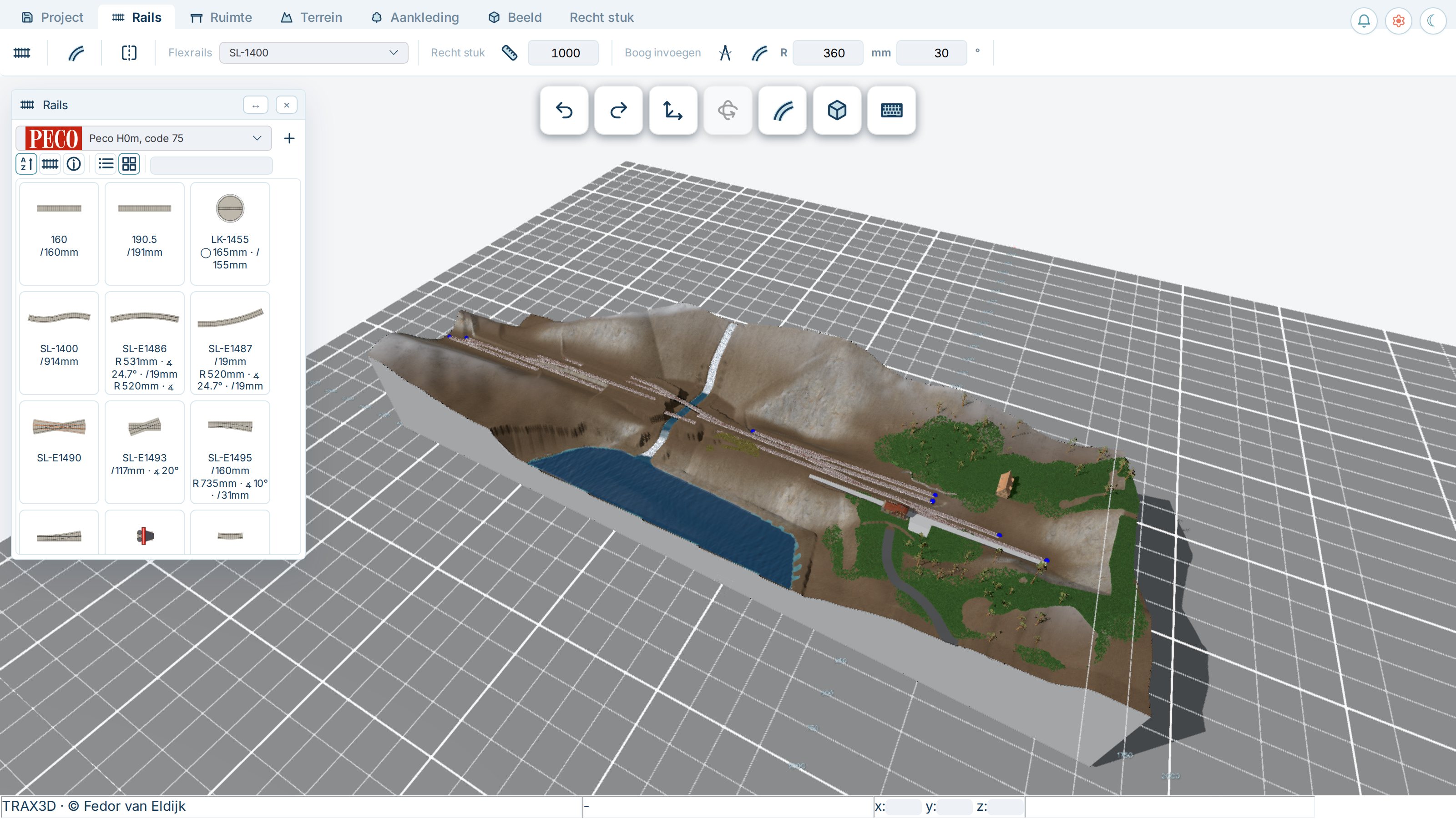
Otevírání a zavírání panelu
Každý panel má tlačítko na kartě pásu karet, které mu patří, ve skupině Panely. Klikněte na toto tlačítko a panel se otevře. Klikněte znovu a zavře se.
- Na kartě Koleje: kolejové díly.
- Na kartě Krajina: úprava krajiny a malování textur.
- Na kartě Scenérie: budovy, stromy a keře.
- Tam také: objekty a vegetace.
- Na kartě Pohled: nastavení.
 Na kartě CAD: kontroly, vedle tlačítka, které je zapíná.
Nastavení si můžete otevřít také pomocí oranžové ozubeného kola v pravém horním rohu, vedle malého měsíčku.
Dva panely se otevírají samy. Karta Koleje otevře panel Koleje a karta Pohled otevře nastavení. Pokud je nechcete, jednoduše je zavřete.
Přesouvání, rozšiřování, zavírání
Každý panel má lištu v horní části s jeho ikonou a názvem.
- Přesouvání: chytněte lištu a přetáhněte panel, kam chcete.
- Širší nebo užší: tlačítko ↔ na liště činí panel dvakrát širším a zpět. Užitečné pro dlouhý seznam dílů.
- Zavírání: křížek na liště.
- Do popředí: klikněte kamkoliv v panelu a přesune se na vrchol ostatních.
TRAX si umístí nový panel sám: nejdřív podél levého okraje, pak podél pravého okraje. To udržuje střed pracovní plochy volný.
Kde umístíte panel, TRAX si to pamatuje. Také si pamatuje, zda jste ho udělali širší. To platí pro všechny vaše kolejiště, takže vaše panely stojí na stejném místě v každém kolejišti. TRAX si to uchovává ve vašem prohlížeči: na notebooku a na velkém monitoru si je tak můžete umístit jinak.
Pokud chcete, aby všechno bylo zpět tak, jak si to TRAX dělá sám, klikněte na Vrátit panely na jejich místa na kartě Pohled.
Větší tlačítka a text
Pokud se vám tlačítka a text zdají příliš malé, klikněte na Větší tlačítka a text (150%) na kartě Pohled, vedle tlačítka na celou obrazovku. Pás karet a všechny panely se pak zvětší na jeden a půl násobek. Klikněte znovu a všechno se vrátí do normálu. I tuto volbu si TRAX pamatuje ve vašem prohlížeči, pro všechna vaše kolejiště.
Čekání na připojení
Při pomalém připojení může načítání editoru nebo ukládání vašeho kolejiště chvíli trvat. V pravém dolním rohu se pak objeví malá karta s točícím se kolem, která říká, co TRAX dělá: načítá vaše kolejiště, načítá knihovny kolejí, pokládá kolej, načítá modely nebo ukládá vaše kolejiště. Karta zmizí sama, až bude hotovo.
Pokud ukládání selže, protože se spojení přeruší, TRAX vám to řekne. Vaše práce je pak stále v editoru: zkuste znovu, až se spojení vrátí.
Štětce v panelu
Čtyři panely jsou štětecem: Tvarování krajiny, Malování textur, Vegetace (tráva) a rozprašovač v Stromech a keřích a Objekty. V horní části jsou nastavení tohoto štětce, například poloměr, síla a hustota.
Při tvarování, malování a vegetaci jsou panel a štětec jedno. Otevřete panel a vezměte si štětec. Zavřete ho a položíte štětec. Esc také položí štětec a zavře panel.
Stromy a objekty jsou především seznam k výběru. Rozprašovač tam se zapne jen když na něj klikněte. Zavřete-li takový panel, rozprašování se zastaví.
Panel Koleje
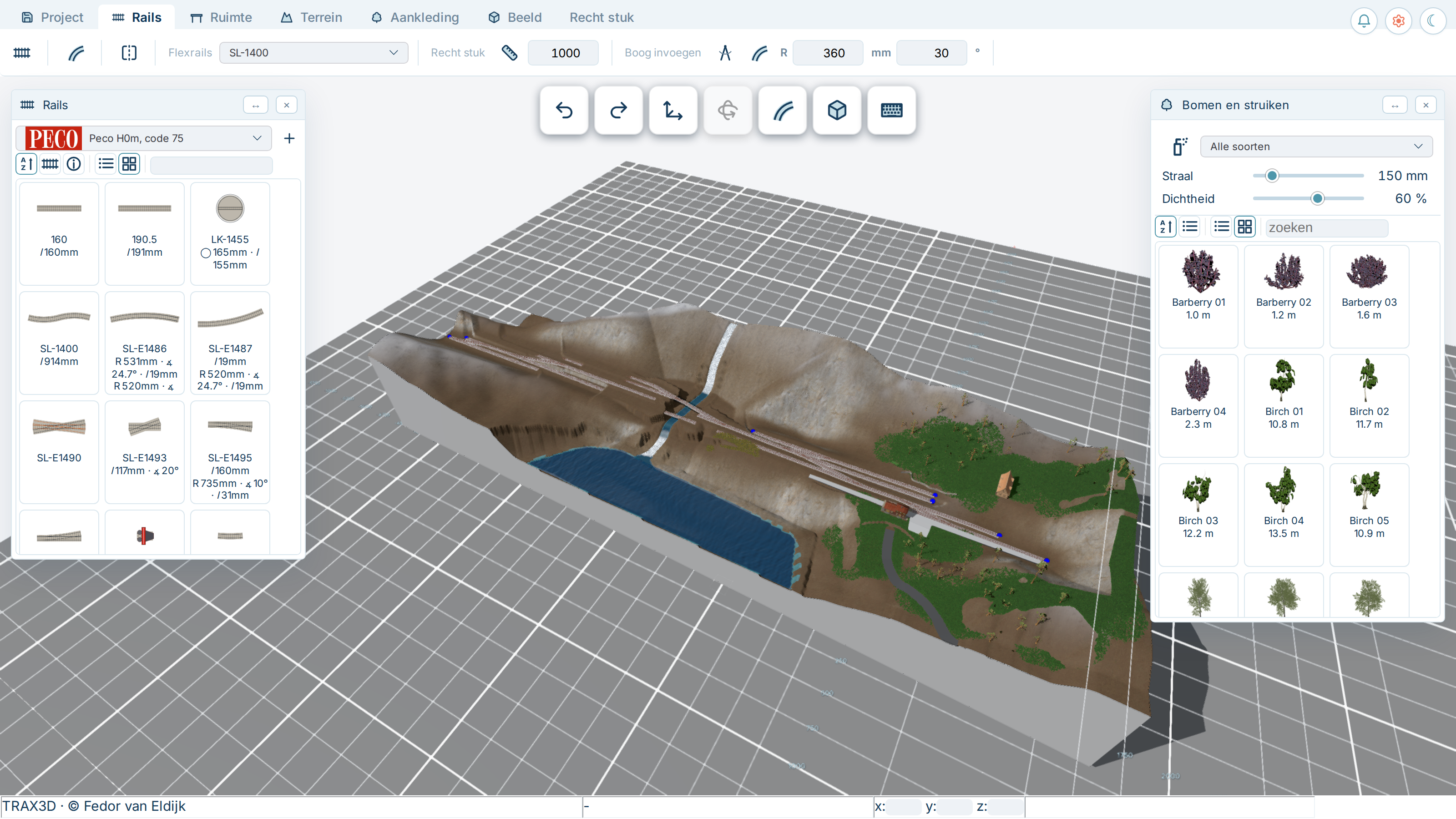
V horní části je knihovna, kterou používáte, s tlačítkem  vedle ní na přidání další. Tam si vybíráte své značky: Peco, Märklin, Fleischmann, Roco, Kato a tak dále. Můžete přidat tolik, kolik chcete, a používat je společně v jednom kolejišti — nejlepší rozjazdy jedné značky s nejhezčím pružným kolejovým prvkem jiné.
Pod knihovnou je lišta pro třídění seznamu podle názvu, druhu nebo velikosti, přepínání mezi seznamem a dlaždicemi a vyhledávání podle části čísla artiklu.
Kusem ze seznamu se používá dvěma způsoby: dvojitým kliknutím se položí na vybraný konec vašeho kolejiště, přetažením se položí tam, kde ho pustíte.
Budovy, stromy a objekty
Tyto tři panely fungují jako panel Koleje: třídění, vyhledávání, seznam nebo dlaždice. Každý model ukazuje svou skutečnou výšku, takže hned vidíte, zda ta stanice do vašeho kolejiště patří.
Modely přetáhněte do pracovní plochy nebo na ně dvakrát klikněte, abyste je umístili.
U stromů a objektů je  rozprašovač v horní části s rozbalovacím seznamem druhů vedle něj a poloměrem a hustotou pod ním. Vyberte druh a seznam ukáže pouze tento druh a rozprašovač ho rozprašuje. Zvolte Všechny druhy a rozprašuje všechno promícháno. Klikněte na řádky sami, s Ctrl několik najednou, a rozprašuje přesně ty. Viz Stromy a keře.
Nastavení
Panel Nastavení obsahuje nastavení, která se týkají celého vašeho kolejiště, ve skupinách:
- Sklony — nejstrmější sklon, který si TRAX dovolí, když upravuje výšky, zvlášť pro přímou kolej, oblouky a zbytek.
- Vzhled — realistický nebo CAD, a zda jsou zapnuty obrysy, popisky, textury a inkoustové linie. Každý vzhled si pamatuje své vlastní nastavení.
- Jednotky — milimetry, centimetry nebo palce. Všechno v editoru funguje v těchto jednotkách.
- Krajina — styl krajiny (kopcovitá, kopce nebo hory), jak vysoká a jak hrubá, jak moc vítr fouká, a zda se krajina pohybuje spolu s vaší kolejí a objekty.
- Deska — výška a barva čelní lišty vašich desk.
- Mřížka — mřížka a šedá podlaha zapnutá nebo vypnutá, popisky měření a jak velké jsou čtverce.
Tato nastavení patří do vašeho kolejiště a jsou s ním uložena. Místo, kde vaše panely stojí, nepatří do vašeho kolejiště, ale k vám.
2.4 Realistický a CAD
TRAX zobrazuje vaše kolejiště dvěma způsoby. Je to stejné kolejiště; liší se jen způsob pohledu. Přepínáte pomocí dvou tlačítek ve skupině Vzhled na kartě Pohled.
Realistický
Realistický vzhled ukazuje, jak by vaše kolejiště vypadalo v reálném životě: slunce a stíny, textury na zemi, stromy a tráva se hýbající ve větru, tekoucí voda. Tohle je vzhled pro posouzení, zda vaše kolejiště vypadá dobře — a pro pořízení fotografie pro galerii.
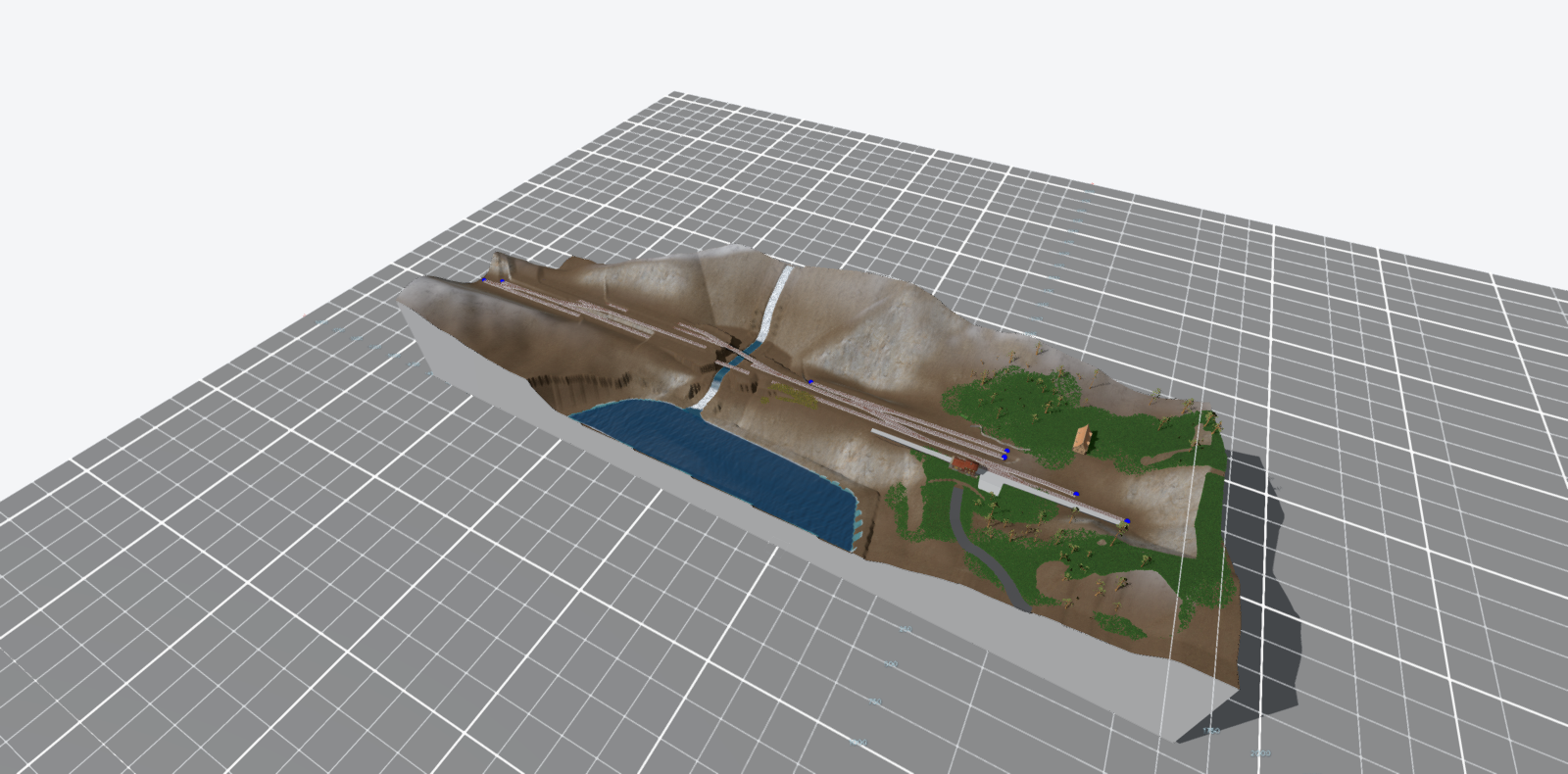
CAD
CAD zobrazuje výkres. Žádné textury, žádný vítr, žádná tráva: jen to, co potřebujete k pochopení kolejiště. Každá část má barvu podle toho, co je — nástupiště, silnice, zeď, voda — a stromy jsou nahrazeny kuželeem nebo kuličkou správné výšky. Stíny zůstávají, protože bez stínu nelze výkres číst trojrozměrně.
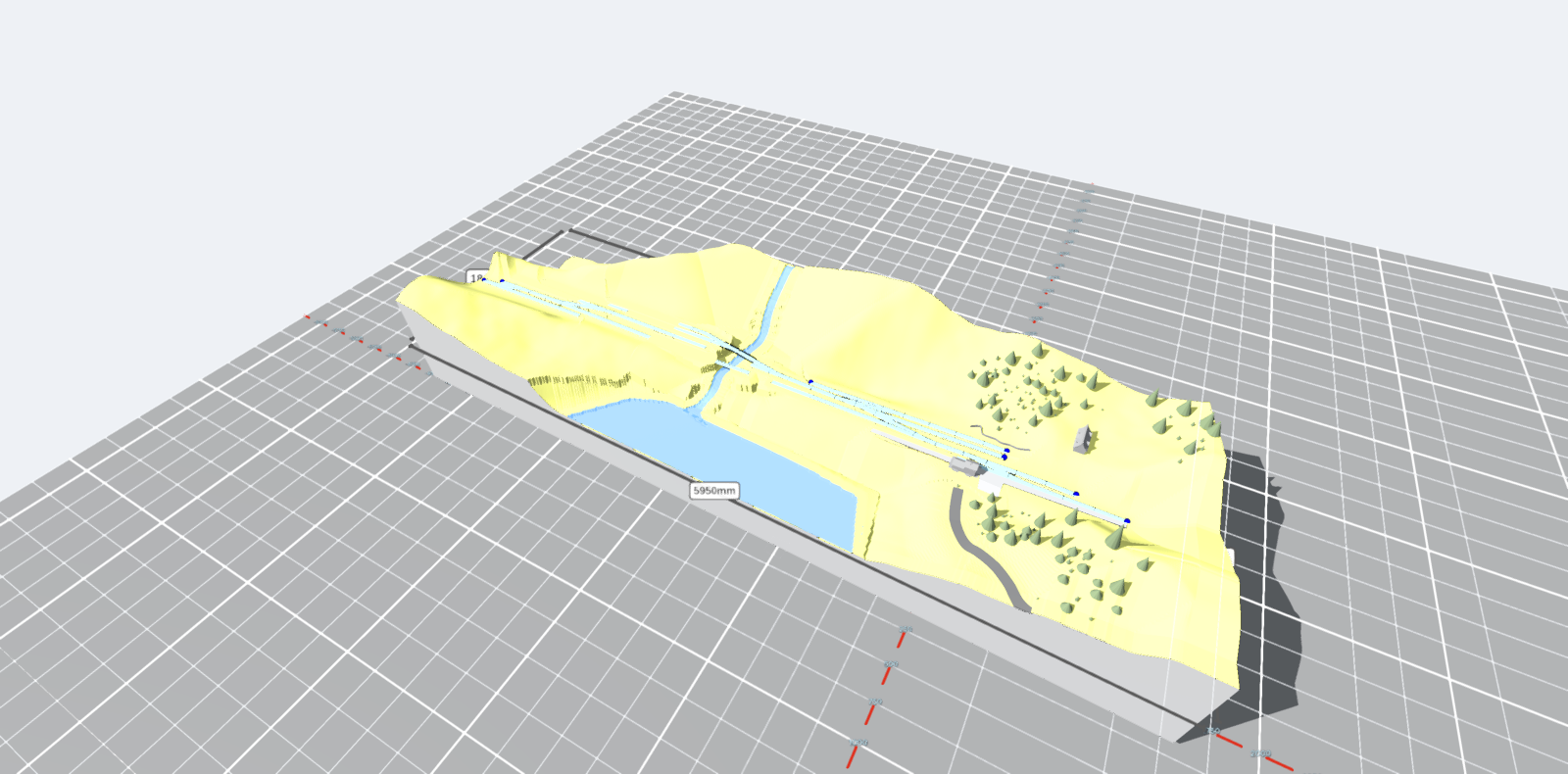
V CAD dostanete jednu kartu navíc: CAD, s měřícími nástroji. Každá strana každé desky je automaticky s rozměry, a vy si můžete přidat délky, úhly, výšky a texty vlastní. Podívejte se na Výkres.
Co si vyberete, zůstane vaše
Vzhled nastaví pár přepínačů: CAD například zapne obrysy, štítky a mřížku a vypne textury. Poté jsou tyto přepínače jednoduše opět vaše. Pokud chcete štítky v realistickém pohledu nebo bez mřížky v CAD, přepněte je — TRAX si pamatuje u každého pohledu, co jste vybrali, a tiše vám to nevrátí.
Vaše kolejiště je uloženo s pohledem, který byl zapnutý, takže se vrátí tak, jak jste ho nechali.