Scenérie
Všechno, co stojí na zemi. Toto je kapitola, ve které se vaše kolejiště stane světem.
- Tráva a květiny — vegetace, kterou vysadíte štětcem a která se pohybuje ve větru.
- Stromy a keře — rostliny, které položíte jednu po jedné, nebo je rozstříkáte stříkačem.
- Budovy a objekty — stanice, domy, skladiště a malé věci: kameny a trosky.
- Cesty, ploty, živé ploty a zdi — linie, které nakreslíte přes desku.
- Voda — jezera, moře, řeky a kanály.
- Nástupišť — nástupiště podél vaší koleje, rampy a vše ostatní.
Pokud budovu, kterou hledáte, tam není, nakreslíte si ji sami: podívejte se na kapitolu WAZO objekty.
Všechny fungují podle stejné myšlenky: něco položíte, poté na to můžete kliknout, přesunout to, otočit, změnit měřítko a odstranit, a každá akce je jeden krok zpět. A půda pod tím se upraví sama.
6.1 Trávník a květiny
Vegetace v TRAX není obrázek na zemi, ale skutečné trsy: tři zkřížené kartičky s vyříznutou fotografií trávního svazku, které stojí na zemi a pohybují se ve větru.
Sázení
 Na kartě Scenérie otevřete panel Vegetace. Tento panel je pouze pro trávu a květiny; stromy se postřikují z panelu Stromy a keře. Panel je štětec: otevřete ho a můžete sázet, zavřete ho a přestane.
- V prvním seznamu vyberte Sazení nebo Odstranit vegetaci.
- Pod ním zvolte, co sázíte: trávník, vysokou trávu, květiny, obilí, rákos nebo vřes.
- Nastavte poloměr a hustotu jezdci v panelu.
Držte levé tlačítko stisknuté a pohybujte se po zemi. Patch vegetace se položí na každou část, kterou pokryjete. Jeden tah je jeden krok v návratu.
Gumou odstraníte každý patch, jehož střed se dostane do dosahu vaší kartáče.
Co roste
Typy vegetace, v horní části panelu, otevírá okno s typy. Pro každý typ nastavíte:
- obrázek — který svazek to je;
- výšku a šířku ve skutečných milimetrech, takže v měřítku;
- jak moc se ohýbá ve větru;
- kolik se velikosti mění, aby žádné dva trsy nebyly stejné;
- nejstrmější sklon, na kterém ještě roste — trávník neroste na skalní stěně;
- zda přebírá barvu terénu.
Tato měření jsou skutečná měření. Trávník v H0 je vysoký asi 6 milimetrů. To je správné, a z metrové vzdálenosti vypadá malý — to je měřítko.
Vítr
Panel Nastavení má Síla větru a Směr větru. Vítr platí pro celé vaše kolejiště a pohybuje trávníkem, živými ploty a stromy společně, stejným způsobem.
Výkyv je úmyslně přehnán. Fyzicky správný výkyv trsu vysokého 6 milimetrů je půl milimetru a to neuvidíte. V CAD všechno stojí na místě.
Kde nic neroste
Pod silnicí, pod nástupištěm a pod budovou neroste žádná tráva. TRAX se o to stará sám: položte cestu přes ni a tráva pod ní zmizí.
Travní trs nezachytává kliknutí myší. Takže můžete proklikat přímo přes ni a vybrat, co je pod ní.
6.2 Stromy a keře
Strom v TRAXu není vegetace, ale objekt: umístíš ho a potom na něj můžeš kliknout, posunout ho, otočit, zvětšit a odstranit — jeden po druhém, každý s vlastním krokem v historii operací.
Panel Stromy a keře
 Na kartě Scenérie otevři panel Stromy a keře. Jsou tam všechny modely se svou skutečnou výškou, seskupené podle druhu: borovice, vrba, bříza, palma, samosebou, hloh.
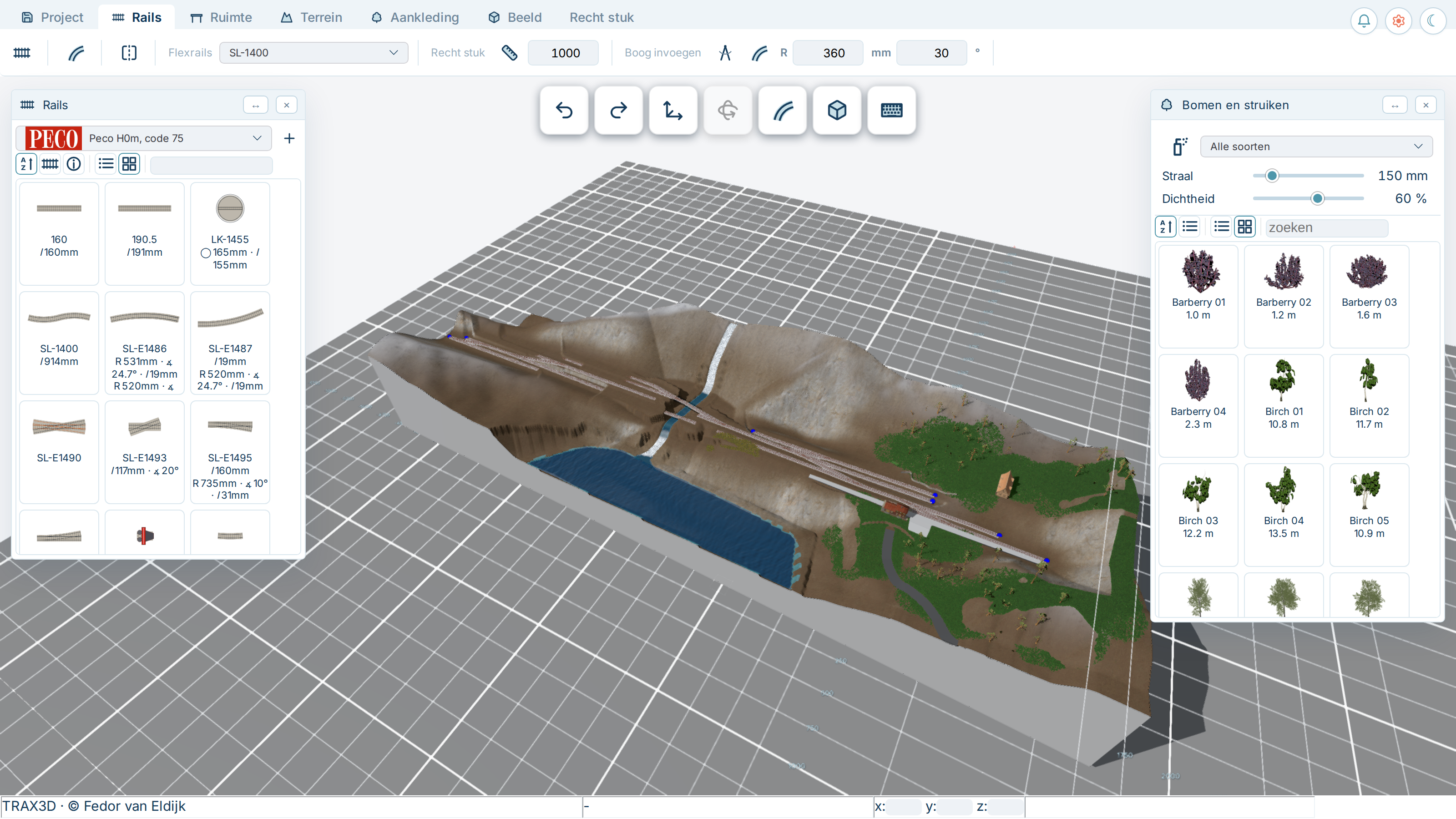
- Dvakrát klikni na řádek a umístíš daný model.
- Nebo táhni model na desku. Když táhneš, na zemi se zobrazí žlutý obdélník tak velký, jak velký bude strom, takže vidíš hned, jestli se vejde.
Postřik
Na les je neumiťuješ jeden po druhém.
- Na vrcholu panelu Stromy a keře vyber v rozevíracím seznamu druh, který chceš postříkat, například Borovice. Seznam pod ním pak ukazuje jen ten druh. Vyber Všechny druhy a postřikuješ všechny stromy a keře promíchaně.
- Zapni
 postřikovač.
- Nastav poloměr a hustotu pod ním.
- Drž levé tlačítko a táhni po desce.
Postřikovač se zastaví, když na něj klikneš znovu, když zavřeš panel, nebo stisknutím Esc.
Chceš-li postříkat jen pár vybraných modelů místo celého druhu, klikej na ně v seznamu, se stisknutým Ctrl se vyberou všechny najednou. Postřikovač pak používá jen ty.
Kde TRAX je nestavuje
Postřikovač si řídí odstup sám:
- nikdy v třetině součtu výšek od jiného stromu;
- nikdy na trati a ani v průjezdném průřezu vedle ní.
Takže les nenarůstá mezi kolejnicemi a poté není co uklidit.
Úprava stromu
Klikni na strom. Okolo něj se objeví žlutý obdélník a dostaneš kartu Objekt:
 posun po zemi a nahoru nebo dolů;
 otáčení — kolem vlastní osy a převrácení, protože padlý strom je strom převrácený o 90 stupňů;
 zvětšení nebo zmenšení;
- nebo zadání čísel: měřítko, výška, směr a dva úhly převrácení;
 odebrání, nebo Delete.
Strom vždy stojí na zemi a sleduje ji: vytvoříš pod ním kopec později a on se s ním zvedne.
V CAD
V režimu CAD jsou stromy nahrazeny jednoduchou tvarou se správnou výškou a šířkou: kužel pro jehličnan, koule pro listnatý strom, holý kmen s korunou pro palmu, kupole pro keř nebo kapradinu. Tím zůstane výkres čitelný a stále vidíš, kde je tvůj les.
6.3 Budovy a objekty
Budovy
 Panel Budovy (karta Scenérie) obsahuje jedinečné věci: stanice, domy, sklady, viadukt, železniční přejezd. Ty umisťujete jeden po druhém — stanici nerozprašujete.
- Dvojitým kliknutím na řádek budovu umístíte.
- Nebo ji přetáhněte na desku. Žlutý box stojící na zemi má velikost, jakou bude mít budova, takže vidíte, zda se vejde.
Každý model ukazuje svou skutečnou výšku. Stanice vysoká deset metrů je deset metrů, i v měřítku N.
Budova si podržuje čtvrtinu průjezdného průřezu od koleje místo celé jedné — budova stanice patří blízko k kolejnicím.
Když budovu umístíte, terén pod ní se vyrovná: budova stojí na pozemku, ne napůl v kopci. Posuňte ji a starý terén se vrátí.
Objekty
 Panel Objekty obsahuje drobné věci: kameny, suť, cihly, prkna, pražce, pneumatiku, bednu, sud, hromadu trubek.
Ty používáte opakovaně, takže je můžete rozprašovat rozprašovacím strhanem, přesně jako stromy. Viz Stromy a keře.
Kámen nebo hromada suště neleží rovně: nakloní se se sklonem terénu a lehce se do něj ponoří.
Úprava budovy nebo objektu
Klikněte na ni a dostanete kartu Objekty: přesun, otáčení, měřítko, nebo vyplnění čísel. Delete nebo ji odstraní.
A pokud váš model není k dispozici
Nakreslete si ho sami, přímo ve své maquetě: viz WAZO objekty. Katalog také roste. Pokud v něm není něco, co potřebujete, zeptejte se na fóru nebo vložte žádost na stránce darů.
6.4 Silnice, ploty, živé ploty a zdi
Jsou to čtyři druhy téže věci: čára, kterou nakreslíte přes desku, s profilem táhnutým podél ní. Takže všechny fungují stejně a stojí na stejné kartě.
Kreslení
Karta Scenérie má čtyři tlačítka:  silnice,
 plot,
 živý plot a
 zeď.
- Klikněte na tlačítko, které chcete.
- Klikněte na body své čáry na jedné desce. Vidíte, jak se čára vyvíjí pod vaší myší.
- Podržte Shift při kliknutí, abyste z bodu udělali ostrý roh místo oblouku.
- Dvojklikem nebo stisknutím Enter skončíte. Esc zruší.
Čára prochází vašimi body jako hladká křivka, takže potřebujete jen pár. Není třeba klikat na oblouk.
Čtyři druhy
- Silnice je deska na zemi s tloušťkou, se stranami jdoucími dolů k zemi vedle ní a se střední čárou, pokud ji chcete: bílou nebo žlutou.
- Plot je řada sloupků s něčím mezi nimi, která následuje sklon. Existuje osm druhů: desky (tři kolejnice), fošnový plot (uzavřená zeď z fošen), ostnatý drát, pletivo, zábrana proti davu (volné rámy jedné pevné velikosti, 1,10 m vysoké a 2,30 m dlouhé), ocelová palisáda, betonový panelový plot a zeď se zábradlím. Na každém konci a na každém místě, kde se čára otáčí o 45 stupňů nebo více, je sloupek; mezi nimi jsou sloupky rozmístěny rovnoměrně, nikdy ne dále od sebe než je rozestup, který zadáte.
- Živý plot není blok, ale volné listy listí kolem tmavého jádra v různých velikostech a směrech. Čím méně je zastřižen, tím více se mohou vymykat z bloku a tím více se velikosti liší. V kterém pohybují ve větru.
- Zeď je blok se šířkou a výškou, který se lehce zapustí do země a následuje ji. Na otevřené čáře jsou konce zavřeny.
Karta Čára
Klikněte na čáru a dostanete kartu Čára s tím, co k tomuto druhu patří:
- Šířka a výška ve skutečných milimetrech;
- rozestup sloupků plotu;
- druh plotu; výška a rozestup sloupků se přeskočí na to, co se hodí k tomuto druhu, a fošnový plot nebo betonový panelový plot dostane svou vlastní texturu (kterou pak můžete změnit);
- střední čára silnice;
- hustota a zastřižení živého plotu;
 textura;
 úprava tvaru;
 změna vybraných bodů na ostrý roh místo oblouku;
 ježek: nedělá nic. Je to poznámka, abyste si dávali pozor kolem živého plotu — nechceme spát ježka;
- odstranění čáry.
Úprava tvaru
Jak deska: na každém bodě se objeví úchyt.
- Táhněte úchyt a přesuňte bod.
- Klikněte vedle strany a vyberte ji; zobrazí se modrá šipka a táhnutí posune celou stranu na stranu.
- Podržte Ctrl při tažení šipky a strana je vytažena: přidá se nový úsek. Takto vytvoříte vedlejší silnici nebo vyboulení.
- Dvojklikem na stranu přidáte bod, klikem na bod jej odstraníte.
Opěrná zeď
 Karta Čára má přepínač Opěrná zeď. Zapněte jej a na každé straně středu čáry se objeví nápis Tato strana: klikněte na tu stranu, která má ležet vysoko.
Opěrná zeď není jednoduše zeď stojící na svahu — TRAX opravdu řeže zemi podél ní. Vysoká strana je vyplněna až na vrchol zdi a nízká strana je snížena k jejímu patě, s opravdu svislou tváří přesně uvnitř zdi. To vám dává opěrnou zeď, která vypadá jako opěrná zeď, a ne malá zeď na násypu.
Co dělá země
Silnice a zeď dělají stupeň v zemi, ne sklon: právě pod silnicí je země přivedena na její úroveň a vedle ní, do jedné a půl buňky sítě, se vyběhne do krajiny, jak byla. Krajina vedle nich si tak zachovává svůj tvar.
Silnice také dostane svůj vlastní výškový profil: TRAX čte zemi podél čáry, vyhlazuje ji a omezuje ji na sklon 12 procent. Takže silnice se neplíží do hory, ale dostane řez a násyp, přesně jako kolej.
6.5 Voda
Jezera, moře, řeky a kanály. Jsou to čtyři druhy jedné věci a kreslíš je na kartě Krajina, ve skupině Voda.
Kreslení
Jsou dva způsoby, záleží na tom, co děláš.
Vodní plocha —  jezero nebo moře — kreslíš klikáním na břeh. Klikej na body kolem vody, dvojkliknutím nebo stisknutím Enter ji uzavři.
Hladina dosáhne nejnižšího bodu terénu podél břehu. Voda tak leží v pánvi a každý břeh je nad ní. Pokud se v tvém obrysu nachází kopec, který stojí výš, prostě zůstane kopcem; voda přes něj neteče.
Tekoucí voda —  řeka nebo
 kanál — kreslíš klikáním na její průběh. TRAX z ní udělá pás o šířce, kterou si nastavíš, a hladina se přizpůsobuje terénu pod ní dolů po svahu. Řeka nikdy neteče nahoru.
Karta Voda
Klikni na vodu a dostaneš kartu Voda:
- Druh — jezero, moře, řeka nebo kanál. Druh určuje barvu a vlnění; ta jsou stejná pro každou vodu jednoho druhu, takže řeka vedle jezera nevypadá jako jiná látka.
- Hladina — hladina vody v milimetrech. Každý bod se s ní posune, takže řeka si udržuje spád.
- Hloubka — jak hluboká voda je. Dno je vykopáno do té hloubky.
- Šířka — pro tekoucí vodu.
 Proud — jak rychle teče, s tlačítkem vedle něj na změnu směru.
- Vlnění — jak vysoké jsou vlny.
- Zdi — zdi podél obou břehů, jako má kanál.
- Zajištění břehu — pro každý úsek břehu: kámen, přírodní, cihla, beton, pažení, dřevěné pažení nebo drt. A šířka horní hrany.
- Uprav tvar a ji odstraň.
Co voda dělá s terénem
Voda si vykopá vlastní dno a položí vlastní břeh, ale se dvěma limity, které mají význam:
- Dno se řeže nejvýše na dvojnásobek hloubky do terénu. Bez tohoto limitu by jezero nakreslené přes kopec odneslo celý kopec.
- Břeh se upravuje jen tam, kde leží blízko vody. Terén nižší než voda se zvedne na hladinu, jako malý násyp se sklonem 1 : 2,5. Terén vycházející až na dvojnásobek hloubky nad ní se pěkně srovná k vodě. Skalní stěna nebo svah stojící mnohem výš se ponechá na pokoji.
U kanálu se zděním TRAX skutečně řeže terén podél zdi, takže nábřeží se na ni přesně dotýká a terén za ním se svažuje k zemi s obrubníkem a sklonem.
Pokud voda vypadá příliš mělká
Máš-li starou makietu, v níž se voda zdá ležet v plochých patches: TRAX si dno znovu vykopá, když ji otevřeš, pokud vidí, že se už nedá k břehu. To se děje samo a ty nemusíš nic dělat.
Tahej vodu pryč nebo ji smaž a terén se vrátí, jak byl — v rámci stejné relace, na milimetr. Pokud jsi makietu otevřel znovu, dno zůstane, jak je; necestuje v souboru.
6.6 Nástupiště
Nástupište je polygon na desce kolejiště, se stavbou ležící v libovolné výšce nad kolejnicemi.
Násupište podél trati
- Vyberte díly, podél kterých má být násupište položeno. Dvojitým kliknutím na díl vezmete celý řetězec.
- Přejděte na kartu Scenérie a klikněte na
 Násupište podél trati.
- Vedle tratě se objeví dva štítky Tato strana: klikněte na ten na straně, kde má být násupište (vybraný štítek je zelený). V malém okně si zvolíte šířku a výšku.
TRAX3D sleduje osu každého dílu, umístí násupště 1650 milimetrů od středu tratě — měření, které předepisují NEM a UIC — a položí desku v trati na výšku plus zadanou výšku, ve výchozím nastavení 550 milimetrů. Pokud vaše trať běží na stoupání, násupště s ním běží také.
Karta Násupště
 Deska — textura horního povrchu.
- Hrana — bílá nebo žlutá bezpečnostní linie 600 milimetrů od okraje nebo zákranitní kámen.
- Výška nad kolejnicemi — posunuje desku nahoru nebo dolů.
- Upravit tvar.
 Rampa — změní vybranou stranu na rampu dolů k zemi, pokud je to dlouhé podle uvedeného čísla.
- Odebrat.
Úprava tvaru
Stejně jako u desky: rukojeť na každém rohu, tažením se přesouvá, kliknutím vedle strany ji vyberete a posunutím modrou šipkou ji posunte do strany, dvojitým kliknutím na stranu vytvoříte roh a rohem jej odstraníte.
Držte Ctrl při tažení šipky, aby došlo k vytlačení strany: takto se vytvoří výstupek nebo zátoka na nástupišti.
Rampy
Nástupište bez přístupu je násupště, kterého nikdo nedosáhne. Vyberte stranu, kde má být rampa, a zapněte . Od záhybu v dané vzdálenosti od té strany se deska svažuje dolů k zemi.
Rozdělte stranu, která je rampou, a obě poloviny jsou rampy. Odeberte roh mezi dvěma stranami, z nichž jedna byla rampa, a sloučená strana je také rampa.
Násupště sleduje svou trať
Zvyšte nebo snižte trať později a násupště s tím jde: výška každého rohu na straně tratě se znovu přečte z koruny kolejnice. Zemina se zvedá k patě nástupiště, takže pod ním nezůstane žádná mezera.