Sceneria
Wszystko, co stoi na ziemi. To jest rozdział, w którym twoja makieta staje się światem.
- Trawa i kwiaty — roślinność, którą sadzisz pędzlem i która porusza się na wietrze.
- Drzewa i krzewy — rośliny, które umieszczasz jedno po drugim lub rozpylasz pędzlem natryskowym.
- Budynki i obiekty — stacje, domy, magazyny i drobiazgi: kamienie i gruz.
- Drogi, ogrodzenia, żywopłoty i mury — linie, które rysjesz na płycie makiety.
- Woda — jeziora, morza, rzeki i kanały.
- Perony — peron wzdłuż toru, rampy i wszystko pozostałe.
Jeśli szukanego budynku tu nie ma, rysjesz go sam: zobacz rozdział Obiekty WAZO.
Wszystkie działają na tej samej zasadzie: umieszczasz coś, później możesz to kliknąć, przesunąć, obrócić, przeskalować i usunąć, a każda czynność to jeden krok w cofnij. Ziemia pod tym automatycznie się dostosowuje.
6.1 Trawa i kwiaty
Roślinność w TRAX nie jest obrazkiem na ziemi, ale rzeczywistymi kępkami: trzy skrzyżowane karty ze zdjęciem pędu trawy, stojące na ziemi i poruszające się na wietrze.
Sadzenie
 Na karcie Sceneria otwórz panel Roślinność. Panel to tylko do trawy i kwiatów; drzewa rozpylasz z panelu Drzewa i krzewy. Panel to pędzel: otwórz go, a możesz sadzić, zamknij i się zatrzyma.
- Wybierz Sadzenie lub Usuwanie roślinności z pierwszej listy.
- Poniżej wybierz, co sadzisz: trawa, wysoka trawa, kwiaty, zboże, trzcina lub wrzos.
- Ustaw promień i gęstość za pomocą suwaków w panelu.
Przytrzymaj lewy przycisk i poruszaj się po ziemi. Na każdy odcinek, który przejedziesz, wstawiana jest pęd roślinności. Jedno pociągnięcie to jeden krok cofania.
Gumką usuwasz każdy pęd, którego środek znajduje się w zasięgu pędzla.
Co rośnie
Rodzaje roślinności na górze panelu otwiera okno z typami. Dla każdego typu ustawiasz:
- obraz — który pęd to jest;
- wysokość i szerokość w rzeczywistych milimetrach, skalę;
- jak mocno się on wygina na wietrze;
- jak bardzo się rozmiary różnią, aby żaden z pędów nie był identyczny;
- najstromiższy sklon, na którym jeszcze rośnie — trawa nie rośnie na ścianie skalnej;
- czy przyjmuje kolor ziemi.
Te pomiary są rzeczywistymi pomiarami. Trawa w H0 ma około 6 milimetrów wysokości. To prawidłowe i z metra daleko wygląda małe — to jest skala.
Wiatr
Panel Ustawienia ma Siłę wiatru i Kierunek wiatru. Wiatr działa na całą makietę i porusza trawę, żywopłoty i drzewa razem, w ten sam sposób.
Wychylenie jest celowo przesadzone. Fizycznie prawidłowe wychylenie pędu 6 milimetrów wysokości to pół milimetra i nie widać tego. W CAD wszystko stoi nieruchomo.
Gdzie nic nie rośnie
Pod drogą, pod peroniem i pod budynkiem nie rośnie trawa. TRAX sam się tym zajmuje: połóż drogę nad nią i trawa pod nią znika.
Trawa nie przyjmuje również kliknięć myszą. Możesz kliknąć prosto przez nią, aby wybrać to, co leży poniżej.
6.2 Drzewa i krzewy
Drzewo w TRAX to nie roślinność, ale obiekt: ustawiasz go, a potem możesz go kliknąć, przesunąć, obrócić, powiększyć i usunąć — jedno po drugim, każde działanie w osobnym kroku cofania.
Panel Drzewa i krzewy
 Na karcie Sceneria otwórz panel Drzewa i krzewy. Znajdują się tam wszystkie modele z prawdziwą wysokością, pogrupowane wg gatunku: sosna, wierzba, brzoza, palma, paproć, berberys.
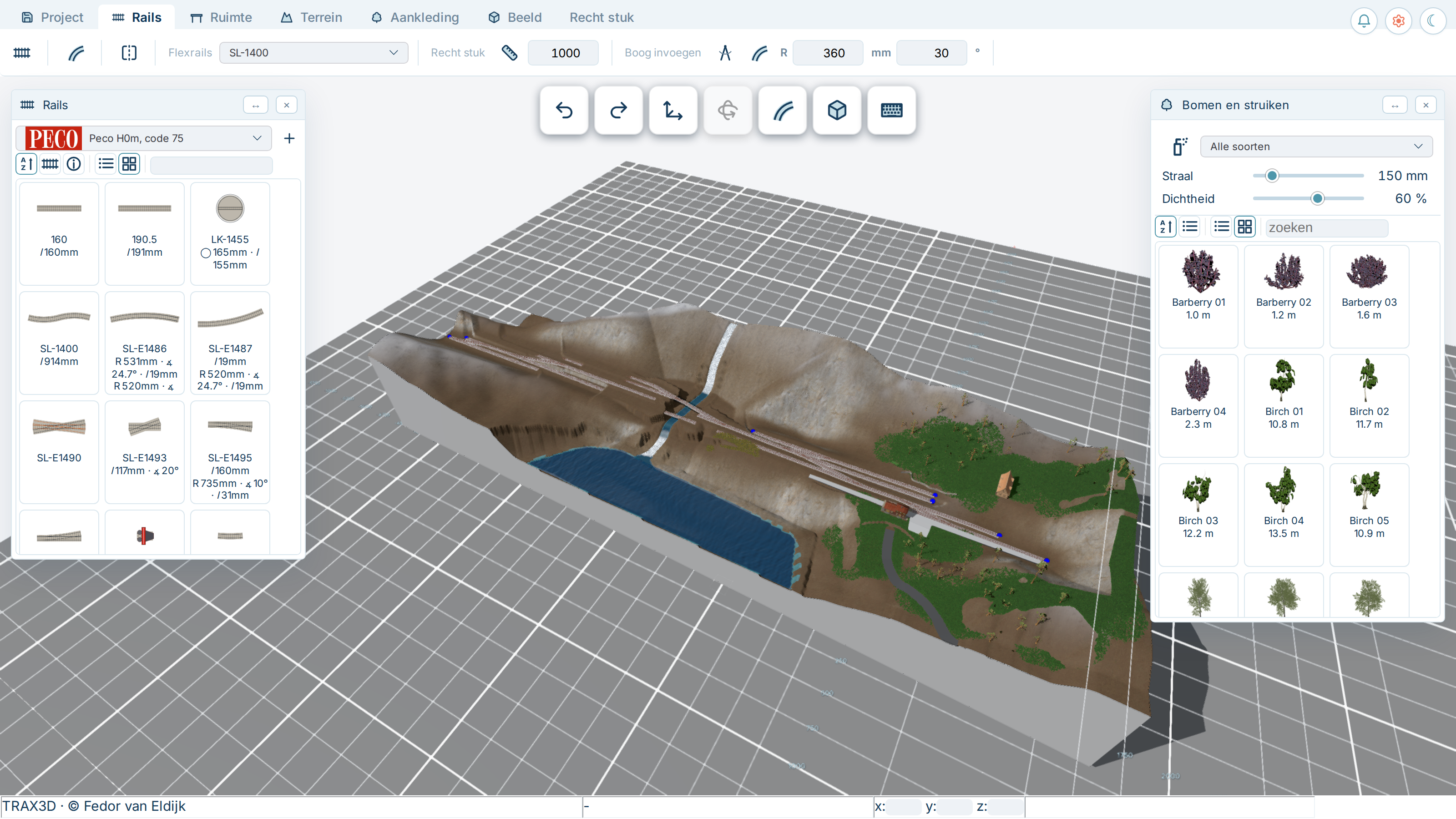
- Kliknij dwukrotnie wiersz, aby umieścić ten model.
- Lub przeciągnij model na tablero. Podczas przeciągania żółte pudełko pojawia się na ziemi wielkością równą drzewu, więc od razu widzisz, czy się zmieści.
Rozpylanie
Do lasu nie umieszczasz ich jeden po drugim.
- U góry panelu Drzewa i krzewy wybierz z listy rozwijanej gatunek, który chcesz rozpylać, np. Sosna. Lista poniżej pokazuje wówczas tylko ten gatunek. Wybierz Wszystkie gatunki i rozpylaasz wszystkie drzewa i krzewy razem.
- Włącz
 pistolet natryskowy.
- Ustaw promień i gęstość poniżej.
- Przytrzymaj lewy przycisk myszy i poruszaj się po tablero.
Pistolet natryskowy się wyłącza, gdy jeszcze raz go klikniesz, gdy zamkniesz panel lub naciskając Esc.
Aby rozpylać kilka konkretnych modeli zamiast całego gatunku, kliknij je na liście, przytrzymując Ctrl dla kilku naraz. Pistolet natryskowy będzie wtedy używać dokładnie tych.
Gdzie TRAX ich nie umieszcza
Pistolet natryskowy sam zachowuje dystans:
- nigdy w odległości mniejszej niż trzecia część sumy wysokości innego drzewa;
- nigdy na torze ani w skrajni obok niego.
Więc las nie rośnie między szynami i nie ma nic do sprzątania potem.
Dostosowanie drzewa
Kliknij drzewo. Wokół niego pojawia się żółte pudełko i otrzymujesz kartę Obiekt:
 przesuwanie po ziemi i w górę czy w dół;
 obracanie — wokół własnej osi i przechylanie, bo przewrócone drzewo to drzewo przechylone o 90 stopni;
 powiększanie i zmniejszanie;
- lub wpisz liczby: skalę, wysokość, kurs, oraz oba kąty przechylenia;
 usunięcie go, lub Delete.
Drzewo zawsze stoi na ziemi i ją podąża: wyrzeźbij pod nim wzgórze później, a ono pójdzie w górę razem z nią.
W CAD
W wyglądzie CAD drzewa są zastępowane prostym kształtem o właściwej wysokości i szerokości: stożek dla iglaków, kula dla liściastych, nagi pień z koroną dla palmy, kopuła dla krzewu lub paproci. To utrzymuje rysunek czytelnym i wciąż widzisz, gdzie jest twój las.
6.3 Budynki i obiekty
Budynki
 Panel Budynki (zakładka Sceneria) zawiera unikalne rzeczy: stacje, domy, magazyny, wiadukt, przejazd kolejowy. Umieszczasz je jeden po jednym — nie spryskujesz stacji.
- Kliknij dwukrotnie wiersz, aby umieścić budynek.
- Lub przeciągnij go na tablicę. Żółte pudełko stoi na ziemi tak duże, jak będzie budynek, więc zobaczysz, czy się zmieści.
Każdy model pokazuje swoją rzeczywistą wysokość. Stacja dziesięciometrowa to dziesięć metrów, również w skali N.
Budynek utrzymuje ćwierć skrajni od toru zamiast całej — budynek stacji należy blisko szyn.
Gdy umieścisz budynek, grunt pod nim jest wyrównywany: budynek stoi na działce, nie na pół w pagórku. Przenieś go, a stary grunt wróci.
Obiekty
 Panel Obiekty zawiera drobne rzeczy: kamienie, gruz, cegły, deski, podkłady, oponę, skrzynię, baryłkę, stos rur.
Uszkadzasz je wielokrotnie, więc możesz je rozpylać spryskiwaczem, dokładnie jak drzewa. Patrz Drzewa i krzewy.
Kamień lub stos gruzu nie leży sztywno: pochyla się wraz ze spadkiem terenu i lekko w niego zapada.
Dostosowywanie budynku lub obiektu
Kliknij na niego, a otrzymasz zakładkę Obiekt: przesuwanie, obracanie, skalowanie lub wpisywanie liczb. Delete lub go usuwa.
A jeśli twojego modelu tam nie ma
Narysuj go sam, bezpośrednio w swojej makiecie: patrz Obiekty WAZO. Katalog się rozszerza. Jeśli czegoś potrzebujesz i nie ma tego w nim, zapytaj na forum lub złóż prośbę na stronie darowizn.
6.4 Drogi, ogrodzenia, żywopłoty i mury
To cztery rodzaje tego samego: linia, którą rysujesz na płycie, z profilem rozprasowywanym wzdłuż niej. Wszystkie działają w ten sam sposób i znajdują się na tej samej karcie.
Rysowanie
Karta Sceneria ma cztery przyciski:  droga,
 ogrodzenie,
 żywopłot i
 mur.
- Kliknij przycisk, który chcesz.
- Kliknij punkty swojej linii na jednej płycie. Widzisz, jak linia rośnie pod twoją myszą.
- Przytrzymaj Shift podczas klikania, aby uczynić ten punkt ostrym narożnikiem zamiast łuku.
- Kliknij dwukrotnie lub naciśnij Enter, aby zakończyć. Esc anuluje.
Linia biegnie jako gładka krzywa przez twoje punkty, więc potrzebujesz tylko kilku. Nie ma potrzeby klikania na łuki.
Cztery rodzaje
- Droga to płyta na ziemi o określonej grubości, z bokami biegącymi do ziemi obok niej, i opcjonalnie linią środkową: białą lub żółtą.
- Ogrodzenie to rząd słupków z czymś między nimi, które podąża za nachyleniem. Jest osiem rodzajów: deski (trzy poprzeczki), ogrodzenie deskowe (zamknięta ściana z desek), drut kolczasty, siatka, bariera dla tłumu (luźne ramy jednego stałego rozmiaru, 1,10 m wysokości i 2,30 m długości), stalowa paliszada, ogrodzenie z paneli betonowych i mur z balustradą**. Słupek znajduje się na każdym końcu i w każdym punkcie, gdzie linia skręca o 45 stopni lub więcej; między nimi słupki rozmieszczane są równomiernie, nigdy dalej od siebie niż podany rozstaw.
- Żywopłot nie jest blokiem, ale luźnymi płatami liści wokół ciemnego rdzenia, w różnych rozmiarach i kierunkach. Im mniej jest przycinany, tym dalej mogą wystawać spod bloku i tym bardziej różnią się rozmiary. Poruszają się na wietrze.
- Mur to blok o określonej szerokości i wysokości, który nieznacznie zagłębia się w ziemię i ją podąża. Na otwartej linii końce są zamknięte.
Karta Linia
Kliknij linię, a otrzymasz kartę Linia z tym, co dotyczy tego rodzaju:
- Szerokość i wysokość w rzeczywistych milimetrach;
- rozstaw słupków ogrodzenia;
- rodzaj ogrodzenia; wysokość i rozstaw słupków przesuwają się na to, co odpowiada temu rodzajowi, a ogrodzenie deskowe lub ogrodzenie z paneli betonowych otrzymuje swoją teksturę (którą można następnie zmienić);
- linia środkowa drogi;
- gęstość i przycinanie żywopłotu;
 tekstura;
 edytowanie kształtu;
 przekształcenie wybranych punktów w ostry narożnik zamiast łuku;
 jeż: nic nie robi. To notatka, aby być ostrożnym wokół żywopłotu — nie chcemy obudzić śpiącego jeża;
- usunięcie linii.
Edytowanie kształtu
Jak płyta: uchwyt pojawia się w każdym punkcie.
- Przeciągnij uchwyt, aby przesunąć ten punkt.
- Kliknij obok boku, aby go wybrać; pojawia się niebieska strzałka i przeciągnięcie przesuwa cały bok na boki.
- Przytrzymaj Ctrl podczas przeciągania tej strzałki, a bok jest wytłaczany: dodawany jest nowy odcinek. W ten sposób robisz drogę boczną lub wybrzuszenie.
- Kliknij dwukrotnie bok, aby dodać punkt, punkt, aby go usunąć.
Mur oporowy
 Karta Linia ma przełącznik Mur oporowy. Włącz go, a na każdym boku środka linii pojawia się etykieta Ta strona: kliknij tę po stronie, która ma być wysoka.
Mur oporowy to nie po prostu mur stojący na nachyleniu — TRAX naprawdę przycina ziemię wzdłuż niego. Wysoka strona jest wypełniana do szczytu muru, a niska strona obniżana do jego podnóża, z naprawdę pionową ścianą dokładnie wewnątrz muru. To daje ci mur oporowy, który wygląda jak jeden, a nie mały mur na nasypie.
Co robi ziemia
Droga i mur tworzą stopień w ziemi, a nie nachylenie: tuż pod drogą ziemia zostaje sprowadzona do jej poziomu, a obok niej, w odległości półtora komórki siatki, przechodzi w krajobraz takim, jaki był. Krajobraz obok nich zachowuje swój kształt.
Droga otrzymuje również swój własny profil wysokości: TRAX odczytuje ziemię wzdłuż linii, wygładza ją i ogranicza ją do nachylenia 12 procent. Droga więc nie wspina się na górę, ale otrzymuje wykop i nasyp, dokładnie jak spor.
6.5 Woda
Jezior, morza, rzeki i kanały. To cztery odmiany tego samego, i rysujesz je na karcie Krajobraz, w grupie Woda.
Rysowanie
Są dwa sposoby, zależy od tego, co chcesz zrobić.
Zbiornik wodny —  jezioro lub morze — rysujesz klikając brzeg. Klikaj punkty wokół wody, dwukrotnie kliknij lub naciśnij Enter, aby zamknąć.
Poziom wody ustala się na najniższym gruncie wzdłuż brzegu. W ten sposób woda leży w zagłębieniu, a każdy brzeg jest powyżej niej. Jeśli wewnątrz twojego konturu jest wzgórze, które stoi wyżej, po prostu zostaje wzgórzem; woda nie przepływa przez nie.
Woda płynąca —  rzeka lub
 kanał — rysujesz klikając jej bieg. TRAX tworzy z niej pas o szerokości, którą ustalasz, a powierzchnia podąża za gruntem poniżej niego w dół. Rzeka nigdy nie płynie w górę.
Karta Woda
Kliknij na wodę, a zobaczysz kartę Woda:
- Rodzaj — jezioro, morze, rzeka lub kanał. Rodzaj decyduje o kolorze i fali; są takie same dla każdej wody jednego rodzaju, dzięki czemu rzeka obok jeziora nie wygląda jak inna substancja.
- Poziom — poziom wody w milimetrach. Każdy punkt przesuwa się z nim, więc rzeka zachowuje swój spadek.
- Głębokość — jak głęboka jest woda. Dno jest wykopane na tę głębokość.
- Szerokość — dla wody płynącej.
 Prąd — jak szybko płynie, z przyciskiem obok, aby zmienić kierunek.
- Fala — jak wysokie są fale.
- Ściany — ściany wzdłuż obu brzegów, jak ma kanał.
- Ochrona brzegu — na każdym odcinku brzegu: kamień, rustykalny, cegła, beton, stalowe pale, drewniane pale lub rzędy kamieni. I szerokość przykoronki.
- Edytuj kształt i usuń.
Co woda robi z gruntem
Woda kopie własne dno i tworzy własny brzeg, ale z dwoma ograniczeniami, które mają znaczenie:
- Dno tnię co najwyżej dwa razy głębiej niż głębokość wody w grunt. Bez tego ograniczenia jezioro narysowane na wzgórzu znika z całego wzgórza.
- Brzeg jest porządkowany tylko tam, gdzie leży blisko wody. Grunt poniżej poziomu wody jest podnoszony do poziomu, jak mały wał łagodnie zanikający w stosunku 1 do 2,5. Grunt wynoszący się do dwóch razy głębszości powyżej niego jest schludnie sprowadzany do wody. Ściana skalna lub zbocze wzgórza znacznie wyższe pozostawia się w spokoju.
Na kanale ze ścianami TRAX naprawdę tnie grunt wzdłuż ściany, tak aby kej spotkał się z nią dokładnie, a grunt za nią biegnie do lądu z krawężnikiem i nachyleniem.
Jeśli woda wygląda zbyt płytko
Jeśli masz starą makietę, w której woda wydaje się leżeć w płaskich zalegach: TRAX kopie dno jeszcze raz, gdy ją otworzysz, jeśli widzi, że już nie pasuje do brzegu. Dzieje się to automatycznie i nie musisz nic robić.
Przeciągnij wodę albo usuń ją, a grunt wróci do stanu, w jakim był — w tej samej sesji, do milimetra. Jeśli otworzyłeś makietę ponownie, dno pozostaje takie, jakie jest; nie przemieszcza się w pliku.
6.6 Perony
Peron to wielokąt na płycie makiety, z pokładem leżącym na wybranej wysokości ponad szynami.
Peron wzdłuż toru
- Wybierz elementy toru, wzdłuż których ma biec peron. Aby wybrać cały tor, dwukrotnie kliknij element.
- Przejdź do karty Sceneria i kliknij
 Peron wzdłuż toru.
- Obok toru pojawią się dwie etykiety Ta strona: kliknij tę po stronie, gdzie ma być peron (wybrana etykieta będzie zielona). W małym oknie możesz wybrać szerokość i wysokość.
TRAX śledzi linię środkową każdego elementu, ustawia peron 1650 milimetrów od środka toru — takie wymiary przepisują normy NEM i UIC — i kładzie pokład na wysokości szyny powiększonej o podaną wysokość, domyślnie 550 milimetrów. Jeśli tor biegnie na pochyłości, peron idzie z nim.
Karta Peron
 Pokład — tekstura górnej powierzchni.
- Krawędź — biała lub żółta linia bezpieczeństwa 600 milimetrów od krawędzi albo kamienie okapu.
- Wysokość ponad szynami — przesuwa pokład w górę lub w dół.
- Edytuj kształt.
 Pochylnia — zamienia wybraną stronę w pochylnię zchodzącą na grunt, takiej długości jak liczba obok.
- Usuń.
Edycja kształtu
Tak samo jak w przypadku płyty: uchwyt na każdym rogu, przeciągnięcie przesuwa, kliknięcie obok boku wybiera go i możesz przesunąć go boczką niebieską strzałką, dwukrotne kliknięcie na bok tworzy w nim róg, dwukrotne kliknięcie na róg go usuwa.
Przytrzymaj Ctrl podczas przeciągania strzałki, aby wysunąć bok: w ten sposób peron zyskuje nos lub zatokę.
Pochylnie
Peron bez dostępu to peron, na który nikt nie wejdzie. Wybierz bok, od którego ma biec pochylnia, i włącz . Od zagięcia w danej odległości od tego boku pokład opada do gruntu.
Jeśli podzielisz bok, który jest pochylnią, obie połowy będą pochylniami. Jeśli usuniesz róg między dwoma bokami, z których jeden był pochylnią, połączony bok też będzie pochylnią.
Peron śledzi swój tor
Jeśli później podnieś lub obniżysz tor, peron idzie z nim: wysokość każdego rogu po stronie toru jest ponownie odczytywana z główki szyny. A grunt dochodzi do podnóża peronu, tak żeby poniżej nie było szczeliny.