
Der Editor
Im Editor bauen Sie Ihre Anlage. Er besteht aus vier Teilen, und die vier finden Sie auf jeder Seite dieses Handbuchs wieder.
Gut lesen können geht vor. Ist Ihnen alles zu klein, klicken Sie auf dem Reiter Ansicht auf Große Schaltflächen und Schrift (150 %). Das Menüband und alle Fenster werden anderthalbmal so groß, in allen Ihren Anlagen. Schneller: Drücken Sie Alt + Shift + T; dieselben Tasten schalten es wieder aus.
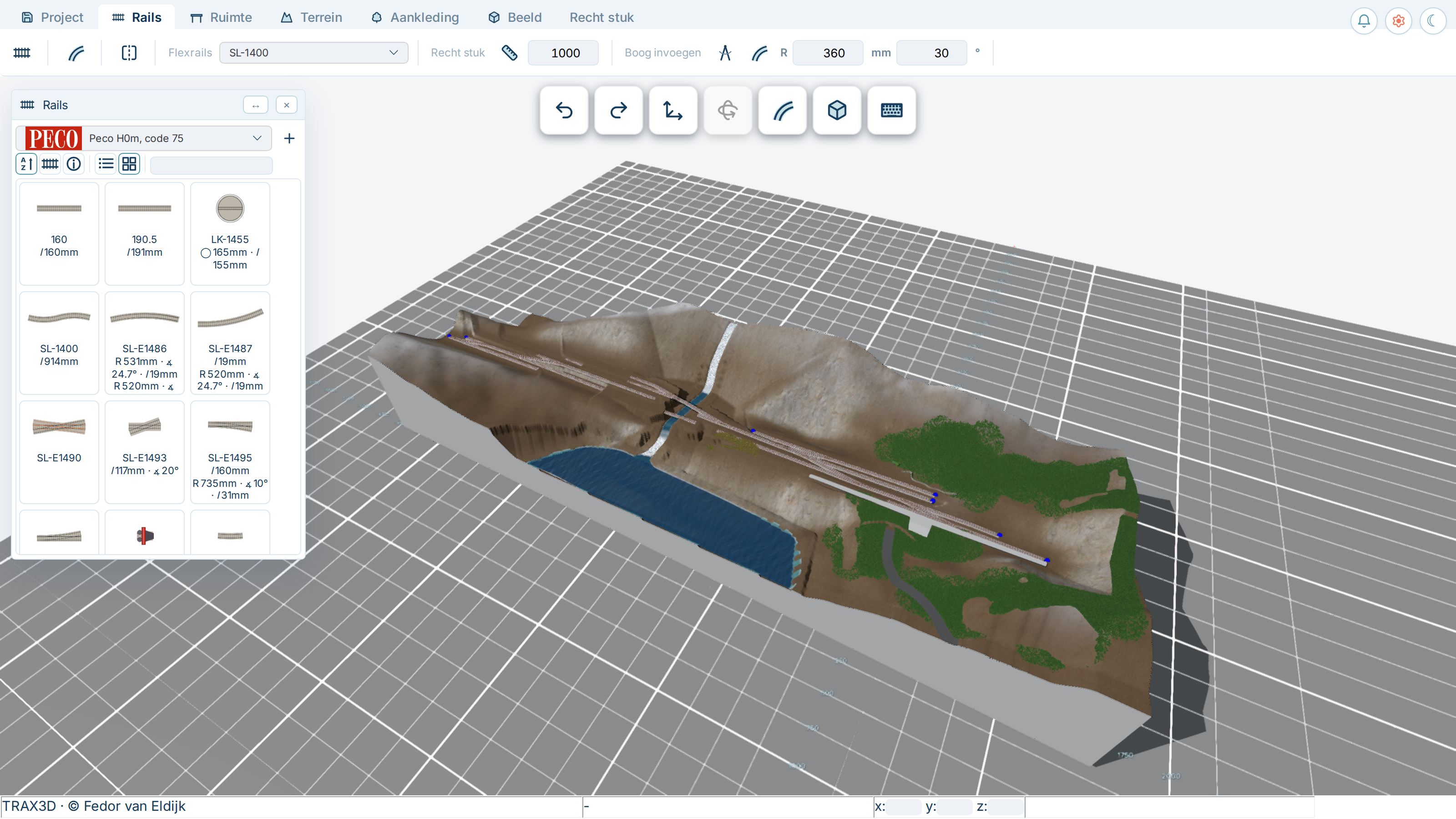
- Das Menüband oben ist die Leiste mit den Reitern, auf denen alle Schaltflächen sitzen. Ein Teil der Reiter ist immer da, ein Teil erscheint nur, wenn er gebraucht wird.
- Die Fenster schweben frei über der Arbeitsfläche: Gleisstücke, Gebäude, Bäume, Objekte, die Pinsel und die Einstellungen Ihrer Anlage. Sie öffnen sie mit den Schaltflächen auf dem Menüband und stellen sie hin, wo Sie wollen.
- Die Arbeitsfläche in der Mitte ist Ihre Anlage in 3D. Dort legen Sie Gleise, modellieren das Gelände und stellen alles hin.
- Die Statusleiste unten hält Sie auf dem Laufenden: wo Ihre Maus ist und was der Editor gerade tut.
Die nächsten vier Seiten gehen sie eine nach der anderen durch.
Die zwei Gesichter von TRAX
TRAX kann Ihre Anlage auf zwei Arten zeigen: realistisch, so wie sie in Wirklichkeit aussähe, und CAD, als technische Zeichnung. Es sind keine zwei Programme — es ist eine Anlage, auf zwei Arten betrachtet, und Sie schalten mit zwei Schaltflächen auf dem Reiter Ansicht um. Siehe Realistisch und CAD.
2.1 Die Arbeitsfläche
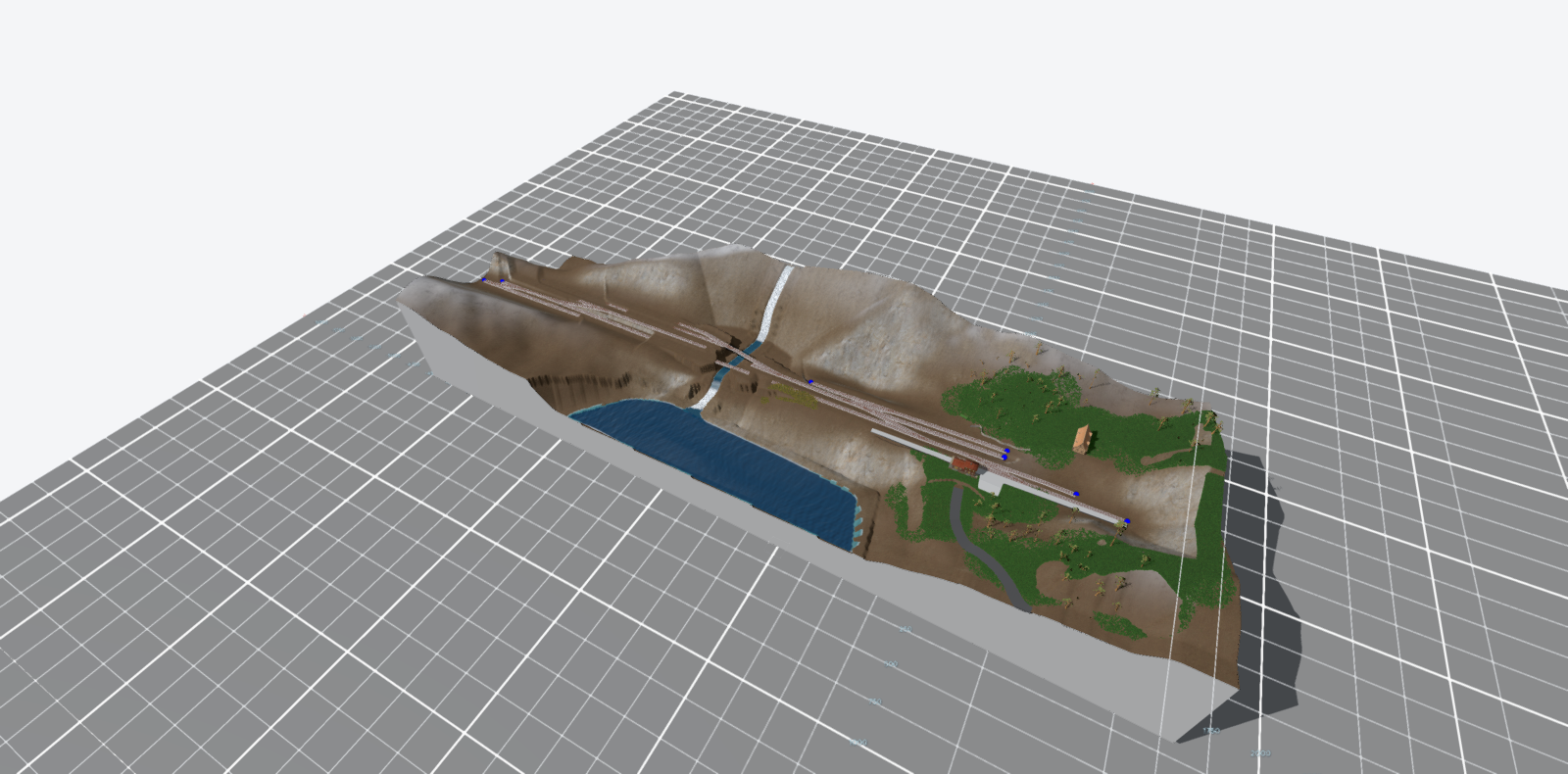
Die Arbeitsfläche ist Ihre Anlage in drei Dimensionen. Alles, was Sie bauen, steht dort.
Umsehen
Die Kamera bewegen Sie mit der Maus, und es geht wie in einem Kartenprogramm:
- Linke Taste ziehen auf einer leeren Stelle verschiebt das Bild.
- Rechte Taste ziehen dreht die Kamera um den Punkt, den Sie ansehen.
- Das Scrollrad zoomt hinein und heraus.
Die linke Taste ist zugleich Ihre Auswahltaste. Klicken Sie ein Gleisstück, eine Platte oder einen Baum an, greifen Sie das, statt das Bild zu verschieben.
Den Überblick verloren?  Anlage suchen auf dem Reiter Projekt holt die Kamera zurück auf das Ganze.
  und
und  zoomen schrittweise.
Die Gizmos
Ein Gizmo ist das Werkzeug, das an einer Sache erscheint, sobald Sie sie auswählen: Pfeile zum Verschieben, Ringe zum Drehen, ein Griff zum Skalieren. Sie fassen so einen Pfeil oder Ring mit der Maus und ziehen; alles, was Sie so tun, ist ein Schritt, den Strg + Z zurücknimmt.
Welches Gizmo Sie bekommen, schalten Sie auf dem Reiter Ansicht in der Gruppe Gizmo ein:
 Verschieben gibt Ihnen Pfeile entlang der Achsen. Ziehen Sie einen Pfeil, und die ausgewählte Sache gleitet nur in dieser einen Richtung, Sie verschieben sie also nie versehentlich zur Seite.
 Drehen gibt Ihnen Ringe. Ziehen Sie einen Ring, und die Sache dreht sich um diese Achse.
Beide sind voneinander unabhängig: Sie können beide an haben, und mit beiden aus wählen Sie nur aus und Ihre Anlage bleibt, wo sie ist.
Wo das Gizmo landet
- Auf Gleis landet es auf dem Punkt, den Sie angeklickt haben, also auf einer Verbindung. Der senkrechte Pfeil ist die Höhe dieses Punktes; der Rest des Abschnitts geht mit.
- Auf einer Platte steht es in der Mitte. Bearbeiten Sie die Form und haben Eckpunkte ausgewählt, steht es auf dem zuerst gewählten Eckpunkt, und die ganze Platte dreht sich darum.
- Auf einem Baum, Gebäude oder anderen Objekt steht es am Fuß. Dazu gehört ein Skaliergriff: Der senkrechte Griff macht das Objekt größer oder kleiner, in allen Richtungen zugleich.
Was Sie sonst wissen sollten
- Der Klick, mit dem ein Ziehen endet, wählt nichts aus. Sonst würden Sie bei jedem Verschieben aufgreifen, was gerade unter der Maus lag.
- Ein Drücken ohne Bewegung ändert nichts. Sie dürfen das Gizmo also ruhig antippen.
- Ein Gleisabschnitt, der verriegelt ist, bekommt kein Gizmo. Genau dafür ist die Verriegelung da.
- Ein Objekt, das Sie verschieben, stellt sich beim Loslassen aufs Gelände, und der Boden darunter passt sich an.
- Esc lässt alles los, woran Sie gerade sind.
Das Raster und der Boden
Unter Ihrer Anlage liegt ein Raster aus Linien mit den Maßen daneben. Es gehört nicht zu Ihrer Anlage, es ist eine Hilfe zum Abschätzen von Abständen. Im Fenster Einstellungen können Sie das Raster und den grauen Boden unabhängig voneinander ein- und ausschalten, samt den Maßangaben.
Höhe 0 ist die Schienenoberkante, nicht die Oberkante der Platte. Alle Höhen in TRAX werden von dieser Linie aus gemessen, denn darum geht es bei einer Modellbahn: wie hoch der Zug fährt.
Die Statusleiste
Unten steht eine Leiste. Links steht, was der Editor gerade tut — laden, speichern, Gelände berechnen. Rechts stehen die Koordinaten Ihrer Maus auf der Arbeitsfläche, in Millimetern.
Die Maßstabsfigur
 Auf dem Reiter Projekt sitzt ein Schalter, der eine Figur in Ihre Anlage stellt, mit einem Messstab daneben. Die Maßstabsfigur können Sie überall auf der Anlage hinstellen, um ein Gefühl für den Maßstab zu bekommen.
Warum
Beim Bauen in 3D verlieren Sie Ihr Größengefühl. Sie zoomen hinein und heraus, Sie schauen von oben, und auf Ihrem Bildschirm ist alles so groß, wie Sie es haben wollen. Ein Bahnhof, der auf dem Bildschirm stimmt, entpuppt sich als Schuppen. Ein Hügel, der gut aussieht, ist höher als ein Kirchturm.
Die Maßstabsfigur ist die Antwort darauf: ein Mensch von 1,75 Metern, im Maßstab Ihres Projekts. Stellen Sie sie neben das, was Sie gerade bauen, und Sie sehen sofort, ob es stimmt.
Was Sie sehen
- Die Figur ist 1,75 Meter. In H0 (1:87) sind das 2 Zentimeter auf Ihrer Platte, in N (1:160) etwas mehr als 1 Zentimeter, in 0 (1:45) fast 4 Zentimeter.
- Der Messstab daneben ist fünf Meter hoch, mit einem Strich auf jedem halben Meter. Damit lesen Sie eine Höhe ab, ohne zu rechnen: ein Bahnsteig liegt bei einem halben Strich, eine Signalbrücke irgendwo beim siebten.
Ändern Sie den Maßstab Ihres Projekts, wird sie neu bemessen. Sie steht also immer richtig da.
Was Sie damit machen
Klicken Sie sie an; Sie bekommen das Verschiebe-Gizmo und schieben sie über den Boden an die Stelle, die Sie beurteilen wollen. Beim Loslassen stellt sie sich aufs Gelände, oben auf Ihrem Hügel steht sie also auch mit den Füßen auf dem Boden.
Lohnt sich danebenzustellen:
- ein Bahnhof oder ein Schuppen — ist die Tür hoch genug für einen Menschen?
- ein Bahnsteig — 550 Millimeter in Wirklichkeit sind etwa Kniehöhe;
- ein Hügel oder ein Viadukt — ein Viadukt, unter dem Züge durchfahren, sind schnell sechs Meter, also dreieinhalb Figuren;
- ein Baum — eine ausgewachsene Eiche ist zwanzig Meter, gut elf Figuren.
Mit Entf verschwindet sie wieder, oder Sie schalten den Schalter aus.
Die Figur gehört nicht zu Ihrer Anlage
Die Maßstabsfigur wird nicht mitgespeichert und steht nicht auf dem Bild Ihrer Anlage. Sie ist Werkzeug zum Hinsehen, keine Figur, die Sie hinstellen. Menschen für Ihre Anlage gibt es noch nicht.
Vollbild
In der Gruppe Bildschirm auf dem Reiter Ansicht steht eine Schaltfläche für Vollbild. Auf einem Laptop schafft das so viel Platz, dass es sich lohnt, sie sich zu merken.
2.2 Das Menüband
Das Menüband ist die Leiste mit den Reitern oben im Editor. Wer Microsoft Office kennt, kennt diese Art Menü schon. Jeder Reiter ist eine Reihe von Schaltflächen, in Gruppen, die durch einen dünnen Strich voneinander getrennt sind. Eine Schaltfläche ist nur ein Symbol: Halten Sie die Maus darüber, und Sie sehen, was sie tut — und, wo es eines gibt, ihr Tastenkürzel. Nur vor einem Eingabefeld oder einer Auswahlliste steht ein kleines Wort. Auf dieser Seite nennen wir die Gruppen beim Namen, damit Sie wissen, welche Schaltflächen zusammengehören.
Sechs Reiter sind immer da. Auf vier davon steht links die Gruppe Fenster: die Schaltflächen, die die Fenster öffnen, die zu diesem Reiter gehören.
Das Schnellmenü
Ein paar Schaltflächen brauchen Sie ununterbrochen, und dann ist es unpraktisch, dafür erst einen Reiter suchen zu müssen. Die stehen deshalb auch oben in der Mitte des Arbeitsbereichs, groß und weiß: das Schnellmenü. Es steht auf jedem Reiter da, und die Schaltflächen sind die des Menübands selbst — drücken Sie eine, geht sie auch im Menüband an.
Zu Anfang stehen Rückgängig und Wiederholen, der Verschiebegriff, der Drehgriff, die Bogenrichtung, die 3D/2D-Schaltfläche und die Tastenkürzel-Zeichnung darauf. Welche Schaltflächen dort stehen, wählen Sie selbst, unter  Schnellmenü einrichten auf dem Reiter Ansicht. Diese Wahl wird in diesem Browser gespeichert, sie ist also beim nächsten Mal wieder da.
Projekt

Hier steht alles, was Ihre Anlage als Ganzes betrifft: speichern, zoomen, rückgängig machen, ausschneiden und einfügen, und der Maßstab Ihres Projekts.
 In der Cloud speichern bewahrt Ihre Anlage auf dem TRAX-Server. Tun Sie das oft.
 Protokoll speichern lädt das Ereignisprotokoll herunter. Schicken Sie es mit, wenn Sie ein Problem melden.
- Hinein- und herauszoomen.
- Gleisplan finden holt die Kamera zurück auf die ganze Anlage.
- Die Maßstabsfigur ein oder aus. Sie können sie überall auf der Anlage hinstellen, um ein Gefühl für den Maßstab zu bekommen.
- Der Maßstab des Projekts. Alles, was TRAX bemisst — Gras, Bäume, Gebäude, das Lichtraumprofil — rechnet damit.

 Rückgängig machen und wiederholen.
 Mit einem Rahmen auswählen: ziehen Sie einen Rahmen um die Stücke, die Sie haben wollen.
 Kopieren und ausschneiden in die Zwischenablage.
 Einfügen aus der Zwischenablage, und löschen.
 Dieses Handbuch, und ein Problem melden.
 Den Editor verlassen.
Gleis

Der Reiter Gleis handelt vom Flexgleis und davon, wohin ein Bogen sich krümmt. Die Gleisstücke selbst holen Sie aus dem Fenster Gleise, nicht hier.
 Fenster: die Gleisstücke.
 Richtung dreht um, wohin sich ein neuer Bogen krümmt.
- Flexgleis: die Flexstücke aus der Bibliothek, die Sie gerade benutzen.
 Gerades Stück fügt ein gerades Stück Flexgleis in der Länge ein, die Sie daneben eintragen.
 Bogen einfügen macht einen Bogen mit dem Radius und dem Winkel, die Sie angeben.
Siehe Flexgleis, was Sie damit anfangen können.
Raum

Hier machen Sie Platten: den Untergrund Ihrer Anlage.
 Platte zeichnen legt eine neue hin.
 Platte um die Anlage macht eine, die genau um das schon liegende Gleis passt.
Siehe Platten anlegen.
Gelände

Der Reiter Gelände handelt vom Boden selbst: seiner Form und seiner Textur.
 Fenster: Gelände formen, und Textur malen. Jedes der beiden ist ein Pinsel; siehe Landschaft gestalten und Untergrund.
 Gelände generieren macht die Landschaft für Sie, Wieder flach nimmt sie weg.
- Textur: das Fenster, in dem Sie wählen, welche Texturen Sie benutzen.

 Wasser: ein See oder Meer, und ein Fluss.
 Und ein Kanal.
Ausgestaltung

Alles, was auf dem Boden steht.

 Fenster: die Gebäude, und die Bäume und Sträucher.
 Und die Objekte, und der Bewuchs. In den Fenstern der Bäume und der Objekte steht die Sprühdose, mit Radius und Dichte.
 Bahnsteig zeichnet einen Bahnsteig entlang des Gleises, das Sie ausgewählt haben.
 Eine Straße und ein Zaun.
 Eine Hecke und eine Mauer.
Ansicht

Wie Ihre Anlage aussieht, nicht was darin steht.
 Fenster: die Einstellungen. Das Fenster Prüfungen steht auf dem Reiter CAD, bei den Prüfungen selbst.
 Fenster an ihren eigenen Platz zurücksetzen vergisst, wo Sie die Fenster hingestellt hatten.
- Bildschirm: Vollbild ein oder aus.
- Große Schaltflächen und Schrift (150 %) macht das Menüband und die Fenster anderthalbmal so groß.
 Schnellmenü: wählen, was im Schnellmenü steht, und die Zeichnung der Tastatur mit allen Tastenkürzeln (Umschalt + ?).
 Gizmo: zwischen 3D und 2D umschalten. In 2D schauen Sie gerade von oben, und die Kamera dreht sich nicht mit; siehe Arbeiten in 2D.
- Das Verschiebe- und das Dreh-Gizmo.
- Darstellung: Realistisch, und CAD.
- Gelände — durchsichtig (50%) macht den Boden halbdurchsichtig, damit Sie das Gleis unter einem Hügel sehen und anklicken können.
- Gelände — Nur Gleis blendet Platten, Landschaft, Bewuchs, Gebäude, Bahnsteige, Straßen und Wasser aus, sodass nur das Gleis übrig bleibt. Es wird nichts entfernt.

 Linien: Konturlinien und die Beschriftung der Gleisstücke, ein oder aus.
- Und die Texturen ein oder aus.
Das Raster, der graue Boden und die Hintergrundfarbe stehen nicht hier, sondern im Fenster Einstellungen.
Die Kontextreiter
Rechts von Ansicht erscheint ein weiterer Reiter, sobald Sie etwas auswählen. Was darauf steht, hängt davon ab, was Sie angeklickt haben: ein Gleisstück, eine Platte, eine Straße, ein Gewässer, einen Bahnsteig oder ein Objekt. Siehe Die Kontextreiter.
Und wählen Sie die CAD-Darstellung, kommt der Reiter CAD dazu, mit dem Messwerkzeug. Siehe Die Zeichnung.
2.3 Die Fenster
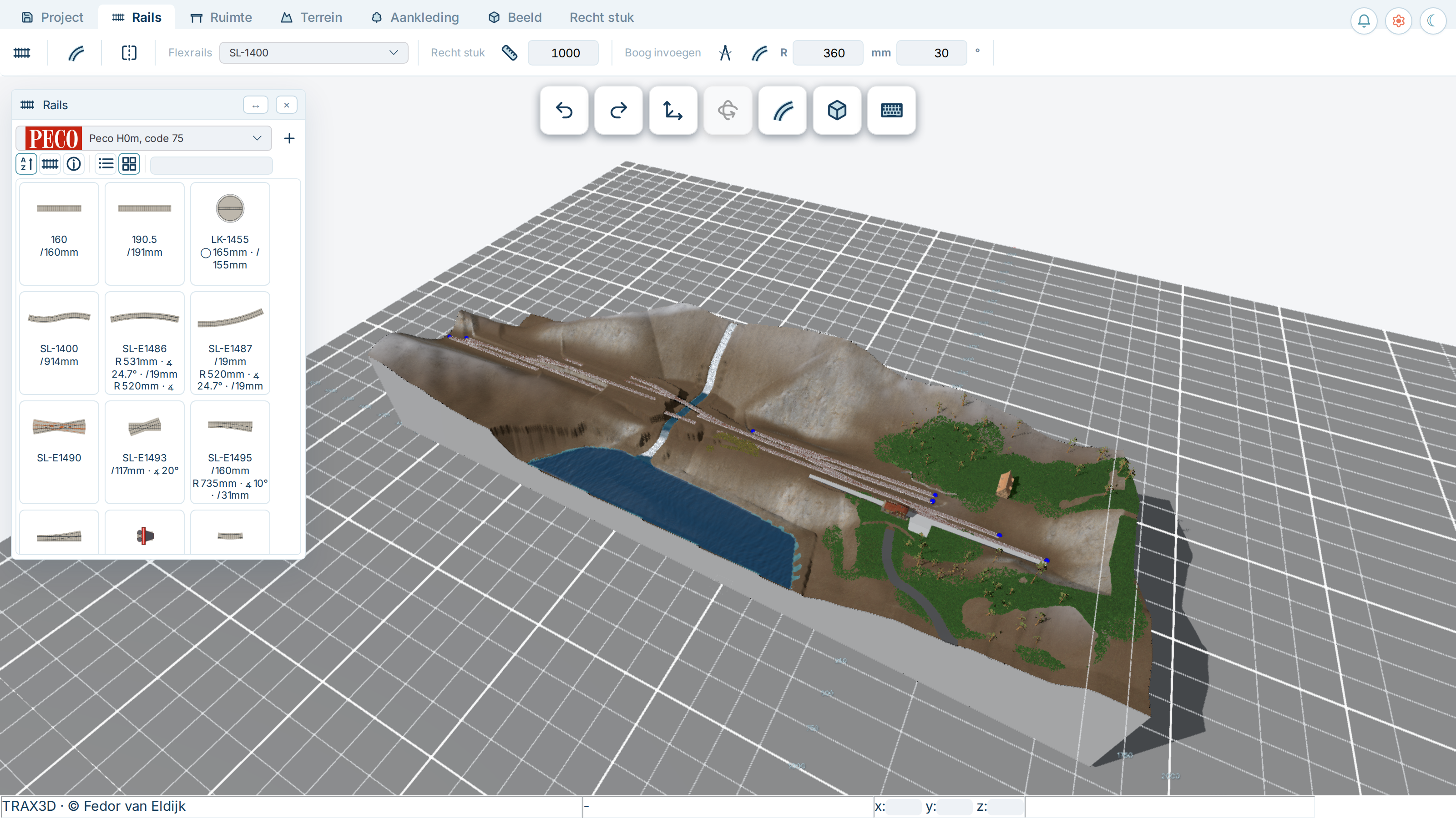
Alles, woraus Sie wählen oder womit Sie arbeiten, steht in einem Fenster: die Gleisstücke, die Gebäude, die Bäume, die Pinsel, die Einstellungen. Ein Fenster schwebt frei über der Arbeitsfläche. Sie können mehrere gleichzeitig offen haben, und Sie stellen jedes Fenster dorthin, wo es Ihnen passt.
Ein Fenster öffnen und schließen
Jedes Fenster hat eine Schaltfläche auf dem Reiter des Menübands, zu dem es gehört, in der Gruppe Fenster. Klicken Sie auf diese Schaltfläche, und das Fenster geht auf. Klicken Sie noch einmal darauf, und es geht wieder zu.
- Auf dem Reiter Gleis: die Gleisstücke.
- Auf dem Reiter Gelände: das Gelände formen, und Textur malen.
- Auf dem Reiter Ausgestaltung: die Gebäude, und die Bäume und Sträucher.
- Ebenfalls dort: die Objekte, und der Bewuchs.
- Auf dem Reiter Ansicht: die Einstellungen.
 Auf dem Reiter CAD: die Prüfungen, neben der Schaltfläche, die sie einschaltet.
Die Einstellungen öffnen Sie auch mit dem orangen Zahnrad oben rechts, neben dem Mond.
Zwei Fenster gehen von selbst auf. Der Reiter Gleis öffnet das Fenster Gleise, und der Reiter Ansicht öffnet die Einstellungen. Wollen Sie sie nicht, schließen Sie sie einfach wieder.
Verschieben, breiter machen, schließen
Jedes Fenster hat oben eine Leiste mit seinem Symbol und seinem Namen.
- Verschieben: fassen Sie die Leiste und ziehen Sie das Fenster, wohin Sie wollen.
- Breiter oder schmaler: die Schaltfläche ↔ auf der Leiste macht das Fenster doppelt so breit, und wieder zurück. Praktisch für eine lange Liste mit Kacheln.
- Schließen: das Kreuz auf der Leiste.
- Nach vorn: klicken Sie irgendwo in ein Fenster, und es legt sich über die anderen.
Ein neues Fenster stellt TRAX selbst hin: zuerst am linken Rand entlang, danach am rechten Rand. So bleibt die Mitte der Arbeitsfläche frei.
Wo Sie ein Fenster hinstellen, merkt sich TRAX. Es merkt sich auch, ob Sie es breiter gemacht haben. Das gilt für alle Ihre Anlagen, sodass Ihre Fenster in jeder Anlage am selben Platz stehen. TRAX speichert es in Ihrem Browser: Auf einem Laptop und auf einem großen Bildschirm können Sie sie also jeweils anders hinstellen.
Wollen Sie alles wieder so, wie TRAX es selbst macht, klicken Sie auf dem Reiter Ansicht auf Fenster an ihren eigenen Platz zurücksetzen.
Größere Schaltflächen und Schrift
Sind Ihnen die Schaltflächen und die Schrift zu klein, klicken Sie auf dem Reiter Ansicht auf Große Schaltflächen und Schrift (150 %), neben der Schaltfläche für den Vollbildmodus. Das Menüband und alle Fenster werden dann anderthalbmal so groß. Klicken Sie noch einmal darauf, und alles ist wieder normal. Auch diese Wahl merkt sich TRAX in Ihrem Browser, für alle Ihre Anlagen.
Warten auf die Verbindung
Bei einer langsamen Verbindung kann das Laden des Editors oder das Speichern Ihrer Anlage eine Weile dauern. Unten rechts erscheint dann ein Kärtchen mit einem sich drehenden Rädchen, das sagt, was TRAX gerade tut: Ihre Anlage abrufen, die Gleisbibliotheken laden, die Gleise verlegen, Modelle laden oder Ihre Anlage speichern. Das Kärtchen verschwindet von selbst, wenn es fertig ist.
Klappt das Speichern nicht, weil die Verbindung abbricht, sagt TRAX das. Ihre Arbeit steht dann noch ganz normal im Editor: Versuchen Sie es erneut, wenn die Verbindung wieder da ist.
Pinsel in einem Fenster
Vier Fenster sind ein Pinsel: Gelände formen, Textur malen, Bewuchs (das Gras), und die Sprühdose in Bäume und Sträucher und Objekte. Oben stehen die Einstellungen dieses Pinsels, etwa Radius, Stärke und Dichte.
Beim Formen, beim Malen und beim Bewuchs sind Fenster und Pinsel eins. Öffnen Sie das Fenster, nehmen Sie den Pinsel auf. Schließen Sie es, legen Sie den Pinsel weg. Esc legt den Pinsel ebenfalls weg und schließt das Fenster.
Bäume und Objekte sind zuerst eine Liste zum Auswählen. Die Sprühdose geht dort erst an, wenn Sie darauf klicken. Schließen Sie ein solches Fenster, hört das Sprühen auf.
Das Fenster Gleise
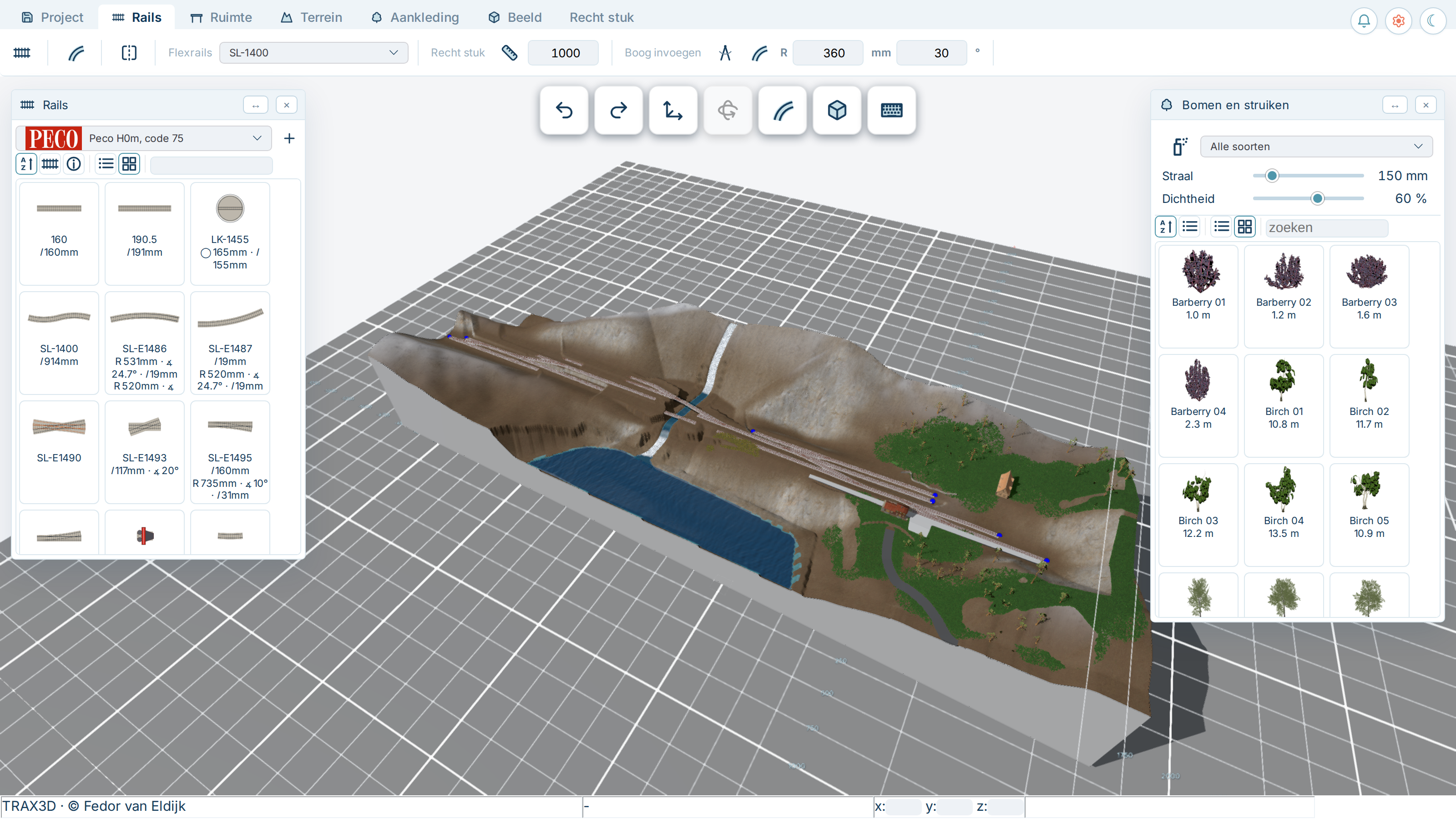
Oben steht die Bibliothek, die Sie gerade benutzen, daneben  eine Schaltfläche, um eine hinzuzufügen. Dort wählen Sie Ihre Marken: Peco, Märklin, Fleischmann, Roco, Kato und so weiter. Sie dürfen so viele hinzufügen, wie Sie wollen, und sie in einer Anlage mischen — die besten Weichen der einen Marke mit dem schönsten Flexgleis der anderen.
Unter der Bibliothek steht eine Leiste, mit der Sie die Liste nach Name, Art oder Maß sortieren, zwischen Liste und Kacheln wechseln und nach einem Teil der Artikelnummer suchen.
Ein Gleisstück aus der Liste benutzen Sie auf zwei Arten: Doppelklick legt es an das ausgewählte Ende Ihrer Anlage, Ziehen setzt es dort ab, wo Sie loslassen.
Gebäude, Bäume und Objekte
Diese drei Fenster arbeiten wie das Fenster Gleise: sortieren, suchen, Liste oder Kacheln. Jedes Modell zeigt seine wirkliche Höhe, Sie wissen also sofort, ob dieser Bahnhof zu Ihrer Anlage passt.
Ein Modell ziehen Sie auf die Arbeitsfläche, oder Sie machen einen Doppelklick darauf, um es hinzustellen.
Bei Bäumen und Objekten steht oben die  Sprühdose, daneben eine Auswahlliste mit den Arten und darunter Radius und Dichte. Wählen Sie eine Art, zeigt die Liste nur diese Art, und die Sprühdose sprüht sie. Wählen Sie Alle Arten, sprüht sie alles durcheinander. Klicken Sie selbst Zeilen an, mit Strg auch mehrere gleichzeitig, sprüht sie genau diese. Siehe Bäume und Sträucher.
Die Einstellungen
Das Fenster Einstellungen hält die Einstellungen, die für Ihre ganze Anlage gelten, in Gruppen:
- Steigungen — die steilste Steigung, die TRAX sich beim Anpassen von Höhen selbst erlaubt, getrennt für gerades Gleis, Bögen und den Rest.
- Darstellung — realistisch oder CAD, und ob Konturlinien, Beschriftungen, Texturen und Tuschelinien an sind. Jede Darstellung merkt sich ihre eigenen Einstellungen.
- Einheiten — Millimeter, Zentimeter oder Zoll. Alles im Editor rechnet darin.
- Gelände — der Stil der Landschaft (wellig, Hügel oder Berge), wie hoch und wie grob, wie stark der Wind weht, und ob das Gelände mit Ihrem Gleis und Ihren Objekten mitgeht.
- Platte — die Höhe und die Farbe der Blende Ihrer Platten.
- Raster — das Raster und der graue Boden ein oder aus, die Maßangaben, und wie groß die Felder sind.
Diese Einstellungen gehören zu Ihrer Anlage und werden mit ihr gespeichert. Wo Ihre Fenster stehen, gehört nicht zu Ihrer Anlage, sondern zu Ihnen.
2.4 Realistisch und CAD
TRAX zeigt Ihre Anlage auf zwei Arten. Es ist dieselbe Anlage; nur die Art zu schauen ist anders. Sie schalten mit zwei Schaltflächen in der Gruppe Darstellung auf dem Reiter Ansicht.
Realistisch
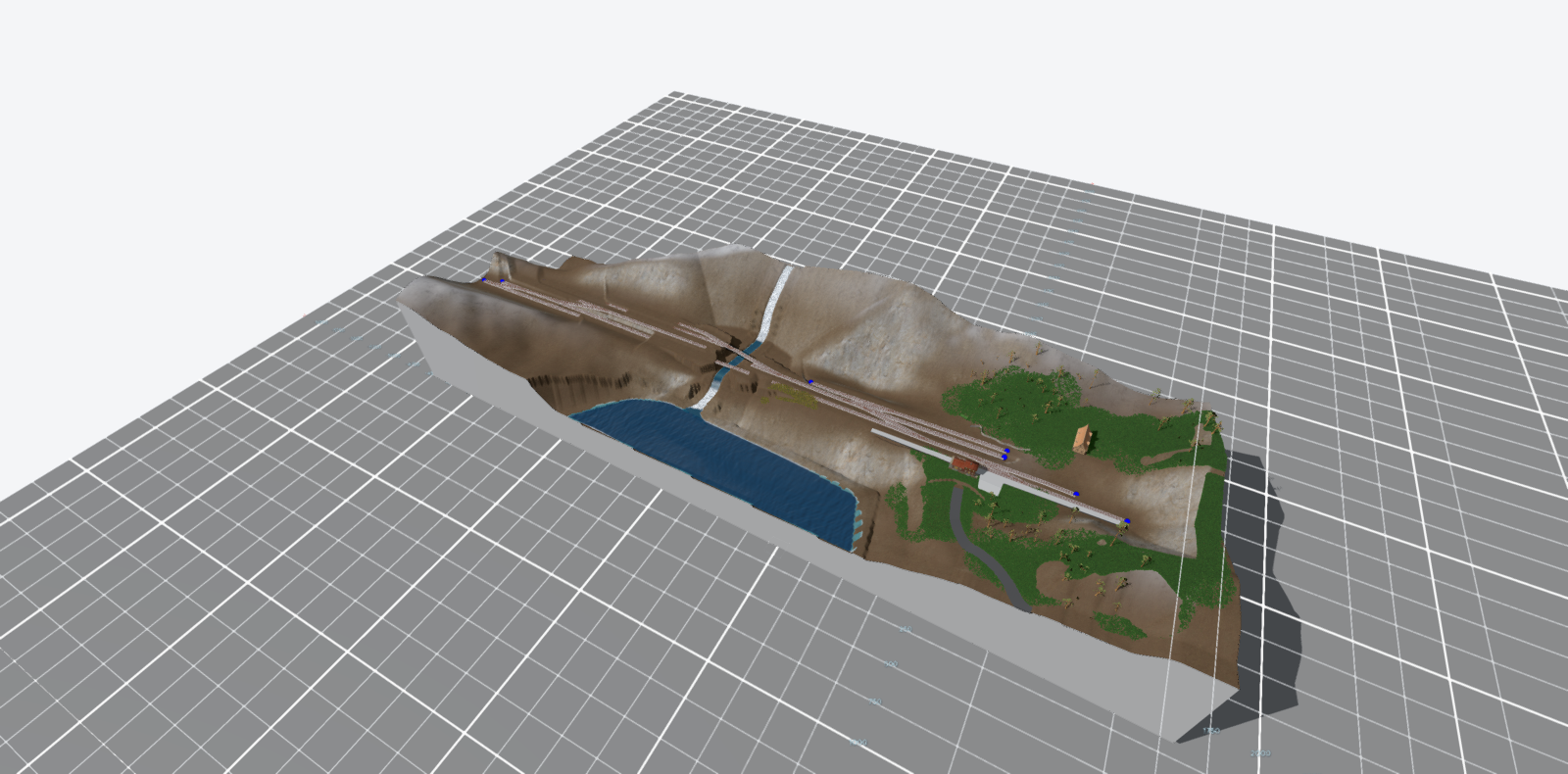
Realistisch zeigt, wie Ihre Anlage in Wirklichkeit aussähe: Sonne und Schatten, Texturen auf dem Boden, Bäume und Gras, die sich im Wind bewegen, fließendes Wasser. Das ist die Darstellung, um zu sehen, ob Ihre Anlage gut aussieht — und um ein Bild für die Galerie zu machen.
CAD
CAD zeigt die Zeichnung. Keine Texturen, kein Wind, kein Gras: nur das, was Sie brauchen, um die Anlage zu verstehen. Jeder Teil bekommt eine flache Farbe nach dem, was er ist — Bahnsteig, Straße, Mauer, Wasser — und Bäume werden durch einen Kegel oder eine Kugel der richtigen Höhe ersetzt. Die Schatten bleiben an, denn ohne Schatten ist eine Zeichnung nicht dreidimensional zu lesen.
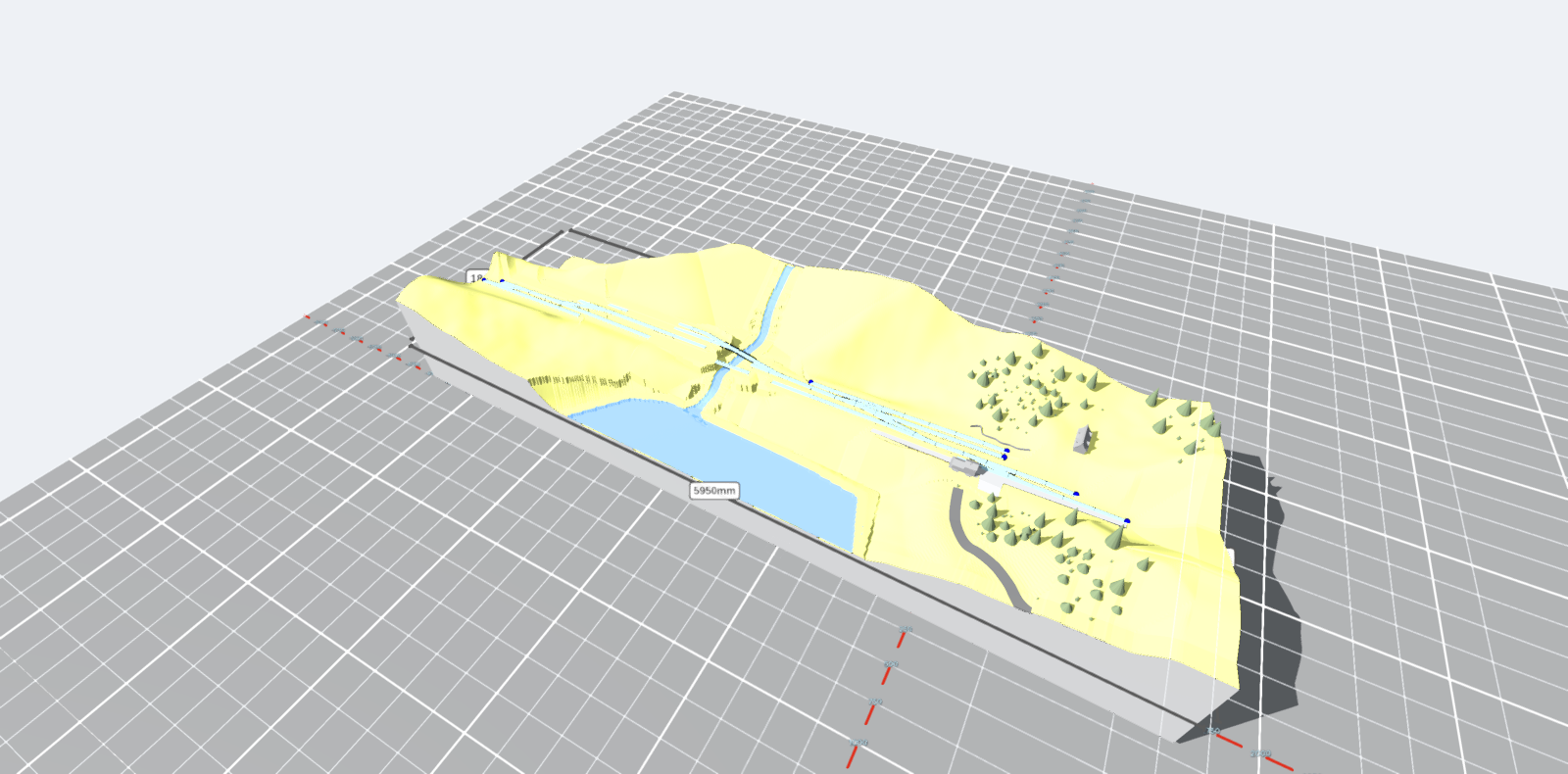
In CAD kommt ein Reiter dazu: CAD, mit dem Messwerkzeug. Jede Seite jeder Platte bekommt ihr Maß von selbst, und Sie können eigene Längen, Winkel, Höhen und Texte hinzufügen. Siehe Die Zeichnung.
Was Sie wählen, bleibt Ihres
Eine Darstellung stellt eine Handvoll Schalter: CAD schaltet zum Beispiel Konturlinien, Beschriftungen und Raster ein und die Texturen aus. Danach gehören diese Schalter wieder Ihnen. Wollen Sie Beschriftungen in der realistischen Darstellung oder kein Raster in CAD, stellen Sie sie um — TRAX merkt sich je Darstellung, was Sie gewählt haben, und stellt es nicht heimlich zurück.
Ihre Anlage wird mit der Darstellung gespeichert, die an war, sie kommt also so zurück, wie Sie sie verlassen haben.