A szerkesztő
A szerkesztőben építed a terepasztalodat. Négy része van, és ezzel a néggyel a kézikönyv minden oldalán találkozol.
Az olvashatóság az első. Ha minden túl kicsi neked, kattints a Nézet lapon a Nagy gombok és szöveg (150%) lehetőségre. A menüszalag és az összes panel másfélszer akkora lesz, minden terepasztalodon. Gyorsabban: nyomd meg az Alt + Shift + T billentyűket; ugyanezek kapcsolják ki újra.
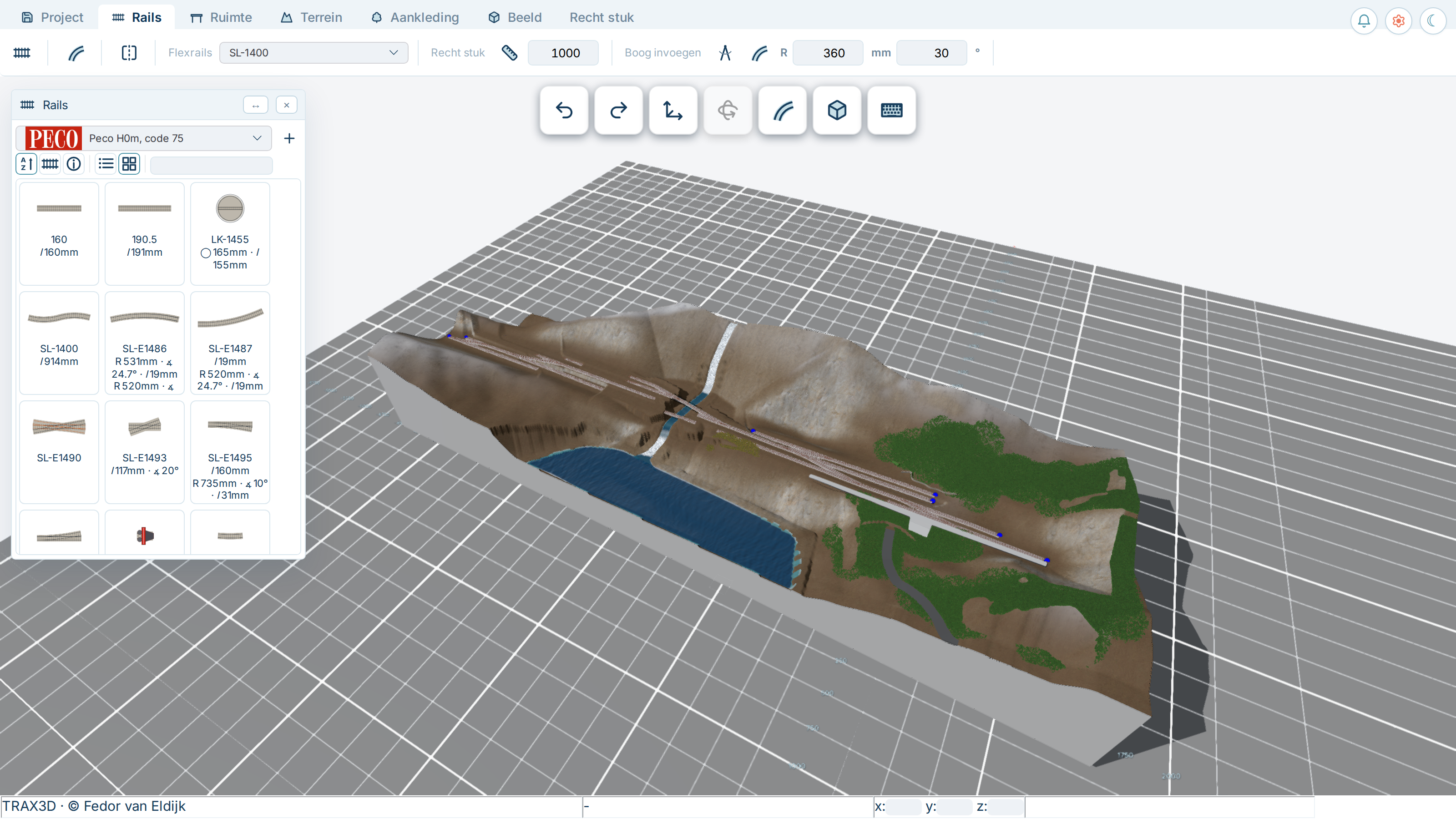
- A menüszalag fent a lapok sávja, amely minden gombot hordoz. Néhány lap mindig ott van, mások csak akkor jelennek meg, amikor hasznosak.
- A panelek külön ablakok a munkaterület fölött: sínelemek, épületek, fák, objektumok, az ecsetek és a terepasztalod beállításai. A menüszalag gombjaival nyitod meg őket, és oda teszed, ahová szeretnéd.
- A munkaterület középen a terepasztalod 3D-ben. Itt fekteted a vágányt, formázod a talajt és helyezel el mindent.
- Az állapotsor alul tájékoztat: hol az egered, és mit csinál a szerkesztő.
A következő négy oldal egyenként végigveszi őket.
A TRAX-nak két arca van
A TRAX kétféleképpen mutathatja a terepasztaladat: valósághűen, ahogy a valóságban kinézne, és CAD-ként, műszaki rajzként. Ez nem két program — egy terepasztal kétféleképpen nézve, és a Nézet lap két gombjával váltasz köztük. Lásd Valósághű és CAD.
2.1 A munkaterület
A munkaterület a terepasztalod három dimenzióban. Minden, amit építesz, itt áll.
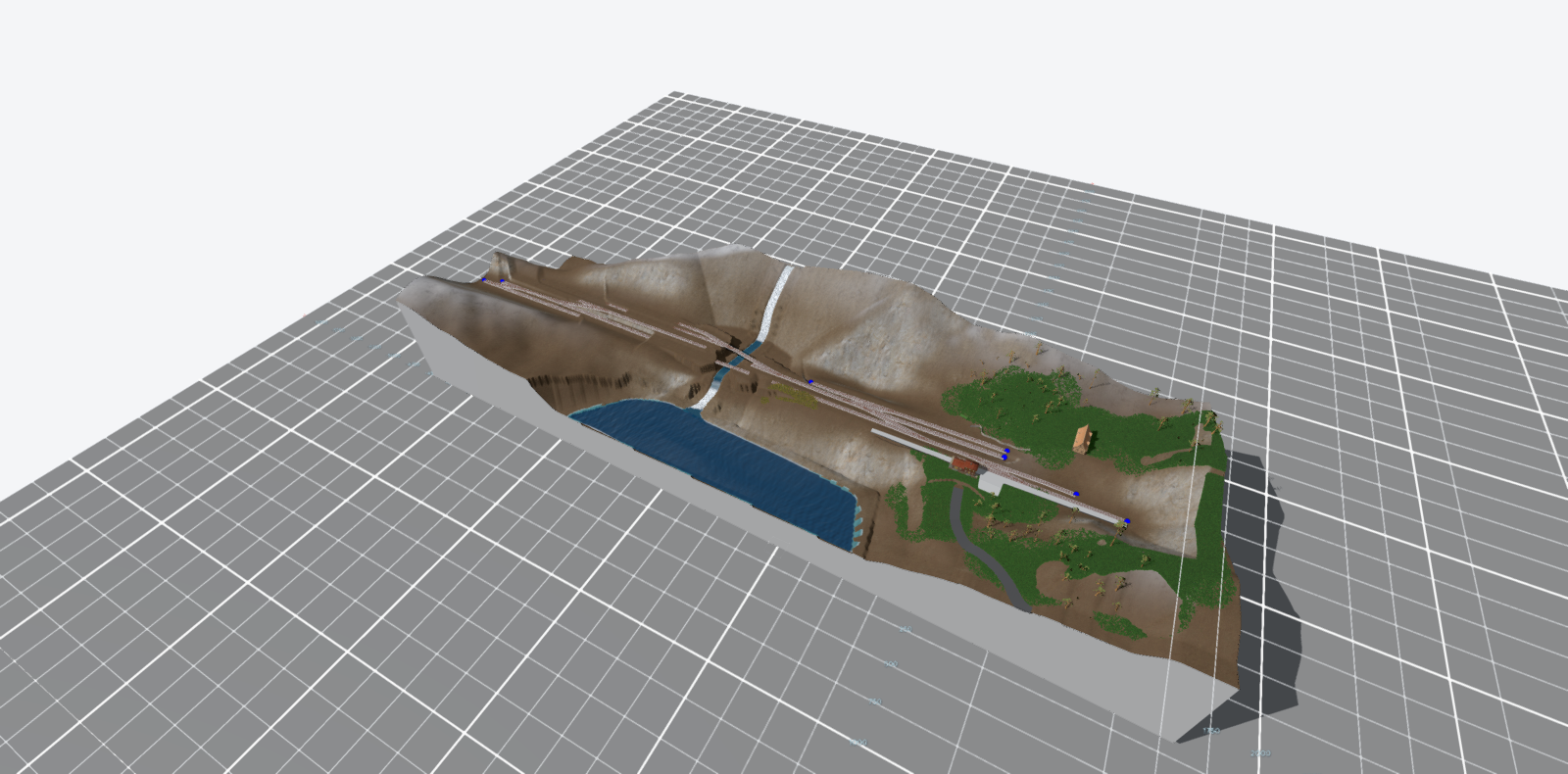
Körülnézés
A kamerát az egérrel mozgatod, és úgy működik, mint egy térképprogramban:
- A bal gombbal húzva egy üres ponton a nézet elcsúszik.
- A jobb gombbal húzva a kamera elfordul a pont körül, amelyre nézel.
- A görgő nagyít és kicsinyít.
A bal gomb egyben a kijelölő gombod is. Kattints egy sínelemre, asztalra vagy fára, és azt fogod meg ahelyett, hogy a nézetet csúsztatnád.
Elvesztetted a tájékozódást? A Projekt lapon a  Terepasztal megkeresése visszaviszi a kamerát az egészre. A
 és a
 lépésenként nagyít és kicsinyít.
Az eszközök
Az eszköz (gizmo) az a szerszám, amely megjelenik valamin, amint kijelölöd: nyilak a mozgatáshoz, gyűrűk a forgatáshoz, egy fogantyú a méretezéshez. Megfogsz egy nyilat vagy gyűrűt az egérrel, és húzod; minden, amit így teszel, egy lépés, amelyet a Ctrl + Z visszavon.
Hogy melyik eszközt kapod, azt a Nézet lap Mozgató eszköz csoportjában kapcsolod be:
 A Mozgatás nyilakat ad a tengelyek mentén. Húzz egy nyilat, és a kijelölt dolog csak abba az egy irányba csúszik, így soha nem tolod el véletlenül oldalra.
 A Forgatás gyűrűket ad. Húzz egy gyűrűt, és a dolog a tengely körül elfordul.
A kettő független egymástól: mindkettő lehet bekapcsolva, és ha mindkettő ki van kapcsolva, csak kijelölsz, és a terepasztalod a helyén marad.
Hová kerül az eszköz
- Vágányon arra a pöttyre kerül, amelyre kattintottál, tehát egy csatlakozásra. A függőleges nyíl annak a pontnak a magassága; a szakasz többi része követi.
- Asztalon középen áll. Amíg kijelölt sarkokkal a formát szerkeszted, az első kijelölt sarkon áll, és az egész asztal akörül fordul.
- Fán, épületen vagy más objektumon a talpánál áll. Van mellette egy méretező fogantyú: a függőleges fogantyú nagyobbá vagy kisebbé teszi az objektumot, minden irányban egyszerre.
Amit még érdemes tudni
- A húzást befejező kattintás semmit sem jelöl ki. Különben minden mozdulat felkapná, ami épp az egér alatt van.
- Egy lenyomás, amely semmit sem mozdít, semmit sem változtat. Így nyugodtan hozzáérhetsz az eszközhöz.
- Egy lezárt vágányszakasz nem kap eszközt. Pontosan erre való a zár.
- Egy mozgatott objektum elengedéskor a terepre áll, és alatta igazodik a talaj.
- Az Escape elengedi, bármit is csinálsz.
A rács és a padló
A terepasztalod alatt egy vonalrács van, mellette a méretekkel. Nem része a terepasztalodnak, hanem segédeszköz a távolságok becsléséhez. A Beállítások panelen külön-külön be- és kikapcsolhatod a rácsot és a szürke padlót, a méretfeliratokkal.
A 0 magasság a sínek teteje, nem az asztal teteje. A TRAX-ban minden magasságot ettől a vonaltól mérünk, mert a modellvasútban erről a méretről van szó: milyen magasan fut a vonat.
Az állapotsor
Alul van egy sáv. Balra az áll, mit csinál a szerkesztő — betölt, ment, terepet számol. Jobbra az egered koordinátái a munkaterületen, milliméterben.
A méretarány-figura
 A Projekt lapon van egy kapcsoló, amely egy kis figurát tesz a terepasztalodra, mellette egy mérőléccel. A méretarány-figurát bárhová teheted a terepasztalon, hogy érzékeld a léptéket.
Miért
A 3D-s építés elveszi a méretérzékedet. Nagyítasz és kicsinyítesz, felülről nézel, és a képernyőn minden akkora, amekkorának szeretnéd. Egy állomás, amely a képernyőn jónak tűnik, kerti fészernek bizonyul. Egy domb, amely jól néz ki, magasabbnak bizonyul egy katedrálisnál.
A méretarány-figura erre a válasz: egy 1,75 méteres ember, a projekted léptékében. Állítsd oda ahhoz, amit építesz, és azonnal látod, stimmel-e.
Mit látsz
- A figura 1,75 méter. H0-ban (1:87) ez 2 centiméter az asztalodon, N-ben (1:160) valamivel több mint 1 centiméter, 0-ban (1:45) majdnem 4 centiméter.
- A mellette lévő léc öt méter magas, félméterenként egy jelöléssel. Ezzel számolás nélkül leolvasol egy magasságot: egy peron fél jelölés, egy jelzőhíd valahol a hetedik körül van.
Ha megváltoztatod a projekted léptékét, újra méreteződik. Így mindig helyesen áll ott.
Mit kezdesz vele
Kattints rá; megkapod a mozgató eszközt, és a talaj fölött odacsúsztatod, ahol meg akarsz ítélni valamit. Elengedéskor a terepen áll, így a dombod tetején is a lábával a talajon áll.
Érdemes odaállítani:
- egy állomás vagy fűtőház mellé — elég magas az ajtó egy embernek?
- egy peron mellé — a valóságban 550 milliméter nagyjából térdmagasság;
- egy domb vagy völgyhíd mellé — egy völgyhíd, amely alatt vonatok haladnak át, könnyen hat méter, vagyis három és fél figura;
- egy fa mellé — egy kifejlett tölgy húsz méter, jó tizenegy figura.
A Delete újra eltávolítja, vagy kikapcsolod a kapcsolót.
Nem része a terepasztalodnak
A méretarány-figura nem mentődik vele, és nem jelenik meg a terepasztalod fotóján. Szemlélődésre szolgáló eszköz, nem egy figura, amelyet elhelyezel. Elhelyezhető emberek egyelőre nincsenek.
Teljes képernyő
A Nézet lap Képernyő csoportjában van egy gomb a teljes képernyőhöz. Laptopon annyi helyet szabadít fel, hogy érdemes megjegyezni.
2.2 A menüszalag
A menüszalag a szerkesztő tetején lévő lapsáv. Ha ismered a Microsoft Office-t, ezt a fajta menüt már ismered. Minden lap egy gombsor, vékony vonallal elválasztott csoportokban. Egy gomb csak egy ikon: tartsd fölötte az egeret, és látod, mit csinál — és ha van, a billentyűparancsát is. Csak egy mező vagy lista előtt áll egy kis szó. Ezen az oldalon a csoportoknak nevük van, hogy tudd, mely gombok tartoznak össze.
Hat lap mindig ott van. Közülük négynek bal oldalon van egy Panelek csoportja: azok a gombok, amelyek az adott laphoz tartozó paneleket nyitják meg.
A gyorsmenü
Néhány gombra folyton szükséged van, és ilyenkor kényelmetlen előbb megkeresni hozzá egy lapot. Ezek a munkaterület tetején is ott vannak, nagyban és fehéren: ez a gyorsmenü. Minden lapon látható, és a gombjai a menüszalag sajátjai — ha megnyomsz egyet, a menüszalagon is átvált.
Kezdetben a visszavonás és az ismétlés, a mozgató fogantyú, a forgató fogantyú, az ív iránya, a 3D/2D gomb és a billentyűparancsok rajza van rajta. Hogy mely gombok állnak ott, az a te választásod, a Nézet lapon a  Gyorsmenü beállítása alatt. Ezt a választást ez a böngésző megjegyzi, így legközelebb is ott lesz.
Projekt

Itt van minden, ami a terepasztalod egészére vonatkozik: mentés, nagyítás, visszavonás, kivágás és beillesztés, és a projekted léptéke.
 A Mentés a felhőbe a TRAX szerveren őrzi meg a terepasztalodat. Ments gyakran.
 A Napló mentése letölti az eseménynaplót. Küldd el, amikor problémát jelentesz.
- Nagyítás és kicsinyítés.
- A Vágányterv megkeresése visszaviszi a kamerát az egész terepasztalra.
- A méretarány-figura be vagy ki. Bárhová teheted a terepasztalon, hogy érzékeld a léptéket.
- A projekt léptéke. Minden, amit a TRAX méretez neked — fű, fák, épületek, az űrszelvény —, ebből indul ki.

 Visszavonás és ismétlés.
 Kijelölés kerettel: rajzolj keretet a kívánt elemek köré.

 Másolás és kivágás a vágólapra.

 Beillesztés a vágólapról, és törlés.

 Ez a kézikönyv, és probléma jelentése.
 Kilépés a szerkesztőből.
Vágány

A Vágány lap a flexibilis sínről szól, és arról, merre hajlik egy ív. Maguk a sínelemek a Vágányok panelről jönnek, nem innen.
 Panelek: a sínelemek.
 Az Irány megfordítja, merre hajlik egy új ív.
- Flexibilis sín: a használt könyvtár flexibilis elemei.
 Az Egyenes egy flexibilis sínből készült egyenest illeszt be, amilyen hosszú a mellette álló szám.
 Az Ív beillesztése a megadott sugarú és szögű ívet készít.
Lásd Flexibilis sín, hogy mit tehetsz vele.
Szoba

Itt készítesz asztalokat: az alapot, amelyen a terepasztalod áll.
 Az Asztal rajzolása újat tesz le.
 Az Asztal a terepasztal köré olyat készít, amely pontosan illeszkedik a már meglévő vágány köré.
Lásd Asztalok készítése.
Terep

A Terep lap magáról a talajról szól: a formájáról és a textúrájáról.

 Panelek: a terep formázása és a textúrák festése. Mindkettő egy ecset; lásd A táj formázása és Talajfajták.

 A Terep generálása elkészíti neked a tájat, az Újra sík eltávolítja.
- Textúra: az ablak, ahol kiválasztod, mely textúrákat használod.

 Víz: tó vagy tenger, és folyó.
 És csatorna.
Táj

Minden, ami a talajon áll.

 Panelek: az épületek, valamint a fák és bokrok.

 És az objektumok, valamint a növényzet. A fák és az objektumok panelén van a szórópalack, a sugárral és a sűrűséggel.
 A Peron peront rajzol a kijelölt vágány mentén.

 Egy út és egy kerítés.

 Egy sövény és egy fal.
Nézet

Hogyan néz ki a terepasztalod, nem az, mi van rajta.
 Panelek: a beállítások. Az Ellenőrzések panel a CAD lapon van, maguk az ellenőrzések mellett.
 A Panelek visszahelyezése a saját helyükre elfelejti, hová tetted a paneleket.
- Képernyő: teljes képernyő be vagy ki.
- A Nagy gombok és szöveg (150%) másfélszer nagyobbra teszi a menüszalagot és a paneleket.
 Gyorsmenü: annak kiválasztása, mi álljon a gyorsmenüben, és a billentyűzet rajza az összes billentyűparanccsal (Shift + ?).
 Mozgató eszköz: váltás 3D és 2D között. 2D-ben egyenesen lefelé nézel, és a kamera nem fordul; lásd Munka 2D-ben.
- A mozgató és a forgató eszköz.
- Megjelenés: Valósághű és CAD.
- A Terep — Átlátszó (50%) félig átlátszóvá teszi a talajt, így látod és kattinthatod a domb alatti vágányt.
- A Terep — Csak vágány elrejti az asztalokat, a tájat, a növényzetet, az épületeket, a peronokat, az utakat és a vizet, hogy csak a vágány maradjon. Semmi sem törlődik.

 Vonalak: a körvonalak és a sínelemek feliratai, be vagy ki.
- És a textúrák be vagy ki.
A rács, a szürke padló és a háttérszín nem itt van, hanem a Beállítások panelen.
A környezetfüggő lapok
A Nézettől jobbra egy újabb lap jelenik meg, amint kijelölsz valamit. Hogy mi van rajta, az attól függ, mire kattintottál: egy sínelemre, egy asztalra, egy útra, egy víz szakaszra, egy peronra vagy egy objektumra. Lásd A környezetfüggő lapok.
És ha a CAD megjelenést választod, csatlakozik hozzájuk a CAD lap a mérőeszközökkel. Lásd A rajz.
2.3 A panelek
Minden, amiből választasz, vagy amivel dolgozol, egy panelen van: a sínelemek, az épületek, a fák, az ecsetek, a beállítások. A panel egy külön ablak a munkaterület fölött. Egyszerre többet is nyitva tarthatsz, és minden panelt oda teszel, ahová neked kényelmes.
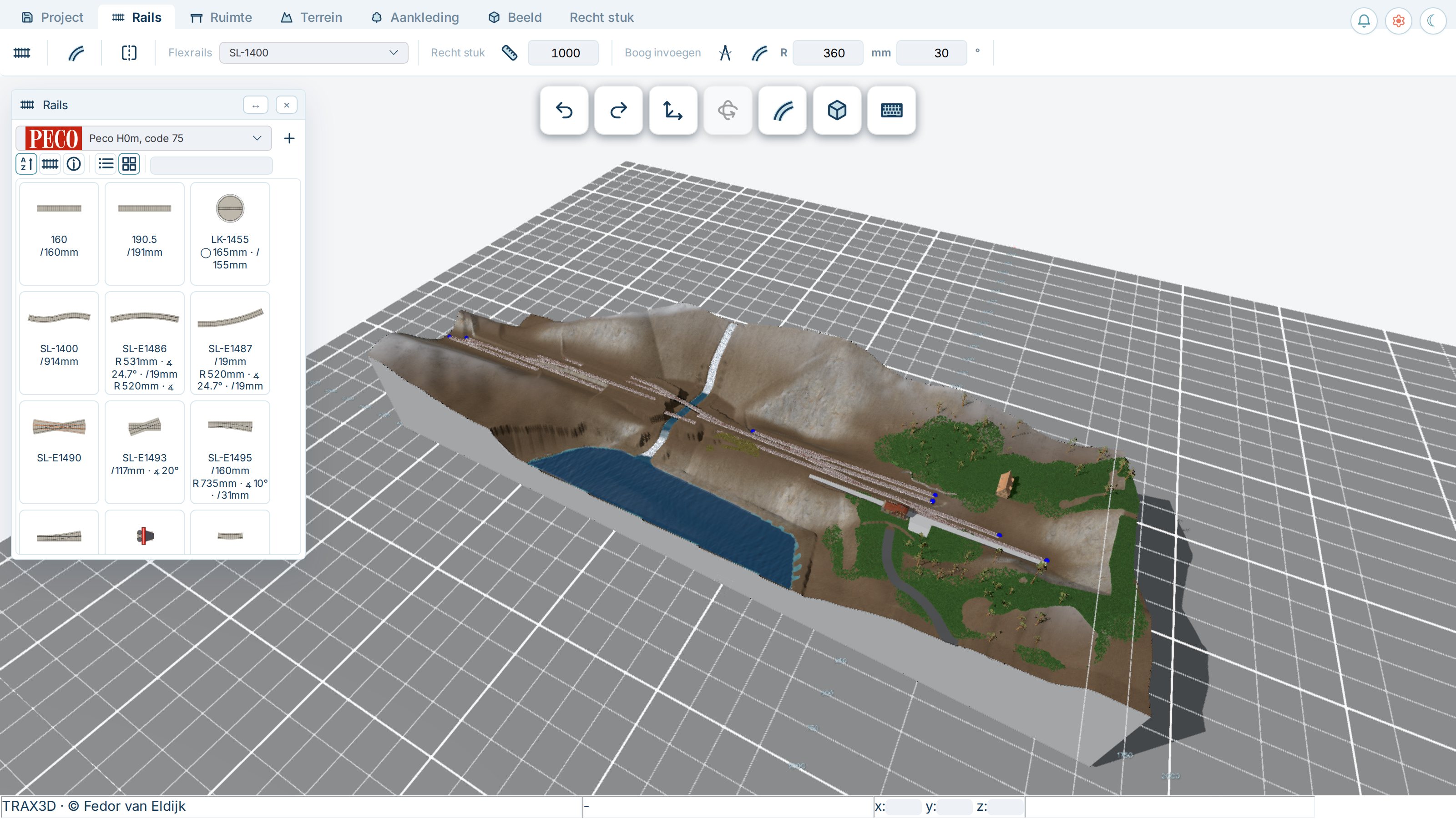
Panel megnyitása és bezárása
Minden panelnek van egy gombja azon a menüszalag-lapon, amelyhez tartozik, a Panelek csoportban. Kattints arra a gombra, és a panel megnyílik. Kattints rá újra, és bezárul.
- A Vágány lapon: a sínelemek.
- A Terep lapon: a terep formázása és a textúrák festése.
- A Táj lapon: az épületek, valamint a fák és bokrok.
- Szintén ott: az objektumok és a növényzet.
- A Nézet lapon: a beállítások.
 A CAD lapon: az ellenőrzések, a bekapcsoló gombjuk mellett.
A beállításokat a jobb felső sarokban lévő narancssárga fogaskerékkel is megnyithatod, a kis hold mellett.
Két panel magától nyílik meg. A Vágány lap a Vágányok panelt, a Nézet lap a beállításokat nyitja meg. Ha nem kéred őket, egyszerűen zárd be újra.
Mozgatás, szélesítés, bezárás
Minden panel tetején van egy sáv az ikonjával és a nevével.
- Mozgatás: fogd meg a sávot, és húzd a panelt, ahová szeretnéd.
- Szélesebb vagy keskenyebb: a sáv ↔ gombja kétszer olyan szélessé teszi a panelt, majd vissza. Hasznos egy hosszú csempés listánál.
- Bezárás: a kereszt a sávon.
- Előtérbe: kattints bárhová egy panelen, és a többi fölé kerül.
A TRAX maga helyez el egy új panelt: előbb a bal szél mentén, aztán a jobb szél mentén. Így a munkaterület közepe szabad marad.
Ahová egy panelt teszel, azt a TRAX megjegyzi. Azt is, hogy szélesebbre tetted-e. Ez minden terepasztalodra érvényes, így a paneleid minden terepasztalon ugyanott állnak. A TRAX a böngésződben tárolja: laptopon és nagy képernyőn tehát különbözően helyezheted el őket.
Ha mindent vissza szeretnél úgy, ahogy a TRAX maga csinálja, kattints a Nézet lapon a Panelek visszahelyezése a saját helyükre gombra.
Nagyobb gombok és szöveg
Ha a gombokat és a szöveget túl kicsinek találod, kattints a Nézet lapon a teljes képernyő gomb melletti Nagy gombok és szöveg (150%) lehetőségre. A menüszalag és az összes panel másfélszer akkora lesz. Kattints rá még egyszer, és minden visszaáll. A TRAX ezt a választást is a böngésződben jegyzi meg, minden terepasztaladra.
Várakozás a kapcsolatra
Lassú kapcsolaton a szerkesztő betöltése vagy a terepasztal mentése eltarthat egy ideig. Ilyenkor a jobb alsó sarokban egy kis kártya jelenik meg egy forgó kerékkel, és elmondja, mit csinál a TRAX: lekéri a terepasztaladat, betölti a sínkönyvtárakat, lefekteti a vágányt, modelleket tölt be vagy menti a terepasztalodat. A kártya magától eltűnik, ha kész.
Ha a mentés megszakadt kapcsolat miatt nem sikerül, a TRAX szól. A munkád ilyenkor még a szerkesztőben van: próbáld újra, amikor a kapcsolat visszatért.
Ecsetek egy panelen
Négy panel ecset: A terep formázása, Textúrák festése, Növényzet (a fű), valamint a szórópalack a Fák és bokrok és az Objektumok panelen. Fent az adott ecset beállításai vannak, például a sugár, az erősség és a sűrűség.
Formázásnál, festésnél és növényzetnél a panel és az ecset egy. Nyisd meg a panelt, és kézbe veszed az ecsetet. Zárd be, és leteszed. Az Esc is leteszi az ecsetet és bezárja a panelt.
A fák és az objektumok mindenekelőtt egy lista, amelyből választasz. Az ottani szórópalack csak akkor kapcsol be, amikor rákattintasz. Ha bezársz egy ilyen panelt, a szórás leáll.
A Vágányok panel
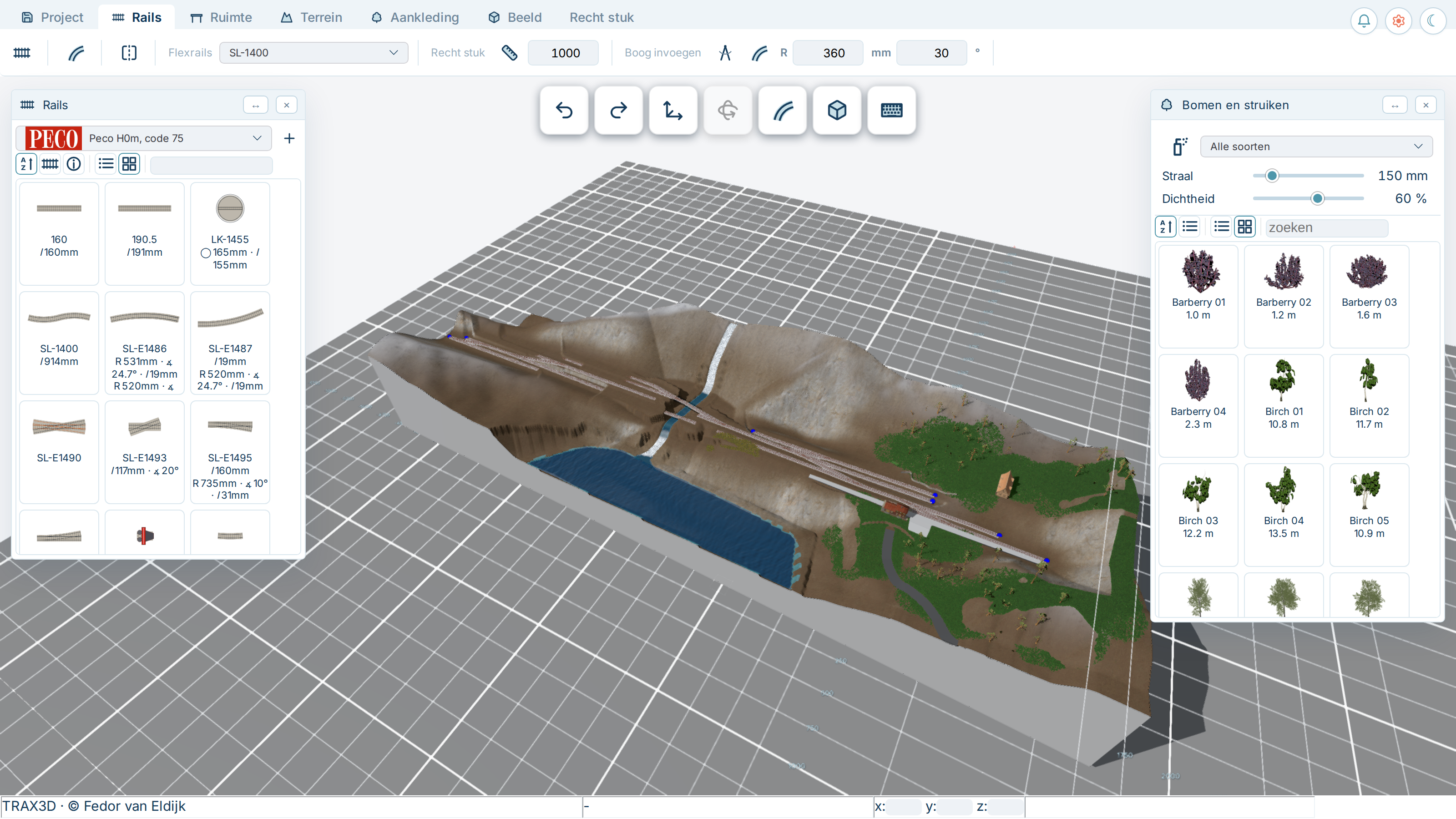
Fent a használt könyvtár van, mellette egy  gombbal egy újabb hozzáadásához. Itt választod ki a gyártóidat: Peco, Märklin, Fleischmann, Roco, Kato és így tovább. Annyit adhatsz hozzá, amennyit szeretnél, és egy terepasztalon együtt használhatod őket — az egyik gyártó legjobb kitérőit a másik legszebb flexibilis sínjével.
A könyvtár alatt van egy sáv, amellyel a listát név, fajta vagy méret szerint rendezheted, válthatsz lista és csempék között, és kereshetsz egy cikkszám részletére.
A lista egy elemét kétféleképpen használod: a dupla kattintás a terepasztalod kijelölt végére fekteti, a húzás oda teszi, ahol elengeded.
Épületek, fák és objektumok
Ez a három panel úgy működik, mint a Vágányok panel: rendezés, keresés, lista vagy csempék. Minden modell a valódi magasságát mutatja, így azonnal tudod, illik-e az az állomás a terepasztalodhoz.
Egy modellt behúzol a munkaterületre, vagy duplán kattintasz rá, hogy letedd.
A fáknál és az objektumoknál fent van a  szórópalack, mellette a fajok legördülő listájával, alatta a sugárral és a sűrűséggel. Válassz egy fajt, és a lista csak azt mutatja, a szórópalack pedig azt szórja. Válaszd az Összes faj lehetőséget, és mindent vegyesen szór. Kattints magad sorokra, többre egyszerre a Ctrl billentyűvel, és pontosan azokat szórja. Lásd Fák és bokrok.
A beállítások
A Beállítások panel az egész terepasztaladra érvényes beállításokat tartalmazza, csoportokban:
- Emelkedők — a legmeredekebb emelkedő, amelyet a TRAX megenged magának a magasságok igazításakor, külön egyenesre, ívekre és a többire.
- Megjelenés — valósághű vagy CAD, és hogy be vannak-e kapcsolva a körvonalak, a feliratok, a textúrák és a tusvonalak. Minden nézet megjegyzi a saját beállításait.
- Mértékegységek — milliméter, centiméter vagy hüvelyk. A szerkesztőben minden ezekkel dolgozik.
- Terep — a táj stílusa (hullámos, dombos vagy hegyes), milyen magas és mennyire durva, milyen erős a szél, és hogy a terep együtt mozog-e a vágányoddal és az objektumaiddal.
- Asztal — az asztalaid oldallapjának magassága és színe.
- Rács — a rács és a szürke padló be vagy ki, a méretfeliratok, és mekkorák a négyzetek.
Ezek a beállítások a terepasztalodhoz tartoznak, és vele együtt mentődnek. Az, hogy hol állnak a paneleid, nem a terepasztalodhoz tartozik, hanem hozzád.
2.4 Valósághű és CAD
A TRAX kétféleképpen mutatja a terepasztaladat. Ugyanaz a terepasztal; csak a nézés módja más. A Nézet lap Megjelenés csoportjának két gombjával váltasz.
Valósághű
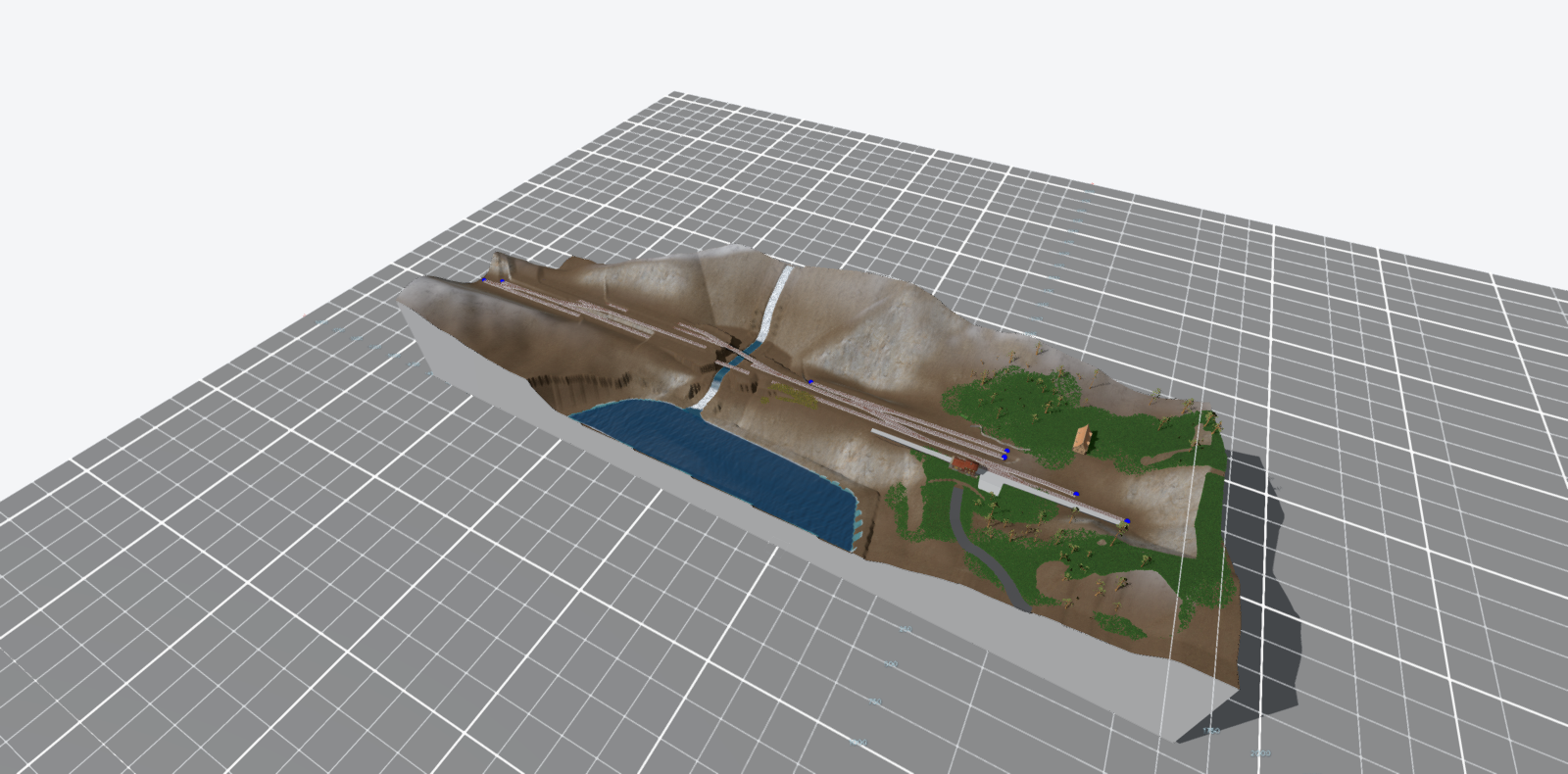
A Valósághű azt mutatja, hogyan nézne ki a terepasztalod a valóságban: nap és árnyék, textúrák a talajon, a szélben mozgó fák és fű, folyó víz. Ez a nézet arra való, hogy megítéld, jól néz-e ki a terepasztalod — és hogy fotót készíts róla a bemutatóhoz.
CAD
A CAD a rajzot mutatja. Nincsenek textúrák, nincs szél, nincs fű: csak az, ami a terepasztal megértéséhez kell. Minden rész egyszínű színt kap aszerint, ami — peron, út, fal, víz —, a fák helyén pedig megfelelő magasságú kúp vagy gömb áll. Az árnyékok megmaradnak, mert árnyék nélkül egy rajz nem olvasható három dimenzióban.
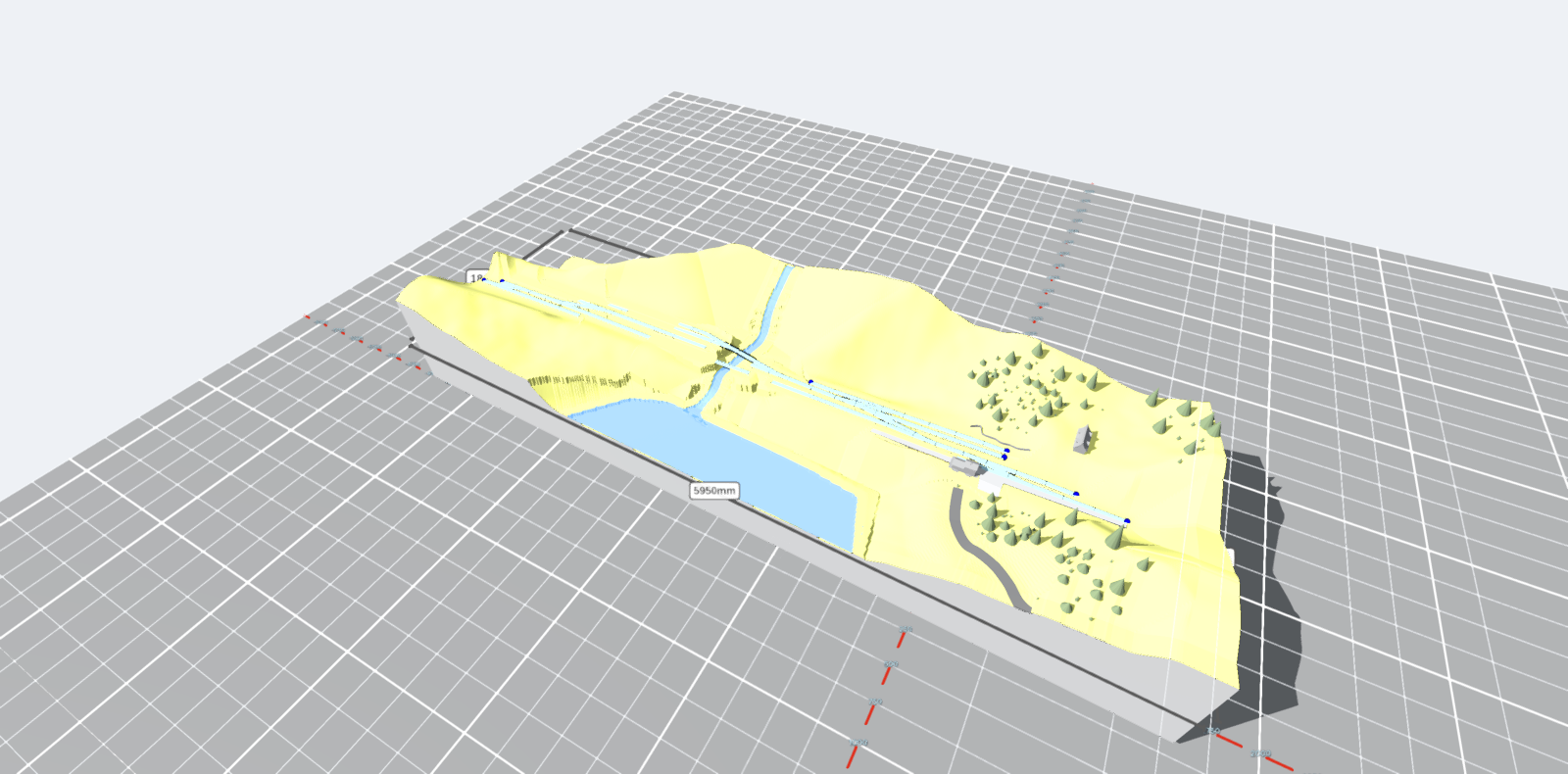
CAD-ben eggyel több lapot kapsz: a CAD-et, a mérőeszközökkel. Minden asztal minden oldala automatikusan méretet kap, és saját hosszakat, szögeket, magasságokat és szövegeket adhatsz hozzá. Lásd A rajz.
Amit választasz, a tiéd marad
Egy nézet beállít néhány kapcsolót: a CAD például bekapcsolja a körvonalakat, a feliratokat és a rácsot, és kikapcsolja a textúrákat. Utána ezek a kapcsolók egyszerűen újra a tieid. Ha valósághű nézetben feliratokat szeretnél, vagy CAD-ben nem kérsz rácsot, fordítsd át őket — a TRAX nézetenként megjegyzi, mit választottál, és nem állítja vissza csendben.
A terepasztalod azzal a nézettel mentődik, amelyik be volt kapcsolva, így úgy tér vissza, ahogy hagytad.