WAZO-objektumok
Ha a keresett épület nincs a katalógusban, rajzold meg magad. Erre való a WAZO a TRAX3D-ben: egy épületrajzoló program, a saját terepasztalod közepén. Megrajzolsz egy alaprajzot, épületté húzod fel, ablakokat és ajtókat teszel bele, és a felületeknek színt vagy textúrát adsz. Amit megrajzolsz, azt WAZO-objektumnak hívjuk.
Azon a helyen rajzolsz, ahol az épület állni fog, a saját vágányaid és dombjaid között. Így azonnal látod, elfér-e: elfér-e a fészer a vágány mellett, nem tűnik-e el az állomás a lejtőben.
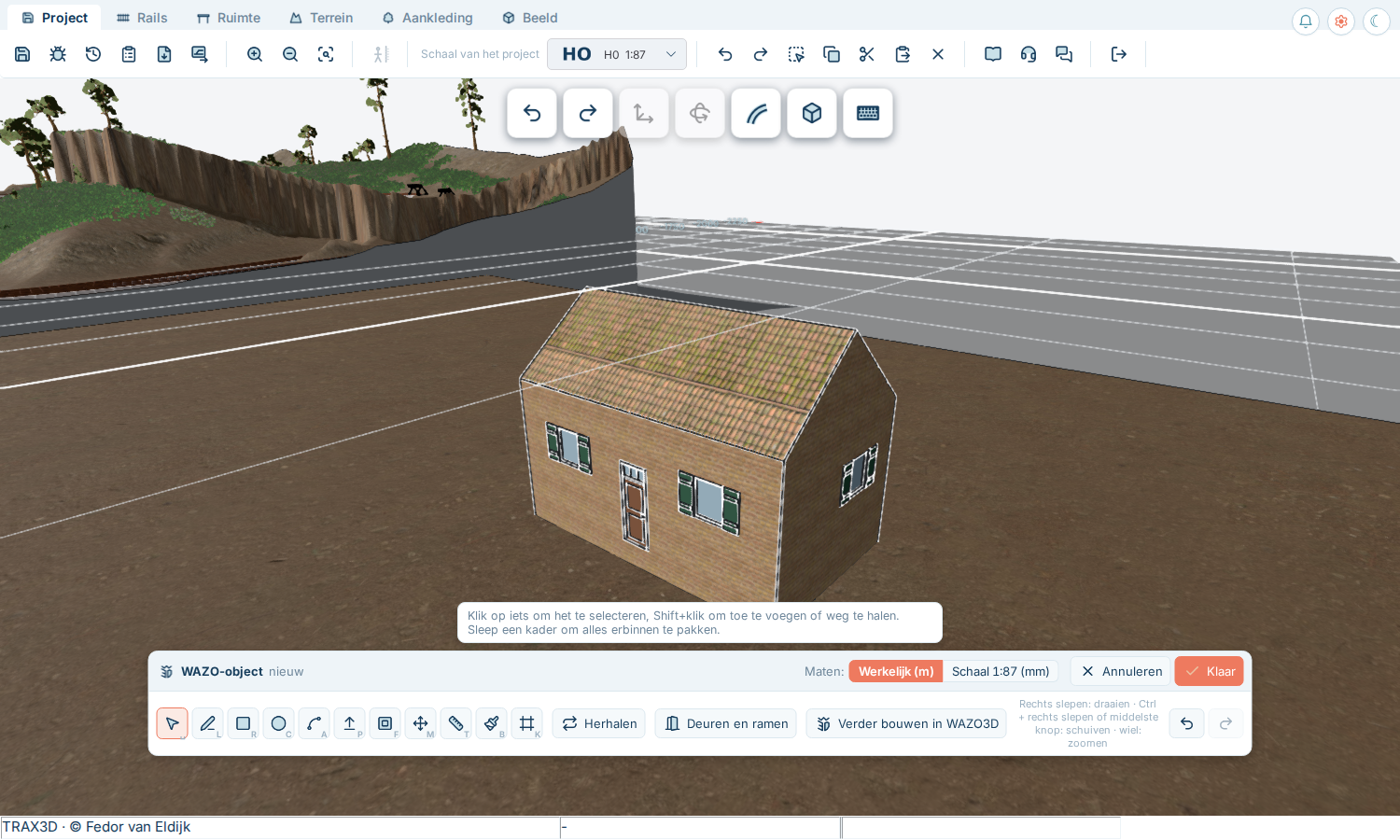
Szabványos elemek
Egy házat nem téglánként rajzolsz meg. A WAZO-nak vannak szabványos elemei, amelyeket készen teszel egy falra:
- Ablakok — az egyszerű ablaktól az osztott vagy zsalus ablakig, íves ablak, tetőablak, kirakat vagy rakodóajtó emelőgerendával.
- Ajtók — bejárati ajtó felülvilágítóval, istállóajtó, deszkaajtó vasalt pántokkal, kétszárnyú ajtó.
- Garázs- és fészerkapuk és ipari kapuk raktárakhoz és műhelyekhez.
Ezek maguk vágják ki a lyukat a falban, és a méretüket megváltoztathatod. Mindezt kiegészítik a szabványos textúrák: tégla, kő, vakolat, fa, tetőcserép és még sok más, mind a megfelelő méretben.
A tetők a WAZO3D-ben, a teljes programban szabványos elemek: nyeregtető, kontytető, félnyeregtető, manzárdtető, fűrészfogas tető és még sok más, egy kattintással a falaidra. A TRAX3D-ben magad készítesz tetőt, egy felfelé mozgatott gerinccel; lásd Rajzolás.
Ebben a fejezetben:
- Rajzolás — kezdés, körülnézés, az eszközök, és hogyan írj be egy méretet.
- Ablakok, ajtók és ismétlés — lyukak a falakban, és egy ablaksor egy lépésben.
- Festés — színek és textúrák, és mekkora egy tégla.
- Megőrzés, módosítás és megosztás — Kész, későbbi továbbrajzolás, és az objektumod átadása másoknak.
- Továbbiak a WAZO3D-ben — tetők, ívelt formák, fényképek átrajzolása, és nyomtatási és vágófájlok, hogy valóban megépítsd az épületedet.
Valódi méret vagy méretarányos méret
Te választod ki, milyen mértékben dolgozol, és bármikor válthatsz:
- Valódi — a valódi méret méterben. Egy húszméteres fészert húsz méter hosszúra rajzolsz; a TRAX3D a terepasztalod léptékébe teszi. Hasznos, ha egy létező épületet rajzolsz.
- Méretarányos — a méret a terepasztalodon milliméterben. Hasznos, ha egy épületnek pontosan a terepasztalod egy sarkába kell beférnie.
A modell ugyanaz marad; csak a számok változnak. Lásd Rajzolás.
Mihez kell fiók
A WAZO csak akkor működik, ha be vagy jelentkezve, és a saját terepasztaladat szerkeszted. A WAZO-objektumaid a tieid: az épületek paneleden vannak, minden terepasztalodon.
7.1 Rajzolás
Kezdés
 A Táj lapon, a WAZO-objektumok csoportban a WAZO-objektum építése gombbal kezded a rajzolást. A WAZO ott kezd, ahová nézel: a nézet közepén lévő asztalon, vagy a talajon, ha ott nincs asztal. Ezért előbb vidd a nézetet arra a helyre, ahová az épület kerüljön.
Alul középen megjelenik a WAZO-sáv: az eszközök, a beírás alatt álló méret, jobbra pedig a Mégse és a Kész. Amíg a WAZO nyitva van, a TRAX3D szokásos gombjai és billentyűparancsai nem működnek; a befejezés után visszatérnek.

Körülnézés
A bal egérgomb a WAZO-é: azzal rajzolsz. A kamerát a többi gombbal kezeled:
- Jobb gombos húzás fordítja a nézetet.
- Ctrl + jobb gombos húzás, vagy a középső gomb mozgatja a nézetet.
- A görgő nagyít és kicsinyít.
Az eszközök
Minden eszköznek van egy gombja a sávon és egy betűje a billentyűzeten.
 Kijelölés (Space) — kattints egy felületre, vonalra vagy alkatrészre.
 Vonal (L) — rajzolj vonalakat pontról pontra. Egy zárt forma felületté válik.
 Téglalap (R) — a leggyorsabb alaprajz: kattints az egyik sarokra, majd a szemköztire.
 Kör (C) — víztoronyhoz, silóhoz, kerek fűtőházhoz.
 Ív (A) — ívelt vonal, tetőhöz vagy boltíves kapuhoz.
 Tolás/húzás (P) — húzz fel egy felületet tömbbé: alaprajzból épület. Vagy told be, egy fülkéhez.
 Eltolás (F) — egy él kicsit befelé vagy kifelé: tetőperem, lábazat, ablakkeret.
 Mozgatás (M) — mozgatja, amit kijelöltél.
 Mérés (T) — megmér egy távolságot a modelledben.
 Festés (B) — lásd Festés.
A sávon ott van még a  Kiegészítők (az Ajtók és ablakok tartalomcsomag és a Tetők bővítmény) és az
 Ismétlés: lásd Ablakok, ajtók és ismétlés.
Méret beírása
Amikor vonalat vagy téglalapot rajzolsz, vagy felhúzol egy felületet, egyszerűen írd be a méretet, és nyomd meg az Enter billentyűt. Sehová sem kell kattintanod: a számok megjelennek a sávon.
- Egy méret: egy vonal hossza, vagy hogy milyen magasra húzol fel egy felületet. Írd be például: 6, és Enter.
- Két méret egy téglalaphoz, pontosvesszővel elválasztva: a 20;8 húszszor nyolc.
- A Backspace az utolsó számjegyet törli, az Escape az egész méretet.
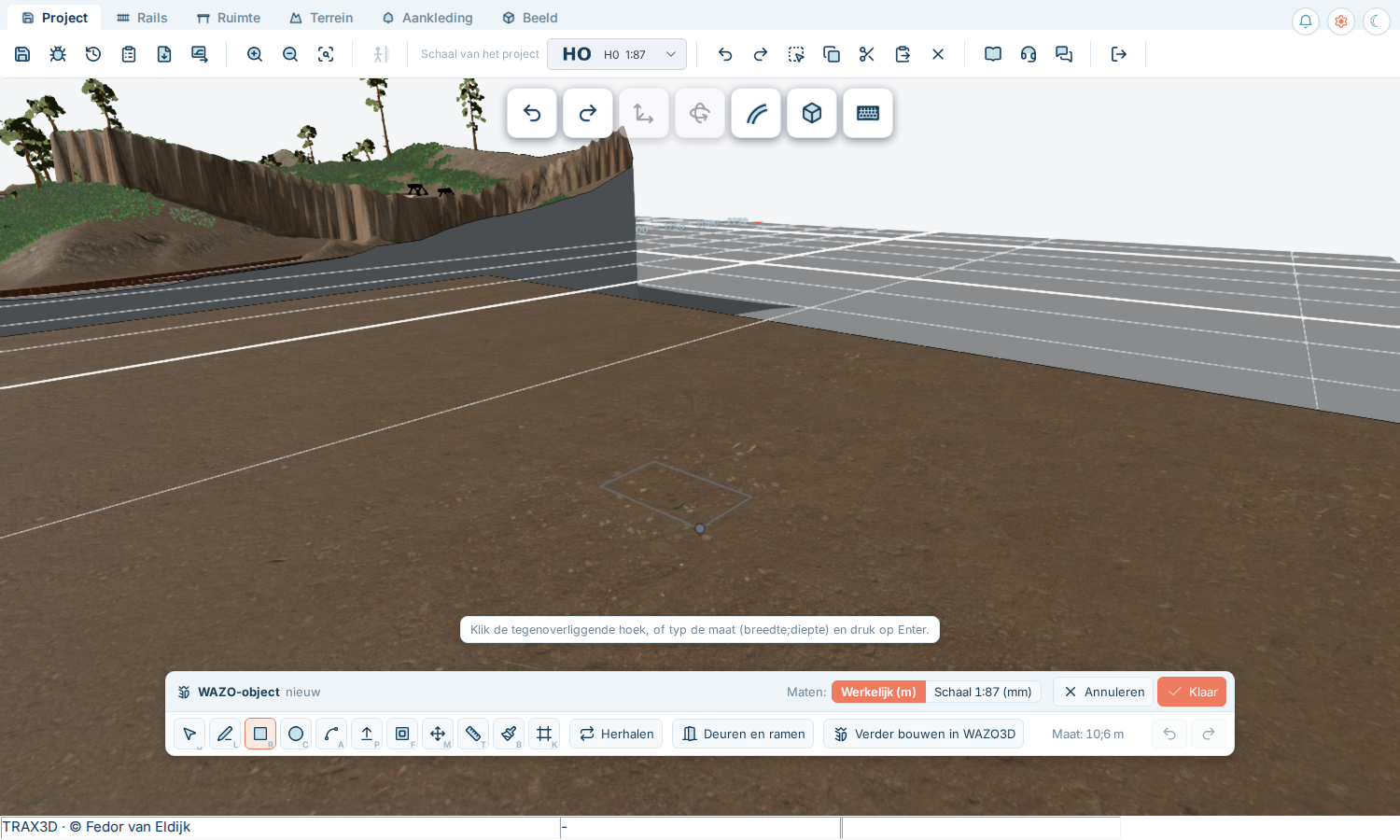
Valódi méret vagy méretarányos méret
A sávon a Méretek után választod ki, hogyan látod és írod be a méreteket:
- Valódi (m) — a valódi méret méterben. Egy ajtó 2,1 magas, egy emelet kb. 3.
- Méretarányos (mm) — a méret a terepasztalodon milliméterben. Hasznos, ha azt szeretnéd, hogy egy épület pontosan elférjen egy helyen a terepasztalodon.
A modelled nem változik; csak a számok. A TRAX3D ebben a böngészőben megjegyzi a választásodat.
Tető
A TRAX3D-ben magad készítesz nyeregtetőt, két lépésben:
- A Vonal (L) eszközzel húzz egy vonalat a tömböd tetején át, az egyik rövid oldal közepétől a másik közepéig. A WAZO segít megtalálni a közepet. Ebből a vonalból lesz a gerinc.
- Fogd meg a gerincet a Mozgatás (M) eszközzel, mozdítsd felfelé, írd be a tető magasságát (például 2,5), és nyomd meg az Enter billentyűt. A két tetősík magától követi.
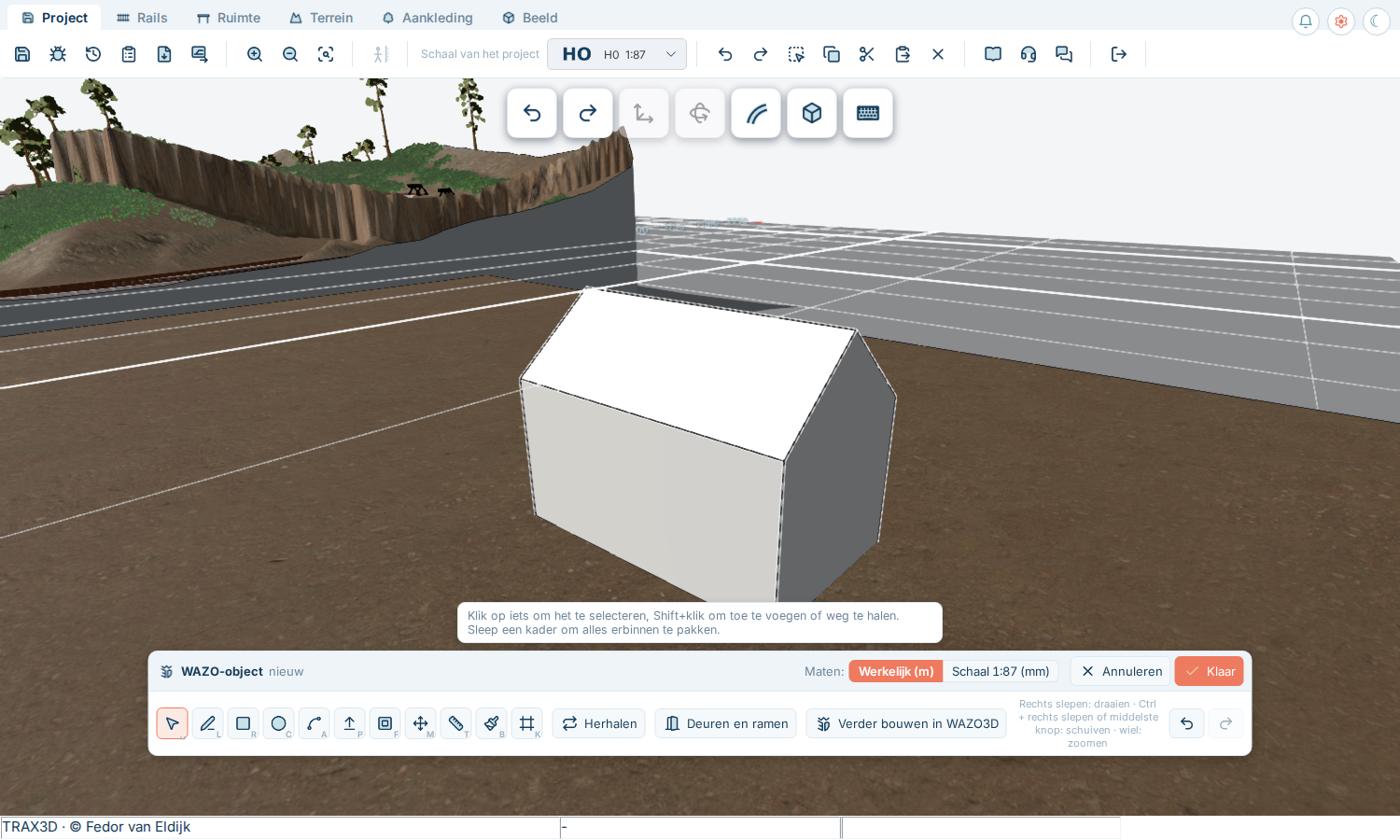
Konty-, manzárd- vagy fűrészfogas tetőt egy kattintással a WAZO3D-ben találsz: lásd Továbbiak a WAZO3D-ben.
Megállás és visszavonás
- Az Escape leállítja, amit csinálsz, és visszaadja a kijelölő nyilat.
- A Delete eltávolítja, amit kijelöltél.
- A Ctrl+Z visszavonja az utolsó lépést, a Ctrl+Y újra elvégzi. A sáv

 gombjai ugyanezt teszik.
Kész vagy mégse
A  Kész megőrzi az objektumodat, és a terepasztalra teszi: lásd Megőrzés, módosítás és megosztás. A
 Mégse bezárja a WAZO-t anélkül, hogy bármit megőrizne.
7.2 Ablakok, ajtók és ismétlés
Ajtók és ablakok
A WAZO-sáv Kiegészítők gombja felsorolja, mi van telepítve. Az  Ajtók és ablakok egy tartalomcsomag: megnyit egy listát ablakokkal, ajtókkal, garázs- és fészerkapukkal és ipari kapukkal.
- Válassz egyet.
- Vidd egy fal fölé. Az ablak vagy ajtó laposan a falhoz simul, és lyukat vág bele.
- Kattints a letételéhez. A következőhöz válaszd ki újra ugyanazt, vagy egy másikat.
Az Escape befejezi az elhelyezést.
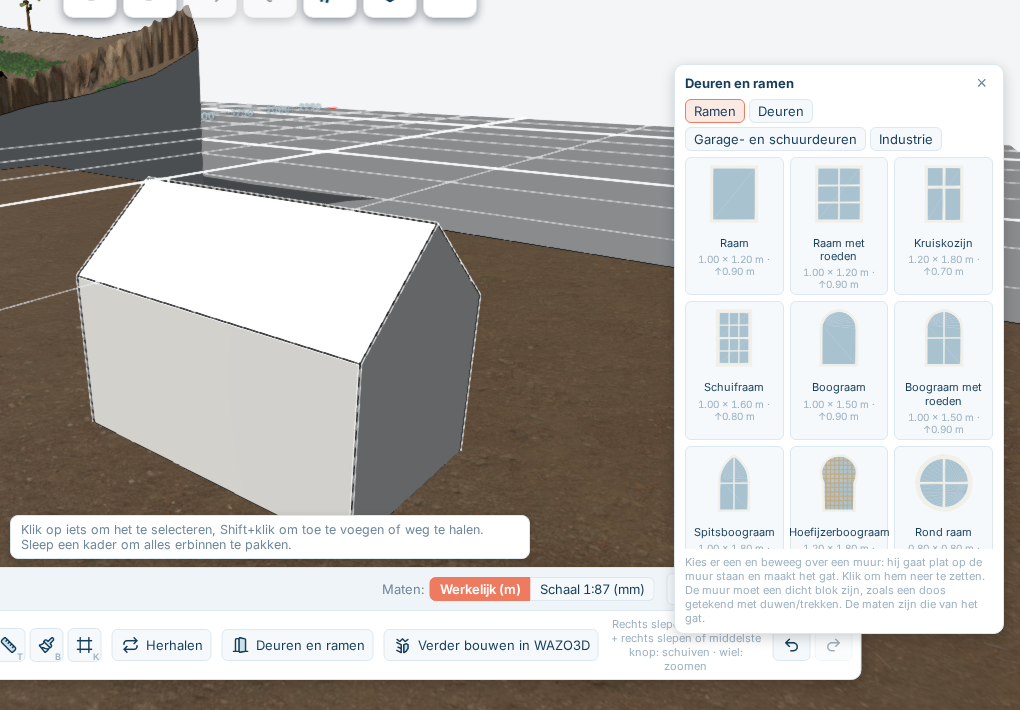
A listában a lyuk méretei állnak: szélesség, magasság, ablaknál pedig az üvegtábla mérete. Kattints egy elhelyezett ablakra a méretei módosításához; a Szabványos méret visszaállítja őket.
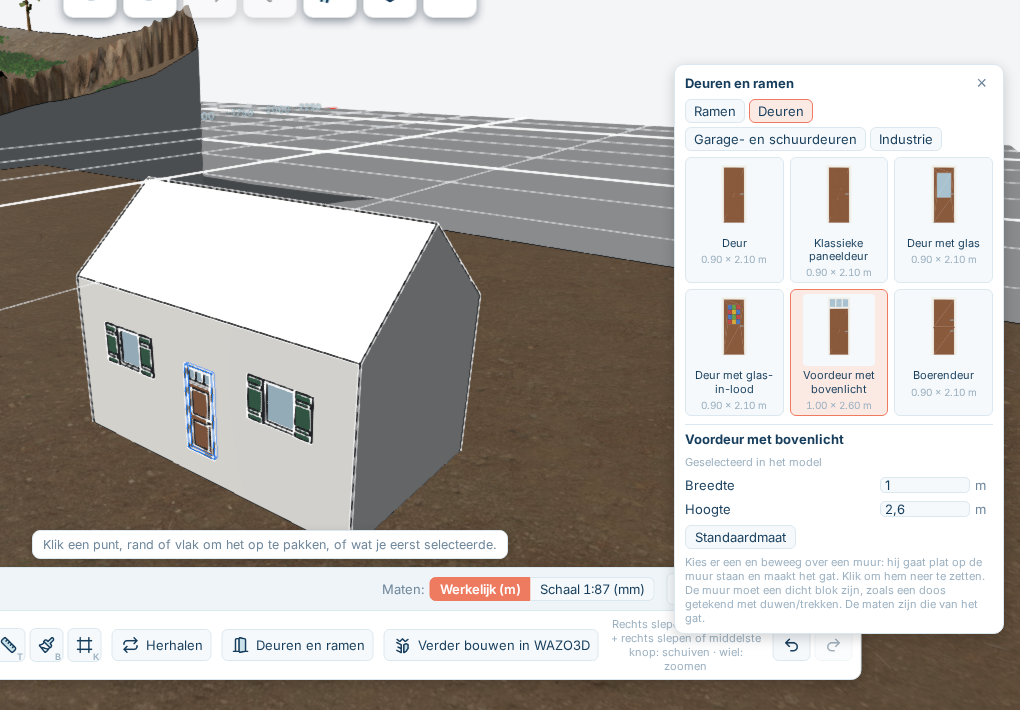
Az egymás másolataként elhelyezett ablakok egy alkatrészen osztoznak: ha egyet módosítasz, mind változik. Ezt a Kijelölve: … elhelyezés osztozik rajta, és együtt változnak üzenetből látod.
Ismétlés
Tizenkét egyforma ablak egy homlokzaton, egy kéménysor, oszlopok egy fordítókorong körül: egyszer megrajzolod, és ismételteted.
- Jelöld ki, amit ismételni szeretnél.
- Kattints a sávon az Ismétlés gombra.
- Válaszd ki, hogyan:
 Sor — több másolat egymás után, a köztük lévő távolsággal és egy iránnyal. A Megmutatás gombbal a modellben kattintod ki az irányt.
 Rács — oszlopok és sorok, például egy irodaház homlokzatának ablakai.
 Kör — egy általad kattintott középpont körül, másolatonként egy szöggel. A Másolatok forgatása is a középpont felé fordítva tartja őket.
 Vonal mentén — egy vonal mentén, amelyet a modelledben rajzolsz meg.
- A másolatokat azonnal látod a modellben. Az Alkalmazás ténylegesen elhelyezi őket.
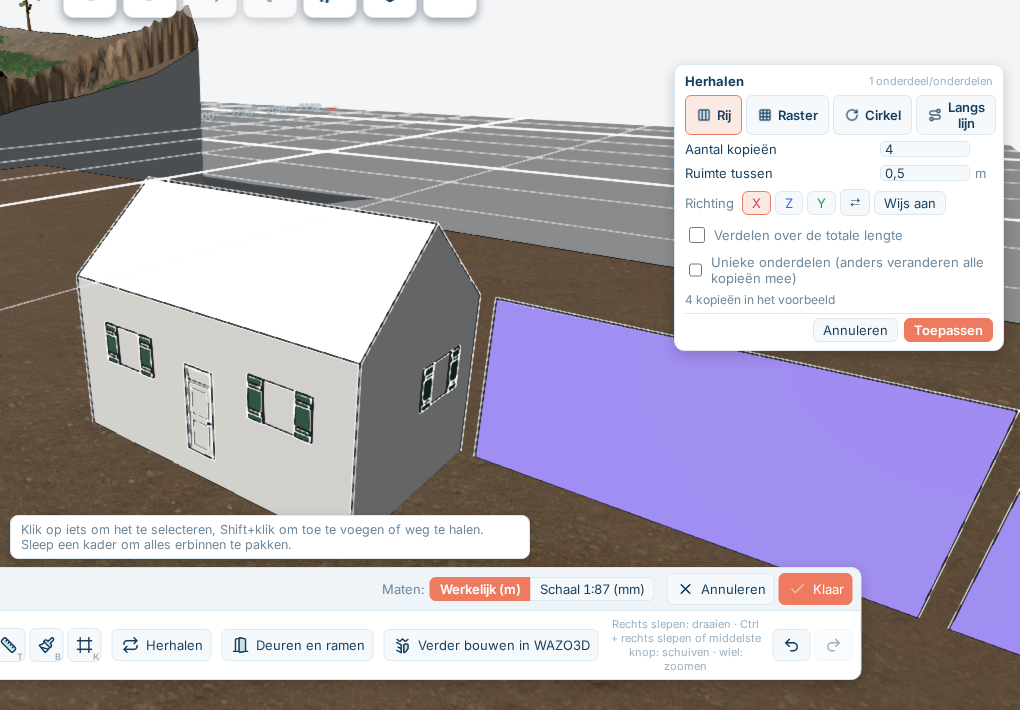
Sornál, körnél és vonalnál el is oszthatod a másolatokat: megadod a teljes hosszt vagy szöget, és a WAZO elosztja rajta őket.
Általában a másolatok egy alkatrészt alkotnak: ha egyet módosítasz, mind változik. Ha külön akarod módosítani őket, az alkalmazás előtt kapcsold be az Egyedi elemek lehetőséget.
7.3 Festés
A Festés (B) egy palettát nyit a WAZO-sáv fölött.
Textúra vagy szín
A Textúrák alatt vannak a szabványos textúrák, csoportokban: tégla, kő, vakolat, beton, fa, fém, tető, burkolat, szikla és talaj. Alattuk egy egyszerű Színt is választhatsz.
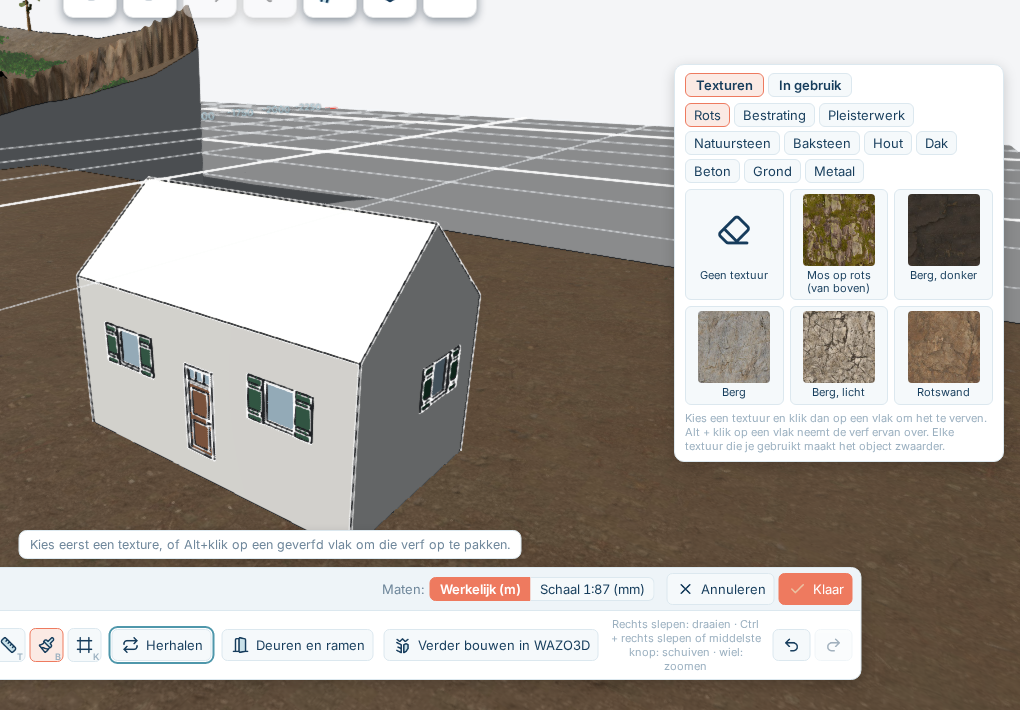
- Válassz egy textúrát vagy színt.
- Kattints a modelled egy felületére.
Az Alt + kattintás egy felületen átveszi annak a felületnek a festését, így azzal festhetsz tovább, ami már ott van.
 A Nincs textúra leveszi a festést egy felületről.
Mekkora egy tégla
A Használatban alatt van minden, amit ebben a modellben használtál. Válassz ki egyet, hogy újra azzal fess, vagy hogy módosítsd a méretét:
- A Szélesség és a Magasság a textúra egy csempéjének valódi mérete: mekkorának látszik a minta a falon.
- A Forgatás elforgatja a mintát, például függőlegesen álló deszkákhoz a vízszintesen fekvők helyett.
A piros keretes textúra mintája 20 centiméternél kisebb. Messziről ez egy színnek látszik. Állítsd vissza a szélességet és a magasságot valódi méretre: egy kb. 2,5 méter széles téglafal-darab jó méret.
CAD nézetben
A CAD nézetben minden épület szürke, textúra nélkül. A festésed nem tűnt el: valósághű nézetben újra ott van.
7.4 Megőrzés, módosítás és megosztás
Kész
A Kész előbb két dolgot kérdez:
- Mi a neve? — a név, amely az épületek paneleden áll.
- Milyen fajta objektum? — a kategória, hogy újra megtaláld. Válassz egyet a listából, vagy írj be egy újat.
Ezután az objektum megőrződik, és ott áll, ahol megrajzoltad, az alatta lévő asztalon. Ez egy lépés a visszavonásban. Mint bármely más épületre, utána rákattinthatsz, mozgathatod, forgathatod és eltávolíthatod; lásd Épületek és objektumok.
Ha olyan helyen rajzolsz, ahol nincs asztal, az objektum megőrződik, de nem kerül elhelyezésre. Ilyenkor húzd az épületek panelről egy asztalra.
Hol találod meg újra
 A WAZO-objektumaid az Épületek panelen vannak, saját jelöléssel. Bármelyik terepasztalodra teheted őket, akárcsak a katalógus épületeit.
Későbbi módosítás
Kattints a WAZO-objektumodra a terepasztalon. Az objektum lapján ott a WAZO csoport a  Módosítás, itt a terepasztalon gombbal: a WAZO újra megnyílik a modelleddel. Az objektumra dupla kattintás ugyanezt teszi.
Ha újra megnyomod a Kész gombot, az objektum megtartja a nevét. Minden terepasztal, amelyen áll, megkapja az új verziót, akkor is, ha több terepasztalon használod.
Az előző verzió megmarad. A  Vissza az előző verzióhoz visszahelyezi, és ezt a lépést is visszavonhatod.
Megosztás, törlés és verziók
Az alábbi gombok az objektumod képén vannak az Épületek panelen: vidd fölé az egeret, vagy válaszd ki. A megosztás, egy újabb verzió és az előző verzióhoz való visszatérés az objektum lapján, a WAZO csoportban is megtalálható.
Megosztás másokkal
A  WAZO-objektum megosztása elérhetővé teszi más modellvasutasok számára: a saját terepasztalukra tehetik, a neveddel mellette. A WAZO3D bemutatójában is megjelenik.
Törlés
A  WAZO-objektum törlése leveszi a terepasztalaidról és az épületek paneledről. Amíg nincs megosztva és más által használva, ezt mindig megteheted.
Folytatás a WAZO3D-ben
Egy WAZO-objektumot a WAZO3D-ben, a teljes programban is befejezhetsz, és itt WAZO3D-s modelleket is használhatsz. Hogy ez hogyan működik, az a Továbbiak a WAZO3D-ben oldalon olvasható.
Mekkora lehet egy objektum
Egy WAZO-objektum legfeljebb 10 MB és legfeljebb 150 000 háromszög lehet. Egy közönséges épület ennek közelébe sem jut. Ha egy objektumot elutasít, a TRAX3D megmondja, miért. Általában túl sok különböző textúráról vagy túl sok apró részletről van szó.
7.5 Továbbiak a WAZO3D-ben
A TRAX3D-beli WAZO arra készült, hogy gyorsan épületet tegyél a terepasztalodra. Ha tovább akarsz menni, ott a WAZO3D: a teljes rajzprogram, saját weboldallal (wazo3d.com). A WAZO-objektumaid oda-vissza járnak a kettő között.
Amit a WAZO3D hozzáad
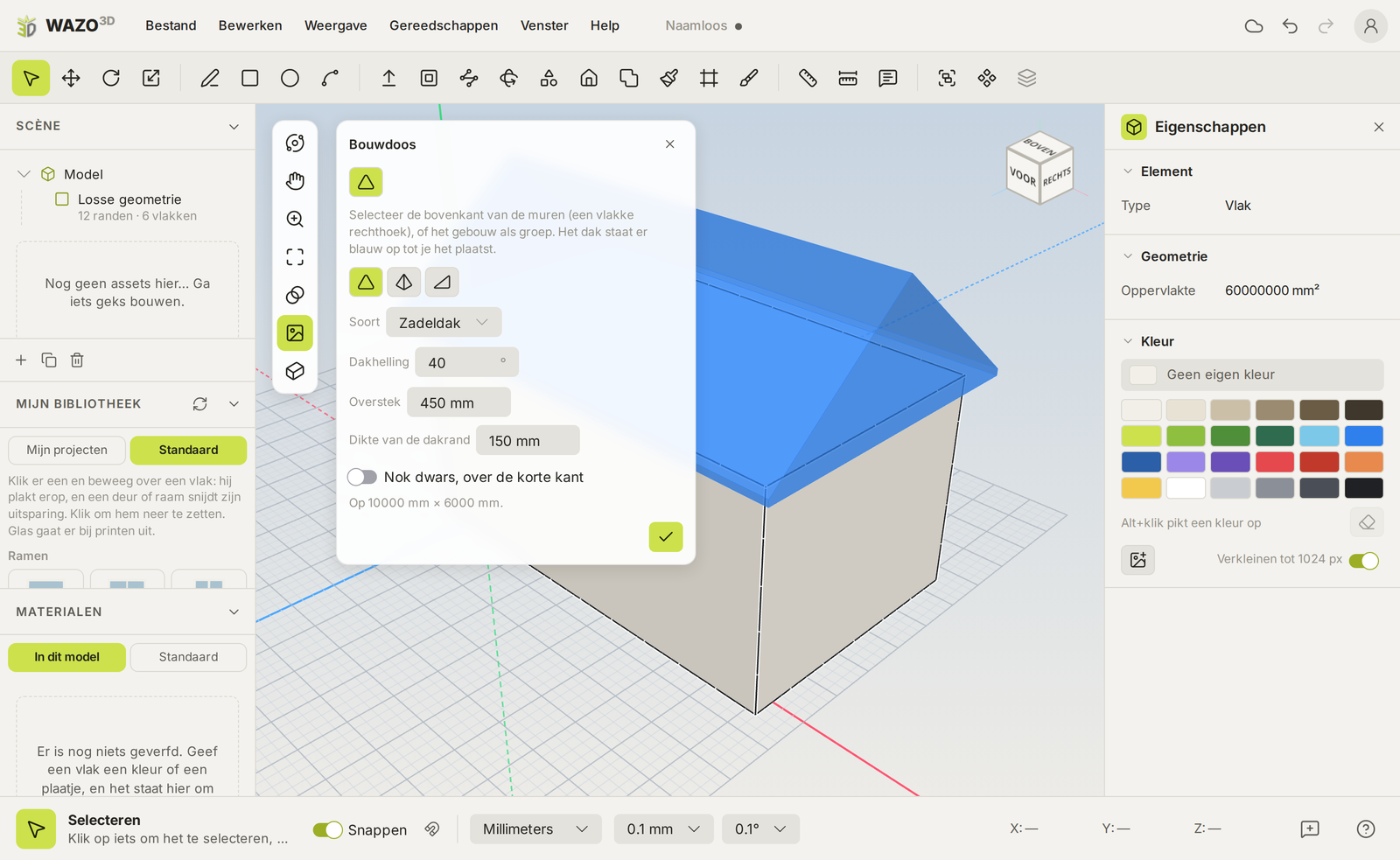
- Tetők egy kattintással — az Építőkészletben (Eszközök menü): nyeregtető, kontytető, csonkakontyos tető, félnyeregtető, sátortető, peremes lapostető, manzárdtető, holland tető, fűrészfogas tető, felülvilágítós tető, dongatető és még több. Jelöld ki a falaid tetejét, és válassz egyet.
- Ívelt formák — gömb, kupola, kúp vagy gyűrű víztoronyhoz, silóhoz vagy templomtoronyhoz.
- Testmodellező eszközök — két forma egyesítése, egyik kivonása a másikból, vagy csak a metszetük megtartása. Így készítesz átjárót, zárt erkélyt vagy bővítményt.
- Fénykép átrajzolása — tegyél egy valódi épületről készült fényképet a modelledbe referenciafotóként, egyenesítsd ki, és rajzolj rá. Így építed meg a saját falud állomását.
- Saját könyvtár — a korábban készített alkatrészeket, például egy ablakkeretet vagy egy kéményt, minden új modellbe beteheted.
- Javítás — a Vízzáróvá tétel lezárja a nyitott éleket, hogy a nyomtató és a vágási terv zárt formát kapjon.
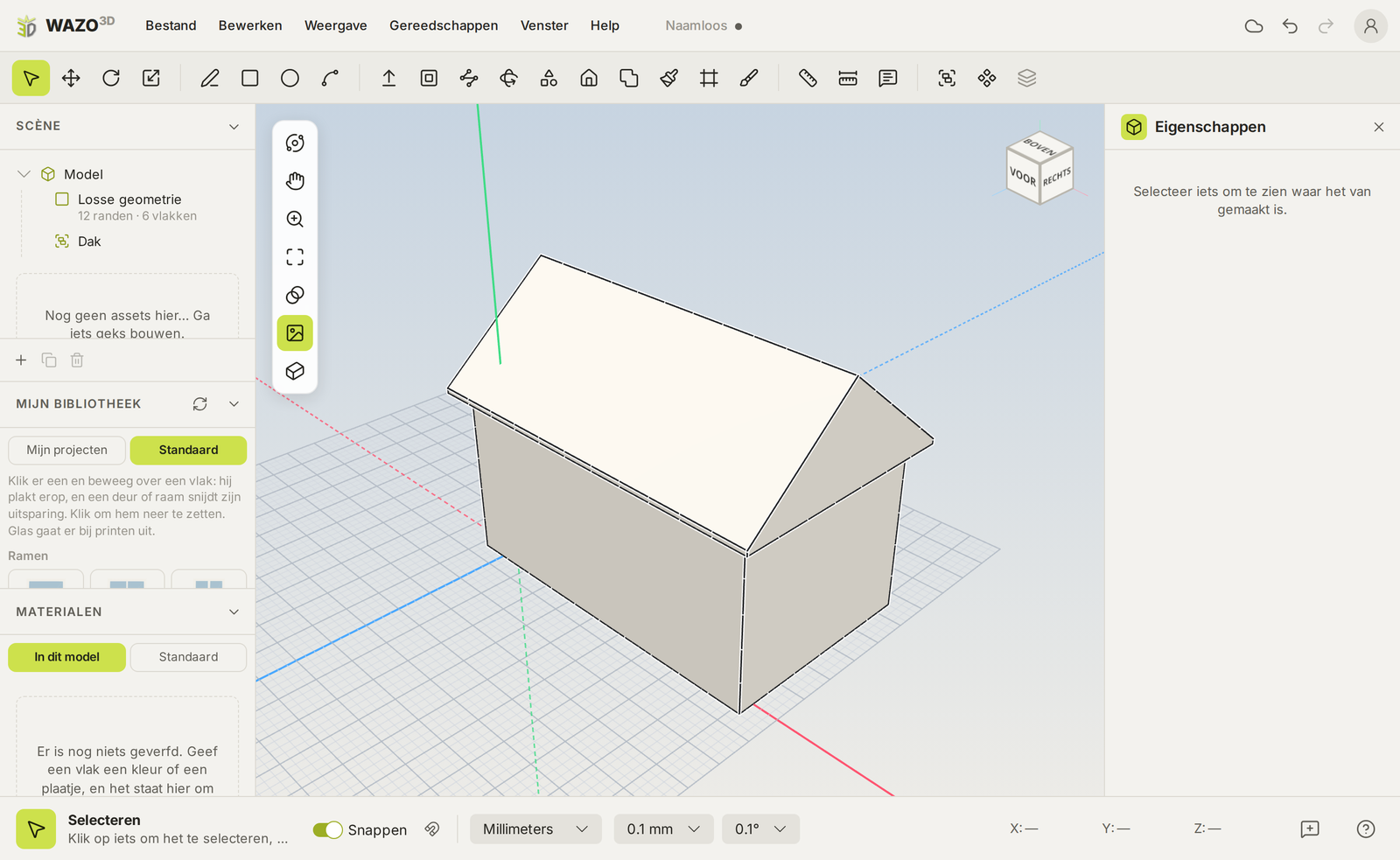
Az épület valódi megépítése
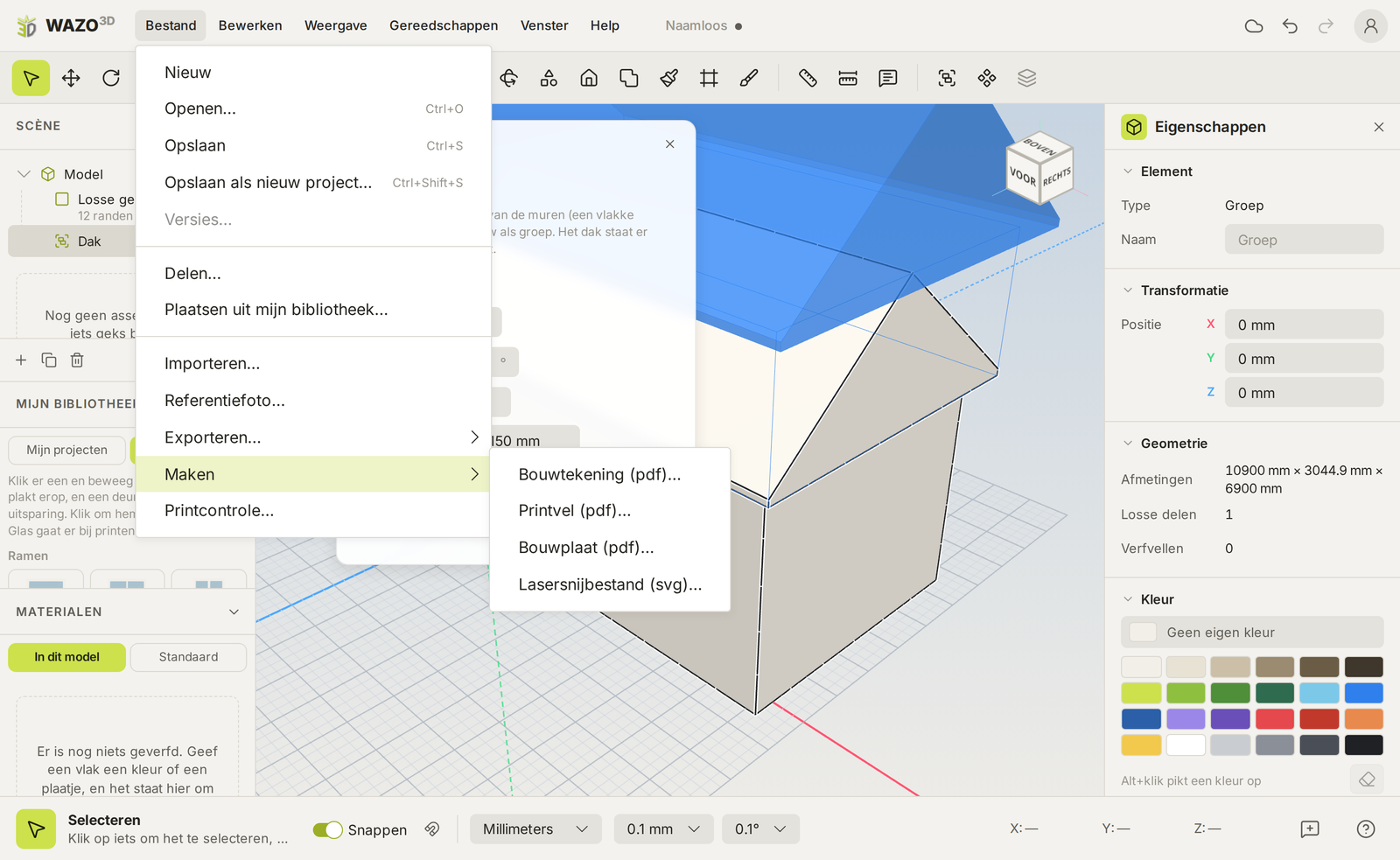
Amit a TRAX3D-ben látsz, az az épületed a terepasztalod léptékében. A valódi megépítéshez a WAZO3D fájlokat készít belőle. Ezeket a Fájl menüben, a Készítés és az Exportálás alatt találod:
- Szerkezeti rajz (PDF) — három méretarányos nézet a fő méretekkel. Fából vagy műanyag lapból való építéshez.
- Nyomtatólap (PDF) — minden színes felület méretarányosan kiterítve, az ablakok és ajtók nyitva hagyva. Nyomtasd ki, és ragaszd kartonra.
- Kivágó-hajtogató lap (PDF) — a kiterített modell hajtásvonalakkal, vágóvonalakkal és ragasztófülekkel: vágd ki, hajtogasd, ragaszd.
- Lézervágó fájl (SVG) — a falak vágóvonalakként egy lézervágóhoz.
- STL — 3D nyomtatóhoz. Nyisd meg a nyomtatód programjában. A Nyomtathatóság ellenőrzése előre megmondja, nyomtatható-e a modell.
- Továbbá OBJ, FBX és glTF, ha valaki Blenderben vagy más 3D programban akarja folytatni.
Minden nyomtatási és vágófájl a terepasztalod léptékében készül.
Ha van építési terved a terepasztalodhoz, a WAZO-objektumaid is benne vannak: a méreteikkel, hogy hányszor állnak a terepasztalon, és ezekkel a lépésekkel.
A TRAX3D-ből a WAZO3D-be
- Folytatás a WAZO3D-ben — nyisd meg a WAZO-objektumodat a TRAX3D-ben (dupla kattintással vagy az objektum lapján a gombbal), és válaszd a WAZO-sávon a Folytatás a WAZO3D-ben lehetőséget. A modell a teljes programban nyílik meg.
- A WAZO3D-nél is megőrizve — a TRAX3D minden WAZO-objektumról egy másolatot a WAZO3D-nél is megőriz. Így a modell ott folytatódhat, és a kettő ugyanazt a verziót tartja.
- Megosztva — ha a TRAX3D-ben megosztasz egy WAZO-objektumot, a WAZO3D bemutatójában is megjelenik, a TRAX3D-ben elérhetőként.
A WAZO3D-ből a TRAX3D-be
A WAZO3D-ben rajzolt modelleket is a terepasztalodra teheted. Az Épületek panelen:
 Egy saját megosztott WAZO-objektum kiválasztása a WAZO3D-ben — megnyílik egy ablak, amelyben megmutatod a modellt.
 WAZO-objektum lekérése megosztási linkkel — illeszd be a linket, amelyet a WAZO3D a megosztáskor adott.
Ha utána a WAZO3D-ben javítasz a modellen, a TRAX3D észreveszi. Az objektumon megjelenik a  Újabb verzió kérése a WAZO3D-től; ha kész egy újabb verzió, a gomb kigyullad, és egy kattintással átveszed. Minden terepasztal, amelyen áll, ekkor megkapja az új verziót, és az előző megmarad.