
De tekening
Naast de realistische weergave heeft TRAX een tweede: CAD, de technische tekening. Dat is niet dezelfde baan met een ander velletje eroverheen — het is de weergave waarin je meet, maten zet en controleert of je ontwerp klopt.
- De bouwtekening (CAD) — wat je ziet en wat er verandert.
- Maten en notities — lengtes, hoeken, hoogtes en teksten in je tekening zetten.
Je schakelt met  CAD in de groep Weergave op de beeldtab, en met
  Realistisch weer terug.
Wanneer gebruik je CAD?
Realistisch laat zien hoe je baan eruitziet; CAD laat zien of hij klopt. Grijp naar CAD als je:
- je railplan wilt lezen zonder dat bomen, gras en schaduw in de weg zitten;
- wilt meten: de maten van je tafels staan er vanzelf bij, en je zet er zelf lengtes, hoeken en hoogtes bij;
- de artikelnummers wilt zien, om je rails te bestellen of na te lopen;
- een beeld wilt om mee te nemen naar de houthandel of de modelspoorwinkel;
- een baan uit TRAX2 nakijkt: zonder getekend landschap opent die in CAD.
8.1 De bouwtekening (CAD)
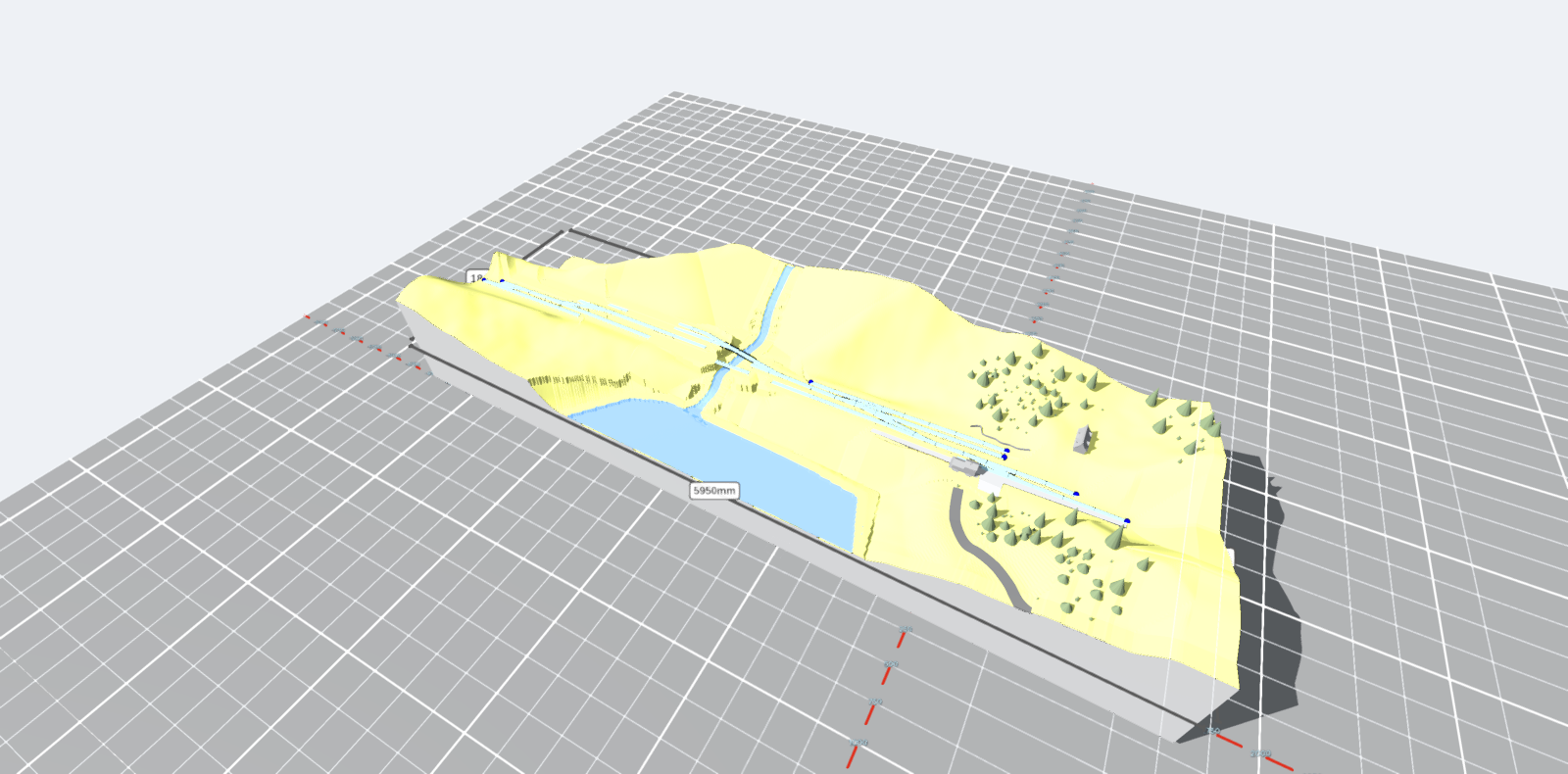
Wat je ziet
CAD laat alleen zien wat je nodig hebt om de baan te begrijpen:
- Geen texturen. Elk onderdeel krijgt een vlakke kleur naar wat het is: perron, weg met zijn middenstreep, muur, hek, haag, water, kaaimuur.
- Geen gras en geen klein spul. Die zijn weg.
- Bomen worden een vorm. Een kegel voor een naaldboom, een bol voor een loofboom, een kroon op een kale stam voor een palm, een koepel voor een struik — elk met de echte hoogte en breedte van het model dat er staat. Zo blijft de tekening leesbaar en zie je toch waar je bos staat.
- Gebouwen worden middengrijs.
- Niets beweegt. Geen wind, geen golven.
Wel schaduw
De schaduwen blijven aan. Een vlakke tekening zonder schaduw is niet in drie dimensies te lezen: dan weet je niet of een vlak omhoog of omlaag loopt. Het licht is wel anders — veel meer omgevingslicht en een zwakkere zon — zodat de vlakke kleuren hun kleur houden.
Inktlijnen
In het paneel Instellingen staat Inktlijnen. Die trekt een lijn om de omtrek van alles heen, zoals een tekenaar dat doet. In CAD staat hij standaard aan; hij werkt ook in de realistische weergave als je dat mooi vindt.
De maten van de tafels
Elke zijde van elke tafel die langer is dan 150 millimeter krijgt in CAD zijn maat erbij, grijs, net buiten de tafel. Die verschijnen vanzelf en verdwijnen weer als je terug naar realistisch gaat. Ze horen niet bij je baan en worden niet meebewaard.
Dubbelklik op zo'n maat en je kunt hem intypen. De tafel wordt dan langs die zijde uitgerekt tot de maat klopt — een rechthoek blijft een rechthoek. Zo maak je een tafel van precies 2400 bij 600 zonder te slepen.
Emplacementen aanwijzen
Een station, een emplacement, een schaduwstation of een aansluiting: dat is iets wat jij weet, en wat TRAX niet altijd uit de ligging van de rails kan halen. Een kopstation met vier sporen achter stootjukken ziet er precies zo uit als een goederenemplacement of een schaduwstation. Daarom kun je het zelf aanwijzen, op de CAD-tab in de groep Emplacementen:
 Selecteer de rails die erbij horen en klik Maak van het geselecteerde spoor een nieuw emplacement. Er verschijnt een gekleurde band onder die rails, met een naambordje erop.
 Met de volgende twee knoppen voeg je geselecteerde rails toe aan het gekozen emplacement, of haal je ze eruit. Een railstuk hoort altijd bij hooguit één emplacement.
- Tonen zet de banden en bordjes aan of uit.
Klik op het naambordje en het emplacement is geselecteerd, samen met al zijn rails. De itemtab gaat open, dus alles wat je met een selectie kunt, werkt nu op het hele emplacement: de hoogte zetten, vastprikken, het hoogteverschil vastzetten, de soort rails, de legendakleur, en verplaatsen, kopiëren of knippen. Vooraan op die tab staat wat bij het emplacement zelf hoort:
- Links staat hoeveel railstukken erbij horen.
- Soort: station, halte, emplacement, schaduwstation, depot, aansluiting of industriespoor.
- Naam: hoe jij het noemt. Laat je het leeg, dan heet het naar zijn soort.
 Verwijder dit emplacement haalt alleen de aanwijzing weg. De rails blijven liggen, en blijven geselecteerd.
Wat je opslaat is welke railstukken erbij horen, niet een getekende vorm. Verschuif je het station of leg je er een spoor bij, dan gaat de band vanzelf mee.
Elke weergave onthoudt zijn eigen instellingen
Kies je CAD, dan zet TRAX de contourlijnen, de labels en het raster aan en de texturen uit. Maar daarna zijn die schakelaars weer van jou, en TRAX onthoudt per weergave wat jij hebt gekozen. Je baan wordt opgeslagen met de weergave die aan stond.
8.2 Maten en notities
Zodra je de CAD-weergave kiest, komt er een tab bij: CAD. Daar staat het meetgereedschap.
De vier soorten
 Lengte meten — klik twee punten. Je krijgt de afstand ertussen.
 Hoek meten — klik een punt, dan het hoekpunt, dan een punt. Je krijgt de hoek.
 Hoogte noteren — klik een punt. Je krijgt een T-teken, zoals op een spoorplan, met de hoogte van dat punt boven de railhoogte.
 Tekst plaatsen — klik een punt en typ je tekst.
Je klikt op alles wat er staat: op een tafel, op de grond, en ook op de rails zelf. Een hoogtenotitie op een spoorstaaf zegt dus precies op welke hoogte dat spoor ligt.
Een klik waarbij je muis meer dan een paar pixels bewoog, telt als een camerabeweging en niet als een meting. Esc breekt af.
Vastklikken op vaste punten
Kom je met de muis vlak bij een vast punt, dan klikt het meetpunt daar precies op vast. Een oranje rondje laat zien waar. Vaste punten zijn:
- de aansluitingen van de rails, de bolletjes waar twee stukken op elkaar aansluiten;
- de hoeken van een tafel, en de rand van een tafel;
- het midden, de hoeken en de zijden van een gebouw of object;
- de hoeken van een perron;
- het punt van een hoogtenotitie of een label.
Zo meet je bijvoorbeeld exact van het einde van een wissel tot de rand van de tafel, zonder te hoeven mikken.
Recht langs een as
Loopt je meetlijn bijna evenwijdig aan een van de assen, dan legt TRAX3D hem er precies langs. De lijn krijgt dan de kleur van die as: rood langs de X-as, blauw langs de Z-as. Een vast punt gaat voor: dat wordt nooit verschoven, het krijgt alleen de askleur als het al precies op de as ligt.
Klikt het punt vast op de rand van een tafel of de zijde van een gebouw, dan kan het allebei tegelijk: het punt schuift langs die rand naar de plek waar de as hem kruist. Het zit dan op de rand én de lijn loopt recht.
De meting blijft vastzitten
Een meetpunt onthoudt waar het aan vastzit: aan de rails, aan de tafel, aan het object of aan de hoogtenotitie of het label waarop je klikte. Verschuif je daarna de rails, de tafel of het gebouw, dan schuift de meting mee en past het getal zich vanzelf aan. Zo blijft een maat in je tekening altijd kloppen.
Een maat intypen
Dubbelklik op het label van een lengtemaat en typ de lengte die je wilt hebben. TRAX3D schuift dan een van de twee uiteinden langs de maatlijn, tot de maat klopt.
Welk uiteinde beweegt, hangt af van hoe vast het zit. Wat het minst vast zit, beweegt:
- eerst een los punt, dat nergens aan vastzit;
- dan een gebouw of object;
- dan de rails, met alles wat eraan vastzit;
- dan een hoogtenotitie of een label;
- en een tafel het laatst.
Zitten beide uiteinden even vast, dan beweegt het tweede punt dat je klikte. Een uiteinde dat het andere zou meenemen, blijft staan: meet je van een rail naar de hoek van de tafel waar die rail op ligt, dan schuift de rail en niet de tafel. Kan het niet, bijvoorbeeld omdat beide uiteinden aan hetzelfde vastzitten of omdat de rails op slot staan, dan zegt TRAX3D waarom.
Eén keer terug maakt het verschuiven weer ongedaan.
Een notitie aanpassen
Klik een notitie aan, op het label zelf. De CAD-tab springt erop en je kunt twee dingen veranderen:
- de tekst. Bij een label is dat de tekst zelf; bij een meting is het een naam die vóór de waarde komt te staan, bijvoorbeeld Straal 500mm.
- de kleur, uit een rijtje van acht.
of Delete haalt hem weg.
Hoe ze getekend worden
De lijnen zijn echte dikke inktlijnen van drie pixels — een gewone lijn in 3D is altijd één pixel dik, hoe je hem ook instelt. De tekst staat op een vlakje dat altijd even groot op je scherm blijft, hoe ver je ook in- of uitzoomt. Op de schaal van een tafel zou een tekst met een echte maat gewoon verdwijnen.
Een lijn achter een heuvel wordt door die heuvel bedekt. Loopt een maat dwars door de grond, bijvoorbeeld tussen twee hoogtenotities met een heuvel ertussen, dan zie je dat stuk lijn vaag. Het label staat altijd vooraan, zodat een maat nooit helemaal wegvalt.
Ze horen bij je baan
Notities worden met je baan meebewaard en zijn er de volgende keer weer. Ze zijn alleen zichtbaar in de CAD-weergave: het is de tekening waar ze bij horen, niet het landschap.
Een meting mag over twee tafels heen lopen — de maten zijn in wereldcoördinaten, niet per tafel.
8.3 Controles
TRAX kan je baan controleren terwijl je bouwt. Dat doet het in de CAD-weergave, en alleen als je erom vraagt: de controles staan uit tot je ze aanzet. Staan ze aan, dan controleert TRAX na elke wijziging — een stuk rails gelegd, verschoven, verhoogd, een tafel van vorm veranderd, een ongedaan maken — de baan opnieuw en zet het een teken op de plek waar iets niet klopt.
De knop op het tabblad CAD
 Controleer de baan staat op het tabblad CAD in het lint. Druk erop en TRAX controleert de baan en laat zien wat het vindt, en blijft dat doen terwijl je verder tekent. Druk er nog een keer op en de controles gaan uit: alle tekens verdwijnen.
Buiten CAD staan de controles altijd uit. Schakel je terug naar Realistisch, dan gaan ze vanzelf uit, en er wordt dan ook niets gerekend.
Wat er gecontroleerd wordt
Elke soort probleem heeft zijn eigen teken: een wit rond bord met een rode rand en een plaatje erin. Een oranje rand is een waarschuwing.
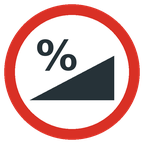
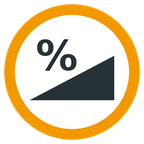 Helling — een stuk rails dat steiler loopt dan de maximale helling uit de instellingen (3 % op recht spoor, 2 % in een boog) kleurt rood. Zit het tussen 95 en 105 procent van dat maximum, dan kleurt het oranje: het mag nog, maar er is geen ruimte meer over.
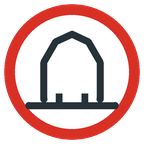 Profiel van vrije ruimte — om het spoor heen hoort een strook vrij te blijven: twee meter naar elke kant bij het echte spoor, verkleind naar je schaal, en in een boog wat meer, omdat een rijtuig daar uitsteekt. Staat daar een ander spoor, een gebouw, een muur, een hek, een haag of een bovenleidingmast, dan krijgt het dit teken. Een perron mag dichterbij, tot anderhalve meter van het hart van het spoor.
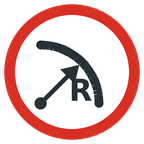 Minimale boogstraal — vooral voor flexrails: waar de bocht krapper wordt dan het minimum, staat het teken op het krapste punt. Het minimum is vanzelf de kleinste boog uit het railsysteem zelf, zodat een gewoon railstuk nooit te krap is.
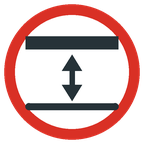 Vrije hoogte — waar spoor over spoor loopt, meet TRAX de ruimte tussen de bovenkant van de onderste rails en de onderkant van het bovenste ballastbed. Bij het echte spoor is dat minstens 4,8 meter; in H0 is dat 55 millimeter.
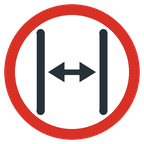 Spoorafstand — twee sporen die naast elkaar lopen, moeten minstens de afstand uit de norm hebben (NEM 112: 46 millimeter in H0), en in een boog meer. De plek waar ze het dichtst bij elkaar liggen, krijgt een rode maatlijn met de gemeten afstand.
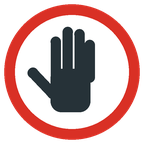 Bereik — een deel van een tafel dat verder dan een armlengte (600 millimeter) van de dichtstbijzijnde rand ligt, is niet te bereiken. Dat deel is rood gearceerd. TRAX gaat ervan uit dat je bij alle randen kunt staan.
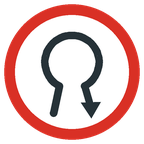 Keerlussen — een keerlus, een driehoek of een ballonlus laat een rail op zijn eigen andere rail uitkomen. Dat geeft kortsluiting. De stukken van de lus kleuren rood; ze hebben geïsoleerde secties nodig die minstens zo lang zijn als je langste trein, en een keerlusmodule of een ompoolschakelaar.
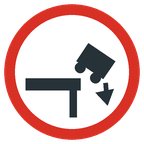 Tafelrand — rails die dichter bij de rand van de tafel liggen dan drie meter bij het echte spoor (34 millimeter in H0, gemeten vanaf het hart van het spoor) krijgen het teken op de krapste plek. Zo staat een hele trein boven de tafel, met ruimte voor je hand en voor een wagen die omvalt. Een stuk dat als brug gemarkeerd is, telt niet mee, en de rand waar een volgende tafel of module aansluit is geen rand.
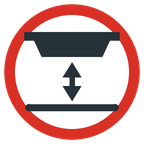 Vrije hoogte onder een brug — waar spoor onder een brug door loopt, meet TRAX vanaf de onderkant van de liggers of het dek, niet vanaf het ballastbed. Een liggerbrug hangt al gauw een tot twee meter onder het spoor.
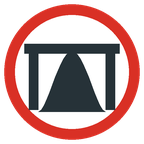 Brug in de grond — de onderkant van een overspanning loopt de grond onder de brug in. Leg de brug hoger, maak de grond lager of vul het terrein opnieuw.
 Bovenleiding: overspanningen — op spoor met bovenleiding een overspanning waar het spoor verder van de rechte rijdraad afwijkt dan NEM 201 toestaat (6,5 millimeter in H0). TRAX zet zijn masten zo dat dat niet gebeurt; het verschijnt waar een bocht krapper is dan een overspanning kan volgen, of waar je zelf een mast hebt weggehaald. Zet de mast terug, schuif er een langs het spoor op het tabblad Bovenleidingsmast, of maak de bocht ruimer.
Losse eindpunten die elkaar net missen, worden niet gemeld: dat laten de stippen al zien.
De uitleg bij een teken
Klik op een teken en er verschijnt een kleine uitleg naast. Daarin staat:
- welke controle het is, en wat er op deze plek mis is, met de gemeten waarde tegenover de grens — bijvoorbeeld Helling 3,4 % — maximum 3 %;
- waarom dat ertoe doet;
- wat je eraan kunt doen.
Onderaan staan twee knoppen. Negeren negeert dit probleem, net als het oogje in het paneel Controles. Lees meer in de handleiding opent deze pagina. De uitleg gaat dicht met een klik ergens anders of met Esc. Een klik op een teken selecteert nooit de tafel of de rails erachter.
Het paneel Controles
 Het paneel Controles open je op de tab CAD, naast de knop die de controles aanzet, of het gaat vanzelf open zodra je ze aanzet. Het zet alle problemen onder elkaar, gegroepeerd per soort, met het aantal erbij en elk met het teken van zijn soort.
- Klik op een regel en de camera gaat naar die plek. De rails die erbij horen, zijn meteen geselecteerd.
 Negeer een probleem dat je bewust zo laat. Het verdwijnt uit de lijst en uit de tekening, en komt onder Genegeerd te staan, waar je het weer terug kunt halen. Wat je negeert, wordt met je baan meebewaard.
- Bovenaan staat de schakelaar voor alle controles tegelijk. Dat is dezelfde schakelaar als de knop op het tabblad CAD: zet je de een aan, dan staat de ander ook aan. Buiten CAD is hij grijs.
- Elke controle heeft daaronder zijn eigen schakelaar.
- Onder Grenzen kun je de minimale boogstraal, de afstand tot de tafelrand en de armlengte zelf opgeven. Een 0 betekent: automatisch.
In de tekening
De tekens blijven op je scherm even groot hoe ver je ook in- of uitzoomt. TRAX tekent er nog wat bij: een lichtrode strook ter breedte van het profiel van vrije ruimte langs al het spoor, en de gearceerde delen van een tafel die buiten bereik liggen.