
Die Zeichnung
Neben der realistischen Darstellung hat TRAX eine zweite: CAD, die technische Zeichnung. Das ist nicht dieselbe Anlage mit einer anderen Haut darüber — es ist die Darstellung, in der Sie messen, Maße eintragen und prüfen, ob Ihr Entwurf aufgeht.
- Die Bauzeichnung (CAD) — was Sie sehen und was sich ändert.
- Maße und Notizen — Längen, Winkel, Höhen und Texte in Ihre Zeichnung setzen.
Sie schalten mit  CAD in der Gruppe Darstellung auf dem Reiter Ansicht, und mit
  Realistisch wieder zurück.
Wann nehmen Sie CAD?
Realistisch zeigt, wie Ihre Anlage aussieht; CAD zeigt, ob sie aufgeht. Greifen Sie zu CAD, wenn Sie:
- Ihren Gleisplan lesen wollen, ohne dass Bäume, Gras und Schatten im Weg sind;
- messen wollen: Die Maße Ihrer Platten stehen von selbst dabei, und Sie setzen selbst Längen, Winkel und Höhen dazu;
- die Artikelnummern sehen wollen, um Ihr Gleis zu bestellen oder nachzuprüfen;
- ein Bild wollen, das Sie in den Holzhandel oder ins Modellbahngeschäft mitnehmen;
- eine Anlage aus TRAX2 durchsehen: Ohne gezeichnete Landschaft öffnet sie sich in CAD.
8.1 Die Bauzeichnung (CAD)
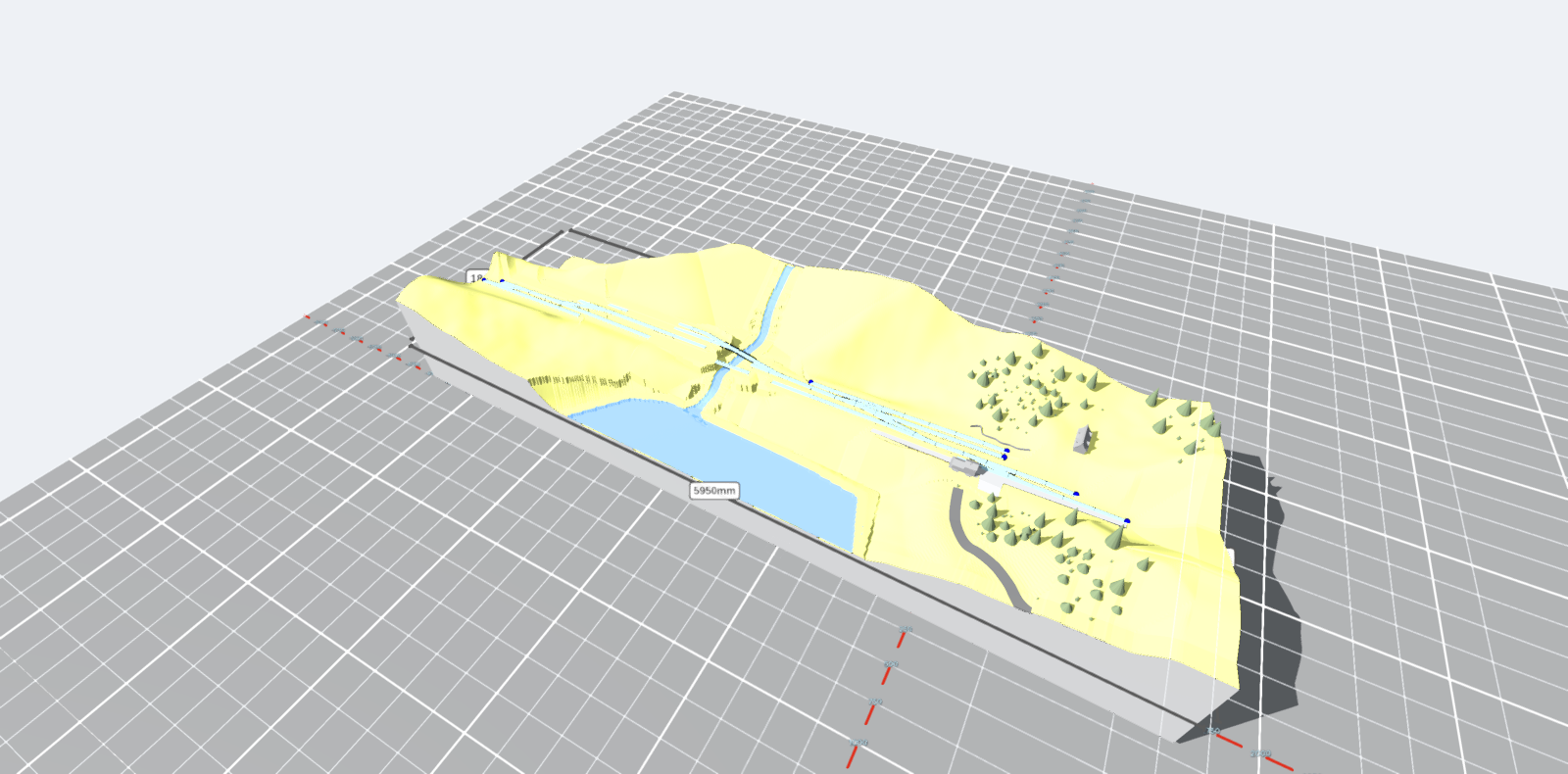
Was Sie sehen
CAD zeigt nur, was Sie brauchen, um die Anlage zu verstehen:
- Keine Texturen. Jeder Teil bekommt eine flache Farbe nach dem, was er ist: Bahnsteig, Straße mit ihrer Mittellinie, Mauer, Zaun, Hecke, Wasser, Kaimauer.
- Kein Gras und kein Kleinzeug. Die sind weg.
- Bäume werden eine Form. Ein Kegel für einen Nadelbaum, eine Kugel für einen Laubbaum, eine Krone auf kahlem Stamm für eine Palme, eine Kuppel für einen Strauch — jede mit der wirklichen Höhe und Breite des Modells, das dort steht. So bleibt die Zeichnung lesbar, und Sie sehen trotzdem, wo Ihr Wald steht.
- Gebäude werden mittelgrau.
- Nichts bewegt sich. Kein Wind, keine Wellen.
Schatten aber schon
Die Schatten bleiben an. Eine flache Zeichnung ohne Schatten ist nicht dreidimensional zu lesen: Dann wissen Sie nicht, ob eine Fläche steigt oder fällt. Das Licht ist allerdings anders — viel mehr Umgebungslicht und eine schwächere Sonne — damit die flachen Farben ihre Farbe behalten.
Tuschelinien
Im Fenster Einstellungen steht Tuschelinien. Die zieht eine Linie um den Umriss von allem, wie ein Zeichner es tut. In CAD ist sie standardmäßig an; sie wirkt auch in der realistischen Darstellung, wenn Ihnen das gefällt.
Die Maße der Platten
In CAD bekommt jede Seite jeder Platte, die länger ist als 150 Millimeter, ihr Maß dazu, grau, knapp außerhalb der Platte. Sie erscheinen von selbst und verschwinden wieder, wenn Sie zurück auf realistisch gehen. Sie gehören nicht zu Ihrer Anlage und werden nicht mitgespeichert.
Doppelklick auf so ein Maß, und Sie können es eintippen. Die Platte wird dann entlang dieser Seite gedehnt, bis das Maß stimmt — ein Rechteck bleibt ein Rechteck. So machen Sie eine Platte von genau 2400 mal 600, ohne zu ziehen.
Betriebsstellen festlegen
Ein Bahnhof, eine Abstellanlage, ein Schattenbahnhof oder ein Anschluss: Das wissen Sie, und TRAX kann es nicht immer aus der Lage der Gleise ablesen. Ein Kopfbahnhof mit vier Gleisen vor Prellböcken sieht genauso aus wie ein Güterbahnhof oder ein Schattenbahnhof. Deshalb können Sie es selbst festlegen, auf dem Reiter CAD in der Gruppe Betriebsstellen:
 Wählen Sie die Gleise aus, die dazugehören, und klicken Sie Das gewählte Gleis als neue Betriebsstelle festlegen. Unter diesen Gleisen erscheint ein farbiges Band mit einem Namensschild.
 Mit den nächsten beiden Schaltflächen fügen Sie gewählte Gleise der gewählten Betriebsstelle hinzu oder nehmen sie heraus. Ein Gleisstück gehört immer höchstens zu einer Betriebsstelle.
- Zeigen schaltet Bänder und Schilder ein oder aus.
Klicken Sie auf das Namensschild, und die Betriebsstelle ist ausgewählt, zusammen mit allen ihren Gleisen. Der Reiter Element öffnet sich, also wirkt alles, was eine Auswahl kann, jetzt auf die ganze Betriebsstelle: die Höhe setzen, anheften, den Höhenunterschied festsetzen, die Gleisart, die Legendenfarbe und Verschieben, Kopieren oder Ausschneiden. Vorne auf diesem Reiter steht, was zur Betriebsstelle selbst gehört:
- Links steht, wie viele Gleisstücke dazugehören.
- Art: Bahnhof, Haltepunkt, Abstellanlage, Schattenbahnhof, Bw, Anschluss oder Anschlussgleis.
- Name: wie Sie sie nennen. Leer gelassen, heißt sie nach ihrer Art.
 Diese Betriebsstelle entfernen nimmt nur die Festlegung weg. Die Gleise bleiben liegen und bleiben ausgewählt.
Gespeichert wird, welche Gleisstücke dazugehören, keine gezeichnete Form. Verschieben Sie den Bahnhof oder legen Sie ein Gleis dazu, geht das Band von selbst mit.
Jede Darstellung merkt sich ihre Einstellungen
Wählen Sie CAD, schaltet TRAX Konturlinien, Beschriftungen und Raster ein und die Texturen aus. Danach gehören diese Schalter wieder Ihnen, und TRAX merkt sich je Darstellung, was Sie gewählt haben. Ihre Anlage wird mit der Darstellung gespeichert, die an war.
8.2 Maße und Notizen
Sobald Sie die CAD-Ansicht wählen, kommt ein Reiter hinzu: CAD. Dort finden Sie die Messwerkzeuge.
Die vier Arten
 Länge messen — klicken Sie zwei Punkte. Sie bekommen den Abstand dazwischen.
 Winkel messen — klicken Sie einen Punkt, dann den Scheitelpunkt, dann einen Punkt. Sie bekommen den Winkel.
 Höhe notieren — klicken Sie einen Punkt. Sie bekommen ein T-Zeichen wie auf einem Gleisplan, mit der Höhe dieses Punktes über der Schienenoberkante.
 Text platzieren — klicken Sie einen Punkt und tippen Sie Ihren Text.
Sie klicken auf alles, was da ist: auf einen Tisch, auf den Boden und auch auf die Gleise selbst. Eine Höhennotiz auf einer Schiene sagt also genau, auf welcher Höhe dieses Gleis liegt.
Ein Klick, bei dem sich die Maus mehr als ein paar Pixel bewegt hat, zählt als Kamerabewegung und nicht als Messung. Esc bricht ab.
Einrasten auf festen Punkten
Kommen Sie mit der Maus dicht an einen festen Punkt, rastet der Messpunkt genau dort ein. Ein oranger Ring zeigt, wo. Feste Punkte sind:
- die Anschlüsse der Gleise, die Punkte, an denen zwei Stücke aneinanderstoßen;
- die Ecken eines Tisches und der Rand eines Tisches;
- die Mitte, die Ecken und die Seiten eines Gebäudes oder Objekts;
- die Ecken eines Bahnsteigs;
- der Punkt einer Höhennotiz oder eines Textes.
So messen Sie zum Beispiel genau vom Ende einer Weiche bis zum Tischrand, ohne zielen zu müssen.
Gerade entlang einer Achse
Verläuft Ihre Messlinie fast parallel zu einer der Achsen, legt TRAX3D sie genau darauf. Die Linie bekommt dann die Farbe dieser Achse: rot entlang der X-Achse, blau entlang der Z-Achse. Ein fester Punkt hat Vorrang: Er wird nie verschoben, er bekommt nur die Achsenfarbe, wenn er schon genau auf der Achse liegt.
Rastet der Punkt auf dem Rand eines Tisches oder der Seite eines Gebäudes ein, geht beides zugleich: Der Punkt gleitet an diesem Rand entlang bis dorthin, wo die Achse ihn kreuzt. Er sitzt dann auf dem Rand, und die Linie verläuft gerade.
Die Messung bleibt haften
Ein Messpunkt merkt sich, woran er haftet: an den Gleisen, am Tisch, am Objekt oder an der Höhennotiz oder dem Text, auf den Sie geklickt haben. Verschieben Sie danach die Gleise, den Tisch oder das Gebäude, wandert die Messung mit, und die Zahl passt sich von selbst an. So stimmt ein Maß in Ihrer Zeichnung immer.
Ein Maß eintippen
Doppelklicken Sie auf die Beschriftung einer Längenmessung und tippen Sie die gewünschte Länge. TRAX3D schiebt dann eines der beiden Enden entlang der Maßlinie, bis das Maß stimmt.
Welches Ende sich bewegt, hängt davon ab, wie fest es sitzt. Was am lockersten sitzt, bewegt sich:
- zuerst ein loser Punkt, der nirgends haftet;
- dann ein Gebäude oder Objekt;
- dann die Gleise, mit allem, was daran haftet;
- dann eine Höhennotiz oder ein Text;
- und ein Tisch zuletzt.
Sitzen beide Enden gleich fest, bewegt sich der zweite Punkt, den Sie geklickt haben. Ein Ende, das das andere mitnehmen würde, bleibt stehen: Messen Sie von einer Schiene zur Ecke des Tisches, auf dem diese Schiene liegt, verschiebt sich die Schiene und nicht der Tisch. Geht es nicht, zum Beispiel weil beide Enden am selben haften oder weil die Gleise gesperrt sind, sagt TRAX3D, warum.
Einmal Rückgängig macht das Verschieben wieder ungeschehen.
Eine Notiz ändern
Klicken Sie eine Notiz an, auf die Beschriftung selbst. Der CAD-Reiter springt darauf, und Sie können zwei Dinge ändern:
- den Text. Bei einem Text ist das der Text selbst; bei einer Messung ist es ein Name, der vor dem Wert steht, zum Beispiel Radius 500mm.
- die Farbe, aus einer Reihe von acht.
oder Delete entfernt sie.
Wie sie gezeichnet werden
Die Linien sind echte, drei Pixel dicke Tuschelinien — eine gewöhnliche Linie in 3D ist immer ein Pixel dick, wie man sie auch einstellt. Der Text steht auf einem Schild, das auf Ihrem Bildschirm immer gleich groß bleibt, wie weit Sie auch hinein- oder herauszoomen. Im Maßstab eines Tisches würde ein Text in echter Größe einfach verschwinden.
Eine Linie hinter einem Hügel wird von diesem Hügel verdeckt. Verläuft ein Maß quer durch den Boden, zum Beispiel zwischen zwei Höhennotizen mit einem Hügel dazwischen, sehen Sie dieses Stück Linie blass. Die Beschriftung steht immer vorn, damit ein Maß nie ganz verschwindet.
Sie gehören zu Ihrer Anlage
Notizen werden mit Ihrer Anlage gespeichert und sind beim nächsten Mal wieder da. Sie sind nur in der CAD-Ansicht sichtbar: Sie gehören zur Zeichnung, nicht zur Landschaft.
Eine Messung darf über zwei Tische laufen — die Maße sind in Weltkoordinaten, nicht pro Tisch.
8.3 Prüfungen
TRAX kann Ihre Anlage prüfen, während Sie bauen. Das geschieht in der CAD-Ansicht, und nur, wenn Sie es wünschen: Die Prüfungen sind aus, bis Sie sie einschalten. Solange sie an sind, prüft TRAX die Anlage nach jeder Änderung neu — ein Gleisstück gelegt, verschoben oder angehoben, eine Platte umgeformt, ein Rückgängig — und setzt ein Zeichen dorthin, wo etwas nicht stimmt.
Die Schaltfläche auf dem Tab CAD
 Anlage prüfen steht auf dem Tab CAD im Menüband. Klicken Sie darauf, und TRAX prüft die Anlage, zeigt, was es findet, und prüft weiter, während Sie zeichnen. Klicken Sie noch einmal, und die Prüfungen gehen aus: Alle Zeichen verschwinden.
Außerhalb von CAD sind die Prüfungen immer aus. Schalten Sie zurück auf Realistisch, gehen sie von selbst aus, und es wird dann auch nichts berechnet.
Was geprüft wird
Jede Art von Problem hat ihr eigenes Zeichen: ein weißes rundes Schild mit rotem Rand und einem Bild darin. Ein oranger Rand ist eine Warnung.
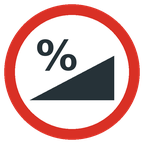
 Steigung — ein Gleisstück, das steiler ist als die maximale Steigung aus den Einstellungen (3 % auf gerader Strecke, 2 % im Bogen), wird rot. Liegt es zwischen 95 und 105 Prozent dieses Maximums, wird es orange: noch erlaubt, aber ohne Reserve.
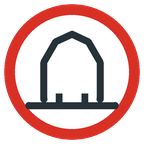 Lichtraumprofil — um das Gleis herum muss ein Streifen frei bleiben: beim Vorbild zwei Meter nach jeder Seite, auf Ihren Maßstab verkleinert, und im Bogen etwas mehr, weil ein Wagen dort ausschwenkt. Steht dort ein anderes Gleis, ein Gebäude, eine Mauer, ein Zaun, eine Hecke oder ein Fahrleitungsmast, bekommt es dieses Zeichen. Ein Bahnsteig darf näher kommen, bis anderthalb Meter an die Gleismitte.
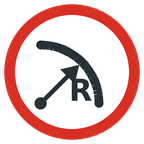 Mindestradius — vor allem für Flexgleis: Wo der Bogen enger wird als das Minimum, steht das Zeichen an der engsten Stelle. Das Minimum ist von selbst der kleinste Bogen des Gleissystems selbst, sodass ein gewöhnliches Gleisstück nie zu eng ist.
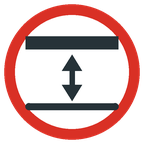 Lichte Höhe — wo Gleis über Gleis führt, misst TRAX den Raum zwischen der Oberkante der unteren Schienen und der Unterseite des oberen Schotterbetts. Beim Vorbild sind das mindestens 4,8 Meter; in H0 sind es 55 Millimeter.
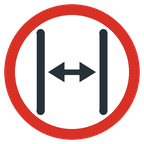 Gleisabstand — zwei Gleise, die nebeneinander verlaufen, brauchen mindestens den Abstand aus der Norm (NEM 112: 46 Millimeter in H0), im Bogen mehr. Die Stelle, an der sie sich am nächsten kommen, bekommt eine rote Maßlinie mit dem gemessenen Abstand.
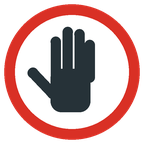 Reichweite — ein Teil einer Platte, der weiter als eine Armlänge (600 Millimeter) von der nächsten Kante entfernt liegt, ist nicht erreichbar. Dieser Teil ist rot schraffiert. TRAX nimmt an, dass Sie an allen Kanten stehen können.
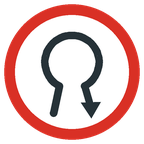 Kehrschleifen — eine Kehrschleife, ein Gleisdreieck oder eine Wendeschleife führt eine Schiene auf ihre eigene Gegenschiene. Das ergibt einen Kurzschluss. Die Gleisstücke der Schleife werden rot; sie brauchen isolierte Abschnitte, mindestens so lang wie Ihr längster Zug, und ein Kehrschleifenmodul oder einen Umpolschalter.
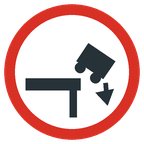 Tischkante — Gleis, das der Kante seiner Platte näher kommt als drei Meter beim Vorbild (34 Millimeter in H0, von der Gleismitte gemessen), bekommt das Zeichen an der engsten Stelle. So steht ein ganzer Zug über der Platte, mit Platz für Ihre Hand und für einen Wagen, der umkippt. Ein Gleisstück, das als Brücke markiert ist, zählt nicht, und die Seite, an der eine weitere Platte oder ein Modul anschließt, ist keine Kante.
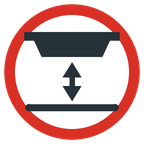 Lichte Höhe unter einer Brücke — wo Gleis unter einer Brücke hindurchführt, misst TRAX von der Unterseite der Träger oder des Überbaus, nicht vom Schotterbett. Eine Trägerbrücke hängt leicht ein bis zwei Meter unter dem Gleis.
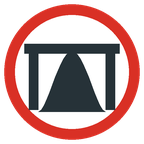 Brücke im Boden — die Unterseite eines Feldes läuft in den Boden unter der Brücke. Legen Sie die Brücke höher, senken Sie den Boden oder füllen Sie das Gelände neu.
 Oberleitung: Spannweiten — auf Gleis mit Oberleitung eine Spannweite, in der das Gleis weiter vom geraden Fahrdraht abweicht, als NEM 201 erlaubt (6,5 Millimeter in H0). TRAX stellt seine Masten so, dass das nicht vorkommt; es erscheint, wo ein Bogen enger ist, als eine Spannweite folgen kann, oder wo Sie selbst einen Mast entfernt haben. Stellen Sie den Mast zurück, verschieben Sie einen auf der Registerkarte Oberleitungsmast entlang des Gleises, oder machen Sie den Bogen weiter.
Offene Enden, die sich knapp verfehlen, werden nicht gemeldet: Das zeigen die Punkte schon.
Die Erklärung an einem Zeichen
Klicken Sie auf ein Zeichen, und daneben erscheint eine kleine Erklärung. Darin steht:
- welche Prüfung es ist und was an dieser Stelle nicht stimmt, mit dem gemessenen Wert gegenüber dem Grenzwert — zum Beispiel Steigung 3,4 % — Maximum 3 %;
- warum das wichtig ist;
- was Sie dagegen tun können.
Unten stehen zwei Schaltflächen. Ignorieren ignoriert dieses Problem, genau wie das Auge im Fenster Prüfungen. Mehr im Handbuch öffnet diese Seite. Die Erklärung schließt sich mit einem Klick an eine andere Stelle oder mit Esc. Ein Klick auf ein Zeichen wählt nie die Platte oder das Gleis dahinter aus.
Das Fenster Prüfungen
 Das Fenster Prüfungen öffnen Sie auf dem Reiter CAD, neben der Schaltfläche, die die Prüfungen einschaltet, oder es geht von selbst auf, sobald Sie sie einschalten. Es listet alle Probleme auf, nach Art gruppiert, mit der Anzahl daneben und jedes mit dem Zeichen seiner Art.
- Klicken Sie auf eine Zeile, und die Kamera fährt an diese Stelle. Das Gleis, das dazugehört, ist sofort ausgewählt.
 Ignorieren Sie ein Problem, das Sie bewusst so lassen. Es verschwindet aus der Liste und aus der Zeichnung und steht dann unter Ignoriert, wo Sie es zurückholen können. Was Sie ignorieren, wird mit Ihrer Anlage gespeichert.
- Oben steht der Schalter für alle Prüfungen zugleich. Es ist derselbe Schalter wie die Schaltfläche auf dem Tab CAD: Schalten Sie das eine ein, ist das andere auch an. Außerhalb von CAD ist er ausgegraut.
- Darunter hat jede Prüfung ihren eigenen Schalter.
- Unter Grenzwerte können Sie den Mindestradius, den Abstand zur Tischkante und die Armlänge selbst angeben. Eine 0 bedeutet: automatisch.
In der Zeichnung
Die Zeichen bleiben auf Ihrem Bildschirm gleich groß, wie weit Sie auch hinein- oder herauszoomen. TRAX zeichnet noch etwas dazu: einen hellroten Streifen in der Breite des Lichtraumprofils entlang des ganzen Gleises und die schraffierten Teile einer Platte, die außer Reichweite liegen.