
Aankleding
Alles wat op de grond staat. Dit is het hoofdstuk waarin je baan een wereld wordt.
- Gras en bloemen — begroeiing die je met de kwast plant en die in de wind beweegt.
- Bomen en struiken — planten die je één voor één neerzet of met de spuitbus verdeelt.
- Gebouwen en objecten — stations, huizen, schuren, en het kleine spul: stenen en puin.
- Wegen, hekken, hagen en muren — lijnen die je over de tafel tekent.
- Water — meren, zeeën, rivieren en kanalen.
- Perrons — het perron langs je spoor, met helling en al.
Staat het gebouw dat je zoekt er niet bij, dan teken je het zelf: zie het hoofdstuk WAZO-objecten.
Ze werken allemaal volgens hetzelfde idee: je zet iets neer, je kunt het daarna aanklikken, verplaatsen, draaien, schalen en weghalen, en elke handeling is één stap in ongedaan maken. En de grond eronder past zich vanzelf aan.
6.1 Gras en bloemen
Begroeiing in TRAX is geen plaatje op de grond maar echte pollen: drie gekruiste kaartjes met een uitgeknipte foto van een graspol erop, die op de grond staan en in de wind bewegen.
Planten
 Open op de tab Aankleding het paneel Begroeiing. Dat paneel is alleen voor gras en bloemen; bomen spuit je vanuit het paneel Bomen en struiken. Het paneel is de kwast: open je het, dan plant je, en sluit je het, dan stopt het.
- Kies in de eerste lijst Planten of Begroeiing weghalen.
- Kies eronder wat je plant: gras, hoog gras, bloemen, tarwe, riet of heide.
- Stel de straal en de dichtheid in met de schuiven in het paneel.
Houd de linkerknop ingedrukt en beweeg over de grond. Er wordt een plek begroeiing neergezet per stukje dat je aflegt. Eén streek is één stap in ongedaan maken.
Met de gum haal je elke plek weg waarvan het midden binnen bereik van je kwast komt.
Wat er groeit
Soorten begroeiing, bovenaan het paneel, opent het venster waarin de soorten staan. Per soort stel je in:
- de afbeelding — welke pol het is;
- de hoogte en breedte in werkelijke millimeters, dus op schaal;
- hoe hard hij in de wind meebuigt;
- hoeveel de maten variëren, zodat niet elke pol dezelfde is;
- de steilste helling waarop hij nog groeit — gras groeit niet op een rotswand;
- of hij de kleur van de grond overneemt.
Die maten zijn echte maten. Gras is in H0 zo'n 6 millimeter hoog. Dat klopt, en van een meter afstand ziet het er klein uit — dat is de schaal.
De wind
In het paneel Instellingen staan Windsterkte en Windrichting. De wind geldt voor je hele baan en beweegt gras, hagen en bomen samen, in dezelfde richting.
De uitslag is met opzet overdreven. Een natuurkundig kloppende uitslag van een pol van 6 millimeter is een halve millimeter, en dat zie je niet. In CAD staat alles stil.
Waar niets groeit
Onder een weg, onder een perron en onder een gebouw groeit geen gras. Dat regelt TRAX zelf: leg je er een weg overheen, dan verdwijnt het gras eronder.
Gras vangt ook geen muisklikken op. Je kunt er dus gewoon doorheen klikken om te selecteren wat eronder ligt.
6.2 Bomen en struiken
Een boom is in TRAX geen begroeiing maar een object: je zet hem neer, en daarna kun je hem aanklikken, verplaatsen, draaien, groter maken en weghalen — stuk voor stuk, elk met zijn eigen stap in ongedaan maken.
Het paneel Bomen en struiken
 Open op de tab Aankleding het paneel Bomen en struiken. Daar staan alle modellen met hun echte hoogte erbij, gegroepeerd op soort: den, wilg, berk, palm, varen, zuurbes.
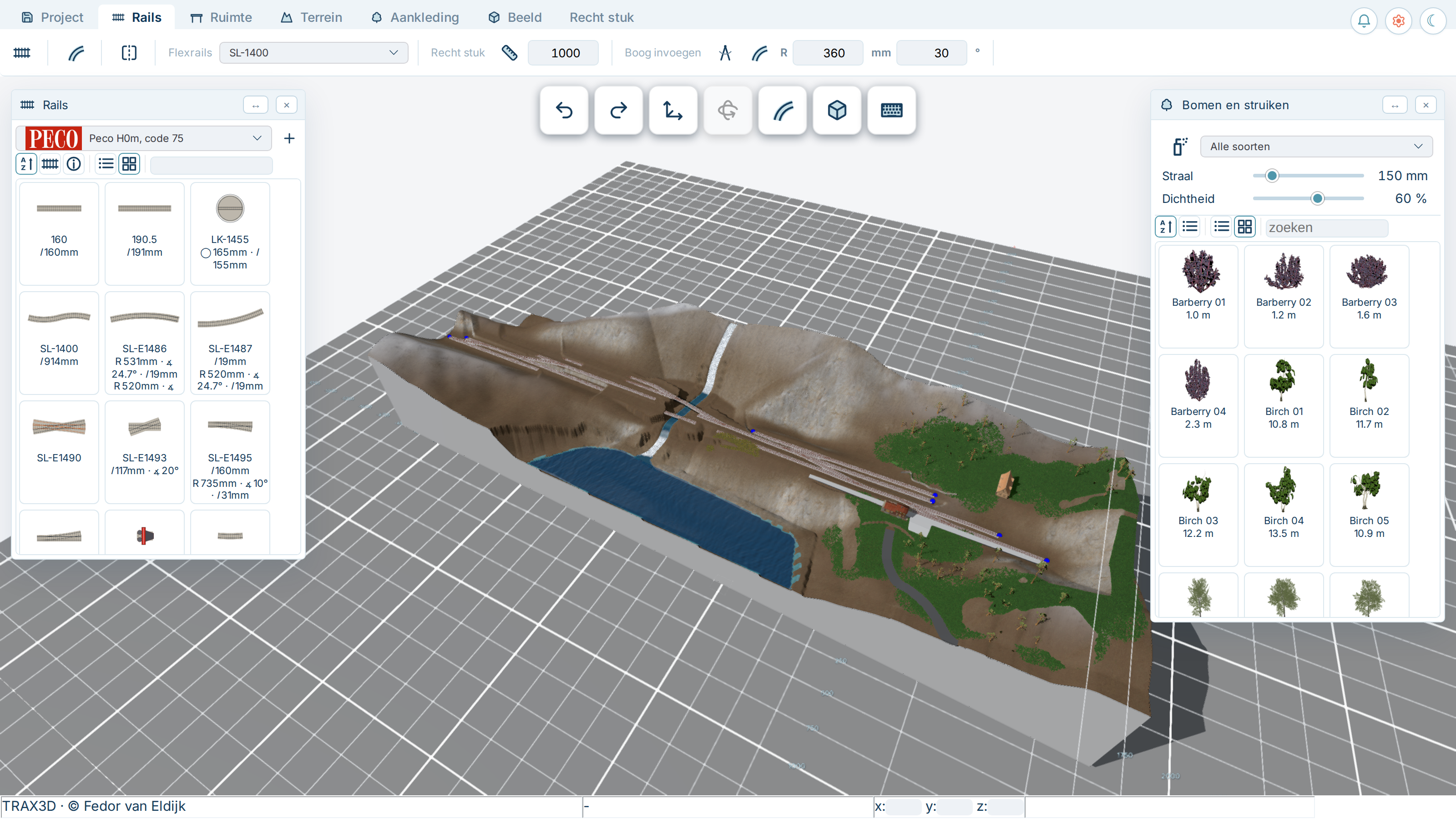
- Dubbelklik op een regel om dat model neer te zetten.
- Of sleep het model naar de tafel. Terwijl je sleept staat er een geel kader op de grond zo groot als de boom wordt, dus je ziet meteen of hij past.
Spuiten
Voor een bos zet je ze niet één voor één neer.
- Kies bovenaan het paneel Bomen en struiken in de keuzelijst de soort die je wilt spuiten, bijvoorbeeld Den. De lijst eronder toont dan alleen die soort. Kies je Alle soorten, dan spuit je alle bomen en struiken door elkaar.
- Zet
 de spuitbus aan.
 - Stel eronder de straal en de dichtheid in.
- Houd de linkerknop ingedrukt en beweeg over de tafel.
De spuitbus stopt als je er nog een keer op klikt, als je het paneel sluit, of met Esc.
Wil je een paar bepaalde modellen spuiten in plaats van een hele soort, klik die dan aan in de lijst, met Ctrl ingedrukt voor meer tegelijk. De spuitbus gebruikt dan precies die.
Waar TRAX ze niet neerzet
De spuitbus houdt vanzelf afstand:
- nooit binnen een derde van de gezamenlijke hoogte van een andere boom;
- nooit op het spoor of binnen het profiel van vrije ruimte ernaast.
Een bos groeit dus niet tussen de rails, en je hoeft achteraf niet op te ruimen.
Een boom aanpassen
Klik een boom aan. Er komt een geel kader omheen en je krijgt de objecttab:
 verplaatsen over de grond en omhoog of omlaag;
 draaien — om zijn as, en scheef, want een omgevallen boom is een boom die 90 graden gekanteld staat;
 groter of kleiner maken;
- of de getallen invullen: schaal, hoogte, richting, en de twee hellingshoeken;
 weghalen, of Delete.
Een boom staat altijd op de grond en volgt hem: boetseer je er later een heuvel onder, dan gaat hij mee omhoog.
In CAD
In de CAD-weergave worden bomen vervangen door een eenvoudige vorm van de goede hoogte en breedte: een kegel voor een naaldboom, een bol voor een loofboom, een kale stam met een kroon voor een palm, een koepel voor een struik of een varen. Zo blijft de tekening leesbaar en zie je toch waar je bos staat.
6.3 Gebouwen en objecten
Gebouwen
 In het paneel Gebouwen (tab Aankleding) staan de unieke dingen: stations, huizen, schuren, een viaduct, een spoorwegovergang. Die zet je één voor één neer — een station spuit je niet.
- Dubbelklik op een regel om het gebouw neer te zetten.
- Of sleep het naar de tafel. Er staat een geel kader op de grond zo groot als het gebouw wordt, dus je ziet of het past.
Elk model laat zijn echte hoogte zien. Een station van tien meter is tien meter, ook in N.
Een gebouw houdt een kwart profiel van vrije ruimte afstand van het spoor in plaats van een heel profiel — een stationsgebouw hoort dicht bij de rails te staan.
Zet je een gebouw neer, dan wordt de grond eronder vlak gemaakt: een gebouw staat op een plateau, niet half in een heuvel. Verplaats je het, dan komt de oude grond terug.
Objecten
 In het paneel Objecten staat het kleine spul: stenen, puin, bakstenen, planken, dwarsliggers, een band, een krat, een vat, een stapel buizen.
Die gebruik je juist wel vaak, dus die kun je met de spuitbus verdelen, precies zoals bomen. Zie Bomen en struiken.
Een steen of een hoop puin ligt niet kaarsrecht: hij kantelt mee met de helling van de grond en zakt er een klein stukje in.
Een gebouw of object aanpassen
Klik het aan en je krijgt de objecttab: verplaatsen, draaien, schalen, of de getallen invullen. Delete of haalt het weg.
En als je model er niet bij zit
Teken het zelf, midden in je baan: zie WAZO-objecten. De catalogus groeit ook. Zit er iets niet bij dat je nodig hebt, vraag het dan op het forum of dien een verzoek in op de donatiepagina.
6.4 Wegen, hekken, hagen en muren
Dit zijn vier soorten van hetzelfde ding: een lijn die je over een tafel tekent, met een profiel dat erlangs wordt getrokken. Ze werken daarom allemaal hetzelfde en staan op dezelfde tab.
Tekenen
Op de tab Aankleding staan vier knoppen:  een weg,
  een hek,
  een haag en
  een muur.
- Klik de knop die je wilt.
- Klik de punten van je lijn op één tafel. Je ziet de lijn onder je muis meegroeien.
- Houd Shift ingedrukt bij het klikken om er een scherpe hoek van te maken in plaats van een bocht.
- Dubbelklik of druk op Enter om klaar te zijn. Esc breekt af.
De lijn loopt als een vloeiende kromme door je punten heen, dus je hebt er maar een paar nodig. Je hoeft geen bocht na te klikken.
De vier soorten
- Een weg is een plaat op de grond met een dikte, met kanten die naar de grond ernaast aflopen, en met een middenstreep als je die wilt: wit of geel.
- Een hek is een rij palen met iets ertussen dat de helling volgt. Er zijn acht soorten: planken (drie regels), een schutting (een dichte wand van planken), prikkeldraad, een gaashek, een dranghek (losse hekken van een vaste maat, 1,10 m hoog en 2,30 m lang), een spijlenhek, een betonplatenschutting en een muurtje met hekwerk. Er staat een paal aan elk uiteinde en op elk punt waar de lijn 45 graden of meer draait; daartussen worden de palen gelijk verdeeld, nooit verder uit elkaar dan de afstand die je opgeeft.
- Een haag is geen blok maar losse blaadjesvlakken rond een donkere kern, in verschillende maten en richtingen. Hoe minder gesnoeid, hoe verder ze buiten het blok mogen steken en hoe meer de maten verschillen. Ze bewegen mee in de wind.
- Een muur is een blok met een breedte en een hoogte, dat een klein stukje in de grond zakt en met de grond meeloopt. Bij een open lijn worden de uiteinden dichtgemaakt.
De lijntab
Klik een lijn aan en je krijgt de lijntab, met wat er bij die soort hoort:
- Breedte en hoogte in werkelijke millimeters;
- de afstand tussen de palen van een hek;
- de soort van een hek; hoogte en paalafstand springen dan naar wat bij die soort hoort, en een schutting of betonplatenschutting krijgt zijn eigen textuur (die je daarna kunt wisselen);
- de middenstreep van een weg;
- de dichtheid en het snoeiwerk van een haag;
 de textuur;
 de vorm bewerken;
 van de geselecteerde punten een scherpe hoek maken in plaats van een bocht;
 de egel: die doet niets. Het is een notitie om voorzichtig te zijn rond de haag — we willen een slapende egel niet storen;
- de lijn weghalen.
De vorm bewerken
Net als bij een tafel: op elk punt komt een handvat.
- Sleep een handvat om dat punt te verplaatsen.
- Klik naast een zijde om die te selecteren; er komt een blauwe pijl, en slepen schuift de hele zijde opzij.
- Houd Ctrl ingedrukt terwijl je die pijl sleept en de zijde wordt uitgetrokken: er komt een nieuw stuk bij. Zo maak je een zijweg of een uitstulping.
- Dubbelklik op een zijde om er een punt bij te zetten, op een punt om het weg te halen.
Een keermuur
 Op de lijntab staat een schakelaar Keermuur. Zet je die aan, dan verschijnen bij het midden van de lijn aan beide kanten een label Deze kant: klik het label aan de kant die hoog moet komen te liggen.
Een keermuur is niet zomaar een muur die op een helling staat — TRAX snijdt de grond er echt langs door. De hoge kant wordt tot aan de bovenkant van de muur opgevuld en de lage kant tot aan de voet verlaagd, met een echt verticaal vlak precies binnen de muur. Zo houd je een grondkering die er als een grondkering uitziet, en niet als een muurtje op een talud.
Wat de grond doet
Een weg en een muur maken een trap in de grond, geen glooiing: net onder de weg wordt de grond op zijn hoogte gebracht, daarnaast loopt hij binnen anderhalve rastercel over in het land zoals het lag. Het landschap ernaast houdt dus zijn vorm.
Een weg krijgt bovendien zijn eigen hoogteverloop: TRAX leest de grond langs de lijn, strijkt hem glad en beperkt hem tot een helling van 12 procent. Een weg kruipt dus niet tegen een berg op maar krijgt een insnijding en een dam, precies als spoor.
6.5 Water
Meren, zeeën, rivieren en kanalen. Het zijn vier soorten van hetzelfde ding, en je tekent ze op de tab Terrein, in de groep Water.
Tekenen
Er zijn twee manieren, afhankelijk van wat je maakt.
Een vlak water —  een meer of een zee — teken je door de oever te klikken. Klik de punten rond het water, dubbelklik of druk op Enter om te sluiten.
Het peil komt te liggen op de laagste grond langs de oever. Zo komt het water in een kom te liggen en ligt elke oever erboven. Ligt er een heuvel binnen je omtrek die hoger is, dan blijft dat gewoon een heuvel; het water loopt er niet overheen.
Een lopend water —  een rivier of
  een kanaal — teken je door de loop te klikken. TRAX maakt er een band van met de breedte die je instelt, en het oppervlak volgt de grond eronder naar beneden. Een rivier loopt nooit omhoog.
De watertab
Klik het water aan en je krijgt de watertab:
- Soort — meer, zee, rivier of kanaal. Het soort bepaalt de kleur en de golfslag; die is voor alle wateren van één soort hetzelfde, zodat een rivier naast een meer niet van een ander materiaal lijkt.
- Peil — het waterpeil in millimeters. Alle punten schuiven mee, dus een rivier houdt zijn verval.
- Diepte — hoe diep het water is. Daar wordt de bedding van uitgegraven.
- Breedte — bij een lopend water.
 Stroming — hoe hard het stroomt, met de knop ernaast om de richting om te draaien.
- Golfslag — hoe hoog de golven zijn.
- Muren — muren langs beide oevers, zoals een kanaal die heeft.
- Oeverbescherming — per stuk oever: natuursteen, rustiek, baksteen, beton, damwand, houten beschoeiing of stortsteen. En de breedte van de kruin.
- Vorm bewerken en weghalen.
Wat het water met de grond doet
Water graaft zijn eigen bedding en legt zijn eigen oever aan, maar met twee grenzen die belangrijk zijn:
- De bedding snijdt hoogstens twee keer de diepte in de grond. Zonder die grens haalt een meer dat je over een heuvel tekent de hele heuvel weg.
- De oever wordt alleen bijgewerkt waar hij bij het water in de buurt ligt. Grond die lager ligt dan het water wordt tot het peil opgehoogd, als een dijkje dat op 1 staat tot 2,5 uitloopt. Grond die er tot twee keer de diepte boven ligt, wordt netjes naar het water toe gelegd. Een rotswand of een heuvelflank die veel hoger staat, blijft staan.
Bij een kanaal met muren snijdt TRAX de grond echt langs de muur door, zodat de kaaimuur exact aansluit en de grond erachter met een stoeprand en een talud naar het land loopt.
Als het water te ondiep lijkt
Heb je een oude baan waarin het water in plakken lijkt te liggen: TRAX graaft de bedding bij het openen één keer opnieuw uit als hij ziet dat hij niet meer bij de oever past. Dat gebeurt vanzelf en je hoeft er niets voor te doen.
Sleep je een water weg of haal je het weg, dan komt de grond terug zoals hij was — binnen dezelfde sessie tot op de millimeter. Heb je de baan tussendoor opnieuw geopend, dan blijft de bedding liggen; die reis niet mee in het bestand.
6.6 Perrons
Een perron is een veelhoek op een tafel, met een dek dat op de hoogte van je keuze boven de rails ligt.
Een perron langs het spoor
- Selecteer de railstukken waar het perron langs moet liggen. Dubbelklik op een stuk om de hele sectie te pakken.
- Ga naar de tab Aankleding en klik
 Perron langs de rails.
 - Naast het spoor staan twee labels Deze kant: klik het label aan de kant waar het perron moet komen (het gekozen label is groen). In het venstertje kies je de breedte en de hoogte.
TRAX volgt de hartlijn van elk railstuk, zet het perron op 1650 millimeter uit het spoorhart — de maat die NEM en UIC voorschrijven — en legt het dek op de railhoogte plus de hoogte die je opgaf, standaard 550 millimeter. Loopt je spoor op een helling, dan loopt het perron mee.
De perrontab
 Dek — de textuur van het bovenvlak.
- Rand — een witte of gele veiligheidslijn 600 millimeter uit de kant, of stoepbanden.
- Hoogte boven de rails — schuift het dek omhoog of omlaag.
- Vorm bewerken.
 Helling — maakt van de geselecteerde zijde een helling naar de grond, met de lengte die je ernaast invult.
- Weghalen.
De vorm bewerken
Precies als bij een tafel: een handvat op elke hoek, slepen om te verplaatsen, klikken naast een zijde om die te selecteren en met de blauwe pijl opzij te schuiven, dubbelklikken op een zijde om er een hoek in te maken en op een hoek om hem weg te halen.
Houd Ctrl ingedrukt bij het slepen van de pijl om een zijde uit te trekken: zo krijgt een perron een neus of een uitbouw.
Hellingen
Een perron zonder toegang is een perron waar niemand op komt. Selecteer de zijde waar de helling moet komen en zet aan. Vanaf een vouw op de opgegeven afstand van die zijde loopt het dek af naar de grond.
Splits je een zijde met een helling, dan zijn beide helften een helling. Haal je een hoek weg tussen twee zijden waarvan er één een helling was, dan wordt de samengevoegde zijde ook een helling.
Het perron volgt zijn spoor
Zet je het spoor later hoger of lager, dan gaat het perron mee: de hoogte van elke hoek aan de spoorkant wordt opnieuw van de railkop afgelezen. En de grond komt tot aan de voet van het perron omhoog, zodat er geen gat onder blijft staan.