
WAZO-objecten
Staat het gebouw dat je zoekt niet in de catalogus, teken het dan zelf. Daarvoor zit WAZO in TRAX3D: een tekenprogramma voor gebouwen, midden in je eigen baan. Je trekt een plattegrond, duwt die omhoog tot een gebouw, zet er ramen en deuren in en geeft de vlakken een kleur of een textuur. Wat je tekent heet een WAZO-object.
Je tekent op de plek waar het gebouw komt te staan, tussen je eigen rails en heuvels. Zo zie je meteen of het past: of de loods naast het spoor past, of het station niet in de helling verdwijnt.
Standaardcomponenten
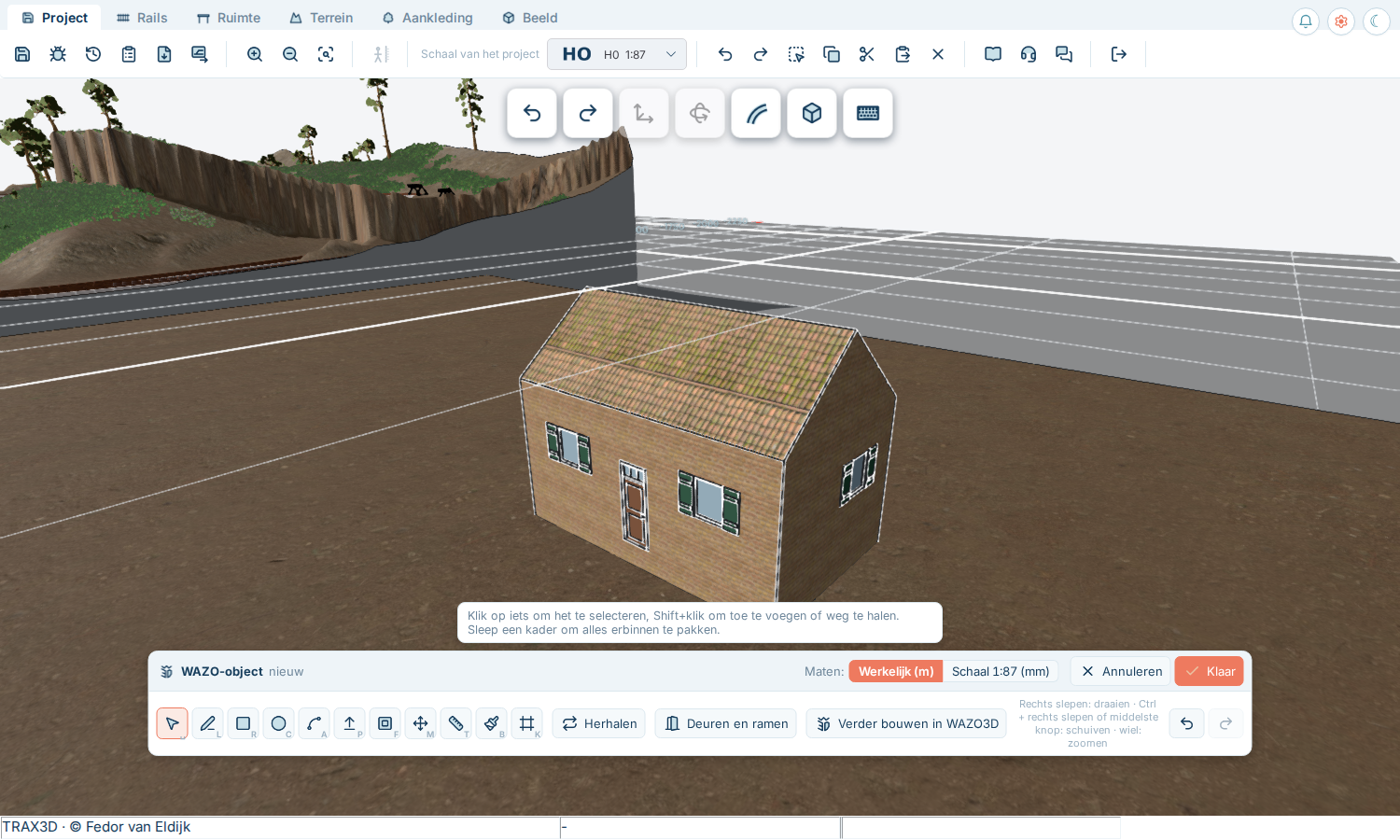
Een huis teken je niet steen voor steen. WAZO heeft standaardcomponenten die je kant-en-klaar op een muur zet:
- Ramen — van een gewoon raam tot een raam met roeden of luiken, een boograam, een dakraam, een etalage of een laadluik met hijsbalk.
- Deuren — een voordeur met bovenlicht, een boerendeur, een plankendeur met beslag, een dubbele deur.
- Garage- en schuurdeuren en industriedeuren voor loodsen en werkplaatsen.
Ze maken zelf het gat in de muur, en je past hun maat aan. Daarbij komen de standaardtexturen: baksteen, natuursteen, pleisterwerk, hout, dakpannen en meer, elk op de juiste maat.
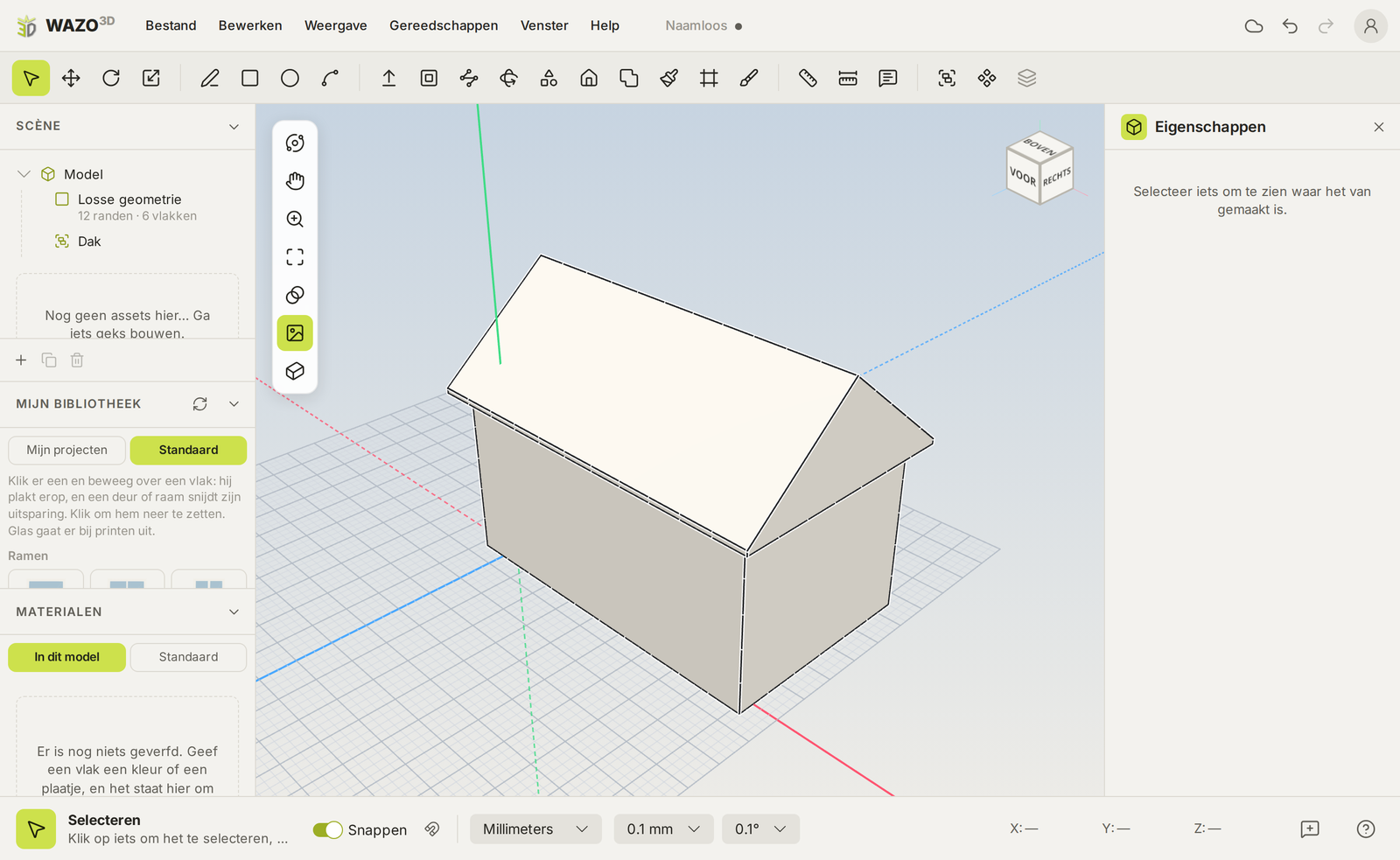
Daken zitten als standaardcomponent in WAZO3D, het volledige programma: een zadeldak, schilddak, lessenaarsdak, mansardedak, sheddak en nog veel meer, met één klik op je muren. In TRAX3D maak je een dak zelf, met een nok die je omhoog schuift; zie Tekenen.
In dit hoofdstuk:
- Tekenen — beginnen, rondkijken, de gereedschappen en hoe je een maat intypt.
- Ramen, deuren en herhalen — gaten in de muren, en een rij ramen in één keer.
- Verven — kleuren en texturen, en hoe groot een steen is.
- Bewaren, aanpassen en delen — Klaar, later verder tekenen, en je object aan anderen geven.
- Meer mogelijkheden in WAZO3D — daken, ronde vormen, foto's natekenen, en print- en snijbestanden om je gebouw echt te bouwen.
Echte maat of schaalmaat
Je kiest zelf in welke maat je werkt, en je kunt op elk moment wisselen:
- Werkelijk — de echte maat in meters. Een loods van twintig meter teken je twintig meter lang; TRAX3D zet hem op de schaal van je baan. Handig als je een echt gebouw natekent.
- Schaal — de maat op je baan in millimeters. Handig als een gebouw precies in een hoekje van je baan moet passen.
Het model blijft hetzelfde; alleen de getallen veranderen. Zie Tekenen.
Waarvoor je een account nodig hebt
WAZO werkt alleen als je bent aangemeld en je eigen baan bewerkt. Je WAZO-objecten horen bij jou: ze staan in je gebouwenpaneel, op elke baan van je.
7.1 Tekenen
Beginnen
 Op de tab Aankleding, in de groep WAZO-objecten, start de knop Bouw een WAZO-object het tekenen. WAZO begint waar je kijkt: op de tafel midden in beeld, of op de grond als daar geen tafel staat. Zet het beeld dus eerst op de plek waar het gebouw moet komen.
Onderaan in het midden verschijnt de WAZO-balk: de gereedschappen, de maat die je aan het intypen bent, en rechts Annuleren en Klaar. Zolang WAZO open is, werken de gewone knoppen en sneltoetsen van TRAX3D niet; die komen terug als je klaar bent.

Rondkijken
De linker muisknop is van WAZO: daarmee teken je. De camera bedien je met de andere knoppen:
- Rechts slepen draait het beeld.
- Ctrl + rechts slepen, of de middelste knop, schuift het beeld.
- Het wiel zoomt in en uit.
De gereedschappen
Elk gereedschap heeft een knop op de balk en een letter op het toetsenbord.
 Selecteren (Spatie) — klik een vlak, lijn of onderdeel aan.
 Lijn (L) — teken lijnen van punt naar punt. Een gesloten vorm wordt een vlak.
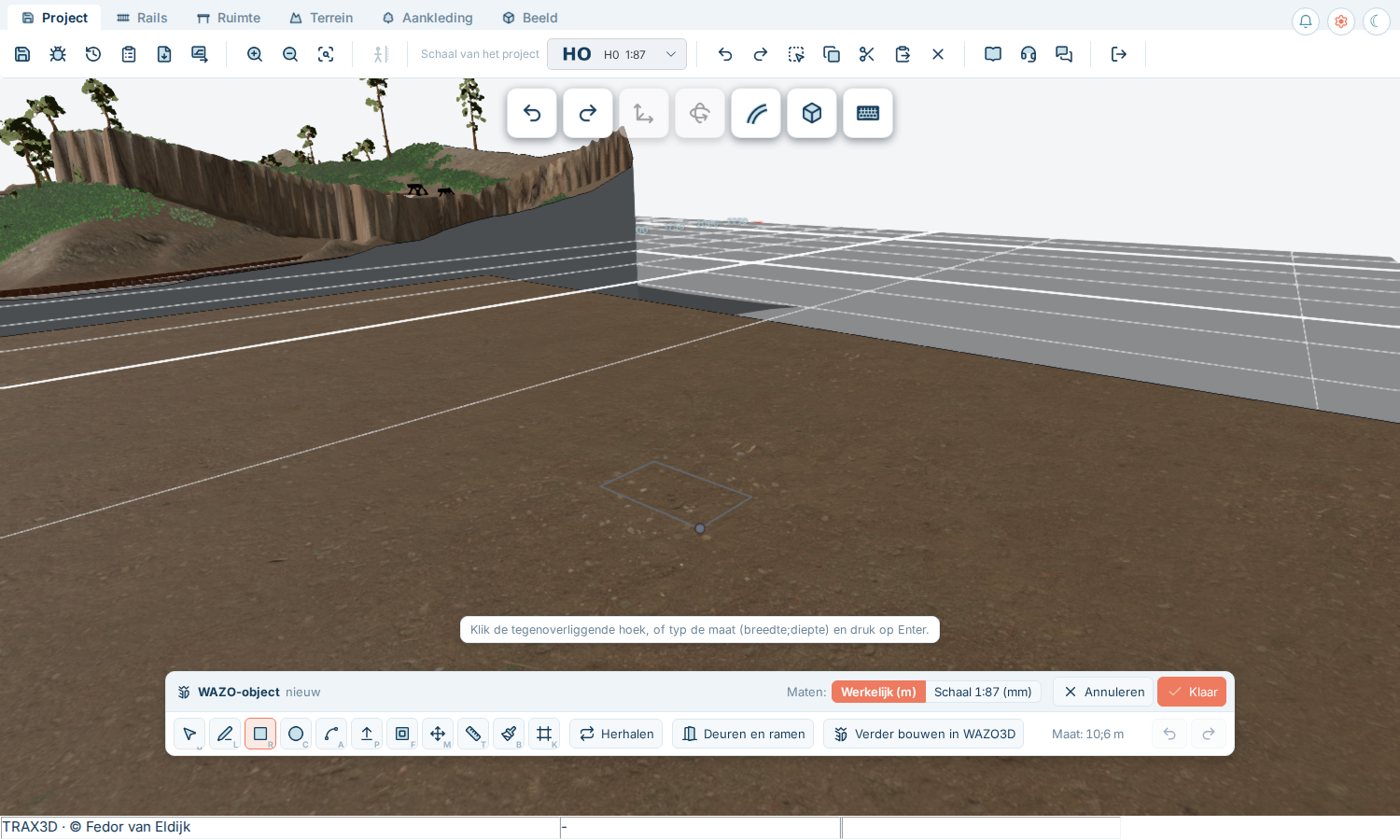
 Rechthoek (R) — de snelste plattegrond: klik een hoek en dan de overkant.
 Cirkel (C) — voor een watertoren, een silo, een ronde lokloods.
 Boog (A) — een gebogen lijn, voor een dak of een poort.
 Duwen/trekken (P) — trek een vlak omhoog tot een blok: van plattegrond naar gebouw. Of duw het erin, voor een nis.
 Verschuiven (F) — een rand een stuk naar binnen of buiten: een dakrand, een plint, een raamlijst.
 Verplaatsen (M) — schuif wat je geselecteerd hebt.
 Meten (T) — meet een afstand in je model.
 Verven (B) — zie Verven.
Daarnaast staan op de balk  Add-ons (het inhoudspakket Deuren en ramen en de plugin Daken) en
  Herhalen: zie Ramen, deuren en herhalen.
Een maat intypen
Teken je een lijn, een rechthoek of trek je een vlak omhoog, typ dan gewoon de maat en druk op Enter. Je hoeft nergens in te klikken: de cijfers verschijnen op de balk.
- Eén maat: de lengte van een lijn, of hoe hoog je een vlak omhoog trekt. Typ bijvoorbeeld 6 en Enter.
- Twee maten voor een rechthoek, gescheiden door een puntkomma: 20;8 is twintig bij acht.
- Backspace haalt het laatste cijfer weg, Escape de hele maat.
Echte maat of schaalmaat
Op de balk kies je achter Maten hoe je maten ziet en intypt:
- Werkelijk (m) — de echte maat in meters. Een deur is 2,1 hoog, een verdieping zo'n 3.
- Schaal (mm) — de maat op je baan in millimeters. Handig als je een gebouw precies op een plekje van je baan wilt laten passen.
Je model verandert er niet door; alleen de getallen. TRAX3D onthoudt je keuze in deze browser.
Een dak
In TRAX3D maak je een zadeldak zelf, in twee stappen:
- Teken met Lijn (L) een lijn over de bovenkant van je blok, van het midden van de ene korte kant naar het midden van de andere. WAZO helpt je het midden te vinden. Die lijn wordt de nok.
- Pak de nok met Verplaatsen (M), beweeg omhoog, typ de hoogte van het dak (bijvoorbeeld 2,5) en druk op Enter. De twee dakvlakken lopen vanzelf mee.
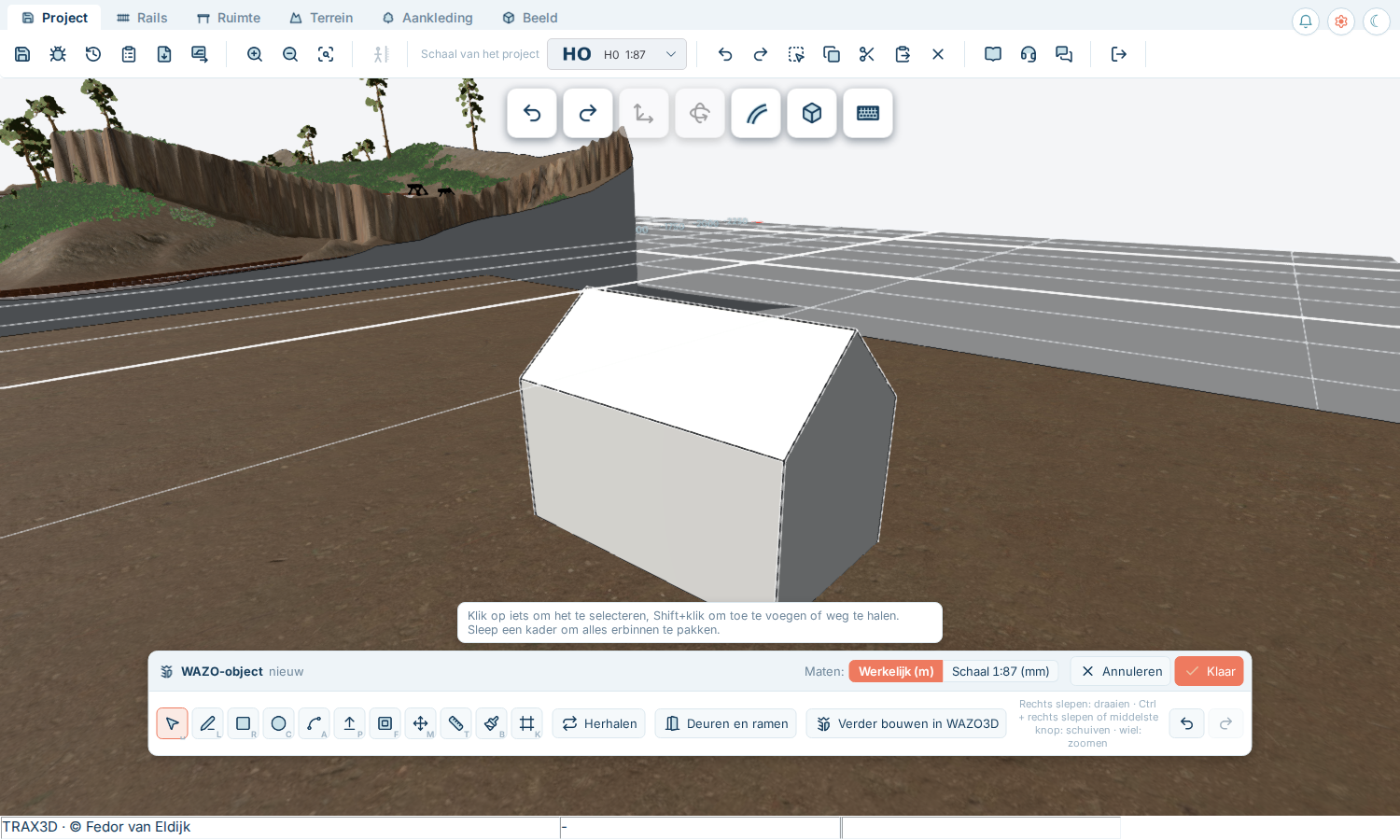
Een schilddak, mansardedak of sheddak met één klik vind je in WAZO3D: zie Meer mogelijkheden in WAZO3D.
Stoppen en terugdraaien
- Escape stopt wat je aan het doen bent en geeft je weer de selectiepijl.
- Delete haalt weg wat je geselecteerd hebt.
- Ctrl+Z draait de laatste stap terug, Ctrl+Y doet hem opnieuw. De knoppen

 op de balk doen hetzelfde.
Klaar of annuleren
 Klaar bewaart je object en zet het op de baan: zie Bewaren, aanpassen en delen.
  Annuleren sluit WAZO zonder iets te bewaren.
7.2 Ramen, deuren en herhalen
Deuren en ramen
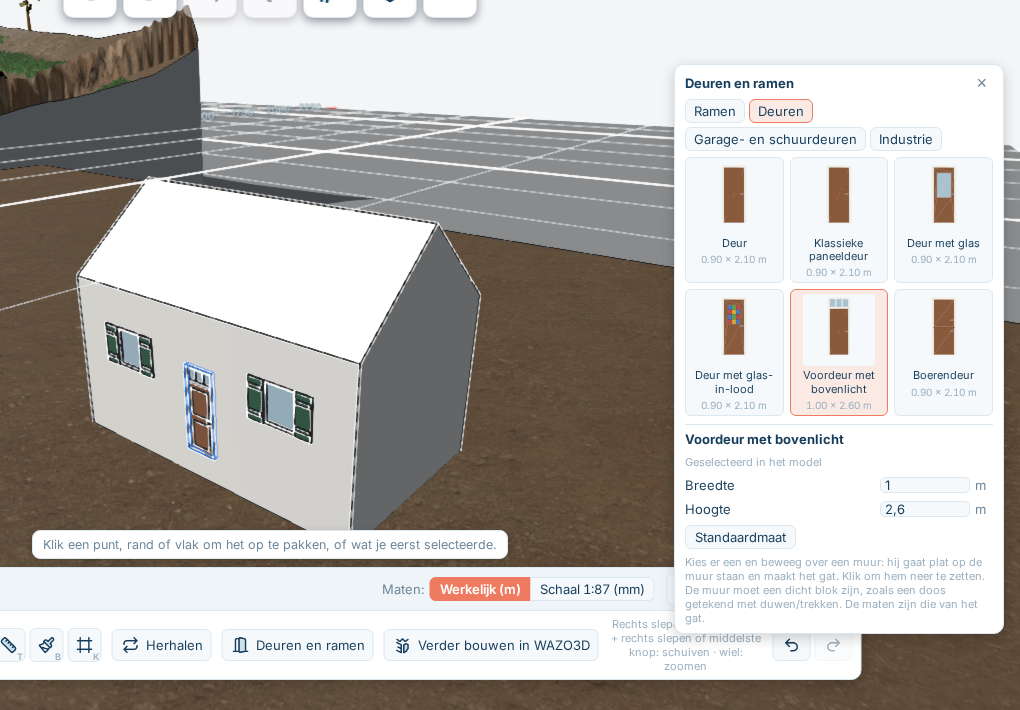
Add-ons op de WAZO-balk toont wat er geïnstalleerd is.  Deuren en ramen is een inhoudspakket: het opent een lijst met ramen, deuren, garage- en schuurdeuren en industriedeuren.
- Kies er een.
- Beweeg over een muur. Het raam of de deur gaat plat tegen de muur staan en maakt er een gat in.
- Klik om hem neer te zetten. Kies dezelfde nog eens voor de volgende, of een andere.
Escape stopt met plaatsen.
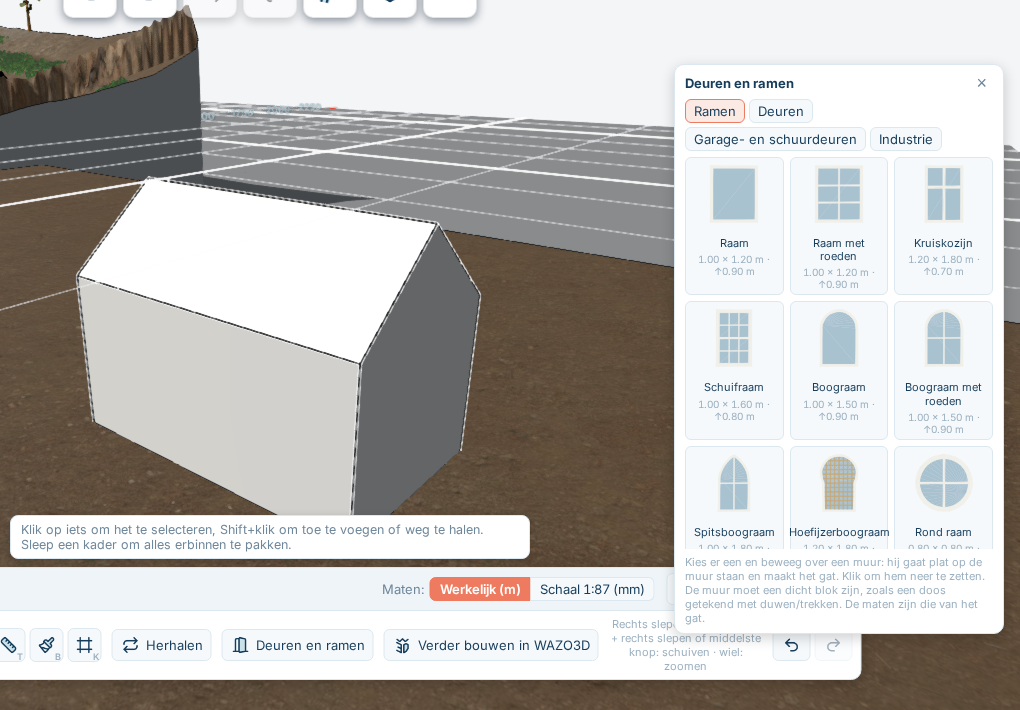
De maten in de lijst zijn die van het gat: breedte, hoogte en bij een raam de ruitmaat. Klik een geplaatst raam aan om de maten te veranderen; Standaardmaat zet ze terug.
Ramen die je als kopieën van elkaar hebt geplaatst, delen één onderdeel: verander je er een, dan veranderen ze allemaal mee. Dat zie je aan de melding Geselecteerd: … exemplaren delen dit onderdeel.
Herhalen
Twaalf dezelfde ramen in een gevel, een rij schoorstenen, palen rond een draaischijf: dat teken je één keer en laat je herhalen.
- Selecteer wat je wilt herhalen.
- Klik op Herhalen op de balk.
- Kies hoe:
 Rij — een aantal kopieën achter elkaar, met de ruimte ertussen en een richting. Met Wijs aan klik je de richting in je model aan.
 Raster — kolommen en rijen, bijvoorbeeld de ramen van een kantoorgevel.
 Cirkel — rond een middelpunt dat je aanklikt, met een hoek per kopie. Kopieën meedraaien laat ze naar het midden blijven kijken.
 Langs lijn — langs een lijn die je in je model tekent.
- Je ziet de kopieën meteen in het model. Toepassen zet ze er echt neer.
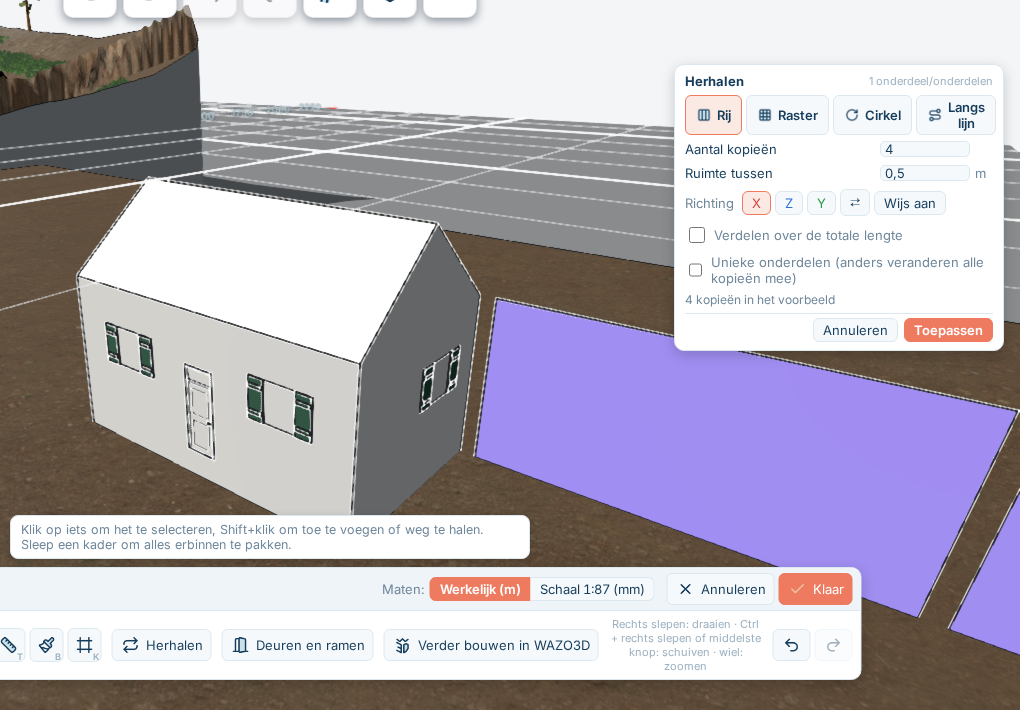
Bij een rij, een cirkel en een lijn kun je de kopieën ook verdelen: dan geef je de totale lengte of hoek op en verdeelt WAZO ze daarover.
Normaal zijn kopieën één onderdeel: verander je er een, dan veranderen ze allemaal. Wil je ze los van elkaar aanpassen, zet dan Unieke onderdelen aan voordat je toepast.
7.3 Verven
Verven (B) opent een palet boven de WAZO-balk.
Een textuur of een kleur
Onder Texturen staan de standaardtexturen, in groepen: baksteen, natuursteen, pleisterwerk, beton, hout, metaal, dak, bestrating, rots en grond. Daaronder kies je ook een gewone Kleur.
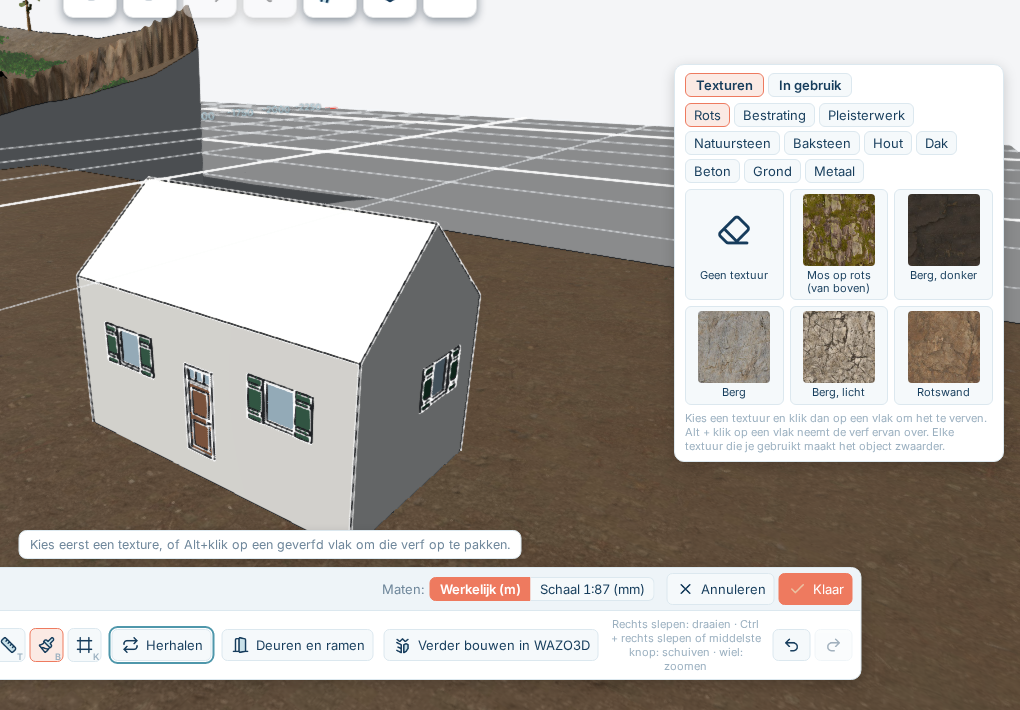
- Kies een textuur of een kleur.
- Klik op een vlak van je model.
Alt + klik op een vlak neemt de verf van dat vlak over, zodat je verder kunt verven met wat er al zit.
 Geen textuur haalt de verf van een vlak af.
Hoe groot een steen is
Onder In gebruik staat alles wat je in dit model hebt gebruikt. Kies er een om er opnieuw mee te verven, of om zijn maat te veranderen:
- Breedte en Hoogte zijn de echte maat van één tegel van de textuur: hoe groot het patroon op de muur komt.
- Draaiing draait het patroon, bijvoorbeeld voor planken die rechtop staan in plaats van liggend.
Een textuur met een rode rand heeft een patroon kleiner dan 20 centimeter. Van een afstand ziet dat eruit als één kleur. Zet de breedte en hoogte terug naar een echte maat: een stuk baksteenmuur van zo'n 2,5 meter breed is een goede maat.
In de CAD-weergave
In de CAD-weergave is elk gebouw grijs, zonder textuur. Je verf is niet weg: in de realistische weergave staat hij er weer.
7.4 Bewaren, aanpassen en delen
Klaar
Klaar vraagt eerst twee dingen:
- Hoe heet het? — de naam die in je gebouwenpaneel staat.
- Wat voor object is het? — de categorie, zodat je het terugvindt. Kies er een uit de lijst of typ een nieuwe.
Daarna wordt het object bewaard en staat het op de plek waar je het tekende, op de tafel die eronder ligt. Het is één stap in ongedaan maken. Net als elk ander gebouw kun je het daarna aanklikken, verplaatsen, draaien en weghalen; zie Gebouwen en objecten.
Teken je op een plek waar geen tafel staat, dan wordt het object wel bewaard maar niet geplaatst. Sleep het dan uit het gebouwenpaneel op een tafel.
Waar je het terugvindt
 Je WAZO-objecten staan in het paneel Gebouwen, gemarkeerd als van mij. Je kunt ze op elke baan van je neerzetten, net als de gebouwen uit de catalogus.
Later aanpassen
Klik je WAZO-object op de baan aan. Op de objecttab staat de groep WAZO met  Pas het aan, hier in de baan: WAZO gaat weer open met je model erin. Een dubbelklik op het object doet hetzelfde.
Druk je weer op Klaar, dan houdt het object zijn naam. Elke baan waarop het staat krijgt de nieuwe versie, ook als je het op meerdere banen gebruikt.
De vorige versie wordt bewaard.  Ga terug naar de vorige versie zet hem terug, en die stap kun je zelf ook weer terugdraaien.
Delen, verwijderen en versies
De knoppen hieronder staan op het plaatje van je object in het paneel Gebouwen: beweeg erover of kies het. Delen, een nieuwere versie en terug naar de vorige versie staan ook in de groep WAZO op de objecttab.
Delen met anderen
 Deel dit WAZO-object maakt het beschikbaar voor andere modelspoorders: zij kunnen het op hun eigen baan zetten, met jouw naam erbij. Het verschijnt ook in de showcase van WAZO3D.
Verwijderen
 Verwijder dit WAZO-object haalt het van je banen en uit je gebouwenpaneel. Zolang het niet gedeeld en door een ander gebruikt is, kan dat altijd.
Verder in WAZO3D
Je kunt een WAZO-object ook in WAZO3D afmaken, het volledige programma, en modellen uit WAZO3D hier gebruiken. Hoe dat gaat staat in Meer mogelijkheden in WAZO3D.
Hoe groot een object mag zijn
Een WAZO-object mag tot 10 MB zijn en tot 150.000 driehoeken. Daar kom je met een gewoon gebouw niet aan. Wordt een object geweigerd, dan zegt TRAX3D waarom. Meestal zijn het te veel verschillende texturen of te veel kleine details.
7.5 Meer mogelijkheden in WAZO3D
De WAZO in TRAX3D is gemaakt om snel een gebouw op je baan te zetten. Wil je verder, dan is er WAZO3D: het volledige tekenprogramma, met een eigen website (wazo3d.com). Je WAZO-objecten gaan heen en weer tussen de twee.
Wat WAZO3D meer kan
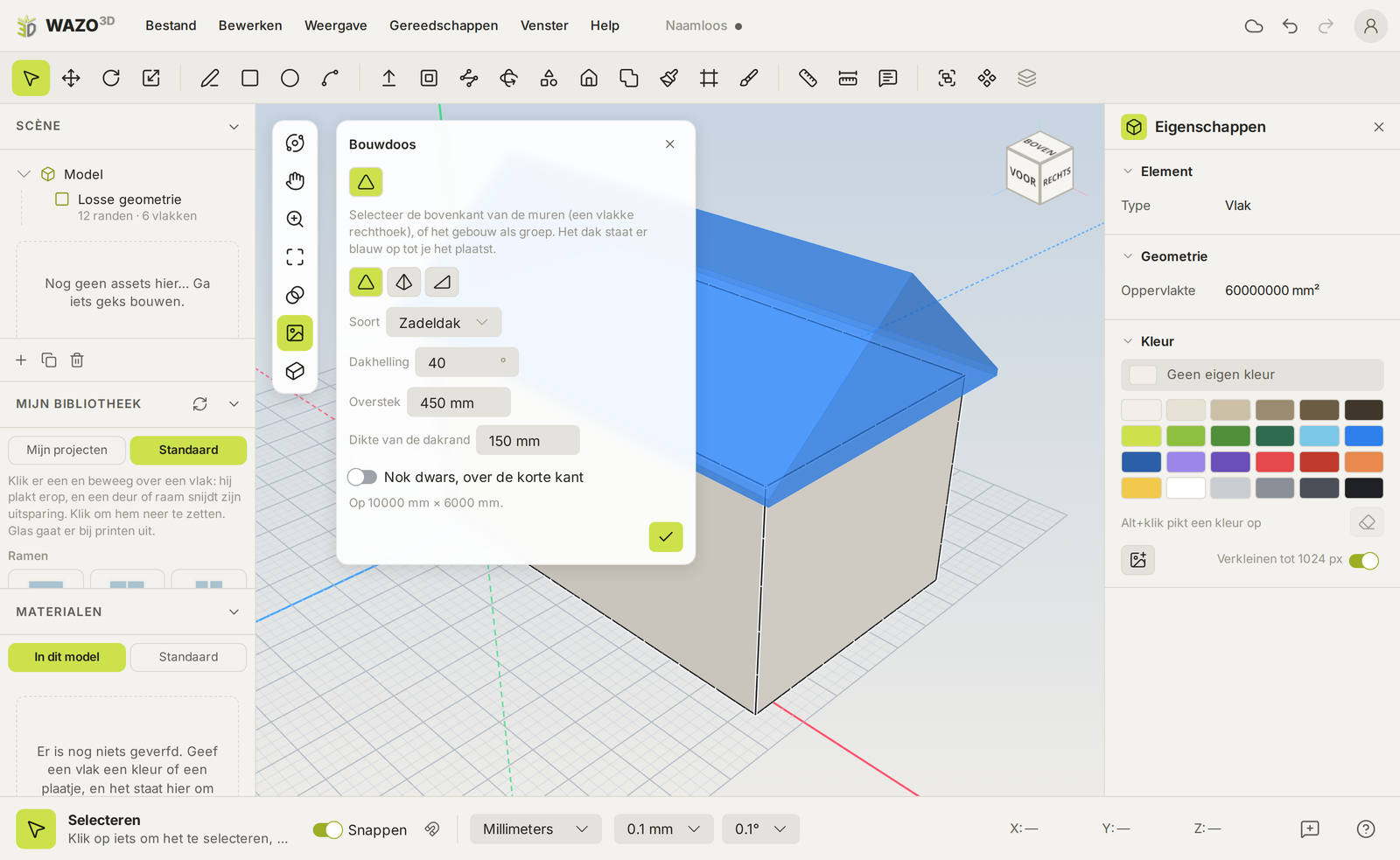
- Daken met één klik — in de Bouwdoos (menu Gereedschappen): zadeldak, schilddak, wolfseind, lessenaarsdak, tentdak, plat dak met dakrand, mansardedak, gebroken kap, sheddak, lantaarndak, tongewelf en meer. Selecteer de bovenkant van je muren en kies er een.
- Ronde vormen — een bol, een koepel, een kegel of een ring, voor een watertoren, een silo of een kerktoren.
- Volumes combineren — twee vormen samenvoegen, de een uit de ander halen, of alleen houden waar ze elkaar raken. Zo maak je een doorgang, een erker of een uitbouw.
- Een foto natekenen — zet een foto van een echt gebouw in je model als referentiefoto, trek hem recht en teken eroverheen. Zo bouw je het station van je eigen dorp na.
- Je eigen bibliotheek — onderdelen die je eerder maakte, zoals een raamkozijn of een schoorsteen, zet je in elk nieuw model.
- Repareren — Waterdicht maken sluit open randen, zodat een printer en een snijplan een dichte vorm krijgen.
Je gebouw echt bouwen
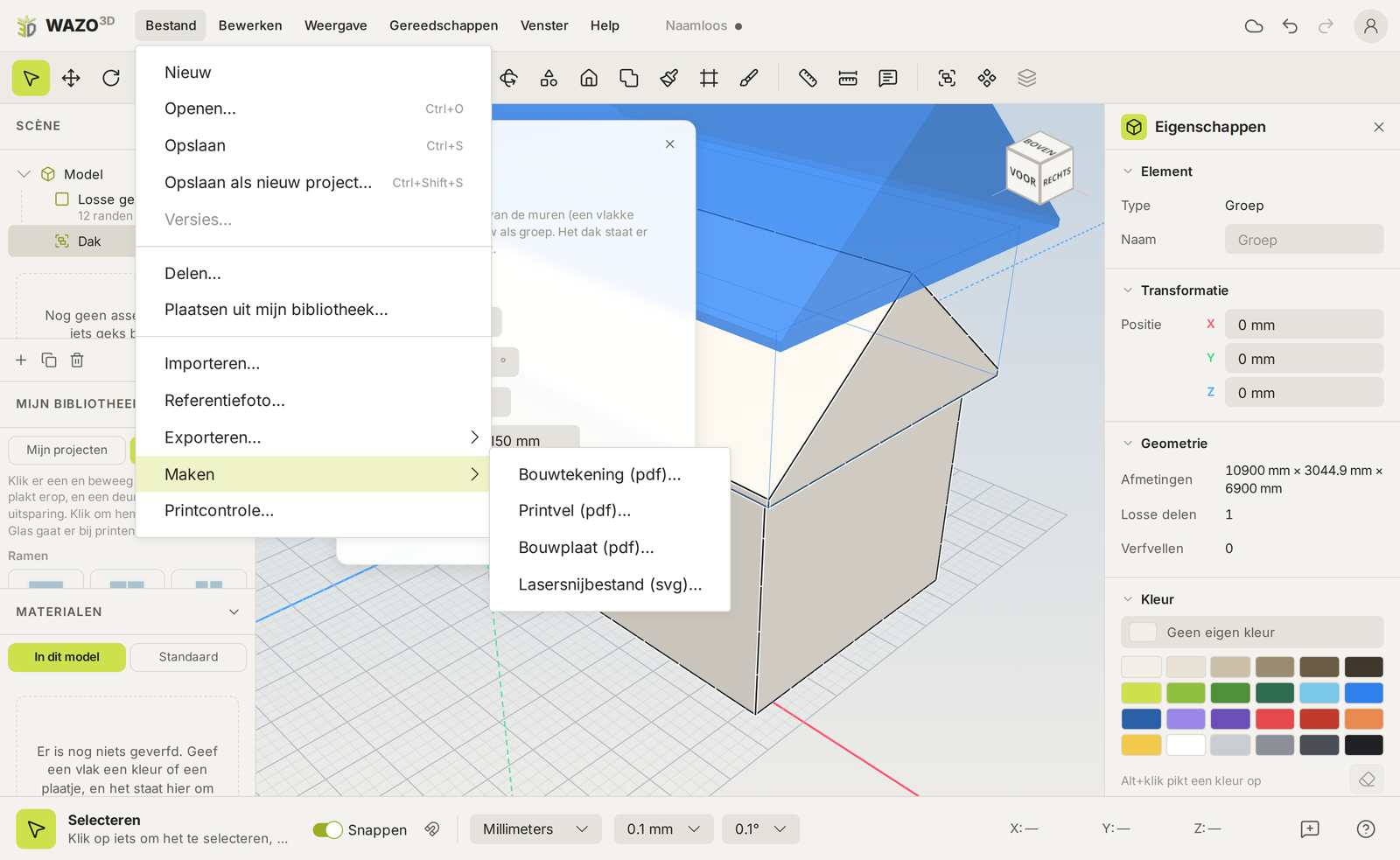
Wat je in TRAX3D ziet, is je gebouw op de schaal van je baan. Om het echt te bouwen, maakt WAZO3D er bestanden van. Je vindt ze in het menu Bestand, onder Maken en Exporteren:
- Bouwtekening (pdf) — drie aanzichten op schaal met de hoofdmaten. Om naar te bouwen in hout of kunststofplaat.
- Printvel (pdf) — elk gekleurd vlak plat op schaal, met ramen en deuren uitgespaard. Print het en plak het op karton.
- Bouwplaat (pdf) — het model uitgeslagen, met vouwlijnen, snijlijnen en lijmstroken: knippen, vouwen, lijmen.
- Lasersnijbestand (svg) — de wanden als snijlijnen voor een lasersnijder.
- STL — voor een 3D-printer. Open het in het programma van je printer. Printcontrole zegt vooraf of het model geschikt is om te printen.
- Ook OBJ, FBX en glTF, voor wie verder wil in Blender of een ander 3D-programma.
Alle print- en snijbestanden komen op de schaal van je baan.
Heb je een bouwplan van je baan, dan staan je WAZO-objecten daar ook in: met hun maten, hoe vaak ze op de baan staan, en deze stappen.
Van TRAX3D naar WAZO3D
- Verder bouwen in WAZO3D — open je WAZO-object in TRAX3D (dubbelklik, of op de objecttab) en kies op de WAZO-balk Verder bouwen in WAZO3D. Het model gaat open in het volledige programma.
- Ook bij WAZO3D bewaard — TRAX3D bewaart van elk WAZO-object ook een kopie bij WAZO3D. Daardoor kan het model daar verder, en houden de twee dezelfde versie.
- Gedeeld — deel je een WAZO-object in TRAX3D, dan verschijnt het ook in de showcase van WAZO3D, als beschikbaar in TRAX3D.
Van WAZO3D naar TRAX3D
Ook modellen die je in WAZO3D tekent, zet je op je baan. In het paneel Gebouwen:
 Kies een van je eigen gedeelde WAZO-objecten in WAZO3D — er gaat een venster open waarin je het model aanwijst.
 Haal een WAZO-object op met zijn deellink — plak de link die WAZO3D je gaf toen je het deelde.
Verbeter je het model daarna in WAZO3D, dan ziet TRAX3D dat. Bij het object verschijnt  Vraag WAZO3D om een nieuwere versie; staat er een nieuwere versie klaar, dan licht die knop op en neemt een klik hem over. Elke baan waarop het staat krijgt dan de nieuwe versie, en de vorige blijft bewaard.