
WAZO-Objekte
Steht das Gebäude, das Sie suchen, nicht im Katalog, dann zeichnen Sie es selbst. Dafür steckt WAZO in TRAX3D: ein Zeichenprogramm für Gebäude, mitten in Ihrer eigenen Anlage. Sie ziehen einen Grundriss, drücken ihn zu einem Gebäude hoch, setzen Fenster und Türen ein und geben den Flächen eine Farbe oder eine Textur. Was Sie zeichnen, heißt WAZO-Objekt.
Sie zeichnen an der Stelle, an der das Gebäude stehen soll, zwischen Ihren eigenen Gleisen und Hügeln. So sehen Sie sofort, ob es passt: ob der Schuppen neben das Gleis passt, ob der Bahnhof nicht im Hang verschwindet.
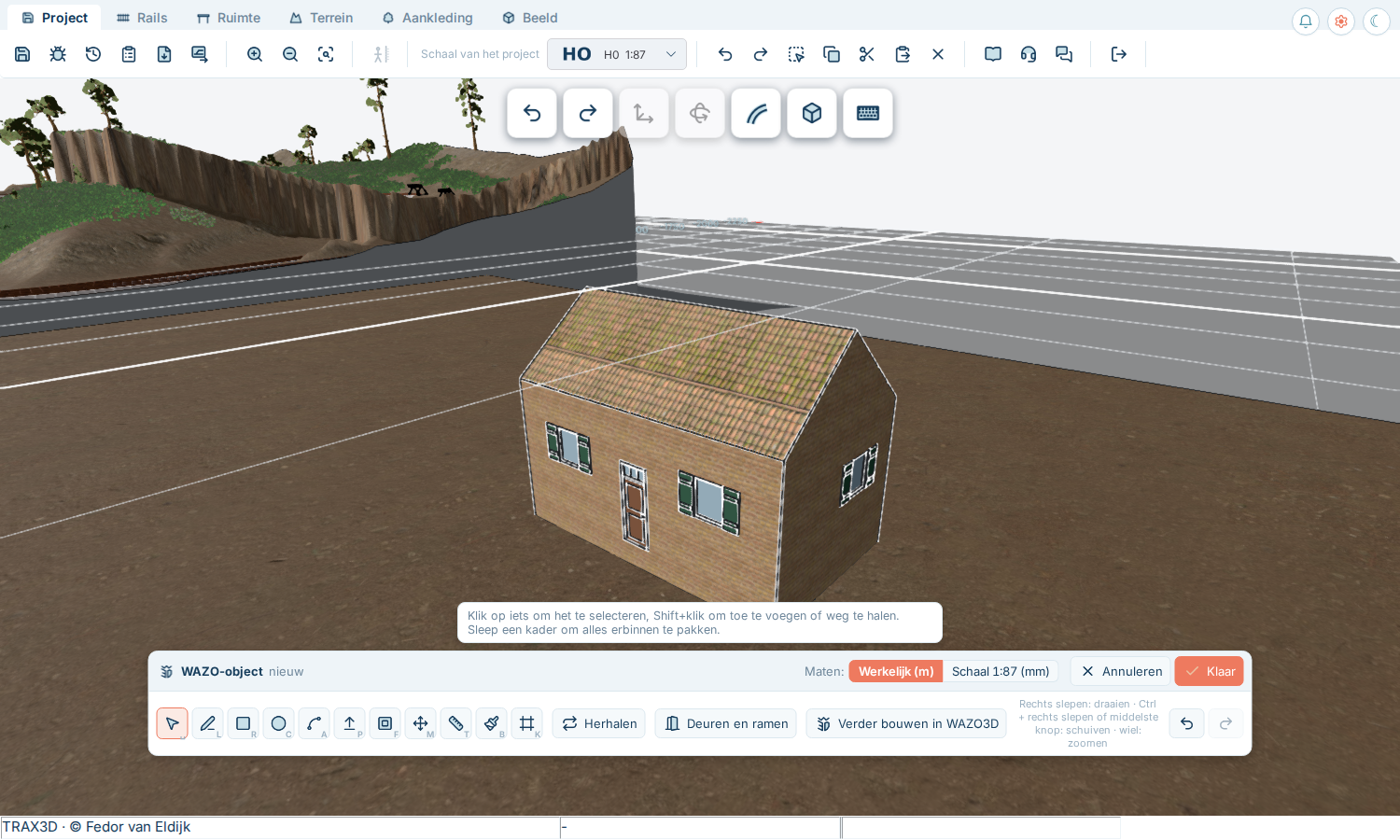
Standardbauteile
Ein Haus zeichnen Sie nicht Stein für Stein. WAZO hat Standardbauteile, die Sie fertig auf eine Wand setzen:
- Fenster — vom einfachen Fenster bis zum Sprossenfenster oder Fenster mit Läden, einem Rundbogenfenster, einem Dachfenster, einem Schaufenster oder einer Ladeluke mit Kranbalken.
- Türen — eine Haustür mit Oberlicht, eine Stalltür, eine Brettertür mit Beschlägen, eine Doppeltür.
- Garagen- und Schuppentore und Industrietore für Güterschuppen und Werkstätten.
Sie schneiden ihr Loch in die Wand selbst, und Sie können ihre Größe ändern. Dazu kommen die Standardtexturen: Backstein, Naturstein, Putz, Holz, Dachziegel und mehr, jede in der richtigen Größe.
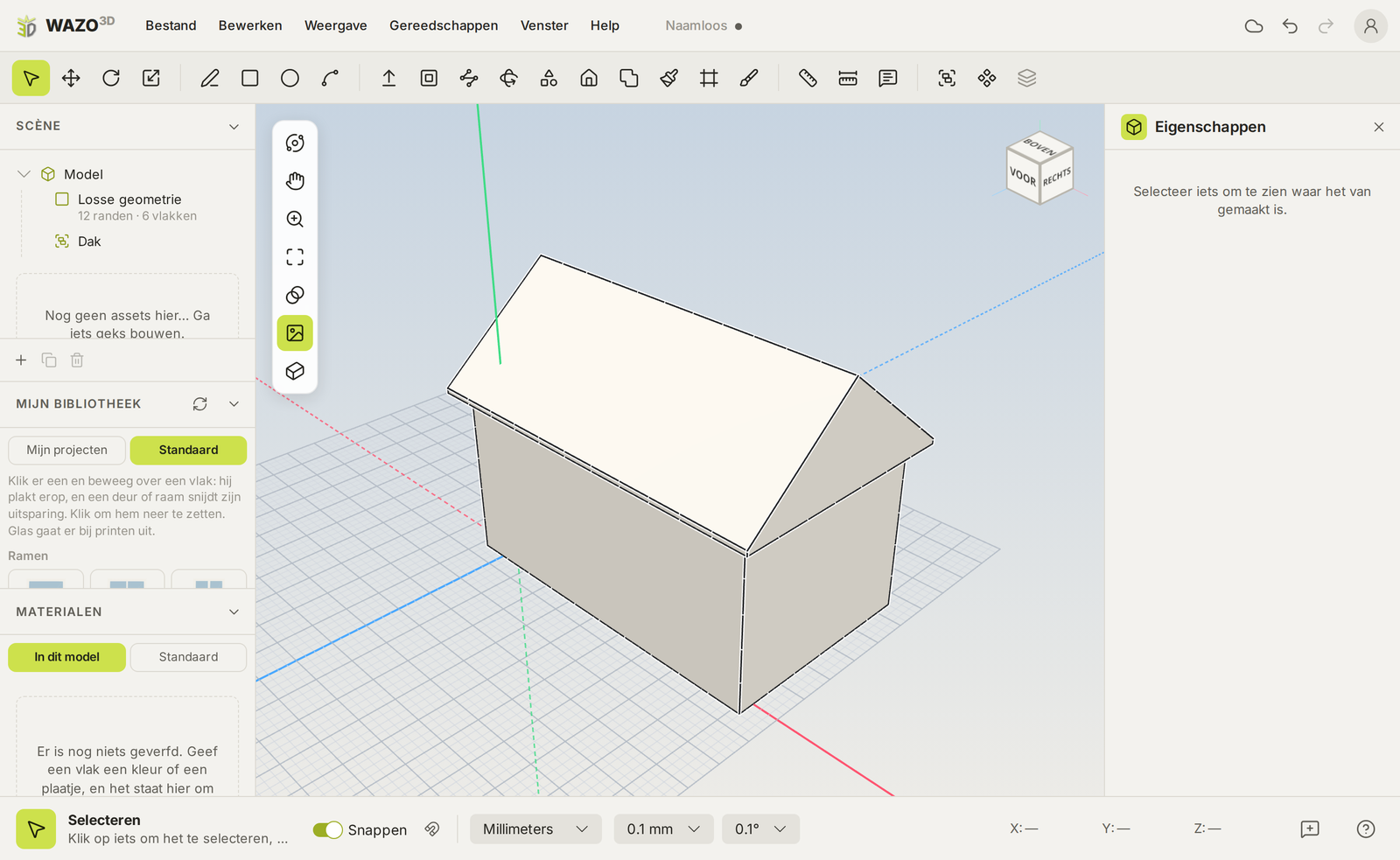
Dächer sind Standardbauteile in WAZO3D, dem vollständigen Programm: Satteldach, Walmdach, Pultdach, Mansarddach, Sheddach und noch viele mehr, mit einem Klick auf Ihre Wände. In TRAX3D machen Sie ein Dach selbst, mit einem First, den Sie nach oben schieben; siehe Zeichnen.
In diesem Kapitel:
- Zeichnen — anfangen, sich umsehen, die Werkzeuge und wie Sie ein Maß eintippen.
- Fenster, Türen und Wiederholen — Löcher in den Wänden, und eine Reihe Fenster in einem Zug.
- Malen — Farben und Texturen, und wie groß ein Stein ist.
- Speichern, ändern und teilen — Fertig, später weiterzeichnen, und Ihr Objekt anderen geben.
- Mehr in WAZO3D — Dächer, runde Formen, Fotos nachzeichnen, und Druck- und Schnittdateien, um Ihr Gebäude wirklich zu bauen.
Echtes Maß oder Maßstab
Sie wählen selbst, in welchem Maß Sie arbeiten, und Sie können jederzeit wechseln:
- Echt — das wirkliche Maß in Metern. Einen Schuppen von zwanzig Metern zeichnen Sie zwanzig Meter lang; TRAX3D setzt ihn in den Maßstab Ihrer Anlage. Praktisch, wenn Sie ein echtes Gebäude nachzeichnen.
- Maßstab — das Maß auf Ihrer Anlage in Millimetern. Praktisch, wenn ein Gebäude genau in eine Ecke Ihrer Anlage passen muss.
Das Modell bleibt dasselbe; nur die Zahlen ändern sich. Siehe Zeichnen.
Wofür Sie ein Konto brauchen
WAZO funktioniert nur, wenn Sie angemeldet sind und Ihre eigene Anlage bearbeiten. Ihre WAZO-Objekte gehören Ihnen: Sie stehen in Ihrem Gebäudefenster, auf jeder Ihrer Anlagen.
7.1 Zeichnen
Anfangen
 Auf dem Reiter Ausgestaltung, in der Gruppe WAZO-Objekte, startet die Schaltfläche Ein WAZO-Objekt in der Anlage bauen das Zeichnen. WAZO beginnt dort, wohin Sie schauen: auf der Platte in der Mitte des Bildes, oder auf dem Boden, wenn dort keine Platte steht. Bringen Sie das Bild also zuerst an die Stelle, an die das Gebäude soll.
Unten in der Mitte erscheint die WAZO-Leiste: die Werkzeuge, das Maß, das Sie gerade eintippen, und rechts Abbrechen und Fertig. Solange WAZO offen ist, funktionieren die gewöhnlichen Schaltflächen und Tastenkürzel von TRAX3D nicht; sie kommen zurück, wenn Sie fertig sind.

Sich umsehen
Die linke Maustaste gehört WAZO: Damit zeichnen Sie. Die Kamera bedienen Sie mit den anderen Tasten:
- Rechts ziehen dreht das Bild.
- Strg + rechts ziehen, oder die mittlere Taste, verschiebt das Bild.
- Das Rad zoomt hinein und heraus.
Die Werkzeuge
Jedes Werkzeug hat eine Schaltfläche auf der Leiste und einen Buchstaben auf der Tastatur.
 Auswählen (Leertaste) — eine Fläche, eine Linie oder ein Teil anklicken.
 Linie (L) — Linien von Punkt zu Punkt zeichnen. Eine geschlossene Form wird eine Fläche.
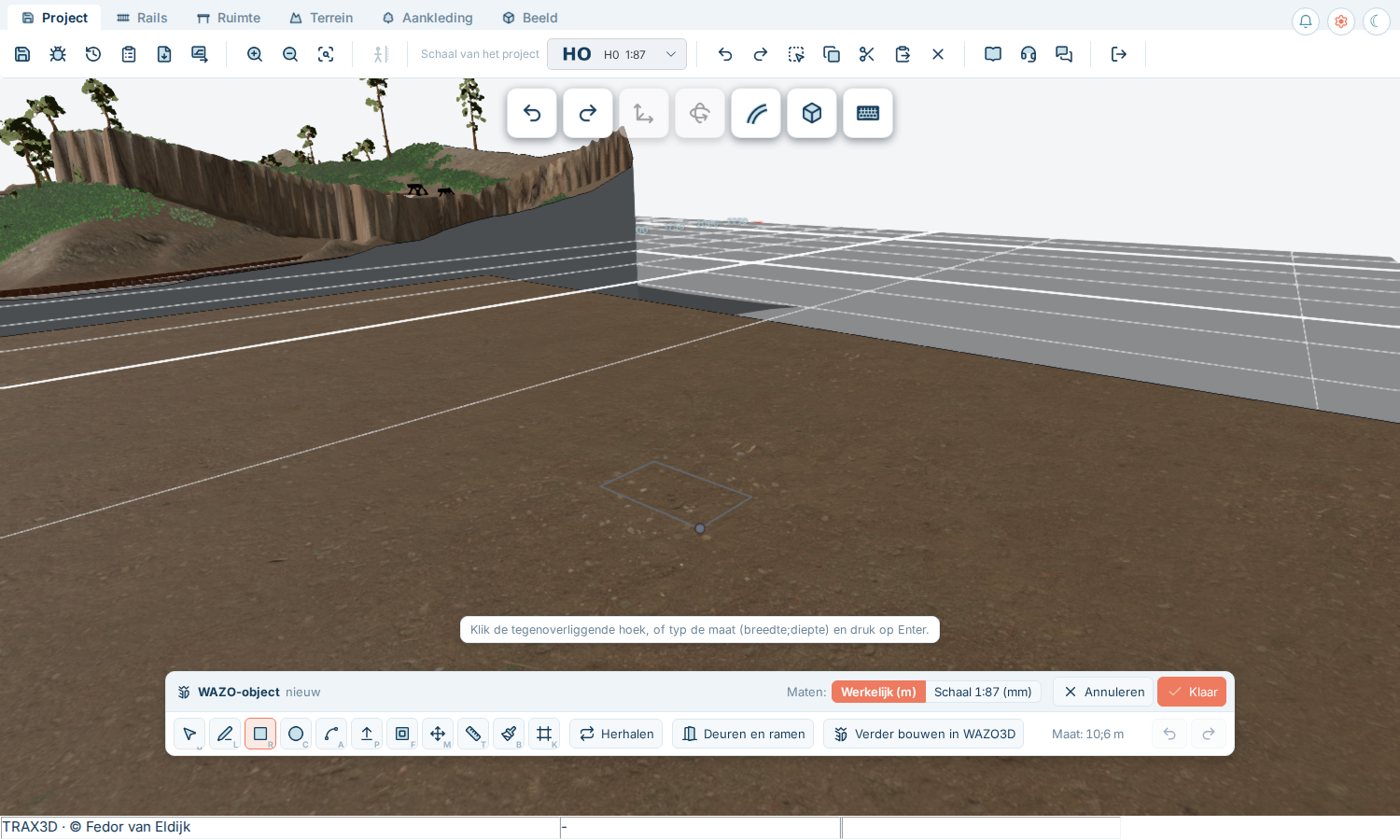
 Rechteck (R) — der schnellste Grundriss: eine Ecke klicken und dann die gegenüberliegende.
 Kreis (C) — für einen Wasserturm, ein Silo, einen runden Lokschuppen.
 Bogen (A) — eine gebogene Linie, für ein Dach oder ein Tor.
 Drücken/Ziehen (P) — eine Fläche zu einem Block hochziehen: vom Grundriss zum Gebäude. Oder hineindrücken, für eine Nische.
 Versatz (F) — eine Kante ein Stück nach innen oder außen: eine Dachkante, ein Sockel, ein Fensterrahmen.
 Verschieben (M) — verschiebt, was Sie ausgewählt haben.
 Messen (T) — misst eine Entfernung in Ihrem Modell.
 Malen (B) — siehe Malen.
Außerdem stehen auf der Leiste  Add-ons (das Inhaltspaket Türen und Fenster und das Plugin Dächer) und
  Wiederholen: siehe Fenster, Türen und Wiederholen.
Ein Maß eintippen
Wenn Sie eine Linie oder ein Rechteck zeichnen oder eine Fläche hochziehen, tippen Sie einfach das Maß und drücken Enter. Sie müssen nirgendwo hineinklicken: Die Ziffern erscheinen auf der Leiste.
- Ein Maß: die Länge einer Linie, oder wie hoch Sie eine Fläche ziehen. Tippen Sie zum Beispiel 6 und Enter.
- Zwei Maße für ein Rechteck, getrennt durch ein Semikolon: 20;8 ist zwanzig mal acht.
- Rücktaste nimmt die letzte Ziffer weg, Esc das ganze Maß.
Echtes Maß oder Maßstab
Auf der Leiste wählen Sie hinter Maße, wie Sie Maße sehen und eintippen:
- Echt (m) — das wirkliche Maß in Metern. Eine Tür ist 2,1 hoch, ein Stockwerk etwa 3.
- Maßstab (mm) — das Maß auf Ihrer Anlage in Millimetern. Praktisch, wenn ein Gebäude genau an eine Stelle Ihrer Anlage passen soll.
Ihr Modell ändert sich dadurch nicht; nur die Zahlen. TRAX3D merkt sich Ihre Wahl in diesem Browser.
Ein Dach
In TRAX3D machen Sie ein Satteldach selbst, in zwei Schritten:
- Zeichnen Sie mit Linie (L) eine Linie über die Oberseite Ihres Blocks, von der Mitte der einen kurzen Seite zur Mitte der anderen. WAZO hilft Ihnen, die Mitte zu finden. Diese Linie wird der First.
- Greifen Sie den First mit Verschieben (M), bewegen Sie nach oben, tippen Sie die Höhe des Dachs (zum Beispiel 2,5) und drücken Sie Enter. Die beiden Dachflächen gehen von selbst mit.
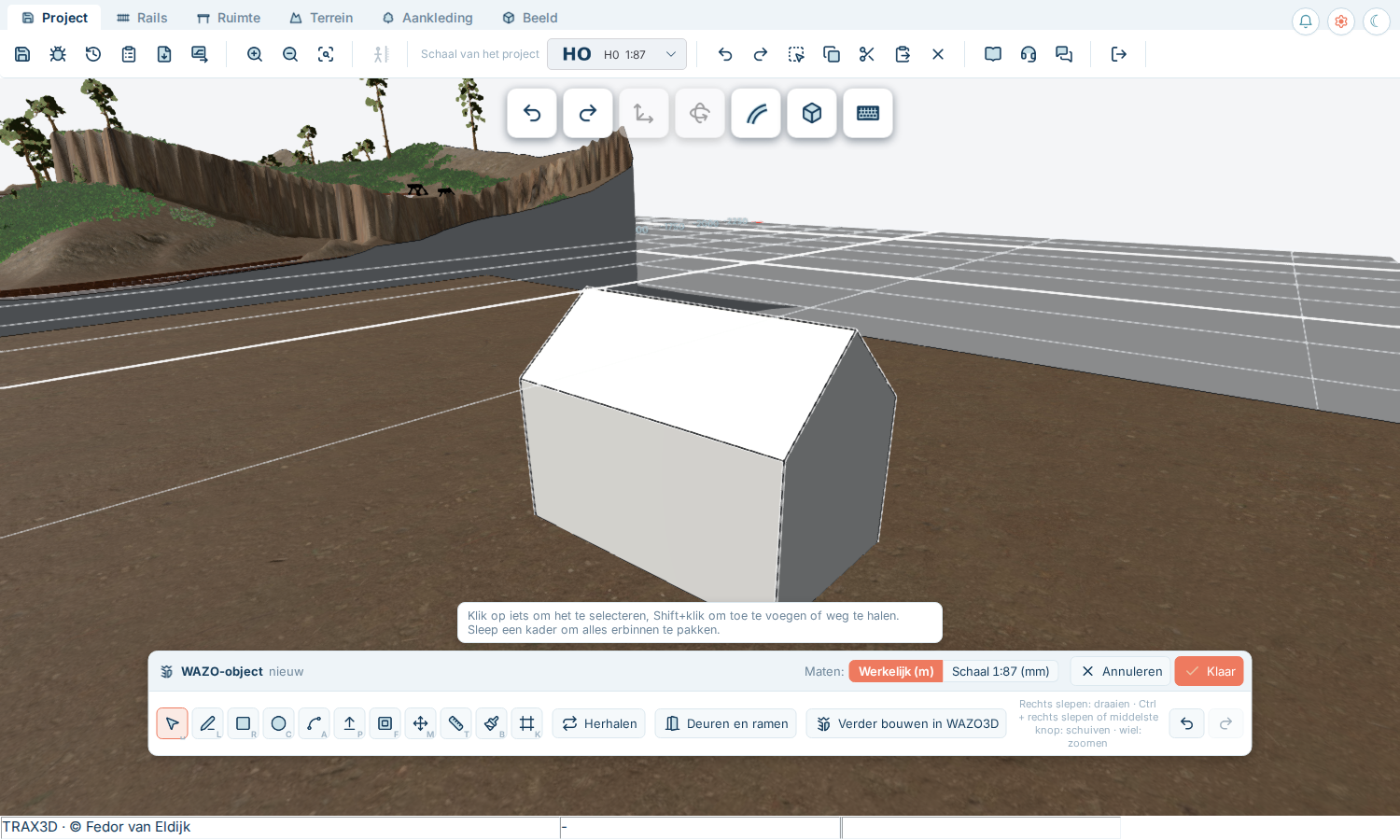
Ein Walm-, Mansard- oder Sheddach mit einem Klick finden Sie in WAZO3D: siehe Mehr in WAZO3D.
Abbrechen und rückgängig machen
- Esc beendet, was Sie gerade tun, und gibt Ihnen den Auswahlpfeil zurück.
- Entf entfernt, was Sie ausgewählt haben.
- Strg+Z macht den letzten Schritt rückgängig, Strg+Y stellt ihn wieder her. Die Schaltflächen

 auf der Leiste tun dasselbe.
Fertig oder abbrechen
 Fertig speichert Ihr Objekt und stellt es auf die Anlage: siehe Speichern, ändern und teilen.
  Abbrechen schließt WAZO, ohne etwas zu speichern.
7.2 Fenster, Türen und Wiederholen
Türen und Fenster
Add-ons auf der WAZO-Leiste zeigt, was installiert ist.  Türen und Fenster ist ein Inhaltspaket: Es öffnet eine Liste mit Fenstern, Türen, Garagen- und Schuppentoren und Industrietoren.
- Wählen Sie eines aus.
- Bewegen Sie über eine Wand. Das Fenster oder die Tür legt sich flach an die Wand und schneidet ein Loch hinein.
- Klicken Sie, um es hinzusetzen. Wählen Sie dasselbe noch einmal für das nächste, oder ein anderes.
Esc beendet das Platzieren.
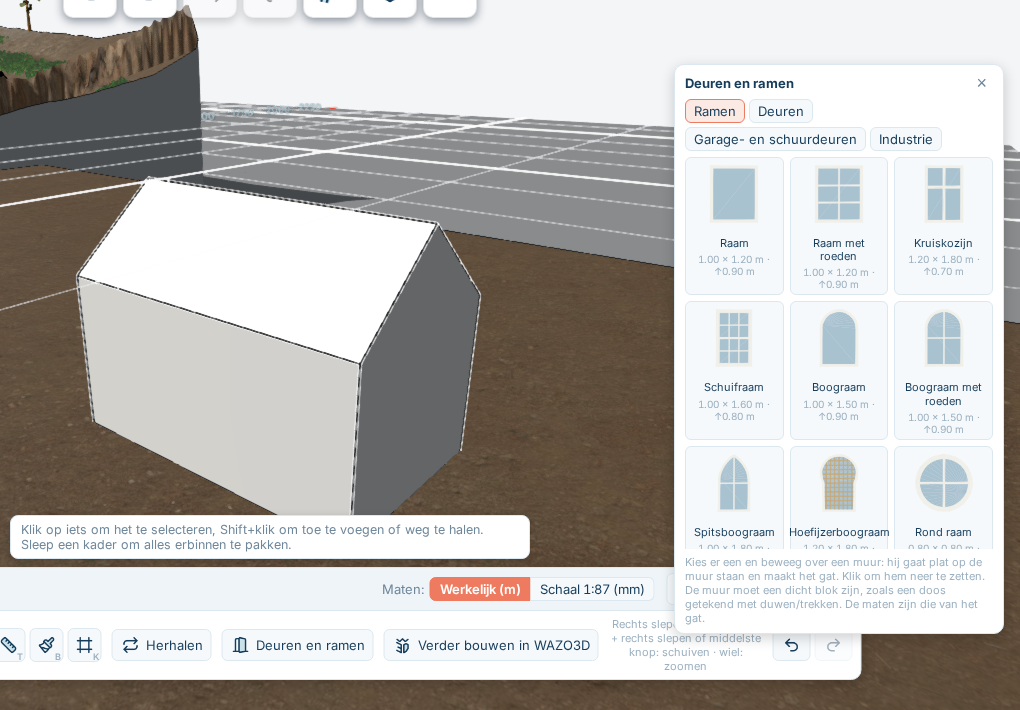
Die Maße in der Liste sind die des Lochs: Breite, Höhe und bei einem Fenster die Scheibengröße. Klicken Sie ein platziertes Fenster an, um seine Maße zu ändern; Standardgröße setzt sie zurück.
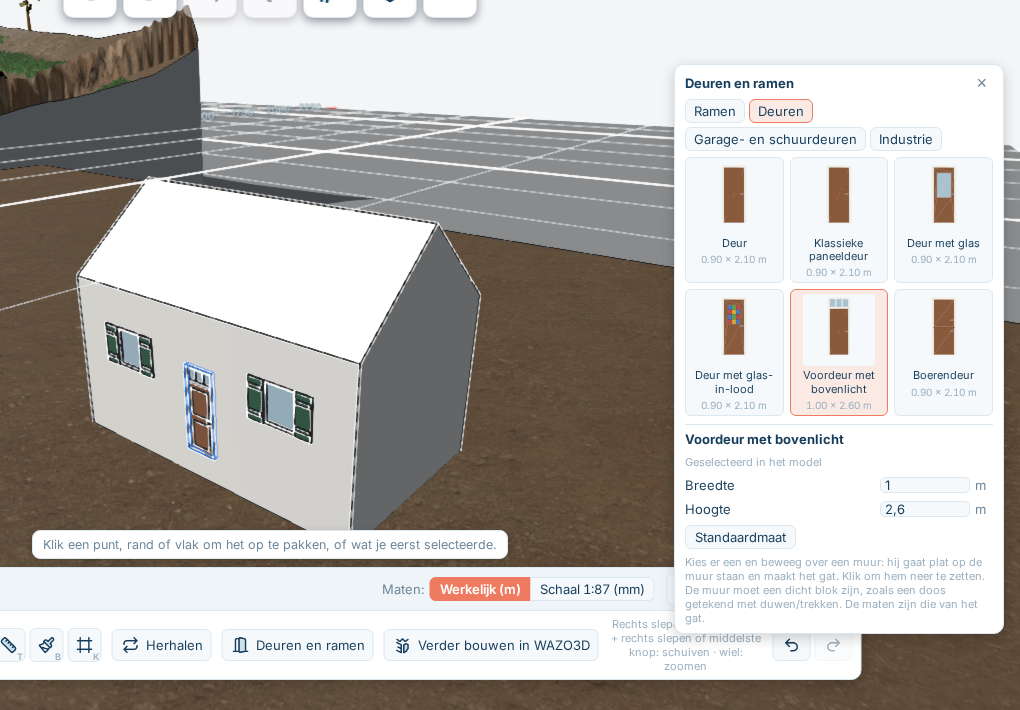
Fenster, die Sie als Kopien voneinander platziert haben, teilen ein Teil: Ändern Sie eines, ändern sich alle mit. Das sehen Sie an der Meldung Ausgewählt: … Exemplare teilen dieses Teil und ändern sich gemeinsam.
Wiederholen
Zwölf gleiche Fenster in einer Fassade, eine Reihe Schornsteine, Pfosten um eine Drehscheibe: Das zeichnen Sie einmal und lassen es wiederholen.
- Wählen Sie aus, was Sie wiederholen wollen.
- Klicken Sie auf Wiederholen auf der Leiste.
- Wählen Sie, wie:
 Reihe — eine Anzahl Kopien hintereinander, mit dem Abstand dazwischen und einer Richtung. Mit Zeigen klicken Sie die Richtung in Ihrem Modell an.
 Raster — Spalten und Reihen, zum Beispiel die Fenster einer Bürofassade.
 Kreis — um einen Mittelpunkt, den Sie anklicken, mit einem Winkel pro Kopie. Kopien mitdrehen lässt sie zur Mitte schauen.
 Entlang Linie — entlang einer Linie, die Sie in Ihr Modell zeichnen.
- Sie sehen die Kopien sofort im Modell. Anwenden setzt sie wirklich hin.
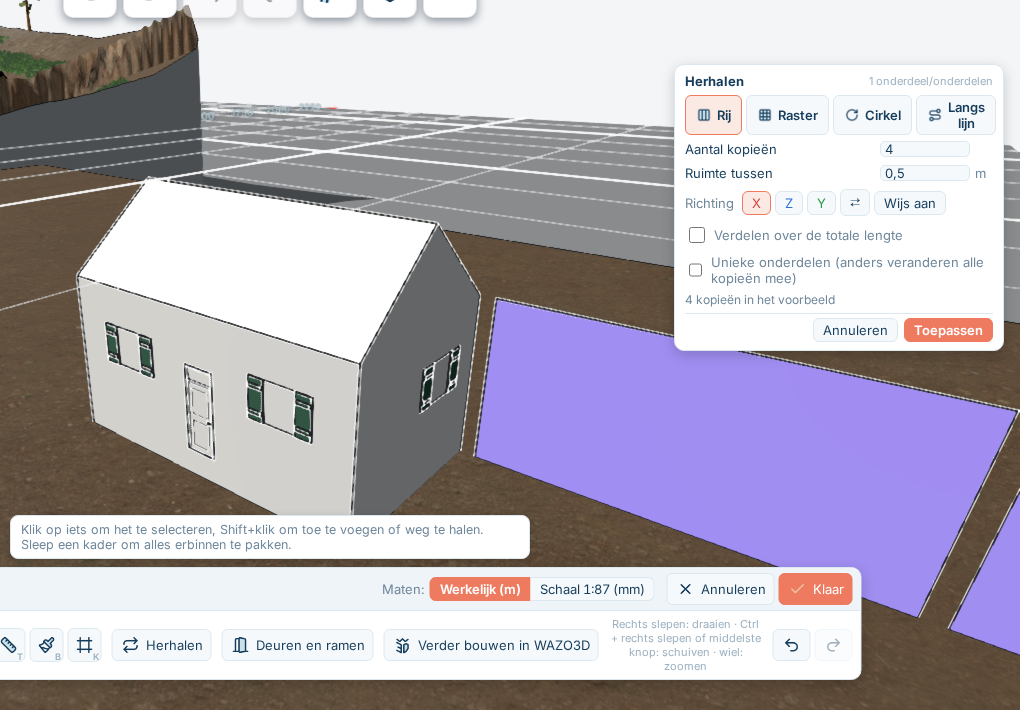
Bei einer Reihe, einem Kreis und einer Linie können Sie die Kopien auch verteilen: Sie geben die Gesamtlänge oder den Winkel an, und WAZO verteilt sie darüber.
Normalerweise sind Kopien ein Teil: Ändern Sie eine, ändern sich alle. Wollen Sie sie einzeln ändern, schalten Sie vor dem Anwenden Eigenständige Teile ein.
7.3 Malen
Malen (B) öffnet eine Palette über der WAZO-Leiste.
Eine Textur oder eine Farbe
Unter Texturen stehen die Standardtexturen, in Gruppen: Backstein, Naturstein, Putz, Beton, Holz, Metall, Dach, Pflaster, Fels und Boden. Darunter wählen Sie auch eine einfache Farbe.
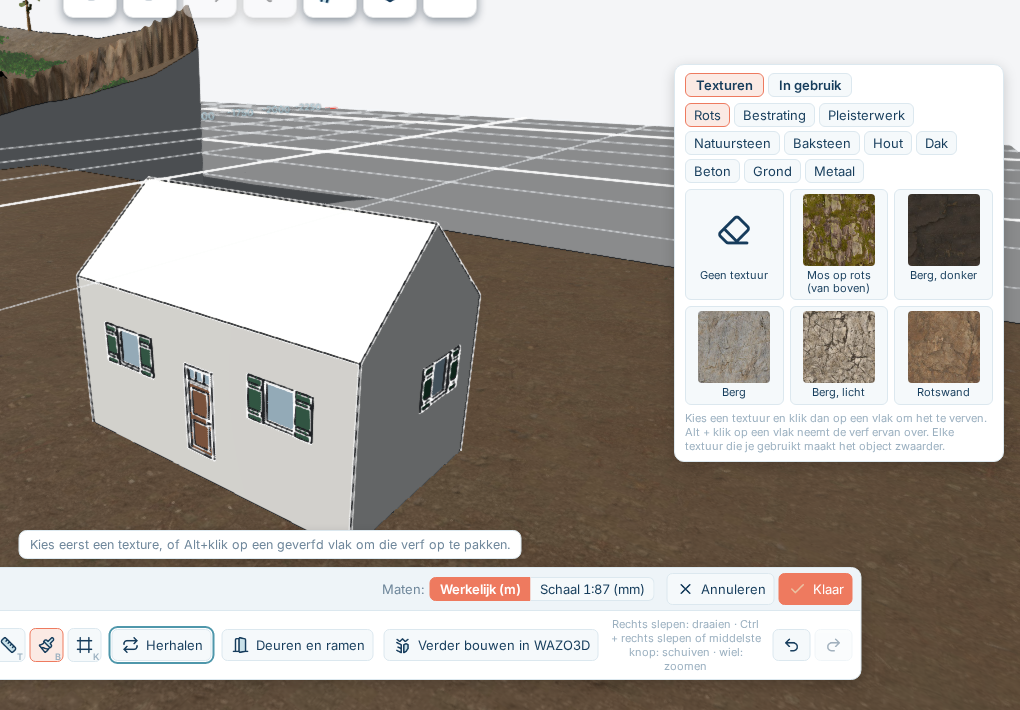
- Wählen Sie eine Textur oder eine Farbe.
- Klicken Sie auf eine Fläche Ihres Modells.
Alt + Klick auf eine Fläche übernimmt die Farbe dieser Fläche, so dass Sie mit dem weitermalen, was schon da ist.
 Keine Textur nimmt die Farbe von einer Fläche.
Wie groß ein Stein ist
Unter Verwendet steht alles, was Sie in diesem Modell benutzt haben. Wählen Sie eines, um wieder damit zu malen oder seine Größe zu ändern:
- Breite und Höhe sind das echte Maß einer Kachel der Textur: wie groß das Muster auf der Wand wird.
- Drehung dreht das Muster, zum Beispiel für Bretter, die stehen statt liegen.
Eine Textur mit rotem Rand hat ein Muster kleiner als 20 Zentimeter. Aus der Entfernung sieht das aus wie eine einzige Farbe. Setzen Sie Breite und Höhe auf ein echtes Maß zurück: Ein Stück Backsteinwand von etwa 2,5 Metern Breite ist ein gutes Maß.
In der CAD-Ansicht
In der CAD-Ansicht ist jedes Gebäude grau, ohne Textur. Ihre Farbe ist nicht weg: In der realistischen Ansicht ist sie wieder da.
7.4 Speichern, ändern und teilen
Fertig
Fertig fragt zuerst zwei Dinge:
- Wie heißt es? — der Name, der in Ihrem Gebäudefenster steht.
- Was für ein Objekt ist es? — die Kategorie, damit Sie es wiederfinden. Wählen Sie eine aus der Liste oder tippen Sie eine neue.
Danach wird das Objekt gespeichert und steht dort, wo Sie es gezeichnet haben, auf der Platte darunter. Es ist ein Schritt im Rückgängigmachen. Wie jedes andere Gebäude können Sie es danach anklicken, verschieben, drehen und wegnehmen; siehe Gebäude und Objekte.
Zeichnen Sie an einer Stelle, an der keine Platte steht, dann wird das Objekt gespeichert, aber nicht aufgestellt. Ziehen Sie es dann aus dem Gebäudefenster auf eine Platte.
Wo Sie es wiederfinden
 Ihre WAZO-Objekte stehen im Fenster Gebäude, markiert als von mir. Sie können sie auf jede Ihrer Anlagen stellen, genau wie die Gebäude aus dem Katalog.
Später ändern
Klicken Sie Ihr WAZO-Objekt auf der Anlage an. Auf dem Reiter Objekt steht die Gruppe WAZO mit  Hier in der Anlage ändern: WAZO öffnet sich wieder mit Ihrem Modell darin. Ein Doppelklick auf das Objekt tut dasselbe.
Drücken Sie wieder auf Fertig, dann behält das Objekt seinen Namen. Jede Anlage, auf der es steht, bekommt die neue Version, auch wenn Sie es auf mehreren Anlagen benutzen.
Die vorige Version wird aufbewahrt.  Zur vorigen Version zurückkehren stellt sie wieder her, und auch diesen Schritt können Sie wieder rückgängig machen.
Teilen, löschen und Versionen
Die Schaltflächen unten stehen auf dem Bild Ihres Objekts im Fenster Gebäude: Bewegen Sie darüber oder wählen Sie es. Teilen, eine neuere Version und die Rückkehr zur vorigen Version stehen auch in der Gruppe WAZO auf dem Reiter Objekt.
Mit anderen teilen
 Dieses WAZO-Objekt teilen macht es anderen Modellbahnern zugänglich: Sie können es auf ihre eigene Anlage stellen, mit Ihrem Namen dabei. Es erscheint auch im Schaufenster von WAZO3D.
Löschen
 Dieses WAZO-Objekt löschen nimmt es von Ihren Anlagen und aus Ihrem Gebäudefenster. Solange es nicht geteilt und von jemand anderem benutzt wird, geht das immer.
Weiter in WAZO3D
Sie können ein WAZO-Objekt auch in WAZO3D fertigstellen, dem vollständigen Programm, und Modelle aus WAZO3D hier benutzen. Wie das geht, steht in Mehr in WAZO3D.
Wie groß ein Objekt sein darf
Ein WAZO-Objekt darf bis zu 10 MB groß sein und bis zu 150.000 Dreiecke haben. Mit einem gewöhnlichen Gebäude kommen Sie da nicht hin. Wird ein Objekt abgelehnt, sagt TRAX3D, warum. Meistens sind es zu viele verschiedene Texturen oder zu viele kleine Details.
7.5 Mehr in WAZO3D
Das WAZO in TRAX3D ist dafür gemacht, schnell ein Gebäude auf Ihre Anlage zu stellen. Wollen Sie weiter, dann gibt es WAZO3D: das vollständige Zeichenprogramm, mit einer eigenen Website (wazo3d.com). Ihre WAZO-Objekte gehen zwischen beiden hin und her.
Was WAZO3D mehr kann
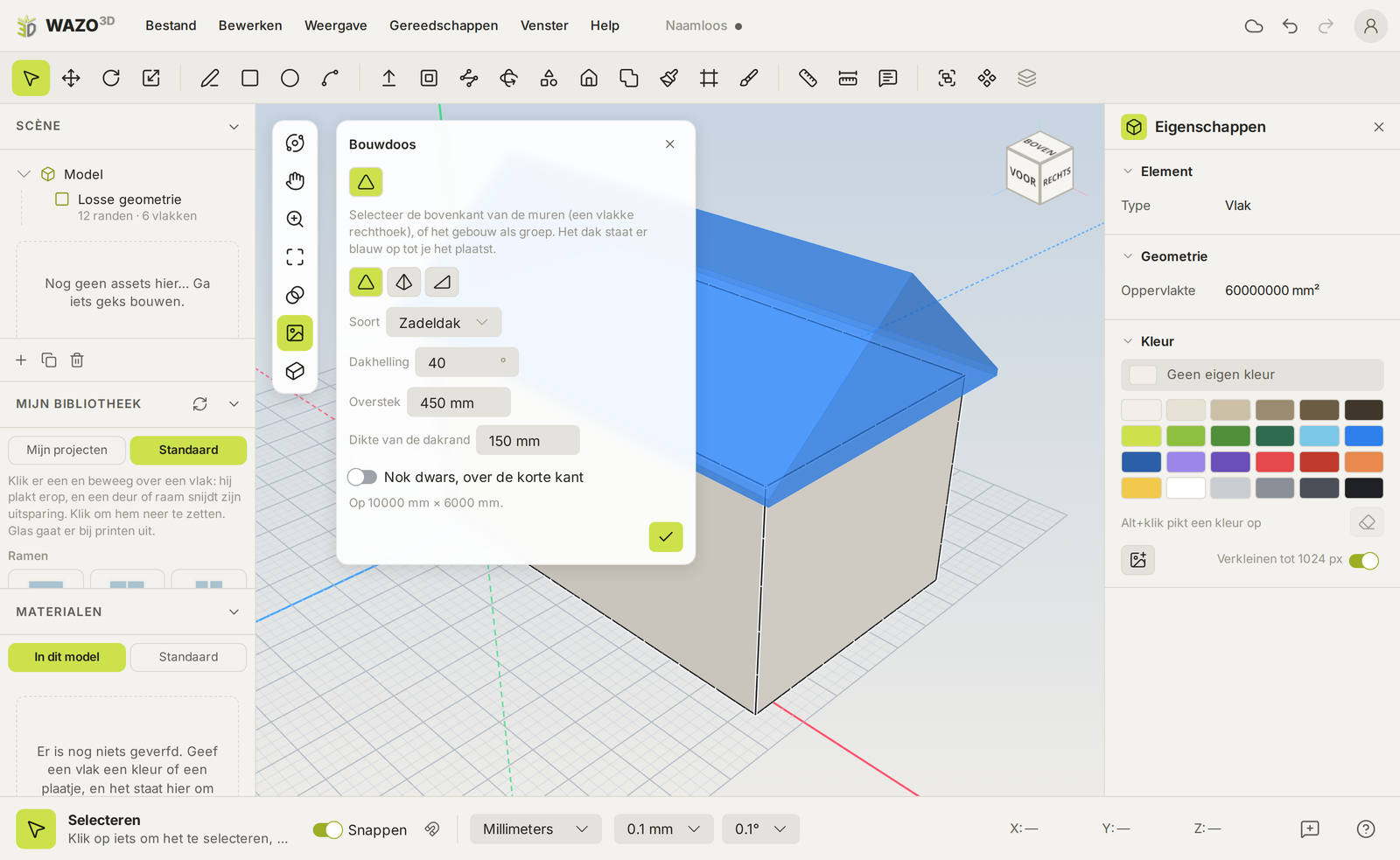
- Dächer mit einem Klick — im Baukasten (Menü Werkzeuge): Satteldach, Walmdach, Krüppelwalmdach, Pultdach, Zeltdach, Flachdach mit Attika, Mansarddach, Gambrel-Dach, Sheddach, Laternendach, Tonnendach und mehr. Wählen Sie die Oberseite Ihrer Wände aus und nehmen Sie eines.
- Runde Formen — eine Kugel, eine Kuppel, ein Kegel oder ein Ring, für einen Wasserturm, ein Silo oder einen Kirchturm.
- Volumen kombinieren — zwei Formen vereinen, die eine aus der anderen herausnehmen, oder nur behalten, wo sie sich berühren. So entsteht ein Durchgang, ein Erker oder ein Anbau.
- Ein Foto nachzeichnen — legen Sie ein Foto eines echten Gebäudes als Referenzfoto in Ihr Modell, richten Sie es gerade und zeichnen Sie darüber. So bauen Sie den Bahnhof Ihres eigenen Dorfes nach.
- Ihre eigene Bibliothek — Teile, die Sie früher gemacht haben, etwa einen Fensterrahmen oder einen Schornstein, setzen Sie in jedes neue Modell.
- Reparieren — Wasserdicht machen schließt offene Kanten, damit ein Drucker und ein Schnittplan eine geschlossene Form bekommen.
Ihr Gebäude wirklich bauen
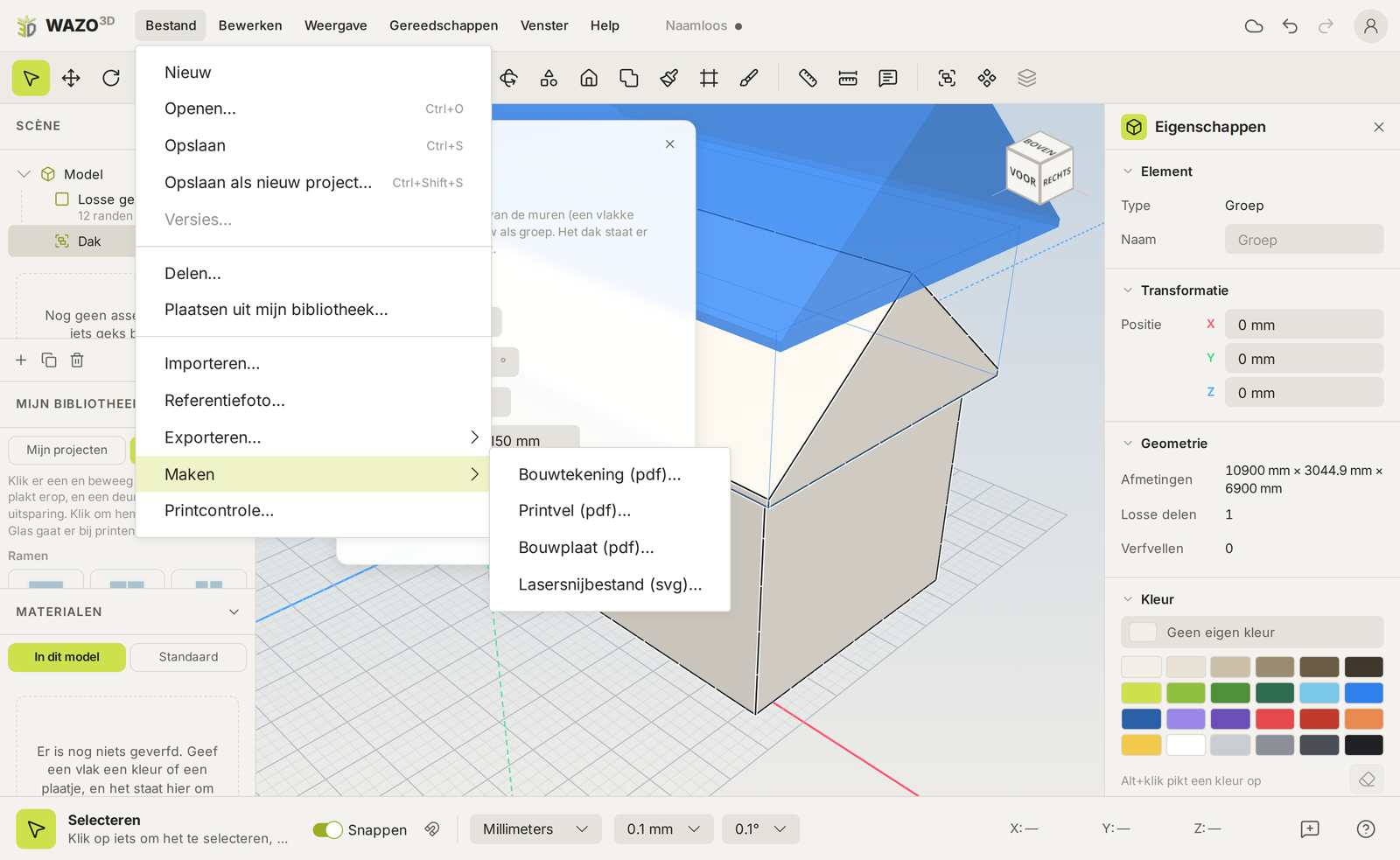
Was Sie in TRAX3D sehen, ist Ihr Gebäude im Maßstab Ihrer Anlage. Um es wirklich zu bauen, macht WAZO3D Dateien daraus. Sie finden sie im Menü Datei, unter Erstellen und Exportieren:
- Bauzeichnung (PDF) — drei Ansichten im Maßstab mit den Hauptmaßen. Zum Bauen in Holz oder Kunststoffplatte.
- Druckbogen (PDF) — jede farbige Fläche flach im Maßstab, mit Fenstern und Türen ausgespart. Drucken und auf Karton kleben.
- Bastelbogen (PDF) — das Modell abgewickelt, mit Falzlinien, Schnittlinien und Klebelaschen: schneiden, falten, kleben.
- Laserschnittdatei (SVG) — die Wände als Schnittlinien für einen Laserschneider.
- STL — für einen 3D-Drucker. Öffnen Sie es im Programm Ihres Druckers. Die Druckprüfung sagt vorher, ob das Modell druckbar ist.
- Auch OBJ, FBX und glTF, für alle, die in Blender oder einem anderen 3D-Programm weitermachen wollen.
Alle Druck- und Schnittdateien kommen im Maßstab Ihrer Anlage.
Haben Sie einen Bauplan Ihrer Anlage, dann stehen Ihre WAZO-Objekte auch darin: mit ihren Maßen, wie oft sie auf der Anlage stehen, und diesen Schritten.
Von TRAX3D nach WAZO3D
- In WAZO3D weiterbauen — öffnen Sie Ihr WAZO-Objekt in TRAX3D (Doppelklick, oder auf dem Reiter Objekt) und wählen Sie auf der WAZO-Leiste In WAZO3D weiterbauen. Das Modell öffnet sich im vollständigen Programm.
- Auch bei WAZO3D gespeichert — TRAX3D bewahrt von jedem WAZO-Objekt auch eine Kopie bei WAZO3D auf. So kann das Modell dort weiter, und beide behalten dieselbe Version.
- Geteilt — teilen Sie ein WAZO-Objekt in TRAX3D, dann erscheint es auch im Schaufenster von WAZO3D, als verfügbar in TRAX3D.
Von WAZO3D nach TRAX3D
Auch Modelle, die Sie in WAZO3D zeichnen, stellen Sie auf Ihre Anlage. Im Fenster Gebäude:
 Eines Ihrer eigenen geteilten WAZO-Objekte in WAZO3D auswählen — es öffnet sich ein Fenster, in dem Sie das Modell zeigen.
 Ein WAZO-Objekt über seinen Freigabelink holen — fügen Sie den Link ein, den WAZO3D Ihnen beim Teilen gegeben hat.
Verbessern Sie das Modell danach in WAZO3D, sieht TRAX3D das. Beim Objekt erscheint  WAZO3D nach einer neueren Version fragen; liegt eine neuere Version bereit, leuchtet die Schaltfläche auf, und ein Klick übernimmt sie. Jede Anlage, auf der es steht, bekommt dann die neue Version, und die vorige bleibt aufbewahrt.