A rajz
A valósághű nézet mellett a TRAX-nak van egy második is: a CAD, a műszaki rajz. Ez nem ugyanaz a terepasztal más bőrrel — ez az a nézet, amelyben mérsz, méreteket adsz meg, és ellenőrzöd, hogy a terved működik-e.
- A műszaki rajz (CAD) — mit látsz, és mi változik.
- Méretek és jegyzetek — hosszak, szögek, magasságok és szövegek elhelyezése a rajzon.
A Nézet lap Megjelenés csoportjában a  CAD gombbal váltasz, és a
 Valósághű gombbal vissza.
Mikor használd a CAD-et?
A valósághű nézet azt mutatja, hogyan néz ki a terepasztalod; a CAD azt, hogy jó-e. Akkor nyúlj a CAD-hez, ha:
- a vágánytervedet fák, fű és árnyék nélkül szeretnéd olvasni;
- mérni akarsz: az asztalaid méretei maguktól ott vannak, a hosszakat, szögeket és magasságokat magad adod hozzá;
- látni akarod a cikkszámokat, hogy megrendeld vagy ellenőrizd a vágányaidat;
- képet szeretnél, amelyet elvihetsz a fatelepre vagy a modellvasút-boltba;
- egy TRAX2-es terepasztalt ellenőrzöl: megrajzolt táj nélkül CAD-ben nyílik meg.
8.1 A műszaki rajz (CAD)
Mit látsz
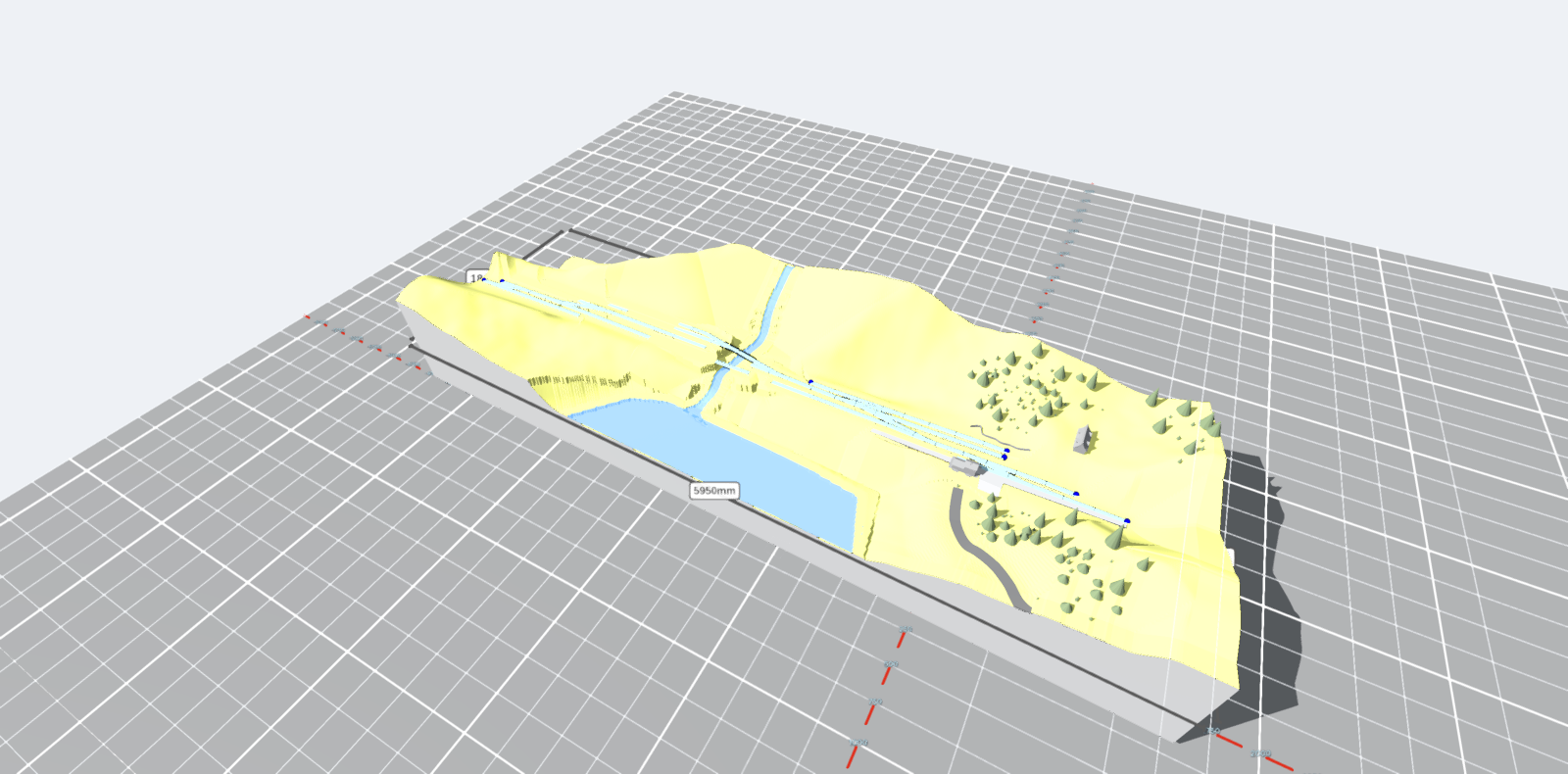
A CAD csak azt mutatja, ami a terepasztal megértéséhez kell:
- Nincsenek textúrák. Minden rész egy egyszínű színt kap aszerint, ami: peron, út a felezővonalával, fal, kerítés, sövény, víz, rakpart.
- Nincs fű és nincsenek apróságok. Ezek eltűnnek.
- A fákból forma lesz. Tűlevelűnél kúp, lombhullatónál gömb, pálmánál korona egy csupasz törzsön, bokornál kupola — mindegyik az ott álló modell valódi magasságával és szélességével. Így a rajz olvasható marad, és mégis látod, hol az erdőd.
- Az épületek középszürkék lesznek.
- Semmi sem mozog. Nincs szél, nincsenek hullámok.
Árnyékkal viszont
Az árnyékok bekapcsolva maradnak. Egy árnyék nélküli sík rajz nem olvasható három dimenzióban: nem tudnád, hogy egy felület emelkedik vagy lejt. A fény más — sokkal több szórt fény és gyengébb nap —, hogy az egyszínű felületek megtartsák a színüket.
Tusvonalak
A Beállítások panelen ott a Tusvonalak. Minden körvonalára vonalat rajzol, ahogy egy rajzoló teszi. CAD-ben alapból be van kapcsolva; a valósághű nézetben is működik, ha ott is tetszik.
Az asztalok méretei
CAD-ben minden asztal minden 150 milliméternél hosszabb oldala méretet kap, szürkével, közvetlenül az asztalon kívül. Maguktól jelennek meg, és újra eltűnnek, amikor visszatérsz a valósághűhöz. Nem tartoznak a terepasztalodhoz, és nem mentjük velük.
Kattints duplán egy ilyen méretre, és beírhatod. Az asztal ekkor annak az oldalnak a mentén megnyúlik, amíg a méret nem stimmel — a téglalap téglalap marad. Így készítesz pontosan 2400 × 600-as asztalt húzogatás nélkül.
Állomásrészek megjelölése
Egy állomás, egy rendező pályaudvar, egy tárolóvágány-csoport vagy egy iparvágány: ezt te tudod, és a TRAX nem mindig tudja kiolvasni a vágányok fekvéséből. Egy négy ütközőbakos vágánnyal rendelkező fejpályaudvar pontosan úgy néz ki, mint egy teherpályaudvar vagy egy tárolóvágány-csoport. Ezért magad jelölheted meg a CAD lapon, az Állomásrészek csoportban:
 Jelöld ki a hozzá tartozó vágányokat, és kattints a Kijelölt vágány megjelölése új állomásrészként gombra. A vágány alatt színes sáv jelenik meg, rajta egy névtáblával.

 A következő két gombbal a kijelölt vágányt hozzáadod a választott állomásrészhez, vagy kiveszed belőle. Egy sínelem mindig legfeljebb egy állomásrészhez tartozik.
- A Megjelenítés be- vagy kikapcsolja a sávokat és a táblákat.
Kattints a névtáblára, és az állomásrész az összes vágányával együtt kijelölődik. Megnyílik az Elem lap, így minden, amire egy kijelölés képes, most az egész állomásrészen működik: magasság beállítása, rögzítés, a magasságkülönbség rögzítése, a vágány fajtája, a jelmagyarázat színe, valamint mozgatás, másolás vagy kivágás. Ennek a lapnak az elején az áll, ami magához az állomásrészhez tartozik:
- Balra, hány sínelem tartozik hozzá.
- Típus: állomás, megállóhely, rendező pályaudvar, tárolóvágány-csoport, fűtőház, iparvágány vagy iparvágány-csatlakozás.
- Név: ahogy hívod. Üresen a típusáról kap nevet.
 Az Állomásrész eltávolítása csak a jelölést veszi le. A vágány marad, ahol van, és kijelölve marad.
Azt mentjük, mely sínelemek tartoznak hozzá, nem egy megrajzolt formát. Ha elmozdítod az állomást vagy mellé fektetsz egy vágányt, a sáv magától követi.
Minden nézet megjegyzi a saját beállításait
Ha a CAD-et választod, a TRAX bekapcsolja a körvonalakat, a feliratokat és a rácsot, és kikapcsolja a textúrákat. Utána ezek a kapcsolók újra a tieid, és a TRAX nézetenként megjegyzi, mit választottál. A terepasztalod azzal a nézettel mentődik, amelyik be volt kapcsolva.
8.2 Méretek és jegyzetek
Amint a CAD nézetet választod, csatlakozik egy lap: a CAD. Itt vannak a mérőeszközök.
A négy fajta
 Hossz mérése — kattints két pontra. Megkapod a köztük lévő távolságot.
 Szög mérése — kattints egy pontra, aztán a csúcsra, aztán egy pontra. Megkapod a szöget.
 Magasság feljegyzése — kattints egy pontra. Egy T jelet kapsz, mint egy vágánytervben, annak a pontnak a sínszint fölötti magasságával.
 Szöveg elhelyezése — kattints egy pontra, és írd be a szövegedet.
Bármire kattinthatsz, ami ott van: egy asztalra, a talajra és magára a vágányra is. Így egy sínen lévő magasságjegyzet pontosan megmondja, milyen szinten fekszik az a vágány.
Az a kattintás, amely alatt az egér néhány pixelnél többet mozdult, kameramozgásnak számít, nem mérésnek. Az Esc megszakítja.
Illesztés fix pontokhoz
Ha az egér egy fix pont közelébe ér, a mérőpont pontosan rá illeszkedik. Egy narancssárga gyűrű mutatja, hol. Fix pontok:
- a vágány csatlakozásai, a pöttyök, ahol két elem találkozik;
- egy asztal sarkai és egy asztal széle;
- egy épület vagy objektum közepe, sarkai és oldalai;
- egy peron sarkai;
- egy magasságjegyzet vagy felirat pontja.
Így például pontosan egy kitérő végétől az asztal széléig mérsz, célozgatás nélkül.
Egyenesen egy tengely mentén
Ha a mérővonalad majdnem párhuzamos az egyik tengellyel, a TRAX3D pontosan mellé fekteti. A vonal ekkor felveszi annak a tengelynek a színét: az X tengely mentén piros, a Z tengely mentén kék. A fix pont az első: soha nem mozdul, csak akkor veszi fel a tengely színét, ha már pontosan a tengelyen van.
Ha a pont egy asztal szélére vagy egy épület oldalára illeszkedik, mindkettő egyszerre is történhet: a pont végigcsúszik azon a szélen odáig, ahol a tengely metszi. Ekkor a szélen van, és a vonal egyenesen fut.
A mérés rögzítve marad
Egy mérőpont megjegyzi, mihez van rögzítve: a vágányhoz, az asztalhoz, az objektumhoz, vagy a magasságjegyzethez vagy felirathoz, amelyre kattintottál. Ha ezután elmozdítod a vágányt, az asztalt vagy az épületet, a mérés vele mozdul, és a száma magától követi. Így a rajzodon egy méret mindig helyes marad.
Méret beírása
Kattints duplán egy hossz feliratára, és írd be a kívánt hosszt. A TRAX3D ekkor a két vég egyikét a méretvonal mentén addig csúsztatja, amíg a méret nem stimmel.
Hogy melyik vég mozdul, az attól függ, mennyire erősen van rögzítve. Ami a leggyengébben van rögzítve, az mozdul:
- először egy laza pont, amely semmihez sincs rögzítve;
- aztán egy épület vagy objektum;
- aztán a vágány, mindazzal, ami hozzá van rögzítve;
- aztán egy magasságjegyzet vagy felirat;
- és végül egy asztal.
Ha mindkét vég egyformán van rögzítve, a második pont mozdul, amelyre kattintottál. Az a vég, amely magával vinné a másikat, a helyén marad: mérj egy sínről annak az asztalnak a sarkáig, amelyen az a sín fekszik, és a sín mozdul, nem az asztal. Ha nem lehetséges, például mert mindkét vég ugyanahhoz van rögzítve, vagy mert a vágány le van zárva, a TRAX3D megmondja, miért.
Egy visszavonás visszaveszi a mozgatást.
Jegyzet módosítása
Kattints egy jegyzetre, magára a feliratra. A CAD lap átvált rá, és két dolgot módosíthatsz:
- a szöveget. Feliratnál ez maga a szöveg; mérésnél egy név az érték előtt, például Sugár 500mm.
- a színt, egy nyolcas sorból.
A vagy a Delete eltávolítja.
Hogyan rajzolódnak
A vonalak valódi, háromképpontos vastag tusvonalak — egy közönséges vonal 3D-ben mindig egy pixel vastag, akárhogy állítod be. A szöveg egy táblán áll, amely a képernyőn mindig ugyanakkora marad, akármennyire nagyítasz vagy kicsinyítesz. Egy asztal léptékében egy valódi méretű szöveg egyszerűen eltűnne.
Egy domb mögötti vonalat eltakar a domb. Ha egy méret egyenesen a talajon át fut, például két magasságjegyzet között, amelyek között domb van, a vonal azon részét halványan látod. A felirat mindig elöl van, így egy méret soha nem tűnik el teljesen.
A terepasztalodhoz tartoznak
A jegyzetek a terepasztaloddal mentődnek, és legközelebb is ott vannak. Csak a CAD nézetben láthatók: a rajzhoz tartoznak, nem a tájhoz.
Egy mérés két asztalon is átfuthat — a méretek világkoordinátákban vannak, nem asztalonként.
8.3 Ellenőrzések
A TRAX építés közben ellenőrizheti a terepasztalodat. A CAD nézetben teszi, és csak ha kéred: az ellenőrzések kikapcsolva vannak, amíg be nem kapcsolod őket. Amíg be vannak kapcsolva, a TRAX minden változtatás után újra ellenőrzi a terepasztalt — egy lefektetett, elmozdított vagy megemelt sínelem, egy átformált asztal, egy visszavonás után —, és jelzést tesz oda, ahol valami nem stimmel.
A gomb a CAD lapon
 A Terepasztal ellenőrzése a menüszalag CAD lapján van. Nyomd meg, és a TRAX ellenőrzi a terepasztalt, megmutatja, mit talál, és ezt folytatja, amíg rajzolsz. Nyomd meg újra, és az ellenőrzések kikapcsolnak: minden jelzés eltűnik.
A CAD-en kívül az ellenőrzések mindig ki vannak kapcsolva. Válts vissza a Valósághű nézetre, és maguktól kikapcsolnak, és semmit sem számol.
Mit ellenőriz
Minden problémafajtának saját jelzése van: fehér kerek tábla piros gyűrűvel és benne egy képpel. A narancssárga gyűrű figyelmeztetés.

 Emelkedő — egy sínelem, amely meredekebb a beállításokban megadott legnagyobb emelkedőnél (egyenesben 3 %, ívben 2 %), pirosra vált. A maximum 95 és 105 százaléka között narancssárga: még megengedett, de nincs tartalék.
 Űrszelvény — a vágány körüli sávnak szabadnak kell maradnia: a valódi vasúton mindkét oldalon két méter, a te léptékedre kicsinyítve, és ívben valamivel több, ahol egy kocsi kileng. Egy másik vágány, épület, fal, kerítés, sövény vagy felsővezeték-oszlop benne ezt a jelzést kapja. Egy peron közelebb jöhet, a tengelytől másfél méterig.
 Legkisebb sugár — főleg flexibilis sínhez: ahol az ív szűkebb a minimumnál, a jelzés a legszűkebb ponton áll. A minimum automatikusan a sínrendszer saját legkisebb íve, így egy közönséges szekciós elem soha nem túl szűk.
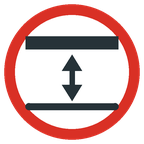 Szabad magasság — ahol vágány fut vágány fölött, a TRAX megméri a helyet az alsó sínek teteje és a felső ágyazat alja között. A valódi vasúton ez legalább 4,8 méter; H0-ban 55 milliméter.
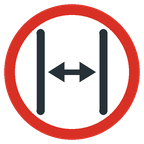 Vágánytávolság — két egymás mellett futó vágánynak legalább a szabvány szerinti távolság kell (NEM 112: H0-ban 46 milliméter), ívben több. Ahol a legközelebb jönnek egymáshoz, ott egy piros méretvonal mutatja a mért távolságot.
 Elérhetőség — egy asztal olyan része, amely a legközelebbi széltől egy karnyújtásnál (600 milliméter) messzebb van, nem érhető el. Ez a rész piros vonalkázást kap. A TRAX feltételezi, hogy minden szélnél állhatsz.
 Hurokvágányok — egy hurokvágány, egy vágánydelta vagy egy fordítóhurok egy sínt körbevezet a saját másik sínjére. Ez rövidzárlat. A hurok elemei pirosra váltanak; olyan szigetelt szakaszok kellenek nekik, amelyek legalább olyan hosszúak, mint a leghosszabb vonatod, és egy hurokmodul vagy polaritásváltó kapcsoló.
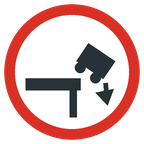 Asztalszél — az a vágány, amely közelebb van az asztala széléhez, mint a valódi vasúton három méter (H0-ban 34 milliméter, a tengelytől mérve), a legszűkebb ponton kapja a jelzést. Így egy egész vonat az asztal fölött marad, helyet hagyva a kezednek és egy felboruló kocsinak. A hídként jelölt elem nem számít, és az az oldal, ahol egy másik asztal vagy modul csatlakozik, nem szél.
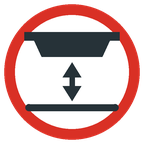 Szabad magasság a híd alatt — ahol vágány fut egy híd alatt, a TRAX a gerendák vagy a pálya aljától mér, nem az ágyazattól. Egy gerendahíd könnyen egy-két méterrel a vágány alatt lóg.
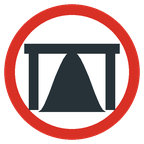 Híd a talajban — egy nyílás alsó síkja belefut a híd alatti talajba. Emeld meg a hidat, süllyeszd a talajt, vagy generáld újra a terepet.
 Felsővezeték mezőhosszai — felsővezetékes vágányon egy olyan mező, ahol a vágány jobban eltér az egyenes munkavezetéktől, mint amit a NEM 201 megenged (H0-ban 6,5 milliméter). A TRAX úgy helyezi el az oszlopait, hogy ez ne forduljon elő; ott jelenik meg, ahol egy ív szűkebb annál, amit bármely mező követni tud, vagy ahol magad távolítottál el egy oszlopot. Tedd vissza az oszlopot, mozgass egyet a vágány mentén az Oszlop lapon, vagy enyhítsd az ívet.
A nyitott végeket, amelyek épp hogy elkerülik egymást, nem jelzi: ezeket a pöttyök már mutatják.
A magyarázat egy jelzésnél
Kattints egy jelzésre, és mellette egy rövid magyarázat jelenik meg. Ezt mondja:
- melyik ellenőrzés ez, és mi a baj ezen a ponton, a mért értékkel a határhoz képest — például Emelkedő 3,4 % — legfeljebb 3 %;
- miért fontos ez;
- mit tehetsz ellene.
Alul két gomb van. A Figyelmen kívül hagyás figyelmen kívül hagyja ezt a problémát, akárcsak az Ellenőrzések panel szeme. A Bővebben a kézikönyvben megnyitja ezt az oldalt. A magyarázat bárhová máshová kattintva vagy az Esc billentyűvel bezárul. Egy jelzésre kattintás soha nem jelöli ki a mögötte lévő asztalt vagy vágányt.
Az Ellenőrzések panel
 Az Ellenőrzések panelt a CAD lapon nyitod meg, az ellenőrzéseket bekapcsoló gomb mellett, vagy magától megnyílik, amint bekapcsolod őket. Minden problémát felsorol, fajta szerint csoportosítva, mellettük a darabszámmal, mindegyiket a fajtája jelzésével.
- Kattints egy sorra, és a kamera arra a helyre megy. A hozzá tartozó vágány azonnal kijelölődik.
 Hagyd figyelmen kívül azt a problémát, amelyet szándékosan hagysz úgy. Kikerül a listából és a rajzból, és a Figyelmen kívül hagyva alá kerül, ahonnan visszahozhatod. Amit figyelmen kívül hagysz, azt a terepasztaloddal együtt mentjük.
- Legfelül van az összes ellenőrzés közös kapcsolója. Ugyanaz a kapcsoló, mint a CAD lapon lévő gomb: ha az egyiket bekapcsolod, a másik is bekapcsol. A CAD-en kívül szürkén jelenik meg.
- Alatta minden ellenőrzésnek saját kapcsolója van.
- A Határértékek alatt magad adhatod meg a legkisebb sugarat, az asztalszéltől való távolságot és a karnyújtást. A 0 jelentése: automatikus.
A rajzon
A jelzések ugyanakkorák maradnak a képernyőn, akármennyire nagyítasz vagy kicsinyítesz. A TRAX egy kicsit többet is rajzol: az űrszelvény szélességű halványpiros sávot az összes vágány mentén, és egy asztal elérhetetlen, vonalkázott részeit.