
Le dessin
À côté de l'apparence réaliste, TRAX en a une seconde : la CAO, le dessin technique. Ce n'est pas le même réseau sous un autre habillage — c'est l'apparence dans laquelle vous mesurez, ajoutez des cotes et vérifiez que votre projet fonctionne.
- Le dessin de construction (CAO) — ce que vous voyez et ce qui change.
- Cotes et notes — ajouter des longueurs, des angles, des hauteurs et des textes à votre dessin.
Vous basculez avec  CAO dans le groupe Apparence de l'onglet Vue, et revenez avec
  Réaliste.
Quand utiliser la CAO ?
Le réaliste montre à quoi ressemble votre réseau ; la CAO montre s'il est juste. Passez en CAO quand vous :
- voulez lire votre plan de voies sans que les arbres, l'herbe et les ombres ne gênent ;
- voulez mesurer : les dimensions de vos plateaux y sont d'office, et vous ajoutez vous-même longueurs, angles et hauteurs ;
- voulez voir les références d'articles, pour commander ou vérifier vos voies ;
- voulez une image à emporter chez le marchand de bois ou au magasin de modélisme ;
- contrôlez un réseau venu de TRAX2 : sans paysage dessiné, il s'ouvre en CAO.
7.1 Le dessin de construction (CAD)
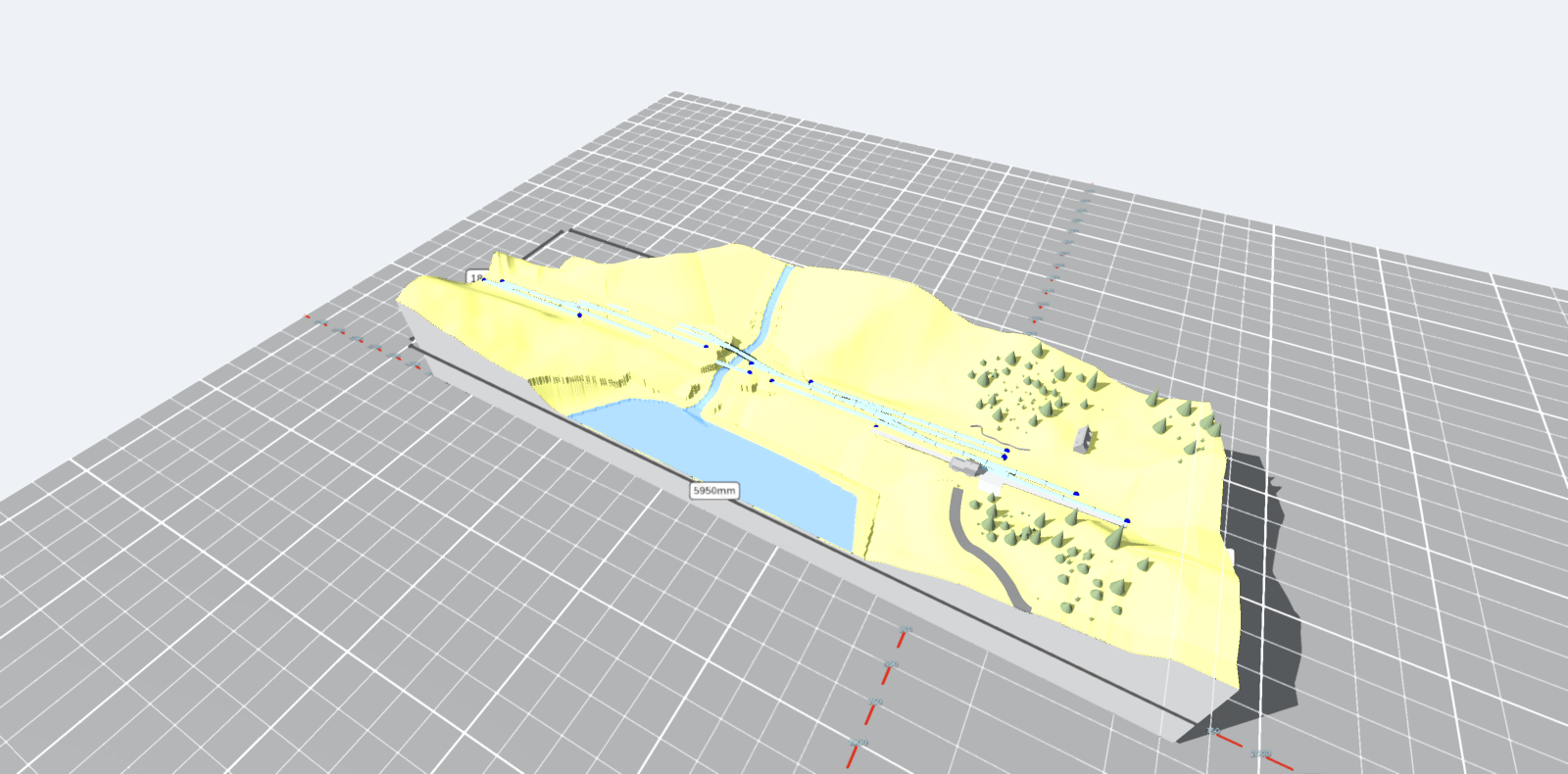
Ce que vous voyez
Le CAD montre seulement ce dont vous avez besoin pour comprendre le réseau :
- Pas de textures. Chaque partie prend une couleur unie selon ce qu'elle est : quai, route avec sa ligne médiane, mur, clôture, haie, eau, cale.
- Pas d'herbe et pas de petits détails. Ils ont disparu.
- Les arbres deviennent une forme. Un cône pour un conifère, une sphère pour un feuilllu, une couronne sur un tronc nu pour un palmier, un dôme pour un buisson — chacun avec la vraie hauteur et la vraie largeur du modèle qui s'y trouve. Cela rend le dessin lisible et vous voyez toujours où se trouve votre bois.
- Les bâtiments deviennent gris moyen.
- Rien ne bouge. Pas de vent, pas de vagues.
L'ombre, cependant
Les ombres restent. Un dessin plat sans ombre ne peut pas se lire en trois dimensions : vous ne sauriez pas si une surface monte ou descend. La lumière est différente — beaucoup plus de lumière ambiante et un soleil plus faible — pour que les couleurs unies gardent leur couleur.
Les lignes d'encre
Le panneau Paramètres a Lignes d'encre. Il trace une ligne autour du contour de tout, comme le ferait un dessinateur. En CAD, c'est activé par défaut ; cela fonctionne aussi dans l'affichage réaliste si vous l'aimez là.
Les dimensions des plateaux
En CAD, chaque côté de chaque plateau plus long que 150 millimètres est dimensionné, en gris, juste à l'extérieur du plateau. Ils apparaissent d'eux-mêmes et disparaissent à nouveau lorsque vous revenez à l'affichage réaliste. Ils n'appartiennent pas à votre réseau et ne sont pas sauvegardés avec lui.
Double-cliquez sur une telle dimension et vous pouvez la taper. Le plateau est alors étiré le long de ce côté jusqu'à ce que la mesure soit correcte — un rectangle reste un rectangle. C'est ainsi que vous créez un plateau de exactement 2400 par 600 sans traîner.
Marquer les emplacements
Une gare, une cour, une cour de service ou une voie de garage : c'est quelque chose que vous connaissez, et TRAX ne peut pas toujours le lire dans la façon dont les voies sont disposées. Un terminus de quatre voies derrière des butoirs ressemble exactement à une cour de marchandises ou à une cour de service. Vous pouvez donc le marquer vous-même, sur l'onglet CAD dans le groupe Emplacements :
 Sélectionnez la voie qui lui appartient et cliquez sur Marquer la voie sélectionnée comme un nouvel emplacement. Une bande colorée apparaît sous cette voie, avec une plaque de nom.
 Avec les deux boutons suivants, vous ajoutez la voie sélectionnée à l'emplacement choisi, ou vous la supprimez. Une voie appartient toujours à au maximum un emplacement.
- Afficher bascule les bandes et les plaques d'affichage.
Cliquez sur la plaque de nom et l'emplacement est sélectionné. Vous obtenez alors son propre onglet :
- À gauche, combien de voies lui appartiennent.
- Type : gare, halte, cour, cour de service, dépôt, voie de garage ou voie industrielle.
- Nom : comment vous l'appelez. Si laissé vide, il est nommé d'après son type.
 Sélectionner ses voies sélectionne toutes les voies de l'emplacement, afin que vous puissiez les déplacer, les copier ou les couper dans leur ensemble.
 Supprimer cet emplacement supprime uniquement le marquage. Les voies restent où elles sont.
Ce qui est sauvegardé, c'est quelles voies lui appartiennent, pas une forme dessinée. Déplacez la gare ou posez une voie à côté, et la bande suit d'elle-même.
Chaque affichage se souvient de ses propres paramètres
Choisissez CAD et TRAX active les contours, les étiquettes et la grille, et désactive les textures. Après cela, ces commutateurs sont à nouveau les vôtres, et TRAX se souvient par affichage de ce que vous avez choisi. Votre réseau est sauvegardé avec l'affichage qui était activé.
7.2 Cotes et notes
Dès que vous choisissez l'apparence CAO, un onglet s'ajoute : CAO. C'est là que se trouvent les outils de mesure.
Les quatre sortes
 Mesurer une longueur — cliquez deux points. Vous obtenez la distance entre eux.
- Mesurer un angle — cliquez un point, puis le sommet, puis un point. Vous obtenez l'angle.
 Noter une hauteur — cliquez un point. Vous obtenez la hauteur de ce point au-dessus du niveau des rails.
 Placer un texte — cliquez un point et tapez votre texte.
Vous cliquez sur tout ce qui est là : sur un plateau, sur le sol, et sur la voie elle-même. Une note de hauteur sur un rail indique donc exactement à quel niveau se trouve cette voie.
Un clic pendant lequel votre souris a bougé de plus de quelques pixels compte comme un mouvement de caméra et non comme une mesure. Esc annule.
Modifier une note
Cliquez sur une note. L'onglet CAO passe dessus et vous pouvez changer deux choses :
- le texte. Sur une étiquette, c'est le texte lui-même ; sur une mesure, c'est un nom placé devant la valeur, par exemple Rayon 500mm.
- la couleur, parmi une rangée de huit.
ou Delete la retire.
Comment elles sont dessinées
Les lignes sont de vrais traits d'encre épais de trois pixels — une ligne ordinaire en 3D a toujours un pixel d'épaisseur, quel que soit le réglage. Le texte est sur une étiquette qui garde la même taille à l'écran, quel que soit le zoom. À l'échelle d'un plateau, un texte de taille réelle disparaîtrait tout simplement.
Elles font partie de votre réseau
Les notes sont enregistrées avec votre réseau et sont là la prochaine fois. Elles ne sont visibles que dans l'apparence CAO : c'est au dessin qu'elles appartiennent, pas au paysage.
Une mesure peut s'étendre sur deux plateaux — les cotes sont en coordonnées du monde, pas par plateau.
7.3 Vérifications
TRAX peut vérifier votre tracé pendant que vous le construisez. Il le fait en mode CAO, et uniquement sur demande : les vérifications sont désactivées jusqu'à ce que vous les activiez. Tant qu'elles sont activées, TRAX vérifie le tracé après chaque modification — un rail posé, déplacé ou relevé, une table remodelée, une annulation — et affiche un signal partout où quelque chose ne va pas.
Le bouton sur l'onglet CAO
 Vérifier le tracé se trouve dans l'onglet CAO du ruban. Appuyez dessus et TRAX vérifie le tracé et affiche ce qu'il trouve, et continue de le faire pendant que vous dessinez. Appuyez dessus à nouveau et les vérifications se désactivent : tous les signaux disparaissent.
En dehors du mode CAO, les vérifications sont toujours désactivées. Revenez au mode Réaliste et elles se désactivent d'elles-mêmes, et rien n'est calculé non plus.
Ce qui est vérifié
Chaque type de problème a son propre signal : un signal rond blanc avec un anneau rouge et une image dedans. Un anneau orange est un avertissement.
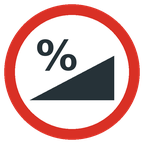
 Pente — un rail plus raide que la pente maximale dans les paramètres (3 % sur rail droit, 2 % dans une courbe) devient rouge. Entre 95 et 105 pour cent de ce maximum, il devient orange : toujours autorisé, mais sans marge.
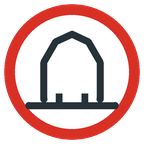 Gabarit de chargement — une bande autour du rail doit rester libre : deux mètres de chaque côté sur le vrai chemin de fer, réduit à votre échelle, et un peu plus dans une courbe, où une voiture pivote. Un autre rail, un bâtiment, un mur, une clôture, une haie ou un mât de caténaire dedans reçoit ce signal. Un quai peut s'approcher davantage, à un mètre et demi de la ligne de centre.
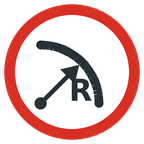 Rayon minimum — surtout pour les rails flexibles : où la courbe devient plus serrée que le minimum, le signal se tient au point le plus serré. Le minimum est automatiquement la plus petite courbe du système de rail lui-même, donc une pièce ordinaire n'est jamais trop serrée.
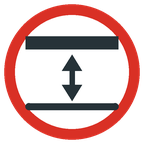 Hauteur libre — où un rail passe au-dessus d'un autre, TRAX mesure l'espace entre le sommet des rails inférieurs et le dessous du ballast supérieur. Sur le vrai chemin de fer, c'est au moins 4,8 mètres ; en H0, c'est 55 millimètres.
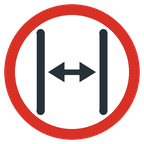 Espacement des rails — deux rails côte à côte ont besoin d'au moins l'espacement de la norme (NEM 112 : 46 millimètres en H0), et davantage dans une courbe. L'endroit où ils se rapprochent le plus reçoit une ligne de cote rouge avec la distance mesurée.
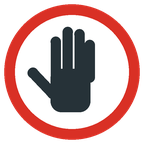 Portée — une partie d'une table à plus d'une longueur de bras (600 millimètres) du bord le plus proche ne peut pas être atteinte. Cette partie est hachurée en rouge. TRAX suppose que vous pouvez vous tenir à tous les bords.
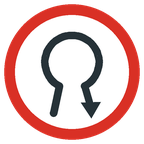 Boucles de retournement — une boucle de retournement, une bifurcation en Y ou une boucle ballon ramène un rail sur son propre autre rail. C'est un court-circuit. Les pièces de la boucle deviennent rouges ; elles ont besoin de sections isolées au moins aussi longues que votre train le plus long, et d'un module de retournement ou d'un commutateur de polarité.
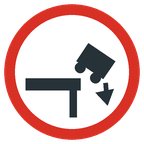 Bord de table — un rail plus proche du bord de sa table que trois mètres sur le vrai chemin de fer (34 millimètres en H0, mesuré à partir de la ligne de centre) reçoit le signal au point le plus serré. Cela maintient un train entier au-dessus de la table, avec de la place pour votre main et pour un wagon qui se renverse. Une pièce marquée comme un pont ne compte pas, et le côté où une autre table ou module se joint n'est pas un bord.
Les extrémités ouvertes qui se manquent de justesse ne sont pas signalées : les points les montrent déjà.
L'explication à côté d'un signal
Cliquez sur un signal et une petite explication apparaît à côté. Elle dit :
- quelle est la vérification, et ce qui ne va pas à cet endroit, avec la valeur mesurée par rapport à la limite — par exemple Pente 3,4 % — maximum 3 % ;
- pourquoi c'est important ;
- ce que vous pouvez faire à ce sujet.
En bas se trouvent deux boutons. Ignorer ignore ce problème, tout comme l'œil du panneau Vérifications. Lire plus dans le manuel ouvre cette page. L'explication se ferme avec un clic n'importe où ailleurs ou avec Esc. Un clic sur un signal ne sélectionne jamais la table ou le rail derrière lui.
Le panneau Vérifications
 Vous ouvrez le panneau Vérifications sur l'onglet CAO, à côté du bouton qui active les vérifications, ou il s'ouvre automatiquement dès que vous les activez. Il liste tous les problèmes, groupés par type, avec le nombre à côté et chacun avec le signal de son type.
- Cliquez sur une ligne et la caméra va à cet endroit. Le rail qui lui appartient est sélectionné immédiatement.
 Ignorer un problème que vous laissez de cette façon à dessein. Il quitte la liste et le dessin et va sous Ignorés, où vous pouvez le ramener. Ce que vous ignorez est enregistré avec votre tracé.
- En haut se trouve le commutateur pour toutes les vérifications à la fois. C'est le même commutateur que le bouton sur l'onglet CAO : activez-en un et l'autre s'active aussi. En dehors du CAO, il est grisé.
- En dessous, chaque vérification a son propre commutateur.
- Sous Limites, vous pouvez donner le rayon minimum, la distance au bord de la table et la longueur du bras vous-même. Un 0 signifie : automatique.
Dans le dessin
Les signaux gardent la même taille sur votre écran, quelle que soit la distance à laquelle vous effectuez un zoom avant ou arrière. TRAX dessine un peu plus : une bande rouge pâle de la largeur du gabarit de chargement le long de tous les rails, et les parties hachurées d'une table qui sont hors de portée.