
Op het juiste spoor
Rails is waar het om draait in een modelspoorplanner, dus daar gaan we. Dit hoofdstuk gaat over alles wat TRAX biedt om rails te leggen.
We beginnen met een quick start. Wil je meteen aan de gang, dan helpt die je in een paar stappen op weg.
Daarna komen de basisfuncties: starten, toevoegen, selecteren, verplaatsen, aansluiten en verwijderen. Het loont om die onder de knie te krijgen; met die handvol handelingen bouw je het grootste deel van elke baan.
In de contexttabs zie je waar de knoppen staan die bij je selectie horen — welke tab je krijgt hangt af van wat je hebt aangeklikt.
Flexrails zijn de stukken die je zelf vormgeeft. TRAX geeft je daar volledige vrijheid in en heeft er drie manieren voor.
Daarna gaat het over hoogtes en hellingen: hoe je je baan laat stijgen en dalen, en hoe je een heel emplacement in één keer meeneemt.
En tot slot gevorderd railplannen: parallel spoor, kleuren uit de legenda, tunnels en bruggen, en het slot.
3.1 Quick start
Om je op weg te helpen: volg deze stappen en je hebt binnen een paar minuten je eerste stuk baan.
1. Kies een bibliotheek
Open het railspaneel met  op de tab Rails. Bovenaan staat de bibliotheek die je nu gebruikt, met daarnaast
  . Klik daarop en kies het merk en de schaal waarmee je wilt bouwen.
De lijst vult zich met de railstukken van dat merk.
2. Maak een tafel
Ga naar de tab Ruimte en klik op  Een tafel van 2 x 1 meter. Dat is de maat waar de meeste mensen mee beginnen.
Een tafel is in TRAX de plank waar je baan op staat. Rails, landschap en gebouwen horen erbij en gaan mee als je hem verplaatst.
Je kunt ook eerst rails leggen en TRAX er later een tafel omheen laten maken — zie Tafels maken.
3. Leg je eerste railstuk
Sleep een railstuk uit de lijst naar de tafel en laat het los. Het stuk komt op de grond te liggen, precies waar je losliet.
Aan beide uiteinden zie je nu een bolletje. Eén ervan is rood, dat is het geselecteerde uiteinde: daar komt het volgende stuk aan.
4. Voeg een stuk toe
Dubbelklik op het rode bolletje. Er wordt een nieuw railstuk aangesloten — het stuk dat op dat moment in de lijst geselecteerd staat.
Dubbelklikken op een regel in de lijst doet hetzelfde, en dan bepaal je meteen welk stuk het wordt.
Herhaal dat een paar keer en je hebt een sectie: een reeks railstukken die aan elkaar vastzitten.
5. Maak een tweede sectie en sluit ze aan
Sleep nog een railstuk naar een andere plek op de tafel en bouw daar een tweede sectie.
Pak nu een bolletje van de tweede sectie en sleep het naar een bolletje van de eerste. Laat los: de twee secties zitten aan elkaar, en de tweede is netjes in de goede richting gedraaid.
6. Sla op
Ga naar de tab Project en klik  Opslaan in de cloud. TRAX maakt meteen een foto van je baan; die zie je terug op Mijn projecten.
Dat is de kern. In de basisfuncties staat de rest.
3.2 De basisfuncties
Met deze handelingen bouw je het grootste deel van elke baan.
Een nieuwe sectie beginnen
- Sleep een railstuk uit de lijst naar het werkveld. Boven een tafel rijdt het stuk over het terrein mee, dus je ziet meteen waar het komt te liggen.
- Of dubbelklik naast de tafels op een lege plek in het werkveld. Het stuk dat in de lijst geselecteerd staat, wordt daar neergelegd.
Op een tafel werkt dubbelklikken niet om een sectie te beginnen: daar opent een dubbelklik de vorm van de tafel. Slepen is op een tafel dus de manier.
Een railstuk toevoegen
Er zijn drie manieren:
- Dubbelklik een bolletje. Er wordt een nieuw stuk aan dat uiteinde gezet — het stuk dat in de lijst geselecteerd staat.
- Dubbelklik een regel in de lijst. Dat stuk wordt aan het geselecteerde uiteinde gezet, het uiteinde met het rode bolletje.
- Sleep een stuk uit de lijst en laat het op een bolletje los.
Selecteren
- Eén stuk: klik erop.
- Meerdere stukken: houd Ctrl ingedrukt terwijl je klikt.
- Een hele sectie: dubbelklik op een railstuk. Alles wat er direct of indirect aan vastzit wordt geselecteerd.
- Een uiteinde: klik op het bolletje. Het wordt rood; daar komt het volgende stuk aan.
- Een gebied: klik
 op de projecttab en trek een kader om de stukken die je wilt hebben.
 - Verder lopen over het spoor: met een stuk, een bolletje of een las geselecteerd stap je met de pijltoetsen naar het aangesloten stuk in die richting. Houd Shift of Ctrl ingedrukt en het volgende stuk komt erbij in plaats van in de plaats. Bij een wissel neemt de pijl de tak die het best bij die richting op je scherm past.
Wat je ook selecteert, rechts in het lint verschijnt een tab met de knoppen die erbij horen. Zie De contexttabs.
Verplaatsen
Sleep een bolletje aan het uiteinde van de sectie. Alles wat eraan vastzit gaat mee.
Zit er ergens een punaise in de sectie ( op de itemtab), dan blijft het bolletje staan waar het stond. Haal de punaise eruit om hem weer los te maken.
Twee secties aansluiten
Sleep een bolletje van de ene sectie naar een bolletje van de andere en laat los. De secties worden aan elkaar gezet en de sectie die je sleepte wordt in de goede richting gedraaid.
Draaien
Een wissel of kruising kun je omdraaien zodat hij op een andere manier aansluit. Selecteer het stuk, klik het bolletje aan waarmee je wilt aansluiten, en klik dan  Aansluiting draaien op de itemtab.
Wil je een selectie over een hoek draaien, gebruik dan het invulveld in de groep Draaien op de itemtab, of zet de draaigizmo aan met  op de beeldtab.
De richting van bogen
 Op de railstab staat de knop Richting. Die bepaalt naar welke kant een nieuwe boog buigt. Klik hem om te wisselen voordat je de boog invoegt.
Verwijderen
Selecteer wat weg moet en druk op Delete, of klik  op de projecttab.
Ongedaan maken
 en
en  op de projecttab, of Ctrl + Z en Ctrl + Y. Elke handeling is één stap: een hele penseelstreek over het terrein, een hele sleep, het invullen van een heel landschap.
Kopiëren en plakken
 kopiëren,
  knippen,
  plakken. Op dit moment reist alleen rails mee via het klembord; bomen, gebouwen en wegen nog niet.
Escape
Esc is de universele stopknop. Hij zet het gereedschap dat aan staat uit, stopt een lijn die je aan het tekenen bent, sluit een vormbewerking af en laat de selectie los. Weet je even niet meer waar je in zit: Escape.
3.3 De contexttabs
Zodra je iets selecteert, komt er rechts in het lint een tab bij. Wat erop staat hangt af van wat je hebt aangeklikt, en de naam van de tab vertelt je wat dat is: Recht stuk, Boog, Wissel, Tafel, Water, Perron, Object.
Het zijn er zeven, en ze hebben allemaal dezelfde opbouw: links informatie over wat je hebt geselecteerd, daarnaast de knoppen die je erop kunt loslaten, en rechts een prullenbak als het ding verwijderd kan worden.
De itemtab: rails
De tab voor een railstuk of een selectie railstukken.
- Info laat zien wat je hebt: het artikelnummer, de lengte, de straal en de hoek. Bij een selectie het aantal stukken en de totale lengte.
- Aansluiting draaien draait een wissel of kruising zodat hij anders aansluit. Klik eerst het bolletje aan waarmee je wilt aansluiten.
 Hoogte is het invulveld waarmee je de hoogte van de selectie zet, met de knop ernaast om de hoogte van de grond eronder over te nemen. Zie Hoogtes en hellingen.
 Slot heeft er twee: de punaise prikt de geselecteerde stukken vast, zodat zij en de rails eraan niet meer bewegen en zij hun hoogte houden; het tweede zet de hoogte vast ten opzichte van de buren, zodat een stuk samen met hen omhoog en omlaag gaat.
 Soort rails: op de grond of in een tunnel.
 Of op een brug. Daar houdt TRAX rekening mee als hij het terrein genereert.
- Draaien is het invulveld voor de hoek.
- Legenda geeft de selectie een kleur. Zie Gevorderd railplannen.
- Parallel legt een tweede spoor naast het spoor dat je hebt geselecteerd.
De tafeltab
 Verplaatsen: de verplaatsgizmo en de draaigizmo.
 Vorm: de tafel verplaatsen, of de vorm ervan bewerken.
 Rails erop zetten wijst alle rails boven deze tafel aan de tafel toe.
 Terrein op slot, zodat het genereren deze tafel met rust laat.
Zie Maak ruimte.
De lijntab: wegen, hekken, hagen en muren
Breedte, hoogte, de afstand tussen de palen van een hek, de middenstreep van een weg,  een keermuur, de dichtheid en het snoeiwerk van een haag, de textuur, en de vorm bewerken. Zie Wegen, hekken, hagen en muren.
De watertab
Soort water, peil, diepte, breedte, stroming, golfslag,  muren langs de oevers en de oeverbescherming. Zie Water.
De perrontab
De textuur van het dek, de rand, de hoogte boven de rails,  een zijde als helling, en de vorm. Zie Perrons.
De objecttab
Voor een boom, een gebouw of een steen:
- Verplaatsen en draaien.
 Schalen.
- Of de exacte schaal, hoogte, richting en helling als getal.
De CAD-tab
Die hoort niet bij een selectie maar bij de weergave: kies je CAD, dan komt hij erbij. Zie De tekening.
3.4 Flexrails
Bijna elk merk heeft flexrails: een stuk dat je zelf buigt. In TRAX gebruik je ze op drie manieren.
1. Een boog op maat
 Op de railstab staat Boog invoegen. Vul eerst de straal en de hoek in, klik dan de knop. Je kunt hem meerdere keren achter elkaar klikken om meer bogen te maken.
Met ernaast bepaal je naar welke kant hij buigt.
Dit is de manier om een boog te krijgen die geen enkel merk levert — een boog van 743 millimeter over 27 graden, omdat dat nu eenmaal is wat er past.
2. Een recht stuk op maat
 Recht stuk doet hetzelfde voor een rechte: vul de lengte in en klik.
3. Vrij vormgeven
Leg een flexrailstuk neer zoals je elk ander stuk neerlegt: sleep het uit de lijst of dubbelklik op een bolletje. Daarna geef je het met de muis vorm.
Sleep de bolletjes aan de uiteinden. De rails loopt netjes door tussen de twee einden.
Wil je de bocht zelf sturen, dubbelklik dan op het stuk. Er verschijnen twee extra handvatten, met vanaf elk uiteinde een rode lijn ernaartoe. Die lijn geeft de richting aan waarin de rails het uiteinde verlaat. Sleep de handvatten om de bocht te veranderen.
Zit een uiteinde vast aan een ander railstuk, dan ligt de richting daar vast — de rails moet immers netjes op de buurman aansluiten. Zit het uiteinde los, dan kun je de richting ook draaien.
Welk flexstuk
Op de railstab staat de keuzelijst Flexrails, met de flexstukken uit de bibliotheek die je nu gebruikt. Dat stuk wordt gebruikt als je een rechte of een boog op maat invoegt. Heeft de bibliotheek geen flexrails, dan zijn die knoppen uit.
En een vierde soort
Als TRAX parallel spoor voor je berekent, gebruikt hij flexrails overal waar geen bestaand railstuk precies past. Zulke automatisch ingevoegde flexrails hebben een vaste vorm die je niet zelf kunt aanpassen.
3.5 Hoogtes en hellingen
Een baan die alleen maar vlak is, is een baan zonder verhaal. In TRAX geef je rails hoogte op drie manieren.
Onthoud daarbij: hoogte 0 is de bovenkant van de rails, niet de bovenkant van je tafel. Alle hoogtes worden vanaf die lijn gemeten.
1. Een getal invullen
Selecteer een railstuk of een sectie. Op de itemtab staat het invulveld Hoogte. Typ er een waarde in of gebruik de pijltjes ernaast.
TRAX tilt niet alleen dat ene stuk op: de aangesloten rails loopt mee omhoog, en wel met de steilste helling die je hebt toegestaan. Zo ontstaat vanzelf een oplopend traject in plaats van een breuk in het spoor.
Die maximale hellingen staan in het paneel Instellingen, apart voor recht spoor, voor bogen en voor de rest. In het echt is twee procent al veel; drie procent is stevig klimmen.
Als de hele baan meegaat
Een railstuk mag maar zijn eigen lengte maal de helling stijgen. Een recht stuk van 110 millimeter mag bij drie procent dus 3,3 millimeter omhoog. Een hoogteverschil van 50 millimeter heeft daarmee ruim anderhalve meter spoor nodig om uit te lopen — en dat in élke richting vanaf het stuk dat je optilt. Op een baan met lussen, waar het spoor telkens op zichzelf terugkomt, is dat al gauw de hele baan.
Merkt TRAX dat meer dan de helft van de aangesloten rails is meegegaan, dan zegt hij dat, met de getallen erbij. Die melding komt één keer per sessie: het is iets om te begrijpen, niet iets om telkens te horen.
Wat je eraan kunt doen: til in kleinere stappen op, zet het hoogteverschil-slot (hieronder) op de stukken die moeten blijven liggen, of sta een steilere helling toe bij Instellingen.
2. De hoogte van de grond overnemen
Met deze knop op de itemtab neemt de geselecteerde rails de hoogte over van het terrein eronder. Heb je meer stukken geselecteerd, dan doet TRAX dat voor elk stuk apart, zodat de rails het landschap volgt.
3. Met de gizmo
 Zet de verplaatsgizmo aan op de beeldtab. Klik op een bolletje: er verschijnen pijlen langs de assen. De verticale pijl is de hoogte. Sleep hem omhoog of omlaag.
De grond komt vanzelf mee
Dit is het grote verschil met vroeger: je hoeft de grond niet apart aan te passen, zolang Terrein volgt rails en objecten aan staat in het paneel Instellingen. Til je een stuk spoor op, dan komt de grond eronder mee — als een dam. Laat je het zakken, dan graaft de grond zich in — als een insnijding. Verplaats je de rails, dan komt de oude grond terug zoals hij was.
Datzelfde geldt voor wegen, muren, perrons en gebouwen. Zie Het landschap.
Hoogteverschil vastzetten
Op de itemtab staat naast het slot de knop Hoogteverschil. Zet je die aan, dan kan een stuk niet meer van hoogte veranderen ten opzichte van de stukken die eraan vastzitten. Verplaats je het in de hoogte, dan gaan alle aangesloten buren mee over dezelfde afstand. Het is alsof de maximale helling daar nul is.
Dat is precies wat je wilt bij een emplacement of een station: dat ligt waterpas en moet als geheel omhoog of omlaag, niet stuk voor stuk. De losse rails erbuiten volgt daarna weer met de gewone hellingregel.
Tunnels en bruggen
Loopt je spoor door een berg of over een dal, zeg dat er dan bij met en op de itemtab. TRAX houdt er rekening mee als hij het terrein genereert: boven een tunnel komt genoeg berg te liggen om er een tunnel van te maken, en onder een brug wordt een dal uitgegraven in plaats van een dam opgeworpen. Onder spoor op een brug bouwt TRAX bovendien een echte brug, en in de CAD-look krijgt het een brede band langs de rails. Hoe je die brug kiest en aanpast, staat bij Bruggen.
Tunnelingangen
Waar een stuk dat in een tunnel ligt overgaat in gewoon spoor, zet TRAX vanzelf een tunnelingang neer. Je hoeft niets te plaatsen: haal je de tunnelmarkering weg, dan verdwijnt de ingang ook.
- Sporen die vlak naast elkaar de tunnel in gaan, krijgen één brede ingang samen.
- Achter de ingang loopt de tunnelwand een stukje door, zodat je de tunnel in kijkt; verderop is het donker.
- Op een tafel met een landschap sluit de grond precies op de ingang aan: de berg erachter, de grond ervoor.
Klik een ingang aan en je krijgt de ingangtab:
- het type: stenen boog, modern beton, bakstenen boog, steen met vleugelmuren, of alleen rots;
- de opening: een boog, rechthoekig, ovaal of rond;
- de tunnelwand: zoals de ingang, beton, natuursteen, baksteen of rots;
- eigen ingang: dit spoor krijgt een eigen ingang in plaats van één samen met de sporen ernaast;
 ontwerp: pas deze ingang aan in WAZO (zie hieronder);
 terug naar standaard: haal je eigen ontwerp weg; het blijft in je lijst staan;
- alle ingangen: geef elke ingang van je baan dit type, en je eigen ontwerp als je dat hebt.
Elke wijziging is één stap die je met ongedaan maken terugzet.
Een ingang aanpassen in WAZO
Wil je een ingang die er net anders uitziet, dan pas je hem aan in WAZO, de bouwer die in TRAX zit.
1. Klik de ingang aan en kies Ontwerp.
2. WAZO opent precies op de plek van de ingang, met de ingang zoals hij nu is: de kopmuur, de opening op maat, de rand eromheen en dezelfde texturen. Een oranje lijn laat zien hoeveel ruimte de treinen nodig hebben.
3. Vorm de ingang verder met de gewone WAZO-gereedschappen: maak hem hoger, breder of dieper, zet er iets op, geef hem een andere textuur. Met  in de WAZO-balk zet je de texturen uit en weer aan, als je de vorm beter wilt zien.
4. Kies Gereed. Je ontwerp is nu deze ingang, als variant van het type. Dat is één stap die je met ongedaan maken terugzet.
Een ingang die je al ontworpen hebt, opent de volgende keer met je eigen ontwerp. Kies je een ander type, dan krijgt de ingang weer de gewone vorm van dat type.
3.6 Bruggen
Een brug plaats je niet: je markeert spoor als brug en TRAX bouwt de brug eronder. Verleg je het spoor, dan verhuist de brug mee. Haal je de markering weg, dan is de brug weg.
Een brug maken
1. Selecteer de railstukken die over de brug moeten lopen.
2. Kies op de itemtab Op een brug.
Dat is alles. TRAX vraagt niets: je krijgt een eenvoudige stalen liggerbrug op taps toelopende betonnen pijlers, met aan beide uiteinden een landhoofd. Daarna kun je alles veranderen.
- Een aaneengesloten stuk brugspoor is één brug. Waar het overgaat in gewoon spoor, staat een landhoofd.
- Sporen die vlak naast elkaar over de brug lopen, krijgen samen één brug met een breed dek.
- In een bocht bestaat de brug uit rechte overspanningen die elk een beetje gedraaid staan, zoals bij het echte spoor. Het spoor loopt er in een boog overheen; de overspanningen sluiten met een schuine naad op elkaar aan.
- Het model van de brug wordt gebouwd door WAZO, de bouwer die in TRAX zit. Dat duurt een fractie van een seconde. Iedereen die je baan bekijkt, ziet de brug ook.
De brugtab
Klik op de brug (niet op het spoor erop) en je krijgt de brugtab:
- hoeveel sporen, hoeveel overspanningen en hoe lang de brug in het echt is;
- het type: stalen liggerbrug, plaatligger (de rails lopen tussen twee hoge platen door), vakwerkbrug, laag vakwerk, een betonnen balkviaduct, een houten schraagbrug of een gemetseld boogviaduct;
- de pijlers: taps, recht, met een kop, een ronde kolom, met ronde koppen of twee kolommen naast elkaar, en hun materiaal: beton, natuursteen of baksteen. Een schraagbrug staat op houten jukken en een boogviaduct op zijn eigen pijlers, dus daar kies je geen pijlervorm;
- het detail: fijn of eenvoudig (zie hieronder);
- de texturen: vijf knoppen voor het dek, het staalwerk, de pijlers, de landhoofden en de afwerking (boogringen, afdekkingen en leuningen). Elke knop toont de textuur die dat deel nu heeft. Klik erop en je krijgt alle texturen te zien, per groep, met een zoekveld;
- de overspanning: automatisch, één overspanning, of een vaste lengte van 10 tot 60 meter;
 pijlers met de hand: zie hieronder;
- naar WAZO: zie verderop;
- apart of samen: geef elk spoor van deze brug een eigen brug, of maak van sporen naast elkaar weer één brug;
- alle bruggen: geef elke brug van je baan dit type, deze pijlers en dit materiaal.
Elke wijziging is één stap die je met ongedaan maken terugzet.
Detail
Op fijn krijgt een stalen brug wat je op een 3D-print terug wilt zien: liggers die je als I-balk herkent, met een lijf en twee flenzen, verstijvingsschotten erop en rijen klinknagels langs de flenzen. Een vakwerk krijgt knoopplaten en windverbanden, een boogviaduct een boogring die uit de gevel steekt, een waterlijst en een afdekking op de borstwering.
Op eenvoudig blijven alleen de grote vormen over. Dat leest rustiger op een grote baan, en het model is lichter. Is een brug zo lang dat de details te veel worden, dan bouwt TRAX hem vanzelf eenvoudig.
Waar de pijlers komen
Op automatisch zet TRAX de pijlers op een afstand die bij het type past: dicht bij elkaar onder een liggerbrug, ver uit elkaar onder een vakwerk. In een bocht worden de overspanningen korter, zodat het spoor op het dek blijft, maar nooit korter dan acht meter. Een pijler loopt door tot de grond eronder. Waar de grond tot vlak onder de brug komt, komt geen pijler.
Een automatische pijler zet TRAX nooit op spoor dat onder de brug doorloopt, en ook niet op een weg. Zo'n pijler schuift een stukje op, naar de eerste plek die vrij is.
Pijlers met de hand
Wil je zelf bepalen waar de pijlers staan, zet dan aan. Elke pijler krijgt een oranje bolletje onder het dek, en een oranje lijn laat zien waar de brug loopt.
- Verplaatsen: sleep een bolletje langs het spoor.
- Toevoegen: klik op de brug op een plek waar nog geen pijler staat.
- Weghalen: klik een bolletje aan, zodat het rood wordt, en druk op Delete.
Escape zet het gereedschap weer uit. Vanaf de eerste wijziging zijn de pijlers van jou: elke pijler hangt aan een railstuk, op een vaste plek daarop, en blijft daar staan wat je elders in de baan ook verandert. Kies je bij de overspanning weer automatisch, dan neemt TRAX het weer over.
Landhoofden en het terrein
Aan beide uiteinden staat een landhoofd: een oplegrichel waar de brug op rust, een keermuur achter het brugeinde en vleugelmuren langs het spoor.
Op een tafel met een landschap past TRAX de grond eromheen aan:
- achter het landhoofd komt een dijk tot onder het ballastbed, die opzij en verderop afloopt;
- voor het landhoofd blijft de grond onder de brug, met een talud dat van de oplegrichel naar beneden loopt;
- onder de rest van de brug graaft het automatische landschap een dal uit.
Spoor dat er al ligt en water worden daarbij nooit bedekt.
Controleren
In de CAD-look vind je bij de controles twee controles die alleen over bruggen gaan:
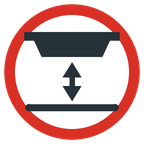 Vrije hoogte onder een brug: past de hoogste wagen op het spoor eronder onder de liggers of het dek door?
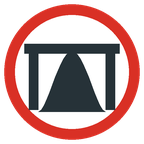 Brug in de grond: loopt de onderkant van een overspanning de grond in?
Een brug echt maken
Wil je de brug echt bouwen, dan maak je hem in WAZO3D klaar voor de printer of de snijmachine.
1. Klik de brug aan en kies Naar WAZO. WAZO opent de brug precies zoals hij op je baan ligt.
2. Kies Gereed. De brug wordt bewaard bij je WAZO-objecten. De brug op je baan blijft zoals hij is en blijft het spoor volgen.
3. Open hem in WAZO3D. Voor een 3D-printer laat je het model waterdicht maken en exporteer je het als STL; print een lange brug in delen. Voor karton, hout of kunststofplaat laat je een snij-en-vouwvel of een printvel maken, als PDF op de schaal van je baan.
Bestel je een bouwplan, dan staat daarin per brug wat je moet bouwen, met de hoogte van elke pijler.
3.7 Gevorderd railplannen
Parallel spoor
TRAX kan een tweede spoor naast een bestaand traject leggen.
- Selecteer het traject: klik met Shift op een tweede stuk, of dubbelklik op een stuk. Rechte stukken, bogen, flexrails en wissels tellen mee; door een wissel gaat het traject via de punt en één tak. Op de itemtab verschijnt de groep Parallel.
- Klik
 . Pas dan worden de afstand en de knoppen ernaast bruikbaar.
 - Naast het spoor staan twee labels Deze kant. Klik het label aan de kant waar het nieuwe spoor moet komen; het wordt in het rood getoond en het gekozen label wordt groen. Het andere label blijft staan, zodat je nog kunt wisselen.
- Zet de afstand. Onder het veld staan knopjes met de standaardafstanden van je bibliotheek, bij Märklin M bijvoorbeeld 77,4 en 64,5: een klik neemt die afstand over.
- Klik om het echt in te voegen, of
 om het te laten.
TRAX neemt een bestaand railstuk als dat precies past, anders flexrails. Heeft de bibliotheek geen passend stuk en geen flexrails, zoals Märklin C en M, dan blijft daar een gat en zegt TRAX dat. Kies dan een van de standaardafstanden: die passen bij de bogen van je bibliotheek.
Buigt een wissel in het traject af naar de kant waar het parallelle spoor komt, dan stopt het parallelle spoor bij die wissel: het zou die tak moeten kruisen. Wil je verder, selecteer dan het stuk aan de andere kant van de wissel apart.
De afstand en de norm
De standaardafstanden haalt TRAX uit de bibliotheek zelf. Fabrikanten leggen hun standaardbogen precies één spoorafstand uit elkaar, en twee dezelfde wissels met de afbuigende benen tegen elkaar geven ook een vaste maat.
Voor de afstand bestaat een ondergrens: de kleinste afstand tussen twee sporen bij het echte spoor, verkleind naar je schaal. Dat is 4 meter bij normaalspoor, 46 millimeter in H0 (NEM 112), en 3,5 meter bij meterspoor. Standaardafstanden onder die grens biedt TRAX niet aan. Typ je zelf een kleinere afstand, dan wordt het getal rood en legt TRAX uit wat er mis kan gaan: passerende treinen die elkaar raken, geen ruimte voor seinen of masten tussen de sporen. Je kunt het spoor dan toch leggen. In bogen is altijd meer ruimte nodig dan dit minimum voor recht spoor.
De legenda
In TRAX kun je rails een kleur geven om te laten zien waar hij voor dient: een rangeerterrein, een goederenroute, het deel dat je al gebouwd hebt.
- Selecteer de rails en kies een kleur uit de lijst Legenda op de itemtab.
- voegt een kleur toe. Klik het gekleurde vlak aan, kies je kleur, geef hem een naam en bevestig.
 bewerkt de kleur die geselecteerd staat.
De legenda hoort bij je baan en wordt meebewaard.
De punaise
Op de itemtab prik je met de punaise de geselecteerde rails vast. In elk geselecteerd stuk komt een rode punaise te staan. Zo'n stuk kan niet meer bewegen, en de rails die eraan vastzit ook niet: de bolletjes blijven staan, de gizmo pakt hem niet, en draaien lukt niet. Klik nog eens met dezelfde stukken geselecteerd en de punaises gaan eruit.
Een vastgeprikt stuk houdt ook zijn hoogte. Verander je elders de hoogte van een traject, dan stopt dat bij de punaise: de rails ervoor lopen er met hun helling naartoe, en het vastgeprikte stuk en alles daarachter blijven liggen. Wil je juist een stuk samen met zijn buren omhoog en omlaag laten gaan, zet dan het hoogteverschil vast.
Wat TRAX voor je bewaakt
TRAX kent de normen van NEM (MOROP) en NMRA en gebruikt ze zelf:
- Boven een tunnel legt hij minstens twee keer het profiel van vrije ruimte aan berg neer, plus een tunnelwand. Onder een brug houdt hij minstens één profiel vrij.
- Planten en objecten die je spuit, blijven uit het profiel van vrije ruimte. Een boom groeit niet tussen de rails.
- Perrons komen op de afstand van de spoorstaven die de norm voorschrijft: 1650 millimeter uit het spoorhart.
Een scherm dat je waarschuwt bij te krappe bogen en te steile hellingen komt eraan; het rekenwerk zit er al in.
De NMRA-normen zijn in het Engels te vinden op nmra.org. De NEM-normen staan in het Duits, Frans en Nederlands op morop.eu.