Objetos WAZO
Se o edifício que você procura não estiver no catálogo, desenhe-o você mesmo. É para isso que serve o WAZO no TRAX3D: um programa de desenho de edifícios, bem no meio da sua própria maquete. Você desenha uma planta, a puxa para cima até virar um edifício, coloca janelas e portas e dá às faces uma cor ou uma textura. O que você desenha se chama objeto WAZO.
Você desenha no lugar onde o edifício vai ficar, entre seus próprios trilhos e morros. Assim você vê na hora se ele cabe: se o galpão cabe ao lado do trilho, se a estação não some no barranco.
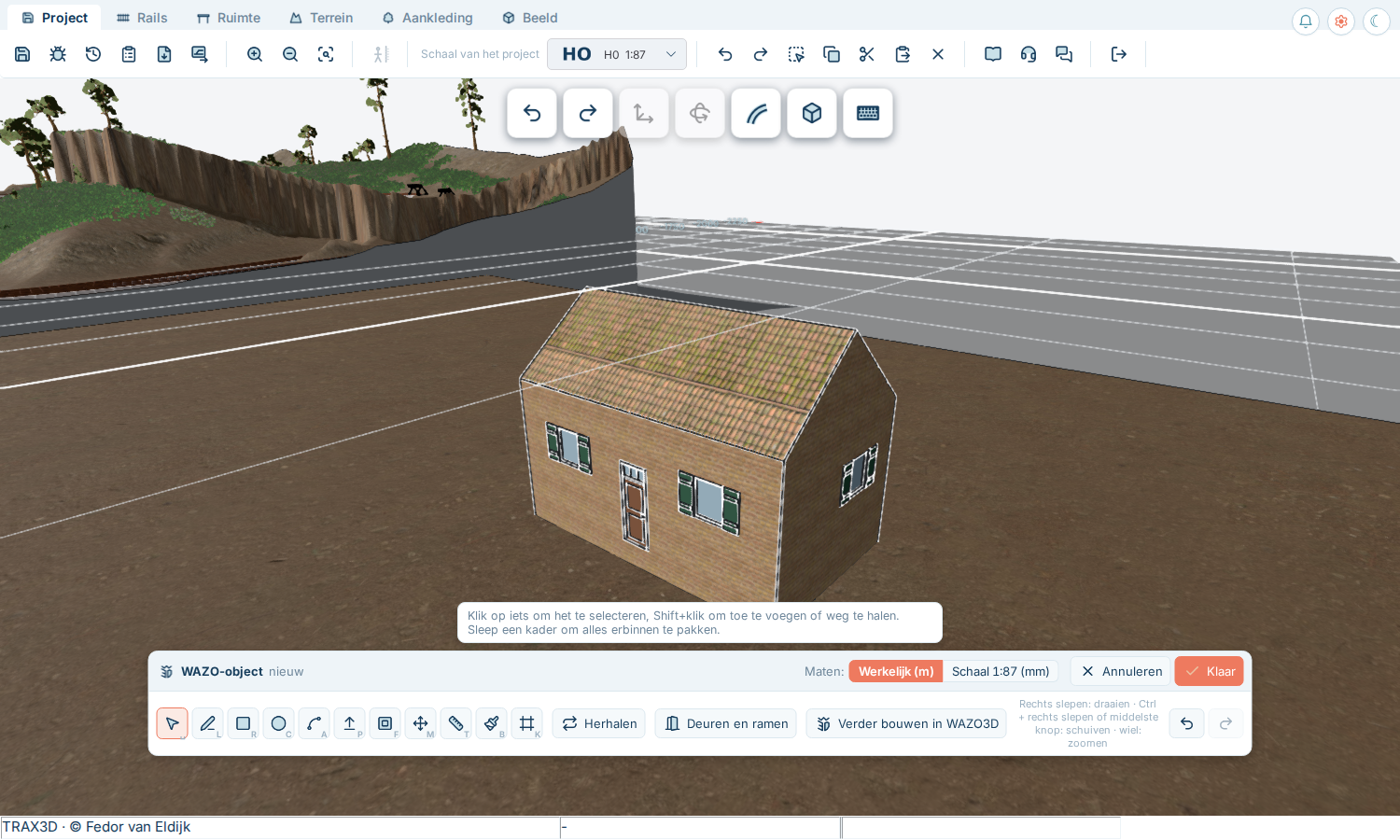
Componentes padrão
Você não desenha uma casa tijolo por tijolo. O WAZO tem componentes padrão que você coloca prontos numa parede:
- Janelas — de uma janela simples a uma janela com caixilhos ou venezianas, uma janela em arco, uma janela de telhado, uma vitrine ou portas de carga com viga de içamento.
- Portas — uma porta de entrada com bandeira, uma porta de estábulo, uma porta de tábuas com dobradiças de cinta, uma porta dupla.
- Portões de garagem e de galpão e portas industriais para armazéns de carga e oficinas.
Eles abrem o próprio buraco na parede, e você pode mudar o tamanho. Além disso vêm as texturas padrão: tijolo, pedra, reboco, madeira, telhas e mais, cada uma no tamanho certo.
Telhados são componentes padrão no WAZO3D, o programa completo: telhado de duas águas, de quatro águas, de uma água, mansarda, telhado em dente de serra e muitos outros, com um clique nas suas paredes. No TRAX3D você mesmo faz um telhado, com uma cumeeira que você move para cima; veja Desenhando.
Neste capítulo:
- Desenhando — começar, olhar em volta, as ferramentas e como digitar um tamanho.
- Janelas, portas e repetição — buracos nas paredes, e uma fileira de janelas de uma vez.
- Pintando — cores e texturas, e o tamanho de um tijolo.
- Guardar, alterar e compartilhar — Pronto, continuar desenhando depois, e dar seu objeto a outros.
- Mais no WAZO3D — telhados, formas redondas, decalcar fotos, e arquivos de impressão e de corte para construir seu edifício de verdade.
Tamanho real ou tamanho em escala
Você escolhe a medida com que trabalha, e pode trocar a qualquer momento:
- Real — o tamanho real em metros. Um galpão de vinte metros você desenha com vinte metros de comprimento; o TRAX3D o coloca na escala da sua maquete. Prático quando você está desenhando um edifício real.
- Escala — o tamanho na sua maquete em milímetros. Prático quando um edifício precisa caber exatamente num canto da sua maquete.
O modelo continua o mesmo; só os números mudam. Veja Desenhando.
Para que você precisa de uma conta
O WAZO só funciona quando você está conectado e editando sua própria maquete. Seus objetos WAZO pertencem a você: ficam no seu painel de edifícios, em todas as suas maquetes.
7.1 Desenhando
Começando
 Na aba Cenário, no grupo Objetos WAZO, o botão Construir um objeto WAZO começa o desenho. O WAZO começa onde você está olhando: na base no meio da vista, ou no chão quando não há base ali. Então leve a vista primeiro ao lugar onde o edifício deve ficar.
Embaixo, no meio, aparece a barra do WAZO: as ferramentas, o tamanho que você está digitando, e à direita Cancelar e Pronto. Enquanto o WAZO está aberto, os botões e atalhos normais do TRAX3D não funcionam; eles voltam quando você termina.

Olhando em volta
O botão esquerdo do mouse é do WAZO: você desenha com ele. A câmera você controla com os outros botões:
- Arrastar com o botão direito gira a vista.
- Ctrl + arrastar com o botão direito, ou o botão do meio, move a vista.
- A roda aproxima e afasta.
As ferramentas
Cada ferramenta tem um botão na barra e uma letra no teclado.
 Selecionar (Space) — clique numa face, numa linha ou numa peça.
 Linha (L) — desenhe linhas de ponto a ponto. Uma forma fechada vira uma face.
 Retângulo (R) — a planta mais rápida: clique num canto e depois no oposto.
 Círculo (C) — para uma caixa-d'água, um silo, um depósito de locomotivas redondo.
 Arco (A) — uma linha curva, para um telhado ou um portal em arco.
 Empurrar/puxar (P) — puxe uma face para cima até virar um bloco: da planta ao edifício. Ou empurre-a para dentro, para um nicho.
 Deslocar (F) — uma borda um pouco para dentro ou para fora: a beira de um telhado, um rodapé, um caixilho de janela.
 Mover (M) — move o que você selecionou.
 Medir (T) — mede uma distância no seu modelo.
 Pintar (B) — veja Pintando.
A barra também tem  Complementos (o pacote de conteúdo Portas e janelas e o plugin Telhados) e
 Repetir: veja Janelas, portas e repetição.
Digitando um tamanho
Quando você desenha uma linha ou um retângulo, ou puxa uma face para cima, é só digitar o tamanho e pressionar Enter. Você não precisa clicar em lugar nenhum: os números aparecem na barra.
- Um tamanho: o comprimento de uma linha, ou a altura até onde você puxa uma face. Digite por exemplo 6 e Enter.
- Dois tamanhos para um retângulo, separados por ponto e vírgula: 20;8 é vinte por oito.
- Backspace apaga o último dígito, Escape o tamanho inteiro.
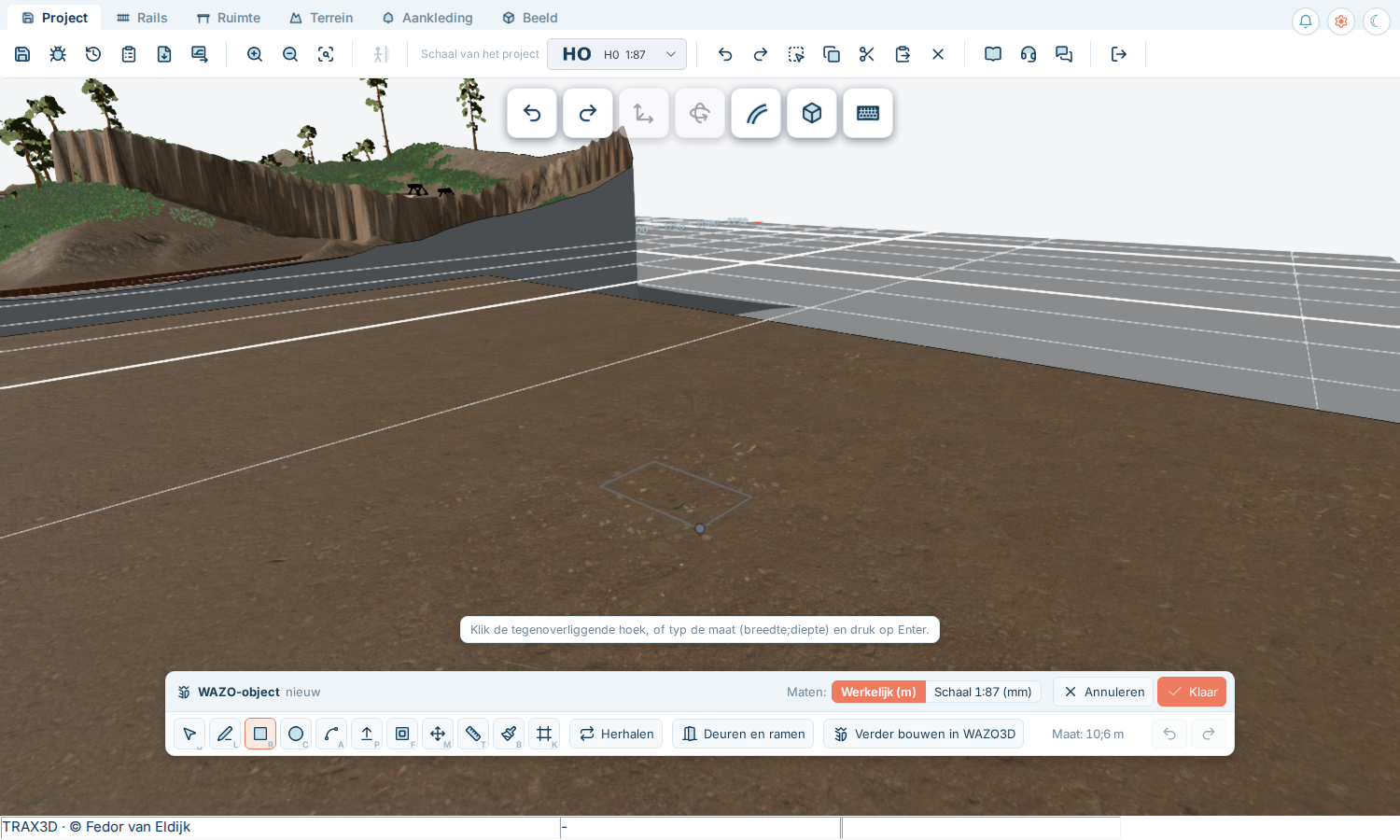
Tamanho real ou tamanho em escala
Na barra, depois de Medidas, você escolhe como vê e digita os tamanhos:
- Real (m) — o tamanho real em metros. Uma porta tem 2,1 de altura, um andar uns 3.
- Escala (mm) — o tamanho na sua maquete em milímetros. Prático quando você quer que um edifício caiba exatamente num lugar da maquete.
Seu modelo não muda; só os números. O TRAX3D lembra sua escolha neste navegador.
Um telhado
No TRAX3D você mesmo faz um telhado de duas águas, em dois passos:
- Com Linha (L) desenhe uma linha atravessando o topo do seu bloco, do meio de um lado curto ao meio do outro. O WAZO ajuda você a achar o meio. Essa linha vira a cumeeira.
- Pegue a cumeeira com Mover (M), mova para cima, digite a altura do telhado (por exemplo 2,5) e pressione Enter. As duas águas acompanham sozinhas.
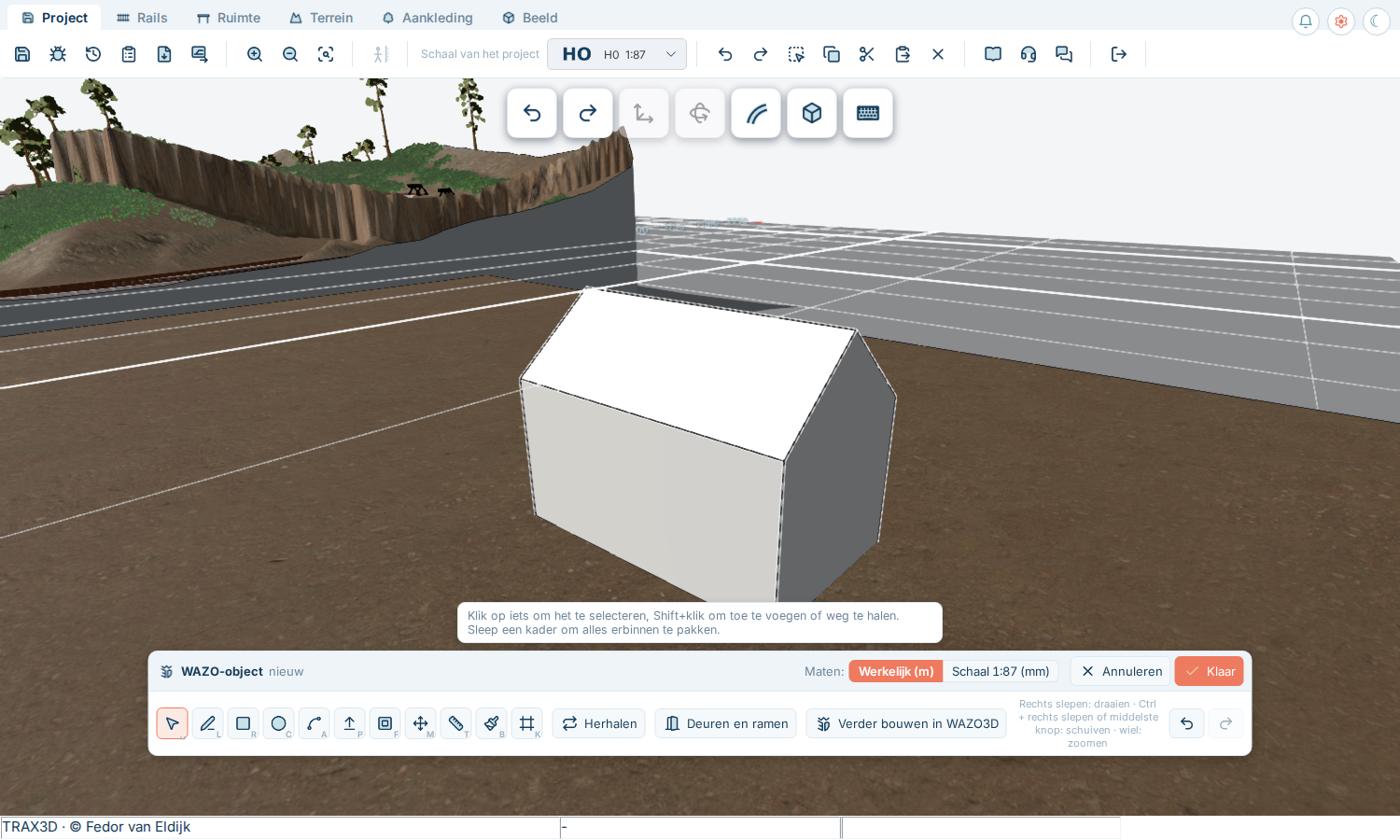
Um telhado de quatro águas, mansarda ou em dente de serra com um clique você encontra no WAZO3D: veja Mais no WAZO3D.
Parando e desfazendo
- Escape interrompe o que você está fazendo e devolve a seta de seleção.
- Delete remove o que você selecionou.
- Ctrl+Z desfaz o último passo, Ctrl+Y o refaz. Os botões

 na barra fazem o mesmo.
Pronto ou cancelar
 Pronto guarda seu objeto e o coloca na maquete: veja Guardar, alterar e compartilhar.
 Cancelar fecha o WAZO sem guardar nada.
7.2 Janelas, portas e repetição
Portas e janelas
Complementos na barra do WAZO lista o que está instalado.  Portas e janelas é um pacote de conteúdo: ele abre uma lista de janelas, portas, portões de garagem e de galpão e portas industriais.
- Escolha uma.
- Passe sobre uma parede. A janela ou porta fica rente à parede e abre um buraco nela.
- Clique para colocá-la. Escolha a mesma de novo para a próxima, ou outra.
Escape encerra a colocação.
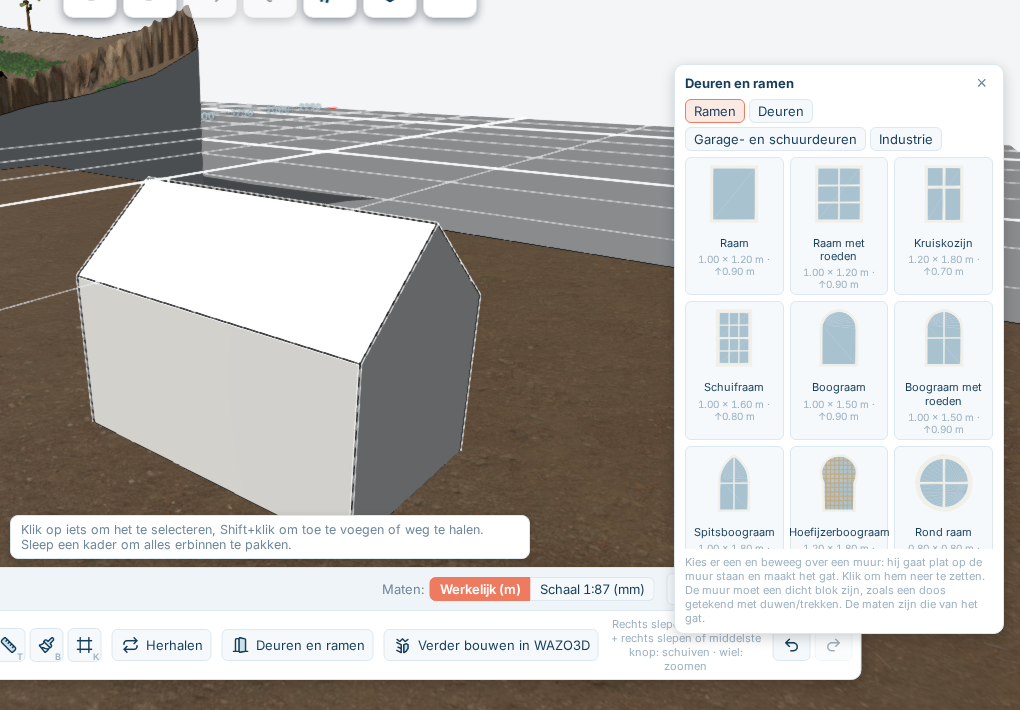
Os tamanhos na lista são os do buraco: largura, altura e, numa janela, o tamanho dos vidros. Clique numa janela colocada para mudar seus tamanhos; Tamanho padrão os restaura.
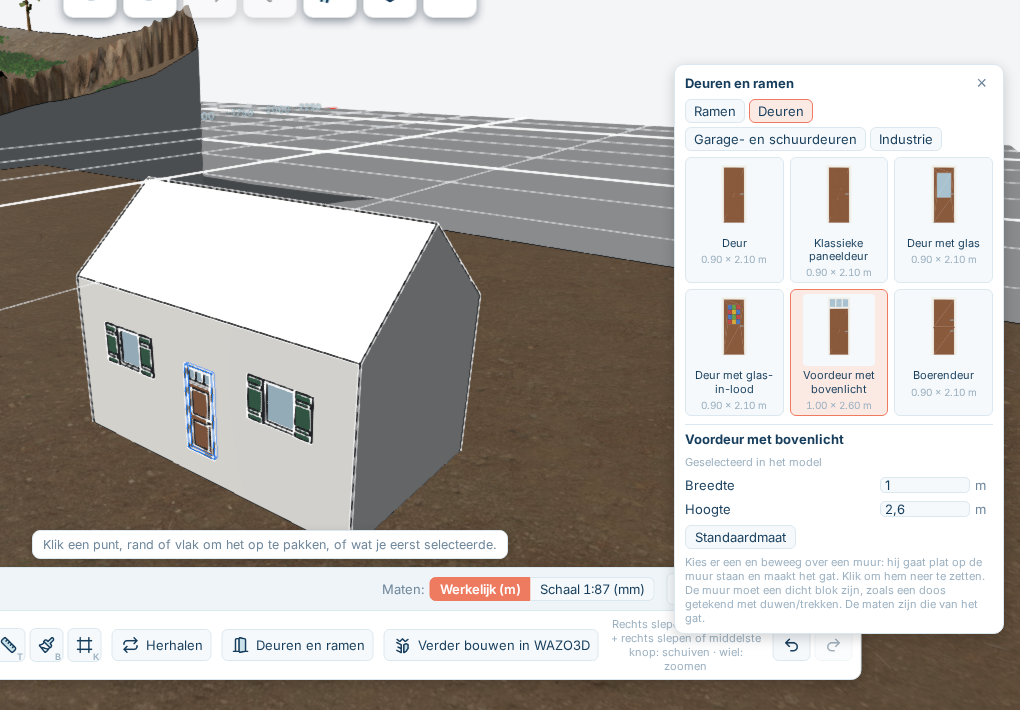
Janelas que você colocou como cópias umas das outras compartilham uma peça: mude uma e todas mudam. Você vê isso na mensagem Selecionado: … posições a compartilham e mudam juntas.
Repetindo
Doze janelas iguais numa fachada, uma fileira de chaminés, postes em volta de um girador: você desenha uma vez e deixa repetir.
- Selecione o que quer repetir.
- Clique em Repetir na barra.
- Escolha como:
 Fileira — um número de cópias uma após a outra, com o espaço entre elas e uma direção. Com Indicar você clica na direção no seu modelo.
 Grade — colunas e linhas, por exemplo as janelas da fachada de um escritório.
 Círculo — em volta de um centro que você clica, com um ângulo por cópia. Girar as cópias junto as mantém voltadas para o centro.
 Ao longo de uma linha — ao longo de uma linha que você desenha no seu modelo.
- Você vê as cópias no modelo na hora. Aplicar as coloca de verdade.
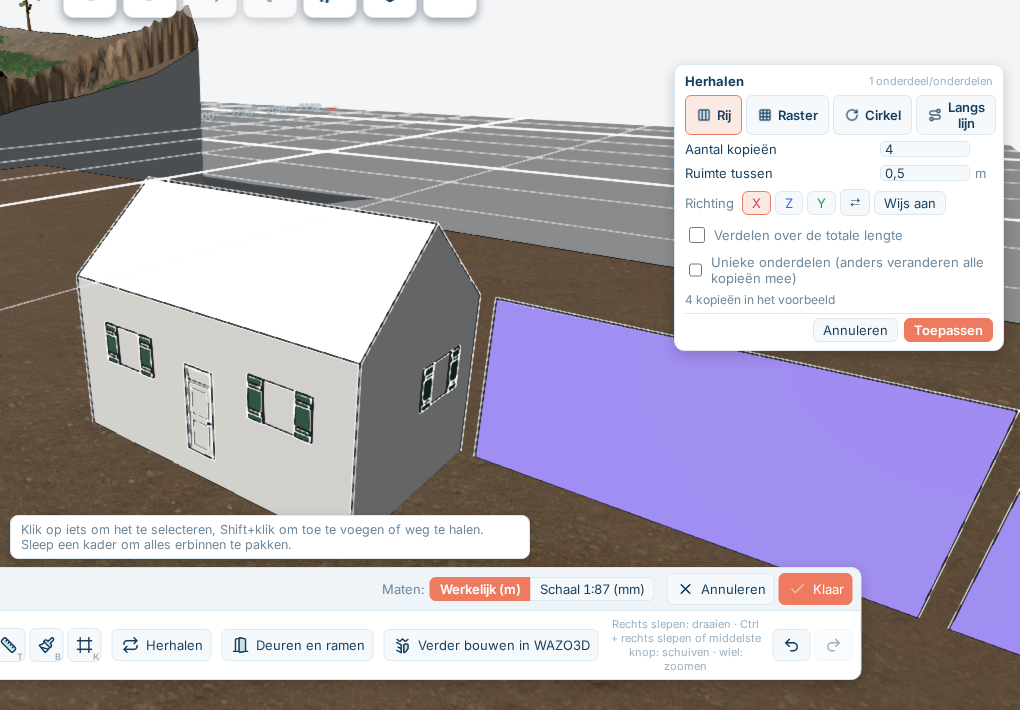
Com fileira, círculo e linha você também pode distribuir as cópias: você dá o comprimento ou ângulo total e o WAZO as distribui nele.
Normalmente as cópias são uma peça só: mude uma e todas mudam. Para mudá-las separadamente, ative Itens únicos antes de aplicar.
7.3 Pintando
Pintar (B) abre uma paleta acima da barra do WAZO.
Uma textura ou uma cor
Em Texturas ficam as texturas padrão, em grupos: tijolo, pedra, reboco, concreto, madeira, metal, telhado, pavimento, rocha e solo. Abaixo delas você também pode escolher uma Cor lisa.
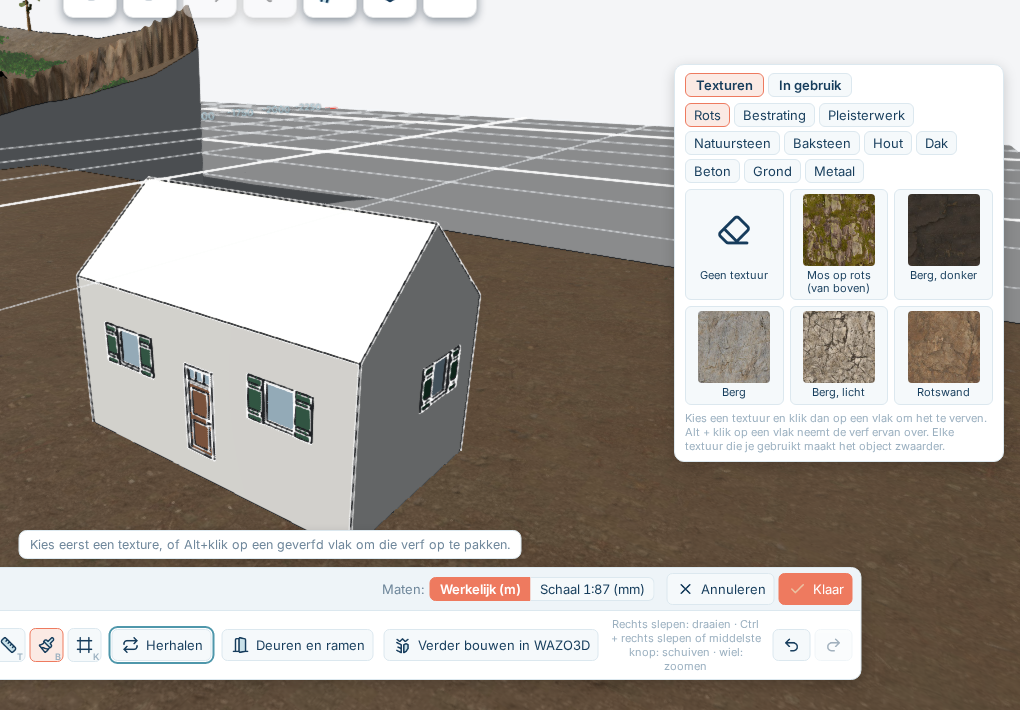
- Escolha uma textura ou uma cor.
- Clique numa face do seu modelo.
Alt + clique numa face assume a pintura dessa face, para você continuar pintando com o que já está lá.
 Sem textura tira a pintura de uma face.
O tamanho de um tijolo
Em Em uso está tudo o que você usou neste modelo. Escolha um para pintar com ele de novo, ou para mudar seu tamanho:
- Largura e Altura são o tamanho real de um ladrilho da textura: o tamanho com que o padrão aparece na parede.
- Girar gira o padrão, por exemplo para tábuas em pé em vez de deitadas.
Uma textura com borda vermelha tem um padrão menor que 20 centímetros. De longe isso parece uma cor só. Volte a largura e a altura a um tamanho real: um pedaço de parede de tijolos com uns 2,5 metros de largura é um bom tamanho.
Na visualização CAD
Na visualização CAD todo edifício é cinza, sem textura. Sua pintura não sumiu: na visualização realista ela está lá de novo.
7.4 Guardar, alterar e compartilhar
Pronto
Pronto primeiro pergunta duas coisas:
- Como se chama? — o nome que aparece no seu painel de edifícios.
- Que tipo de objeto é? — a categoria, para você encontrá-lo de novo. Escolha uma da lista ou digite uma nova.
Depois o objeto é guardado e fica onde você o desenhou, na base embaixo dele. É um passo no desfazer. Como qualquer outro edifício, você pode depois clicar nele, movê-lo, girá-lo e removê-lo; veja Edifícios e objetos.
Se você desenhar num lugar onde não há base, o objeto é guardado mas não posicionado. Então arraste-o do painel de edifícios para uma base.
Onde encontrá-lo de novo
 Seus objetos WAZO ficam no painel Edifícios, marcados como meus. Você pode colocá-los em qualquer maquete sua, igual aos edifícios do catálogo.
Alterando depois
Clique no seu objeto WAZO na maquete. Na aba do objeto fica o grupo WAZO com  Alterar, aqui na maquete: o WAZO abre de novo com seu modelo dentro. Um clique duplo no objeto faz o mesmo.
Quando você clica em Pronto de novo, o objeto mantém seu nome. Toda maquete em que ele está recebe a nova versão, também quando você o usa em várias maquetes.
A versão anterior é guardada.  Voltar à versão anterior a recoloca, e você também pode desfazer esse passo.
Compartilhar, excluir e versões
Os botões abaixo ficam na imagem do seu objeto no painel Edifícios: passe o mouse sobre ela ou selecione-a. Compartilhar, uma versão mais nova e voltar à versão anterior também ficam no grupo WAZO da aba do objeto.
Compartilhando com outros
 Compartilhar este objeto WAZO o deixa disponível para outros ferromodelistas: eles podem colocá-lo na própria maquete, com seu nome ao lado. Ele também aparece na vitrine do WAZO3D.
Excluindo
 Excluir este objeto WAZO o tira das suas maquetes e do seu painel de edifícios. Enquanto ele não estiver compartilhado e usado por outra pessoa, você sempre pode fazer isso.
Continuando no WAZO3D
Você também pode terminar um objeto WAZO no WAZO3D, o programa completo, e usar aqui modelos do WAZO3D. Como isso funciona está em Mais no WAZO3D.
Que tamanho um objeto pode ter
Um objeto WAZO pode ter até 10 MB e até 150.000 triângulos. Um edifício comum nem chega perto disso. Se um objeto for recusado, o TRAX3D diz por quê. Normalmente são texturas diferentes demais ou detalhes pequenos demais.
7.5 Mais no WAZO3D
O WAZO no TRAX3D foi feito para colocar rapidamente um edifício na sua maquete. Se quiser ir além, existe o WAZO3D: o programa de desenho completo, com site próprio (wazo3d.com). Seus objetos WAZO vão e voltam entre os dois.
O que o WAZO3D acrescenta
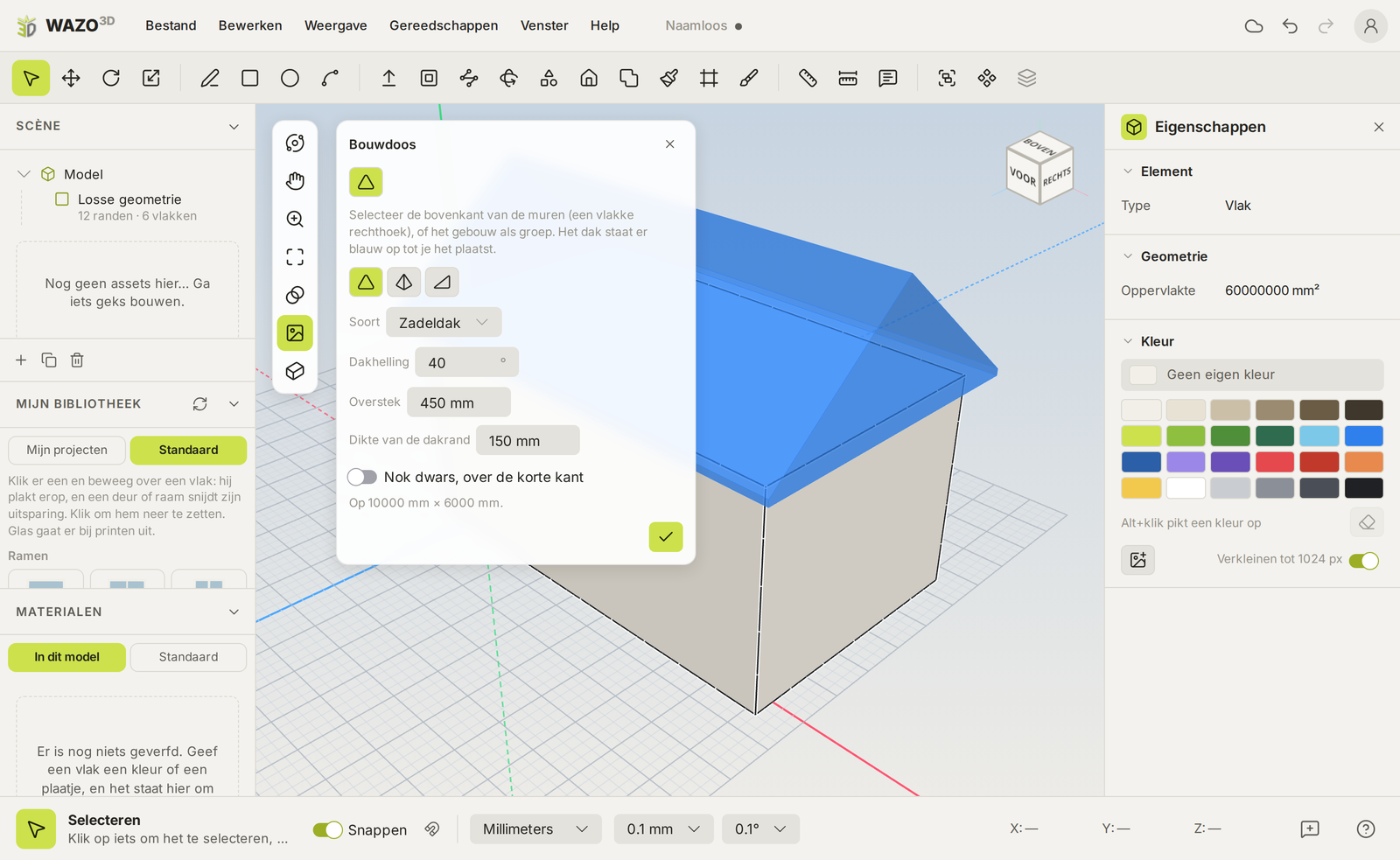
- Telhados com um clique — no Kit de construção (menu Ferramentas): telhado de duas águas, de quatro águas, de meia-água quebrada, de uma água, piramidal, plano com beiral, mansarda, holandês, em dente de serra, com lanternim, abobadado e mais. Selecione o topo das suas paredes e escolha um.
- Formas redondas — uma esfera, uma cúpula, um cone ou um anel, para uma caixa-d'água, um silo ou uma torre de igreja.
- Ferramentas de sólidos — unir duas formas, tirar uma da outra, ou manter só onde elas se encontram. É assim que você faz uma passagem, uma janela saliente ou uma extensão.
- Decalcar uma foto — coloque uma foto de um edifício real no seu modelo como foto de referência, endireite-a e desenhe por cima. É assim que você constrói a estação da sua própria cidade.
- Sua própria biblioteca — peças que você fez antes, como um caixilho de janela ou uma chaminé, você coloca em cada modelo novo.
- Reparar — Tornar estanque fecha bordas abertas, para que uma impressora e um plano de corte recebam uma forma fechada.
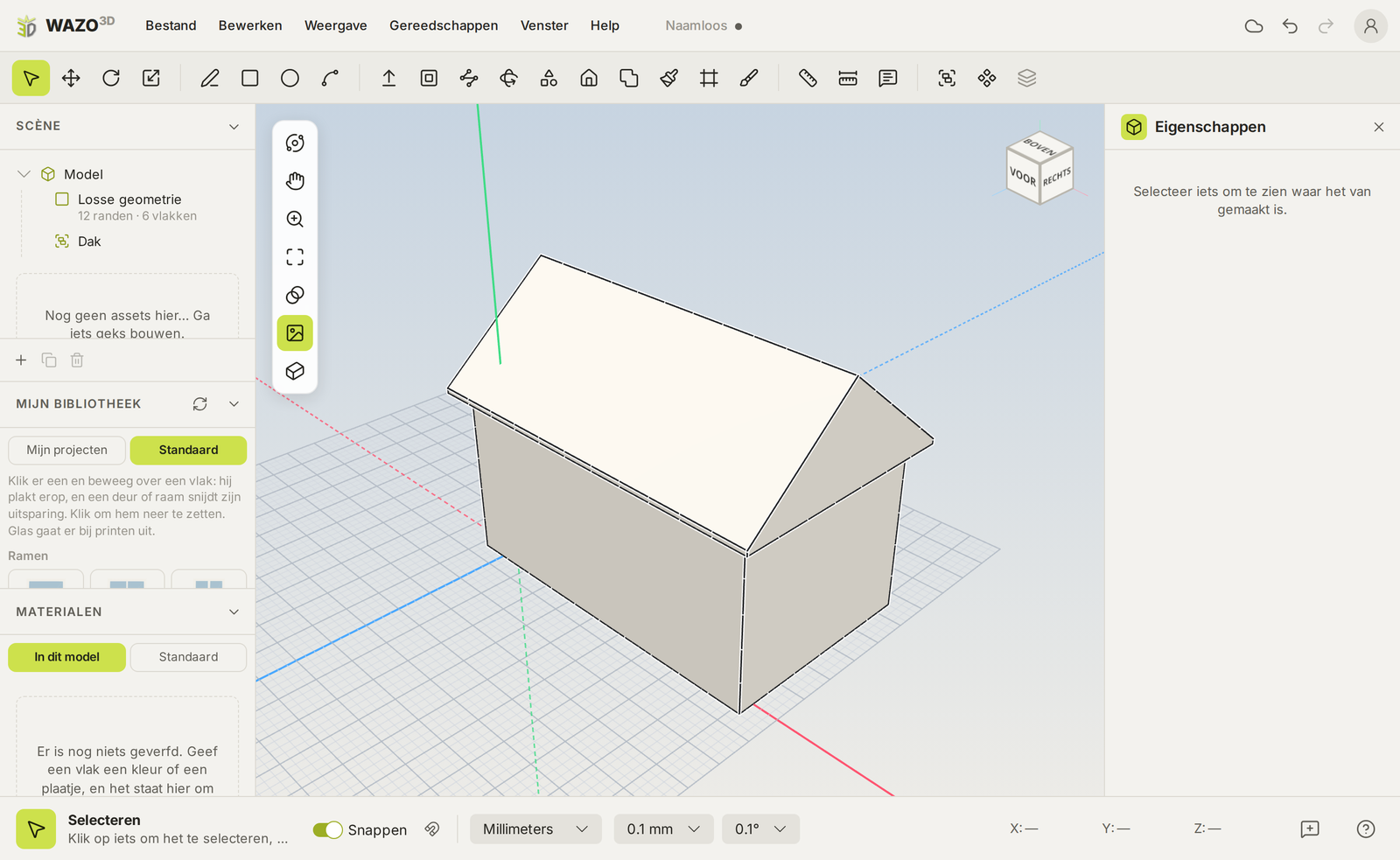
Construindo seu edifício de verdade
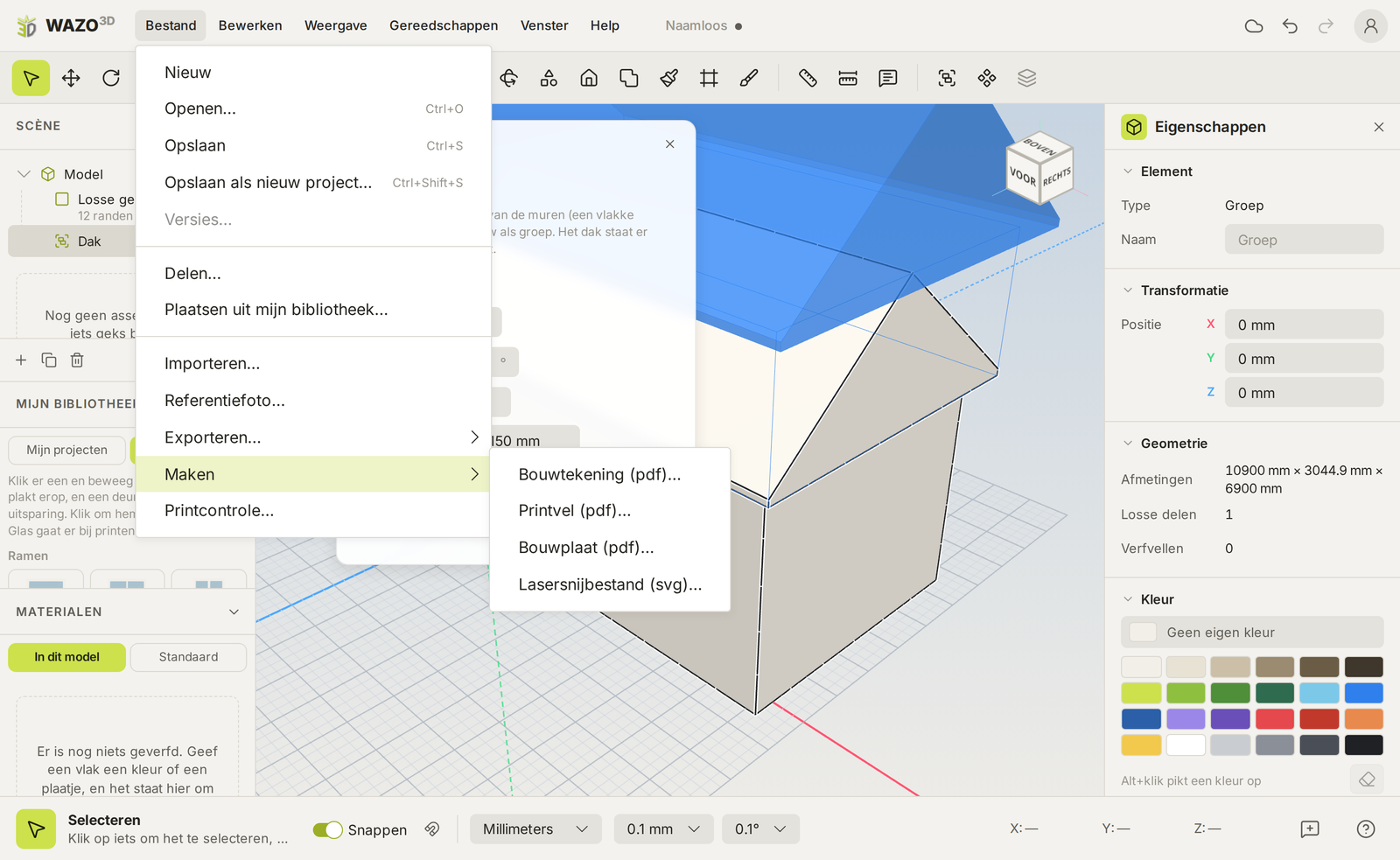
O que você vê no TRAX3D é seu edifício na escala da sua maquete. Para construí-lo de verdade, o WAZO3D gera arquivos dele. Você os encontra no menu Arquivo, em Criar e Exportar:
- Desenho de construção (PDF) — três vistas em escala com as medidas principais. Para construir em madeira ou em chapa plástica.
- Folha de impressão (PDF) — cada face colorida planificada em escala, com janelas e portas abertas. Imprima e cole em cartão.
- Folha de recortar e dobrar (PDF) — o modelo desdobrado, com linhas de dobra, linhas de corte e abas de colagem: recorte, dobre, cole.
- Arquivo de corte a laser (SVG) — as paredes como linhas de corte para uma cortadora a laser.
- STL — para uma impressora 3D. Abra-o no programa da sua impressora. A Verificação de impressão diz antes se o modelo está pronto para imprimir.
- Também OBJ, FBX e glTF, para quem quiser continuar no Blender ou em outro programa 3D.
Todos os arquivos de impressão e de corte vêm na escala da sua maquete.
Se você tiver um plano de construção da sua maquete, seus objetos WAZO também estão nele: com suas medidas, quantas vezes aparecem na maquete, e estes passos.
Do TRAX3D para o WAZO3D
- Continuar construindo no WAZO3D — abra seu objeto WAZO no TRAX3D (clique duplo, ou na aba do objeto) e escolha Continuar construindo no WAZO3D na barra do WAZO. O modelo abre no programa completo.
- Guardado também no WAZO3D — o TRAX3D também guarda uma cópia de cada objeto WAZO no WAZO3D. Assim o modelo pode continuar lá, e os dois mantêm a mesma versão.
- Compartilhado — quando você compartilha um objeto WAZO no TRAX3D, ele também aparece na vitrine do WAZO3D, como disponível no TRAX3D.
Do WAZO3D para o TRAX3D
Modelos que você desenha no WAZO3D também podem ir para a sua maquete. No painel Edifícios:
 Escolher um dos seus objetos WAZO compartilhados no WAZO3D — abre-se uma janela em que você indica o modelo.
 Buscar um objeto WAZO pelo link de compartilhamento — cole o link que o WAZO3D lhe deu quando você o compartilhou.
Se você melhorar o modelo no WAZO3D depois, o TRAX3D percebe. O objeto mostra  Pedir ao WAZO3D uma versão mais nova; quando uma versão mais nova estiver pronta, o botão se acende e um clique a assume. Toda maquete em que ele está recebe então a nova versão, e a anterior é guardada.