
Einführung
Dieses Handbuch hilft Ihnen, sich in TRAX3D zurechtzufinden und alles herauszuholen, was drinsteckt. Sie müssen es nicht von vorn bis hinten lesen: Jedes Kapitel steht für sich, und jede Seite handelt von einer Sache.
Schaltflächen und Schrift zu klein? Auf dem Reiter Ansicht gibt es die Schaltfläche Große Schaltflächen und Schrift (150 %), neben dem Vollbildmodus. Ein Klick, und das Menüband und alle Fenster werden anderthalbmal so groß. TRAX merkt es sich für alle Ihre Anlagen. Mehr dazu in Die Fenster. Schneller: Drücken Sie Alt + Shift + T; dieselben Tasten schalten es wieder aus.
Nach dieser Einführung geht es zuerst darum, wie Sie eine Anlage anlegen, in Ein Projekt beginnen. Danach erklären sieben Kapitel, wie Sie sie entwerfen.
- Der Editor führt Sie herum: wo die Schaltflächen sitzen und wo Sie was finden.
- Auf dem richtigen Gleis handelt vom Gleisbau. Es beginnt mit einem Schnellstart, in dem Sie Ihre ersten Gleisstücke legen und verbinden. Danach kommen alle Grundfunktionen, das Flexgleis und die Höhen und Steigungen.
- Platz schaffen handelt von Platten: dem Untergrund, auf dem Ihre Anlage steht.
- Die Landschaft handelt vom Gelände selbst. Sie modellieren Hügel und Täler hinein und malen Gras, Sand und Fels darauf. TRAX kann es auch für Sie generieren.
- Ausgestaltung ist alles, was auf dem Gelände steht: Gras und Blumen, Bäume, Gebäude, Straßen, Zäune, Hecken, Mauern, Wasser und Bahnsteige.
- Die Zeichnung handelt vom CAD-Modus: der technischen Ansicht, in der Sie messen, Maße eintragen und prüfen, ob Ihre Anlage aufgeht.
- Teilen handelt davon, Ihre Anlage dem Rest der Welt zu zeigen.
Was Sie brauchen
TRAX3D läuft in Ihrem Browser. Zu installieren gibt es nichts, aber Sie brauchen einen Browser der letzten Jahre und einen Rechner, der 3D verkraftet. Eine Maus mit Scrollrad macht die Arbeit deutlich angenehmer als ein Touchpad.
Wenn Sie nicht weiterkommen
Sie haben das Handbuch gelesen und wollen mehr wissen? Kommen Sie ins Forum, wo Ihnen andere TRAX-Nutzer helfen und wo Sie teilen können, was Sie selbst herausgefunden haben.
Geht wirklich etwas schief, nehmen Sie das Supportformular. Aus dem Editor heraus schicken Sie eine Meldung sofort mit der Schaltfläche  auf dem Reiter Projekt. Die schickt das Ereignisprotokoll mit, und damit können wir viel mehr anfangen als mit einer Beschreibung im Nachhinein.
1.1 Ein Projekt beginnen
Bevor Sie in den Editor kommen, brauchen Sie eine Anlage. Jede Anlage ist ein Projekt mit einem Namen, einer Beschreibung und Einstellungen dazu, wer sie sehen darf.
Eine neue Anlage anlegen
- Melden Sie sich an und gehen Sie zu Meine Projekte.
- Klicken Sie auf Neue Anlage.
- Der Editor öffnet sich sofort mit einer leeren Anlage.
Ihre neue Anlage hat noch keinen Namen und noch nichts darin. Das macht nichts: Name und Beschreibung tragen Sie später ein, und Ihre Anlage entsteht erst wirklich, sobald Sie im Editor zum ersten Mal speichern.
Die Einstellungen Ihrer Anlage
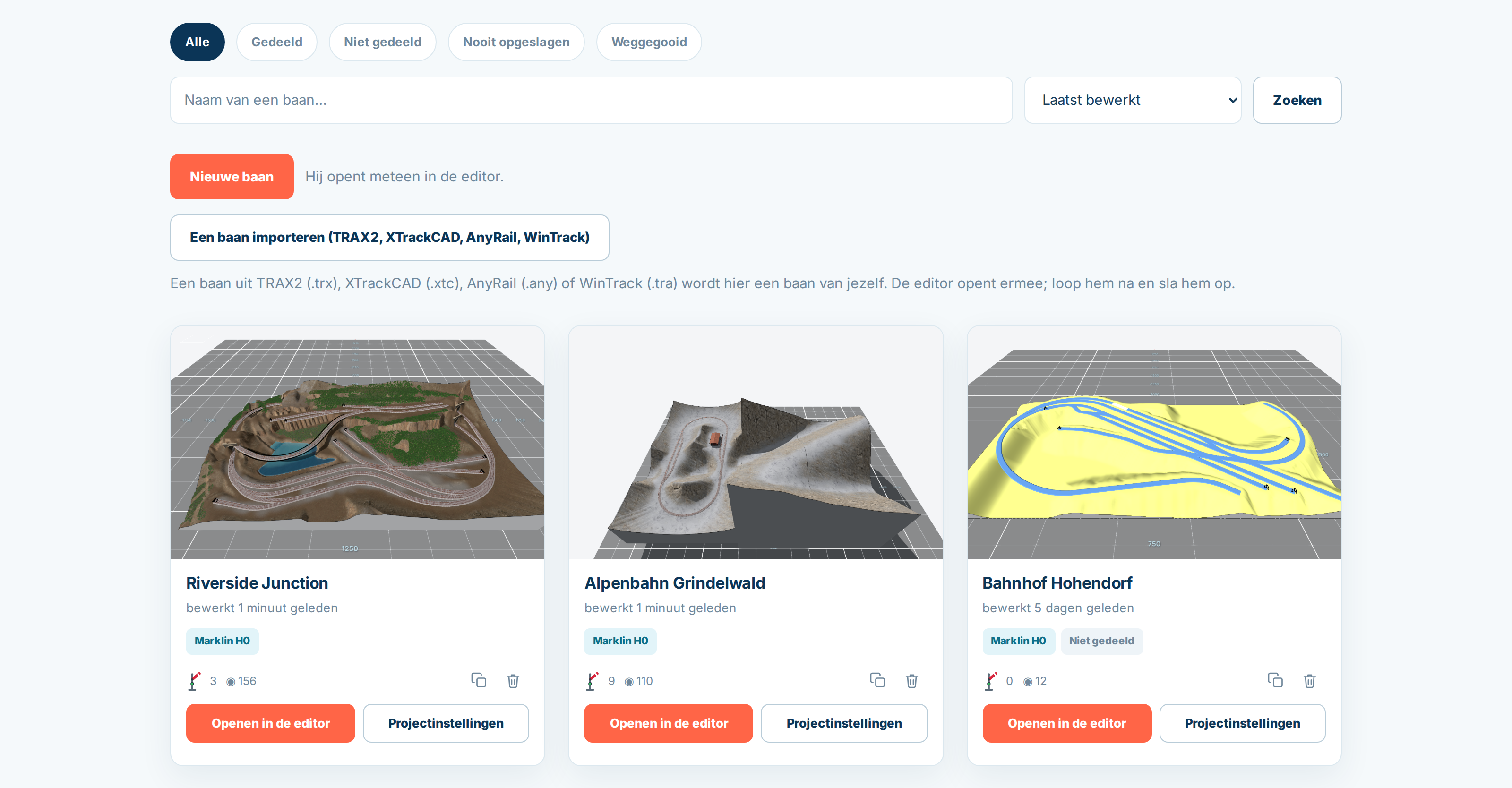
Zurück in Meine Projekte steht bei jeder Anlage Projekteinstellungen. Dort legen Sie fest, was Ihre Anlage ist:
- der Name, der überall über Ihrer Anlage steht;
- die Geschichte: wo die Anlage spielt, in welcher Epoche, was Sie vorhaben. Sie können Bilder hineinsetzen und Links zu Videos legen;
- Schlagwörter, durch Kommas getrennt;
- Für alle sichtbar: an heißt, Ihre Anlage steht in der Galerie und jeder kann sie ansehen, aus heißt, nur Sie sehen sie;
- Kommentare zulassen, damit andere unter Ihrer Anlage antworten können.
Der Maßstab und die Gleisbibliotheken stehen hier nicht. Die wählen Sie im Editor selbst, denn dort brauchen Sie sie — siehe Die Fenster.
Ihre Anlage öffnen
Auf jeder Karte in Meine Projekte führen sowohl das Bild als auch die Schaltfläche Im Editor öffnen direkt in den Editor. Das Bild auf der Karte ist eine Aufnahme, die der Editor bei jedem Speichern selbst macht, also ist es immer aktuell.
Suchen und sortieren
Haben Sie erst einmal ein Dutzend, hilft die Leiste oben. Sie können nach Namen suchen, auf Geteilt, Nicht geteilt oder Nie gespeichert filtern — das letzte ist die Liste der Anlagen, die Sie begonnen und nie behalten haben — und nach zuletzt bearbeitet, angelegt, meiste Likes oder Name sortieren.