
Introductie
Deze handleiding helpt je om de weg te vinden in TRAX3D en alles eruit te halen wat erin zit. Je hoeft hem niet van voor naar achter te lezen: elk hoofdstuk staat op zichzelf en elke pagina gaat over één ding.
Knoppen en letters te klein? Op de tab Beeld staat de knop Grote knoppen en letters (150%), naast volledig scherm. Eén klik, en het lint en alle panelen worden anderhalf keer zo groot. TRAX onthoudt het voor al je banen. Meer daarover in De panelen. Sneller: druk op Alt + Shift + T; dezelfde toetsen zetten het weer uit.
Na deze introductie beschrijven we eerst hoe je een baan aanmaakt in Een project starten. Daarna leggen we in zeven hoofdstukken uit hoe je je baan ontwerpt.
- De editor leidt je rond: waar de knoppen staan en waar je informatie vindt.
- Op het juiste spoor gaat over rails leggen. We beginnen met een quick start waarin je je eerste railstukken neerlegt en aansluit. Daarna komen alle basisfuncties, de flexrails en de hoogtes en hellingen aan bod.
- Maak ruimte gaat over tafels: de ondergrond waarop je baan komt te staan.
- Het landschap gaat over de grond zelf. Je boetseert er heuvels en dalen in en je schildert er gras, zand en rots op. TRAX kan het ook voor je genereren.
- Aankleding is alles wat op de grond staat: gras en bloemen, bomen, gebouwen, wegen, hekken, hagen, muren, water en perrons.
- De tekening gaat over de CAD-modus: de technische weergave waarin je meet, maten zet en controleert of je baan klopt.
- Delen gaat over je baan laten zien aan de rest van de wereld.
Wat je nodig hebt
TRAX3D draait in je browser. Je hoeft niets te installeren, maar je hebt wel een browser van de laatste jaren nodig en een computer die 3D aankan. Een muis met een scrollwiel maakt het werken een stuk prettiger dan een touchpad.
Als je er niet uitkomt
Heb je de handleiding gelezen en wil je meer weten? Kom naar het forum, waar je hulp krijgt van mede-TRAX-gebruikers en je eigen inzichten kunt delen.
Loopt er echt iets mis, gebruik dan het supportformulier. Vanuit de editor kun je meteen een melding sturen met de knop  op de projecttab. Die stuurt het gebeurtenislogboek mee, en daar hebben we veel meer aan dan aan een beschrijving achteraf.
1.1 Een project starten
Voordat je de editor in kunt, heb je een baan nodig. Elke baan is een project met een naam, een omschrijving en instellingen over wie hem mag zien.
Een nieuwe baan maken
- Log in en ga naar Mijn projecten.
- Klik op Nieuwe baan.
- De editor opent meteen met een lege baan.
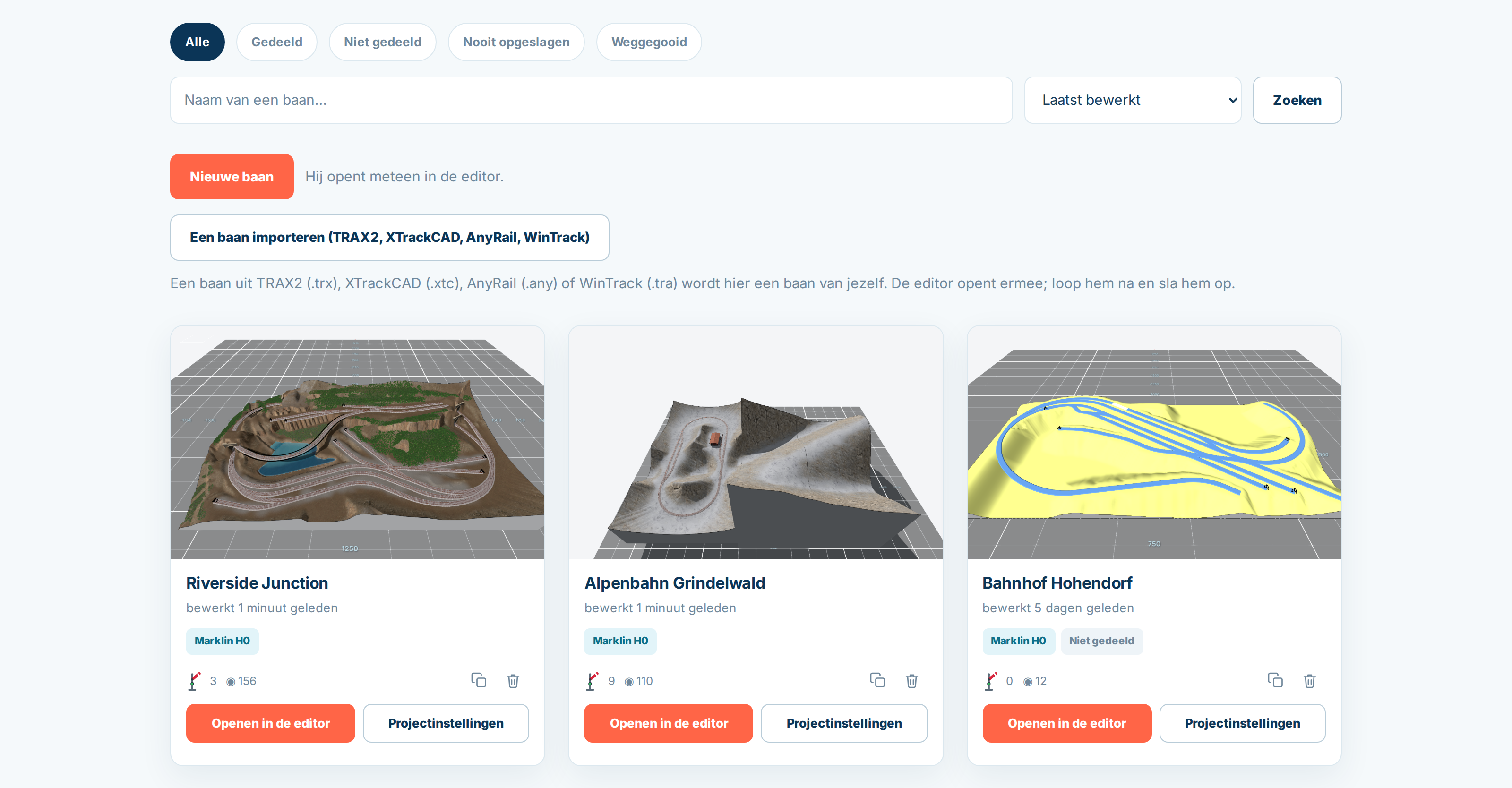
Je nieuwe baan heet nog Naamloos en er staat nog niets in. Dat geeft niet: de naam en de omschrijving vul je later in, en je baan bestaat pas echt zodra je in de editor voor het eerst opslaat.
De informatie van je baan
Terug op Mijn projecten staat bij elke baan Projectinstellingen. Daar zet je neer wat je baan is:
- de naam, die overal boven je baan staat;
- het verhaal: waar de baan zich afspeelt, in welk tijdperk, wat je van plan bent. Je kunt er afbeeldingen in plakken en links naar video's zetten;
- trefwoorden, gescheiden door komma's;
- Zichtbaar voor iedereen: aan betekent dat je baan in de showcase komt te staan en dat iedereen hem kan bekijken, uit betekent dat alleen jij hem ziet;
- Reacties toestaan, zodat anderen onder je baan kunnen reageren.
De schaal en de railbibliotheken staan hier niet. Die kies je in de editor zelf, want daar heb je ze nodig — zie De panelen.
Je baan openen
Op elke kaart in Mijn projecten brengt zowel de afbeelding als de knop Openen in de editor je rechtstreeks in de editor. De afbeelding op de kaart is een foto die de editor bij elke keer opslaan zelf maakt, dus die is altijd actueel.
Zoeken en sorteren
Heb je er eenmaal een stuk of tien, dan helpt de balk bovenaan. Je kunt zoeken op naam, filteren op Gedeeld, Niet gedeeld of Nooit opgeslagen — die laatste is de lijst met banen die je wel begon maar nooit hebt bewaard — en sorteren op laatst bewerkt, aangemaakt, meest geliked of naam.