Wprowadzenie
Ta instrukcja pomoże ci się orientować w TRAX3D i wyciągnąć z niego wszystko, co w nim jest. Nie musisz czytać jej od początku do końca: każdy rozdział stoi na własnych nogach i każda strona mówi o jednej rzeczy.
Przyciski i tekst za małe? Karta View ma przycisk Large buttons and text (150%), obok pełnego ekranu. Jedno kliknięcie i wstążka oraz wszystkie panele staną się półtorakrotnie większe. TRAX zapamiętuje to dla wszystkich twoich makiet. Więcej w Panele. Szybciej: naciśnij Alt + Shift + T; te same klawisze wyłączają to ponownie.
Po tym wstępie zaczynamy od sposobu tworzenia makiety w Rozpoczęcie projektu. Po tym siedem rozdziałów wyjaśnia, jak ją projektujesz.
- Edytor ci pokazuje: gdzie są przyciski i gdzie znaleźć co.
- Na właściwym torze mówi o układaniu toru. Zaczyna się od szybkiego startu, w którym umieszczasz pierwsze elementy i je łączysz. Potem przychodzą wszystkie podstawy, tor elastyczny, wysokości i nachylenia.
- Zrób miejsce mówi o płytach: ziemia, na której stoi twoja makieta.
- Krajobraz mówi o samej ziemi. Wyrzeźbiasz w niej pagórki i doliny i malujesz trawę, piasek i skały. TRAX może to również wygenerować dla ciebie.
- Sceneria to wszystko, co stoi na ziemi: trawa i kwiaty, drzewa, budynki, drogi, ogrodzenia, żywopłoty, mury, woda i perony.
- Rysunek mówi o trybie CAD: widoku technicznym, w którym mierzysz, umieszczasz wymiary na swojej makiecie i sprawdzasz, czy działa.
- Udostępnianie mówi o pokazaniu twojej makiety reszcie świata.
Czego potrzebujesz
TRAX3D działa w twojej przeglądarce. Nie ma nic do zainstalowania, ale potrzebujesz przeglądarki z ostatnich lat i komputera, który potrafi obsługiwać 3D. Mysz ze scrollerem robi pracę znacznie przyjemniejszą niż touchpad.
Jeśli się zagubiłeś
Czytałeś instrukcję i chcesz wiedzieć więcej? Wejdź na forum, gdzie dostajesz pomoc od innych użytkowników TRAX i możesz dzielić się tym, co sam wymyśliłeś.
Jeśli coś naprawdę nie działa, użyj formularza wsparcia. Z wnętrza edytora możesz wysłać raport od razu za pomocą przycisku  na karcie Projekt. Ten wysyła dziennik zdarzeń z nim, a dziennik mówi nam znacznie więcej niż opis napisany później.
1.1 Rozpoczęcie projektu
Zanim wejdziesz do edytora, musisz mieć makietę. Każda makieta to projekt z nazwą, opisem i ustawieniami dotyczącymi tego, kto może go zobaczyć.
Tworzenie nowej makiety
- Zaloguj się i przejdź do Moje projekty.
- Kliknij Nowa makieta.
- Edytor otworzy się natychmiast z pustą makietą.
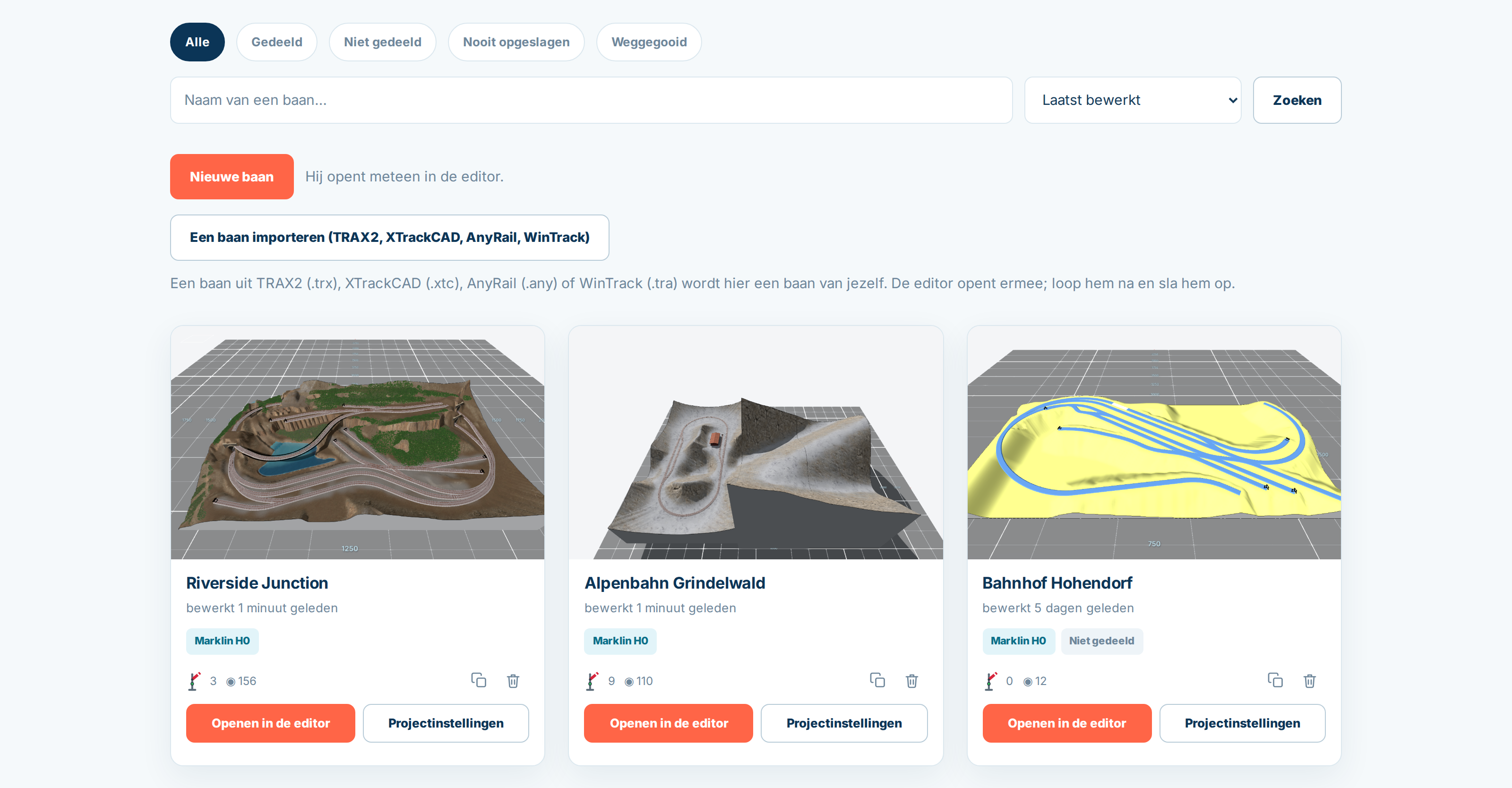
Twoja nowa makieta jeszcze nie ma nazwy i nic w niej nie ma. To w porządku: nazwa i opis przyjdą później, a makieta naprawdę istnieje dopiero po tym, jak po raz pierwszy ją zapiszesz w edytorze.
Informacje o twojej makiecie
Z powrotem na Moje projekty każda makieta ma Ustawienia projektu. To tutaj opisujesz, co to jest twoja makieta:
- nazwa, która pojawia się nad twoją makietą wszędzie;
- historia: gdzie osadzona jest makieta, w jakim okresie, co masz na myśli. Możesz wkleić do niej zdjęcia i dodać linki do filmów;
- tagi, oddzielone przecinkami;
- Widoczne dla wszystkich: włączone oznacza, że twoja makieta pojawia się w galerii i każdy może ją zobaczyć, wyłączone oznacza, że widzisz tylko ty;
- Zezwól na komentarze, aby inni ludzie mogli odpowiadać pod twoją makietą.
Skala i biblioteki torów nie znajdują się tutaj. Wybierasz je w samym edytorze, ponieważ tam ich potrzebujesz — patrz Panele.
Otwieranie twojej makiety
Na każdej karcie w Moje projekty zarówno zdjęcie, jak i przycisk Otwórz w edytorze przenoszą cię bezpośrednio do edytora. Zdjęcie na karcie to fotografia, którą edytor robi sam za każdym razem, gdy zapiszesz, więc zawsze jest aktualne.
Wyszukiwanie i sortowanie
Kiedy masz około dziesięciu, pasek u góry pomaga. Możesz wyszukiwać po nazwie, filtrować podle Udostępnione, Nieudostępnione lub Nigdy niezapisane — ostatnie to lista makiet, które zacząłeś i nigdy nie zachowałeś — i sortować według ostatnio edytowanych, utworzonych, najczęściej polubiane lub nazwę.