
Ausgestaltung
Alles, was auf dem Boden steht. Das ist das Kapitel, in dem Ihre Anlage eine Welt wird.
- Gras und Blumen — Bewuchs, den Sie mit dem Pinsel pflanzen und der sich im Wind bewegt.
- Bäume und Sträucher — Pflanzen, die Sie einzeln hinstellen oder mit der Sprühdose verteilen.
- Gebäude und Objekte — Bahnhöfe, Häuser, Schuppen, und das Kleinzeug: Steine und Schutt.
- Straßen, Zäune, Hecken und Mauern — Linien, die Sie über die Platte zeichnen.
- Wasser — Seen, Meere, Flüsse und Kanäle.
- Bahnsteige — der Bahnsteig entlang Ihres Gleises, samt Rampe.
Ist das Gebäude, das Sie suchen, nicht dabei, zeichnen Sie es selbst: siehe das Kapitel WAZO-Objekte.
Sie arbeiten alle nach derselben Idee: Sie stellen etwas hin, können es danach anklicken, verschieben, drehen, skalieren und wegnehmen, und jede Handlung ist ein Schritt beim Rückgängigmachen. Und der Boden darunter passt sich von selbst an.
6.1 Gras und Blumen
Bewuchs ist in TRAX kein Bild auf dem Boden, sondern echte Büschel: drei gekreuzte Kärtchen mit einem ausgeschnittenen Foto eines Grasbüschels darauf, die auf dem Boden stehen und sich im Wind bewegen.
Pflanzen
 Öffnen Sie auf dem Reiter Ausgestaltung das Fenster Bewuchs. Dieses Fenster ist nur für Gras und Blumen; Bäume sprühen Sie aus dem Fenster Bäume und Sträucher. Das Fenster ist der Pinsel: Öffnen Sie es, können Sie pflanzen, und schließen Sie es, hört es auf.
- Wählen Sie in der ersten Liste Pflanzen oder Bewuchs entfernen.
- Wählen Sie darunter, was Sie pflanzen: Gras, hohes Gras, Blumen, Weizen, Schilf oder Heide.
- Stellen Sie Radius und Dichte mit den Reglern im Fenster ein.
Halten Sie die linke Taste gedrückt und bewegen Sie sich über den Boden. Für jedes Stück, das Sie zurücklegen, wird ein Fleck Bewuchs gesetzt. Ein Strich ist ein Schritt beim Rückgängigmachen.
Mit dem Radierer nehmen Sie jeden Fleck weg, dessen Mitte in die Reichweite Ihres Pinsels kommt.
Was wächst
Arten von Bewuchs, oben im Fenster, öffnet das Fenster mit den Arten. Je Art stellen Sie ein:
- das Bild — welches Büschel es ist;
- Höhe und Breite in wirklichen Millimetern, also maßstäblich;
- wie stark es sich im Wind biegt;
- wie sehr die Maße schwanken, damit nicht jedes Büschel gleich ist;
- die steilste Neigung, auf der es noch wächst — Gras wächst nicht an einer Felswand;
- ob es die Farbe des Bodens übernimmt.
Diese Maße sind wirkliche Maße. Gras ist in H0 etwa 6 Millimeter hoch. Das stimmt, und aus einem Meter Entfernung sieht es klein aus — das ist der Maßstab.
Der Wind
Im Fenster Einstellungen stehen Windstärke und Windrichtung. Der Wind gilt für Ihre ganze Anlage und bewegt Gras, Hecken und Bäume gemeinsam, in dieselbe Richtung.
Der Ausschlag ist mit Absicht übertrieben. Ein physikalisch richtiger Ausschlag eines 6 Millimeter hohen Büschels ist ein halber Millimeter, und den sehen Sie nicht. In CAD steht alles still.
Wo nichts wächst
Unter einer Straße, unter einem Bahnsteig und unter einem Gebäude wächst kein Gras. Darum kümmert sich TRAX selbst: Legen Sie eine Straße darüber, verschwindet das Gras darunter.
Gras fängt auch keine Mausklicks ab. Sie können also einfach hindurchklicken, um auszuwählen, was darunter liegt.
6.2 Bäume und Sträucher
Ein Baum ist in TRAX kein Bewuchs, sondern ein Objekt: Sie stellen ihn hin, und danach können Sie ihn anklicken, verschieben, drehen, größer machen und wegnehmen — jeden einzeln, jeden mit seinem eigenen Schritt beim Rückgängigmachen.
Das Fenster Bäume und Sträucher
 Öffnen Sie auf dem Reiter Ausgestaltung das Fenster Bäume und Sträucher. Dort stehen alle Modelle mit ihrer wirklichen Höhe, nach Arten gruppiert: Kiefer, Weide, Birke, Palme, Farn, Berberitze.
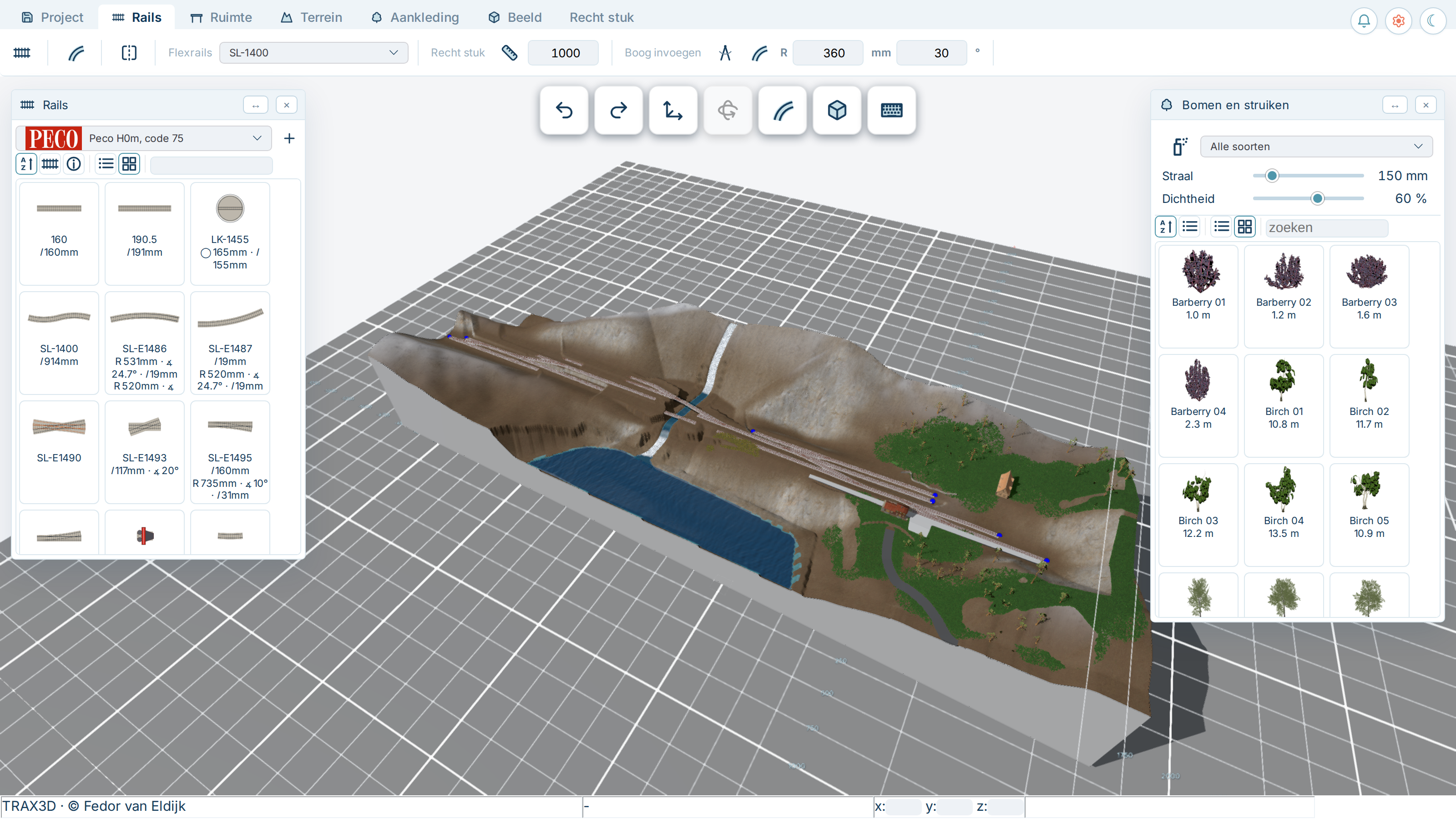
- Doppelklick auf eine Zeile stellt dieses Modell hin.
- Oder ziehen Sie das Modell auf die Platte. Während Sie ziehen, steht ein gelber Rahmen auf dem Boden, so groß, wie der Baum wird, Sie sehen also sofort, ob er passt.
Sprühen
Für einen Wald stellen Sie sie nicht einzeln hin.
- Wählen Sie oben im Fenster Bäume und Sträucher in der Auswahlliste die Art, die Sie sprühen wollen, zum Beispiel Kiefer. Die Liste darunter zeigt dann nur diese Art. Wählen Sie Alle Arten, sprühen Sie alle Bäume und Sträucher durcheinander.
- Schalten Sie
 die Sprühdose ein.
 - Stellen Sie darunter Radius und Dichte ein.
- Halten Sie die linke Taste gedrückt und bewegen Sie sich über die Platte.
Die Sprühdose hört auf, wenn Sie noch einmal darauf klicken, wenn Sie das Fenster schließen, oder mit Esc.
Wollen Sie ein paar bestimmte Modelle sprühen statt einer ganzen Art, klicken Sie die in der Liste an, mit gedrückter Strg-Taste für mehrere gleichzeitig. Die Sprühdose nimmt dann genau die.
Wo TRAX sie nicht hinstellt
Die Sprühdose hält von selbst Abstand:
- nie näher als ein Drittel der gemeinsamen Höhe an einen anderen Baum;
- nie auf dem Gleis oder im Lichtraumprofil daneben.
Ein Wald wächst also nicht zwischen den Schienen, und Sie müssen hinterher nicht aufräumen.
Einen Baum anpassen
Klicken Sie einen Baum an. Es kommt ein gelber Rahmen darum, und Sie bekommen den Reiter Objekt:
 über den Boden verschieben und hinauf oder hinunter;
 drehen — um seine Achse, und neigen, denn ein umgestürzter Baum ist ein Baum, der 90 Grad gekippt steht;
 größer oder kleiner machen;
- oder die Zahlen eintragen: Maßstab, Höhe, Richtung und die beiden Neigungswinkel;
 wegnehmen, oder Entf.
Ein Baum steht immer auf dem Boden und folgt ihm: Modellieren Sie später einen Hügel darunter, geht er mit hinauf.
In CAD
In der CAD-Darstellung werden Bäume durch eine einfache Form der richtigen Höhe und Breite ersetzt: ein Kegel für einen Nadelbaum, eine Kugel für einen Laubbaum, ein kahler Stamm mit Krone für eine Palme, eine Kuppel für einen Strauch oder einen Farn. So bleibt die Zeichnung lesbar, und Sie sehen trotzdem, wo Ihr Wald steht.
6.3 Gebäude und Objekte
Gebäude
 Im Fenster Gebäude (Reiter Ausgestaltung) stehen die einzigartigen Dinge: Bahnhöfe, Häuser, Schuppen, ein Viadukt, ein Bahnübergang. Die stellen Sie einzeln hin — einen Bahnhof sprüht man nicht.
- Doppelklick auf eine Zeile stellt das Gebäude hin.
- Oder ziehen Sie es auf die Platte. Ein gelber Rahmen steht auf dem Boden, so groß, wie das Gebäude wird, Sie sehen also, ob es passt.
Jedes Modell zeigt seine wirkliche Höhe. Ein Bahnhof von zehn Metern ist zehn Meter, auch in N.
Ein Gebäude hält ein Viertel des Lichtraumprofils vom Gleis statt eines ganzen — ein Empfangsgebäude gehört dicht an die Schienen.
Stellen Sie ein Gebäude hin, wird der Boden darunter geebnet: Ein Gebäude steht auf einem Platz, nicht halb im Hügel. Verschieben Sie es, kommt der alte Boden zurück.
Objekte
 Im Fenster Objekte steht das Kleinzeug: Steine, Schutt, Ziegel, Bretter, Schwellen, ein Reifen, eine Kiste, ein Fass, ein Stapel Rohre.
Die brauchen Sie immer wieder, also können Sie sie mit der Sprühdose verteilen, genau wie Bäume. Siehe Bäume und Sträucher.
Ein Stein oder ein Haufen Schutt liegt nicht kerzengerade: Er kippt mit der Neigung des Bodens und sinkt ein Stück ein.
Ein Gebäude oder Objekt anpassen
Klicken Sie es an, und Sie bekommen den Reiter Objekt: verschieben, drehen, skalieren, oder die Zahlen eintragen. Entf oder nimmt es weg.
Und wenn Ihr Modell nicht dabei ist
Zeichnen Sie es selbst, mitten in Ihrer Anlage: siehe WAZO-Objekte. Auch der Katalog wächst. Fehlt etwas, das Sie brauchen, fragen Sie im Forum oder stellen Sie einen Antrag auf der Spendenseite.
6.4 Straßen, Zäune, Hecken und Mauern
Das sind vier Arten derselben Sache: eine Linie, die Sie über eine Platte zeichnen, mit einem Profil, das daran entlanggezogen wird. Deshalb arbeiten sie alle gleich und stehen auf demselben Reiter.
Zeichnen
Auf dem Reiter Ausgestaltung stehen vier Schaltflächen:  eine Straße,
  ein Zaun,
  eine Hecke und
  eine Mauer.
- Klicken Sie die Schaltfläche, die Sie wollen.
- Klicken Sie die Punkte Ihrer Linie auf einer Platte. Sie sehen die Linie unter Ihrer Maus mitwachsen.
- Halten Sie beim Klicken Umschalt gedrückt, um daraus eine scharfe Ecke statt eines Bogens zu machen.
- Doppelklick oder Enter beendet sie. Esc bricht ab.
Die Linie läuft als weiche Kurve durch Ihre Punkte, Sie brauchen also nur wenige. Einen Bogen müssen Sie nicht nachklicken.
Die vier Arten
- Eine Straße ist eine Platte auf dem Boden mit einer Dicke, mit Seiten, die zum Boden daneben abfallen, und mit einer Mittellinie, wenn Sie wollen: weiß oder gelb.
- Ein Zaun ist eine Reihe Pfosten mit etwas dazwischen, das der Neigung folgt. Es gibt acht Arten: Bretter (drei Riegel), einen Bretterzaun (eine geschlossene Wand aus Brettern), Stacheldraht, Maschendrahtzaun, ein Absperrgitter (lose Gitter in einer festen Größe, 1,10 m hoch und 2,30 m lang), einen Stabgitterzaun, einen Betonplattenzaun und eine Mauer mit Geländer. An jedem Ende steht ein Pfosten und an jedem Punkt, an dem die Linie um 45 Grad oder mehr abbiegt; dazwischen werden die Pfosten gleichmäßig verteilt, nie weiter auseinander als der Abstand, den Sie angeben.
- Eine Hecke ist kein Block, sondern lose Laubflächen um einen dunklen Kern, in verschiedenen Größen und Richtungen. Je weniger geschnitten, desto weiter dürfen sie aus dem Block herausragen und desto mehr schwanken die Größen. Sie bewegen sich im Wind.
- Eine Mauer ist ein Block mit einer Breite und einer Höhe, der ein Stück im Boden versinkt und ihm folgt. Bei einer offenen Linie werden die Enden geschlossen.
Der Reiter Linie
Klicken Sie eine Linie an, und Sie bekommen den Reiter Linie mit dem, was zu dieser Art gehört:
- Breite und Höhe in wirklichen Millimetern;
- der Pfostenabstand eines Zauns;
- die Art eines Zauns; Höhe und Pfostenabstand springen dann auf das, was zu dieser Art passt, und ein Bretterzaun oder ein Betonplattenzaun bekommt seine eigene Textur (die Sie danach wechseln können);
- die Mittellinie einer Straße;
- die Dichte und der Schnitt einer Hecke;
 die Textur;
 die Form bearbeiten;
 aus den gewählten Punkten eine scharfe Ecke statt eines Bogens machen;
 der Igel: der tut nichts. Er ist eine Notiz, rund um die Hecke vorsichtig zu sein — einen schlafenden Igel stört man nicht;
- die Linie wegnehmen.
Die Form bearbeiten
Wie bei einer Platte: An jedem Punkt erscheint ein Griff.
- Ziehen Sie einen Griff, um diesen Punkt zu verschieben.
- Klicken Sie neben eine Seite, um sie auszuwählen; es erscheint ein blauer Pfeil, und Ziehen schiebt die ganze Seite zur Seite.
- Halten Sie Strg gedrückt, während Sie diesen Pfeil ziehen, und die Seite wird herausgezogen: Es kommt ein neues Stück dazu. So machen Sie eine Nebenstraße oder eine Ausbuchtung.
- Doppelklick auf eine Seite setzt einen Punkt hinzu, auf einen Punkt nimmt ihn weg.
Eine Stützmauer
 Auf dem Reiter Linie steht ein Schalter Stützmauer. Schalten Sie ihn ein, erscheinen an der Mitte der Linie auf beiden Seiten ein Schild Diese Seite: Klicken Sie das Schild auf der Seite an, die hoch liegen soll.
Eine Stützmauer ist nicht einfach eine Mauer auf einem Hang — TRAX schneidet den Boden wirklich daran entlang durch. Die hohe Seite wird bis zur Oberkante der Mauer aufgefüllt und die niedrige bis zum Fuß abgesenkt, mit einer echten senkrechten Fläche genau innerhalb der Mauer. So bekommen Sie eine Stützmauer, die wie eine aussieht, und nicht ein Mäuerchen auf einer Böschung.
Was der Boden tut
Eine Straße und eine Mauer machen eine Stufe im Boden, keine Böschung: Knapp unter der Straße wird der Boden auf ihre Höhe gebracht, daneben läuft er binnen anderthalb Rasterzellen in das Land über, wie es lag. Die Landschaft daneben behält also ihre Form.
Eine Straße bekommt außerdem ihren eigenen Höhenverlauf: TRAX liest den Boden entlang der Linie, glättet ihn und begrenzt ihn auf 12 Prozent Steigung. Eine Straße kriecht also nicht an einem Berg hinauf, sondern bekommt einen Einschnitt und einen Damm, genau wie Gleis.
6.5 Wasser
Seen, Meere, Flüsse und Kanäle. Es sind vier Arten derselben Sache, und Sie zeichnen sie auf dem Reiter Gelände, in der Gruppe Wasser.
Zeichnen
Es gibt zwei Wege, je nachdem, was Sie machen.
Ein stehendes Gewässer —  ein See oder ein Meer — zeichnen Sie, indem Sie das Ufer klicken. Klicken Sie die Punkte rund um das Wasser, doppelklicken Sie oder drücken Sie Enter, um es zu schließen.
Der Pegel legt sich auf den tiefsten Boden entlang des Ufers. So liegt das Wasser in einer Mulde, und jedes Ufer liegt darüber. Steht ein Hügel innerhalb Ihrer Umrisslinie höher, bleibt das einfach ein Hügel; das Wasser läuft nicht darüber.
Ein fließendes Gewässer —  ein Fluss oder
  ein Kanal — zeichnen Sie, indem Sie den Lauf klicken. TRAX macht daraus ein Band in der Breite, die Sie einstellen, und die Oberfläche folgt dem Boden darunter nach unten. Ein Fluss läuft nie bergauf.
Der Reiter Wasser
Klicken Sie das Gewässer an, und Sie bekommen den Reiter Wasser:
- Art — See, Meer, Fluss oder Kanal. Die Art bestimmt Farbe und Wellengang; die sind für alle Gewässer einer Art gleich, damit ein Fluss neben einem See nicht wie ein anderer Stoff aussieht.
- Pegel — der Wasserstand in Millimetern. Alle Punkte verschieben sich mit, ein Fluss behält also sein Gefälle.
- Tiefe — wie tief das Wasser ist. So tief wird das Bett ausgehoben.
- Breite — bei einem fließenden Gewässer.
 Strömung — wie schnell es fließt, mit der Schaltfläche daneben, um die Richtung umzukehren.
- Wellengang — wie hoch die Wellen sind.
- Mauern — Mauern an beiden Ufern, wie sie ein Kanal hat.
- Uferbefestigung — je Uferabschnitt: Naturstein, rustikal, Ziegel, Beton, Spundwand, Holzverbau oder Schüttstein. Und die Breite der Krone.
- Form bearbeiten und wegnehmen.
Was das Wasser mit dem Boden macht
Wasser gräbt sein eigenes Bett und legt sein eigenes Ufer an, aber mit zwei wichtigen Grenzen:
- Das Bett schneidet höchstens die doppelte Tiefe in den Boden. Ohne diese Grenze nimmt ein See, den Sie über einen Hügel zeichnen, den ganzen Hügel weg.
- Das Ufer wird nur dort nachgearbeitet, wo es nahe am Wasser liegt. Boden, der tiefer liegt als das Wasser, wird auf den Pegel angehoben, wie ein kleiner Deich, der mit 1 zu 2,5 ausläuft. Boden, der bis zur doppelten Tiefe darüber liegt, wird sauber zum Wasser hin gelegt. Eine Felswand oder eine Hangflanke, die viel höher steht, bleibt stehen.
Bei einem Kanal mit Mauern schneidet TRAX den Boden wirklich an der Mauer entlang durch, damit die Kaimauer genau anschließt und der Boden dahinter mit einem Bordstein und einer Böschung zum Land läuft.
Wenn das Wasser zu flach wirkt
Haben Sie eine alte Anlage, in der das Wasser in Flecken zu liegen scheint: TRAX gräbt das Bett beim Öffnen einmal neu aus, wenn es sieht, dass es nicht mehr zum Ufer passt. Das geschieht von selbst, Sie müssen nichts tun.
Ziehen Sie ein Gewässer weg oder löschen es, kommt der Boden zurück, wie er war — innerhalb derselben Sitzung auf den Millimeter. Haben Sie die Anlage zwischendurch neu geöffnet, bleibt das Bett liegen; es reist nicht mit in der Datei.
6.6 Bahnsteige
Ein Bahnsteig ist ein Vieleck auf einer Platte, mit einer Fläche, die in der Höhe Ihrer Wahl über dem Gleis liegt.
Ein Bahnsteig am Gleis
- Wählen Sie die Gleisstücke aus, an denen der Bahnsteig liegen soll. Doppelklick auf ein Stück nimmt den ganzen Abschnitt.
- Gehen Sie auf den Reiter Ausgestaltung und klicken Sie
 Bahnsteig am Gleis.
 - Neben dem Gleis stehen zwei Schilder Diese Seite: Klicken Sie das Schild auf der Seite an, auf der der Bahnsteig liegen soll (das gewählte ist grün). Im kleinen Fenster wählen Sie die Breite und die Höhe.
TRAX folgt der Mittellinie jedes Gleisstücks, setzt den Bahnsteig 1650 Millimeter von der Gleismitte — das Maß, das NEM und UIC vorschreiben — und legt die Fläche auf Schienenhöhe plus die Höhe, die Sie angegeben haben, standardmäßig 550 Millimeter. Läuft Ihr Gleis in einer Steigung, läuft der Bahnsteig mit.
Der Reiter Bahnsteig
 Fläche — die Textur der Oberseite.
- Kante — eine weiße oder gelbe Sicherheitslinie 600 Millimeter von der Kante, oder Bordsteine.
- Höhe über dem Gleis — schiebt die Fläche hinauf oder hinunter.
- Form bearbeiten.
 Rampe — macht aus der gewählten Seite eine Rampe zum Boden, so lang wie die Zahl daneben.
- Wegnehmen.
Die Form bearbeiten
Genau wie bei einer Platte: ein Griff an jeder Ecke, Ziehen zum Verschieben, Klicken neben eine Seite, um sie auszuwählen und mit dem blauen Pfeil zur Seite zu schieben, Doppelklick auf eine Seite, um dort eine Ecke zu machen, und auf eine Ecke, um sie zu entfernen.
Halten Sie Strg beim Ziehen des Pfeils gedrückt, um eine Seite herauszuziehen: So bekommt ein Bahnsteig eine Nase oder einen Vorbau.
Rampen
Ein Bahnsteig ohne Zugang ist ein Bahnsteig, auf den niemand kommt. Wählen Sie die Seite, an der die Rampe sein soll, und schalten Sie ein. Von einer Kante im angegebenen Abstand zu dieser Seite fällt die Fläche zum Boden ab.
Teilen Sie eine Seite, die eine Rampe ist, sind beide Hälften Rampen. Entfernen Sie eine Ecke zwischen zwei Seiten, von denen eine Rampe war, ist die zusammengefügte Seite auch eine Rampe.
Der Bahnsteig folgt seinem Gleis
Setzen Sie das Gleis später höher oder tiefer, geht der Bahnsteig mit: Die Höhe jeder Ecke auf der Gleisseite wird erneut an der Schienenoberkante abgelesen. Und der Boden kommt bis zum Fuß des Bahnsteigs hoch, damit darunter keine Lücke bleibt.