El dibujo
Además de la vista realista, TRAX tiene una segunda: CAD, el dibujo técnico. No es la misma maqueta con otra apariencia — es la vista en la que mides, añades dimensiones y compruebas que tu diseño funciona.
- El dibujo de construcción (CAD) — qué ves y qué cambia.
- Dimensiones y notas — añadir longitudes, ángulos, alturas y textos a tu dibujo.
Cambias con  CAD en el grupo Look de la pestaña View, y vuelves con
 Realista.
¿Cuándo usas CAD?
Realista muestra cómo se ve tu maqueta; CAD muestra si es correcta. Usa CAD cuando:
- quieras leer tu plano de vías sin que los árboles, la hierba y la sombra se interpongan;
- quieras medir: las dimensiones de tus tableros están ahí por sí solas, y tú añades longitudes, ángulos y alturas tú mismo;
- quieras ver los números de artículo para pedir tu vía o comprobarla;
- quieras una imagen para llevar al carpintero o a la tienda de modelismo ferroviario;
- estés comprobando una maqueta de TRAX2: sin un paisaje dibujado se abre en CAD.
8.1 El plano de construcción (CAD)
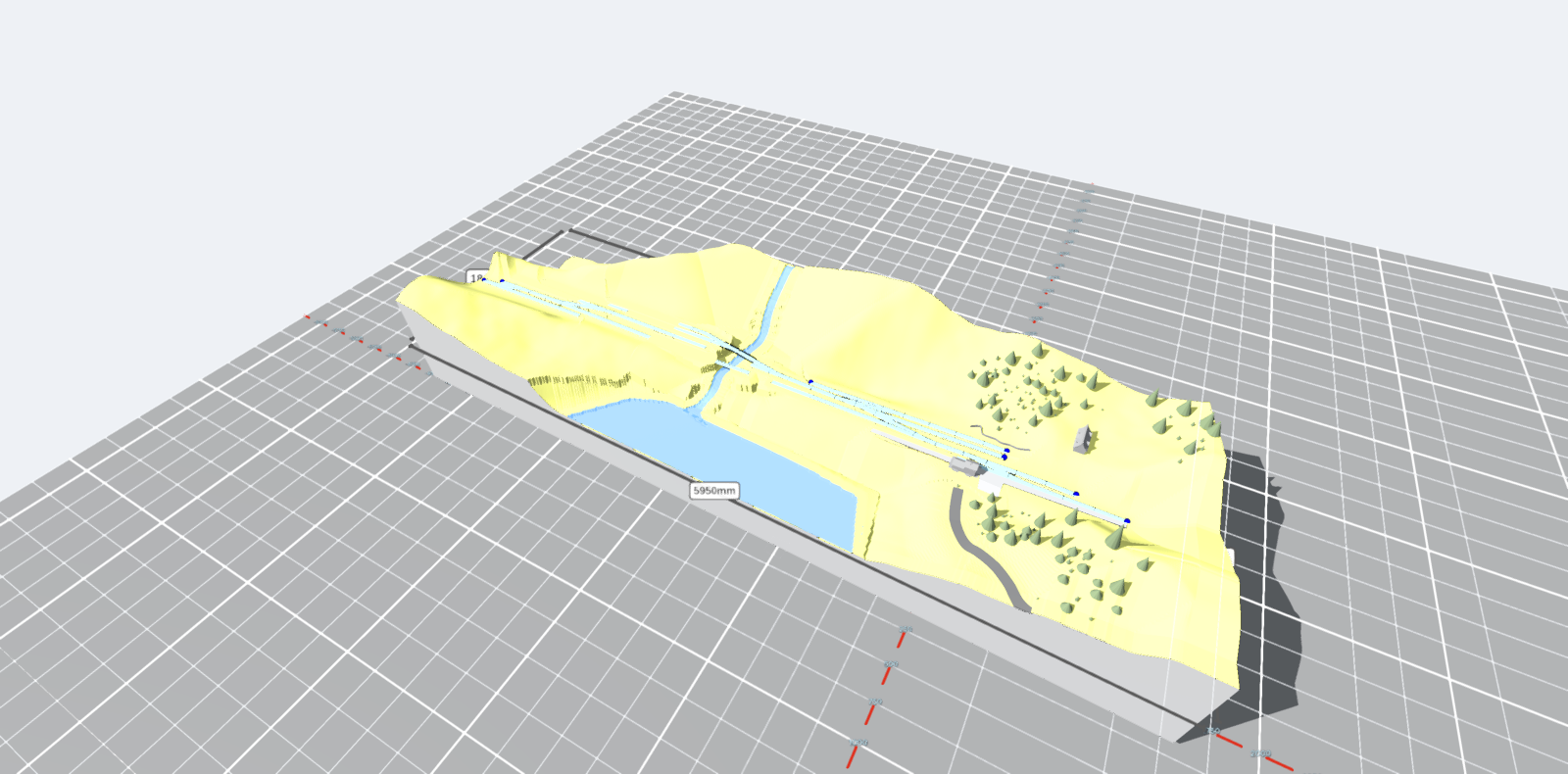
Qué ves
CAD muestra solo lo que necesitas para entender la maqueta:
- Sin texturas. Cada parte toma un color plano según lo que es: andén, carretera con su línea central, muro, valla, seto, agua, muelle.
- Sin hierba ni detalles pequeños. Desaparecen.
- Los árboles se convierten en una forma. Un cono para una conífera, una esfera para un árbol de hoja caduca, una corona sobre un tronco desnudo para una palmera, una bóveda para un arbusto — cada uno con la altura y anchura reales del modelo que está allí. Esto mantiene el plano legible y aún ves dónde está tu madera.
- Los edificios se vuelven gris medio.
- Nada se mueve. Sin viento, sin olas.
Pero hay sombra
Las sombras permanecen. Un plano plano sin sombra no se puede leer en tres dimensiones: no sabrías si una superficie sube o baja. La luz es diferente — mucha más luz ambiental y un sol más débil — de modo que los colores planos conservan su color.
Líneas de tinta
El panel Configuración tiene Líneas de tinta. Dibuja una línea alrededor del contorno de todo, como lo hace un delineante. En CAD está activado por defecto; también funciona en la vista realista si lo deseas allí.
Las dimensiones de los tableros
En CAD, todos los lados de todos los tableros más largos que 150 milímetros están dimensionados, en gris, justo fuera del tablero. Aparecen por sí solos y desaparecen cuando vuelves a la vista realista. No pertenecen a tu maqueta y no se guardan con ella.
Haz doble clic en esa dimensión y puedes escribirla. El tablero se estira entonces a lo largo de ese lado hasta que la medida es correcta — un rectángulo sigue siendo un rectángulo. Así es como haces un tablero de exactamente 2400 por 600 sin arrastrar.
Marcación de patios
Una estación, un patio de maniobras, un patio de ensayo o una vía muerta: es algo que tú sabes, y TRAX no siempre puede leerlo en cómo se dispone la vía. Un extremo de cuatro vías detrás de toperas se ve exactamente como un patio de mercancías o un patio de ensayo. Así que puedes marcarlo tú mismo, en la pestaña CAD del grupo Patios:
 Selecciona la vía que le pertenece y haz clic en Marcar la vía seleccionada como nuevo patio. Aparece una banda de color debajo de esa vía, con una placa de nombre.

 Con los dos botones siguientes añades vía seleccionada al patio elegido, o la sacas. Una pieza de vía pertenece como máximo a un patio.
- Mostrar activa o desactiva las bandas y placas.
Haz clic en la placa de nombre y se selecciona el patio junto con toda su vía. Se abre la pestaña Elemento, así que todo lo que una selección puede hacer ahora funciona en el patio entero: establecer la altura, fijar, fijar la diferencia de altura, el tipo de vía, el color de la leyenda, y moverlo, copiarlo o cortarlo. Al frente de esa pestaña está lo que pertenece al patio mismo:
- En la izquierda, cuántas piezas de vía le pertenecen.
- Tipo: estación, apeadero, patio de maniobras, patio de ensayo, depósito, vía muerta o vía industrial.
- Nombre: cómo lo llamas. Si lo dejas vacío, se nombra según su tipo.
 Eliminar este patio solo quita la marcación. La vía se queda donde está, y sigue seleccionada.
Lo que se guarda es qué piezas de vía le pertenecen, no una forma dibujada. Mueve la estación o coloca una vía junto a ella, y la banda te sigue por sí sola.
Cada vista recuerda su propia configuración
Elige CAD y TRAX activa los contornos, las etiquetas y la malla y desactiva las texturas. Después esos interruptores son tuyos de nuevo, y TRAX recuerda por vista lo que elegiste. Tu maqueta se guarda con la vista que estaba activa.
8.2 Dimensiones y anotaciones
En el momento en que eliges el aspecto CAD se une una pestaña: CAD. Es ahí donde están las herramientas de medición.
Los cuatro tipos
 Medir una longitud — haz clic en dos puntos. Obtienes la distancia entre ellos.
 Medir un ángulo — haz clic en un punto, luego en la esquina, luego en otro punto. Obtienes el ángulo.
 Anotar una altura — haz clic en un punto. Obtienes una marca en T, como en un plano de vías, con la altura de ese punto sobre el nivel de raíl.
 Colocar un texto — haz clic en un punto y escribe tu texto.
Haces clic en cualquier cosa que esté ahí: en un tablero, en el terreno y en la propia vía. Así que una anotación de altura en un raíl indica exactamente a qué nivel está la vía.
Un clic durante el cual el ratón se movió más de unos pocos píxeles cuenta como un movimiento de cámara, no como una medición. Esc cancela.
Encaje en puntos fijos
Cuando el ratón se acerca a un punto fijo, el punto de medición encaja exactamente en él. Un anillo naranja muestra dónde. Los puntos fijos son:
- las conexiones de la vía, los puntos donde se encuentran dos piezas;
- las esquinas de un tablero y el borde de un tablero;
- el centro, las esquinas y los lados de un edificio u objeto;
- las esquinas de un andén;
- el punto de una anotación de altura o una etiqueta.
Por lo tanto, mides, por ejemplo, exactamente desde el final de un desvío hasta el borde del tablero, sin tener que apuntar.
Recto a lo largo de un eje
Cuando la línea de medición corre casi paralela a uno de los ejes, TRAX3D la coloca exactamente a lo largo de él. La línea toma entonces el color de ese eje: rojo a lo largo del eje X, azul a lo largo del eje Z. Un punto fijo viene primero: nunca se mueve, solo toma el color del eje cuando ya está exactamente en el eje.
Cuando el punto encaja en el borde de un tablero o en el lado de un edificio, ambas cosas pueden suceder a la vez: el punto se desliza a lo largo de ese borde hasta donde lo cruza el eje. Está entonces en el borde y la línea va recta.
La medición permanece fija
Un punto de medición recuerda a qué está fijo: la vía, el tablero, el objeto, o la anotación de altura o etiqueta en la que hiciste clic. Si luego mueves la vía, el tablero o el edificio, la medición se mueve con él y su número se actualiza automáticamente. Así que una dimensión en tu dibujo siempre se mantiene correcta.
Escribir una dimensión
Haz doble clic en la etiqueta de una longitud y escribe la longitud que deseas. TRAX3D desliza uno de los dos extremos a lo largo de la línea de dimensión hasta que la dimensión es correcta.
Qué extremo se mueve depende de cuán firmemente esté sostenido. Lo que está menos sujeto se mueve:
- primero un punto suelto, fijo a nada;
- luego un edificio u objeto;
- luego la vía, con todo fijo a ella;
- luego una anotación de altura o una etiqueta;
- y un tablero en último lugar.
Cuando ambos extremos están igualmente sujetos, se mueve el segundo punto en el que hiciste clic. Un extremo que arrastraría al otro se queda quieto: mide desde un raíl hasta la esquina del tablero en el que está el raíl, y el raíl se mueve, no el tablero. Cuando no se puede hacer, por ejemplo porque ambos extremos están fijos a la misma cosa o porque la vía está bloqueada, TRAX3D te dice por qué.
Un deshacer devuelve el movimiento.
Cambiar una anotación
Haz clic en una anotación, en la etiqueta misma. La pestaña CAD se vuelve hacia ella y puedes cambiar dos cosas:
- el texto. En una etiqueta es el texto mismo; en una medición es un nombre puesto delante del valor, por ejemplo Radio 500mm.
- el color, de una fila de ocho.
o Delete la elimina.
Cómo se dibujan
Las líneas son líneas de tinta reales de tres píxeles — una línea ordinaria en 3D siempre tiene un píxel de grosor, sin importar cómo la ajustes. El texto está en una placa que siempre mantiene el mismo tamaño en tu pantalla, sin importar cuánto hagas zoom. A la escala de un tablero, un texto de tamaño real simplemente desaparecería.
Una línea detrás de una colina está cubierta por esa colina. Cuando una dimensión corre directamente por el terreno, por ejemplo entre dos anotaciones de altura con una colina entre ellas, ves esa parte de la línea débilmente. La etiqueta siempre está al frente, así que una dimensión nunca desaparece completamente.
Pertenecen a tu maqueta
Las anotaciones se guardan con tu maqueta y están ahí nuevamente la próxima vez. Solo son visibles en el aspecto CAD: pertenecen al dibujo, no al paisaje.
Una medición puede extenderse a través de dos tableros — las dimensiones están en coordenadas mundiales, no por tablero.
8.3 Comprobaciones
TRAX puede comprobar tu maqueta mientras la construyes. Lo hace en la vista CAD, y solo cuando lo pides: las comprobaciones están desactivadas hasta que las actives. Mientras están activas, TRAX comprueba la maqueta de nuevo después de cada cambio — una vía colocada, movida o elevada, un tablero reformado, una acción deshacer — y coloca una señal donde algo no es correcto.
El botón en la pestaña CAD
 Comprobar la maqueta está en la pestaña CAD de la cinta de opciones. Púlsalo y TRAX comprueba la maqueta y muestra lo que encuentra, y sigue haciéndolo mientras continúas dibujando. Púlsalo de nuevo y las comprobaciones se desactivan: todas las señales desaparecen.
Fuera de CAD las comprobaciones siempre están desactivadas. Cambia a Realista y se desactivan automáticamente, y tampoco se calcula nada.
Qué se comprueba
Cada tipo de problema tiene su propia señal: una señal redonda blanca con un anillo rojo y una imagen dentro. Un anillo naranja es una advertencia.

 Rampa — una vía más pronunciada que la rampa máxima en los ajustes (3 % en vía recta, 2 % en una curva) se vuelve roja. Entre el 95 y el 105 por ciento de ese máximo se vuelve naranja: aún permitido, pero sin margen.
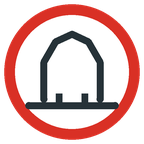 Gálibo — una franja alrededor de la vía debe mantenerse libre: dos metros a cada lado en la vía real, reducido a escala, y un poco más en una curva, donde un coche se sale. Otra vía, un edificio, un muro, una valla, un seto o un mástil de catenaria dentro de él recibe esta señal. Un andén puede acercarse más, a uno y medio metros de la línea central.
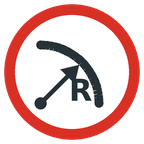 Radio mínimo — principalmente para vía flexible: donde la curva se cierra más del mínimo, la señal está en el punto más cerrado. El mínimo es automáticamente la curva más cerrada del propio sistema de vías, así que una pieza de vía ordinaria nunca es demasiado cerrada.
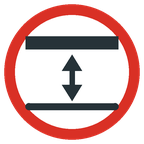 Altura de despeje — donde la vía pasa sobre la vía, TRAX mide el espacio entre la parte superior de los raíles inferiores y la parte inferior del lecho de balasto superior. En la vía real es de al menos 4,8 metros; en H0 son 55 milímetros.
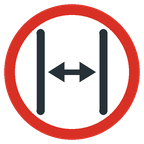 Espaciado de vías — dos vías que corren lado a lado necesitan al menos el espaciado de la norma (NEM 112: 46 milímetros en H0), y más en una curva. El punto donde se acercan más recibe una línea de cota roja con la distancia medida.
 Alcance — una parte de un tablero más lejana que una armada (600 milímetros) desde el borde más próximo no puede alcanzarse. Esa parte está rayada en rojo. TRAX asume que puedes estar de pie en cada borde.
 Bucles de retorno — un bucle de retorno, una Y o un bucle de globo trae un carril alrededor de su otro carril. Eso es un cortocircuito. Las piezas del bucle se vuelven rojas; necesitan secciones aisladas de al menos la longitud de tu tren más largo, y un módulo de inversión o un interruptor de polaridad.
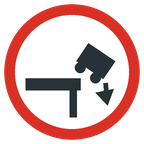 Borde del tablero — vía más cerca del borde de su tablero que tres metros en la vía real (34 milímetros en H0, medido desde la línea central) recibe la señal en el punto más cerrado. Eso mantiene un tren completo sobre el tablero, con espacio para tu mano y para un vagón que se vuelque. Una pieza marcada como puente no cuenta, y el lado donde se une otro tablero o módulo no es un borde.
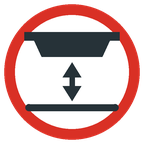 Despeje bajo un puente — donde la vía pasa bajo un puente, TRAX mide desde la parte inferior de las vigas o la cubierta, no desde el lecho de balasto. Un puente de vigas fácilmente cuelga uno o dos metros bajo la vía.
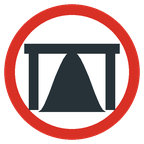 Puente en el terreno — la parte inferior de un vano se mete en el terreno bajo el puente. Eleva el puente, baja el terreno o vuelve a llenar el terreno.
 Tramos de catenaria — en vía con catenaria, un tramo donde la vía se aleja más de la línea de contacto recta que lo permitido por la norma NEM 201 (6,5 milímetros en H0). TRAX coloca sus mástiles para que esto no suceda; aparece donde una curva es más cerrada que lo que puede seguir cualquier tramo, o donde removiste un mástil tú mismo. Devuelve el mástil, mueve uno a lo largo de la vía en la pestaña Mástil de catenaria, o suaviza la curva.
Los extremos abiertos que casi no se tocan no se informan: los puntos ya muestran esos.
La explicación en una señal
Haz clic en una señal y una pequeña explicación aparece junto a ella. Dice:
- cuál es la comprobación y qué está mal en este punto, con el valor medido frente al límite — por ejemplo Rampa 3,4 % — máximo 3 %;
- por qué importa eso;
- qué puedes hacer al respecto.
En la parte inferior hay dos botones. Ignorar ignora este problema, como el ojo en el panel Comprobaciones. Leer más en el manual abre esta página. La explicación se cierra con un clic en cualquier otro lugar o con Esc. Un clic en una señal nunca selecciona el tablero o la vía detrás de ella.
El panel Comprobaciones
 Abres el panel Comprobaciones en la pestaña CAD, junto al botón que activa las comprobaciones, o se abre automáticamente tan pronto como las actives. Enumera cada problema, agrupado por tipo, con el número junto a él y cada uno con la señal de su tipo.
- Haz clic en una fila y la cámara va a ese lugar. La vía que le pertenece se selecciona de inmediato.
 Ignora un problema que dejas de esa manera a propósito. Se elimina de la lista y el dibujo y va bajo Ignorado, donde puedes traerlo de vuelta. Lo que ignoras se guarda con tu maqueta.
- En la parte superior está el interruptor para todas las comprobaciones a la vez. Es el mismo interruptor que el botón en la pestaña CAD: activa uno y el otro también está activado. Fuera de CAD está atenuado.
- Debajo, cada comprobación tiene su propio interruptor.
- Bajo Límites puedes dar el radio mínimo, la distancia al borde del tablero y la armada tú mismo. Un 0 significa: automático.
En el dibujo
Las señales mantienen el mismo tamaño en tu pantalla sin importar cuánto amplíes o reduzcas. TRAX dibuja un poco más: una franja roja pálida del ancho del gálibo a lo largo de toda la vía, y las partes rayadas de un tablero que están fuera de alcance.