Decorado
Todo lo que está en el suelo. Este es el capítulo en el que tu maqueta se convierte en un mundo.
- Hierba y flores — vegetación que plantas con el pincel y que se mueve al viento.
- Árboles y arbustos — plantas que pones una a una o dispersas con el pulverizador.
- Edificios y objetos — estaciones, casas, galpones, y las cosas pequeñas: piedras y escombros.
- Carreteras, vallas, setos y muros — líneas que dibujas sobre el tablero.
- Agua — lagos, mares, ríos y canales.
- Andenes — el andén junto a tu vía, rampas y todo.
Si el edificio que buscas no está, lo dibujas tú mismo: consulta el capítulo Objetos WAZO.
Todos funcionan con la misma idea: pones algo, luego puedes hacer clic en él, moverlo, girarlo, redimensionarlo y eliminarlo, y cada acción es un paso en deshacer. Y el suelo debajo se ajusta automáticamente.
6.1 Vegetación
La vegetación en TRAX no es una imagen en el terreno sino matas reales: tres tarjetas cruzadas con la fotografía recortada de un grupo de hierba, de pie en el terreno y moviéndose con el viento.
Plantación
 En la pestaña Decorado, abre el panel Vegetación. Este panel es solo para hierba y flores; los árboles se rocían desde el panel Árboles y arbustos. El panel es el pincel: abrelo y puedes plantar, ciérralo y se detiene.
- Elige Plantar o Quitar vegetación en la primera lista.
- Elige debajo qué plantas: hierba, hierba alta, flores, trigo, caña o brezo.
- Ajusta el radio y la densidad con los controles deslizantes del panel.
Mantén pulsado el botón izquierdo y muévete sobre el terreno. Se coloca un grupo de vegetación por cada zona que cubras. Un trazo es un paso en deshacer.
Con el borrador eliminas cada grupo cuyo centro esté dentro del alcance de tu pincel.
Qué crece
Tipos de vegetación, en la parte superior del panel, abre la ventana con los tipos. Para cada tipo estableces:
- la imagen — cuál es el grupo;
- la altura y anchura en milímetros reales, a escala;
- cuánto se dobla con el viento;
- cuánto varían los tamaños, para que no haya dos matas iguales;
- la pendiente más pronunciada en la que todavía crece — la hierba no crece en un acantilado;
- si toma el color del terreno.
Estas medidas son medidas reales. La hierba en H0 tiene unos 6 mm de alto. Es correcto, y desde un metro de distancia se ve pequeña — es la escala.
El viento
El panel Configuración tiene Fuerza del viento y Dirección del viento. El viento aplica a toda tu maqueta y mueve hierba, setos y árboles juntos, del mismo modo.
La oscilación se exagera a propósito. Una oscilación físicamente correcta de una mata de 6 mm de alto sería media milímetro, y no se ve. En CAD todo está inmóvil.
Dónde no crece nada
Bajo una carretera, bajo un andén y bajo un edificio no crece hierba. TRAX se encarga de esto: coloca una carretera encima y la hierba que hay debajo desaparece.
La hierba tampoco recibe clics del ratón. Así que puedes hacer clic directamente a través de ella para seleccionar lo que hay debajo.
6.2 Árboles y arbustos
Un árbol en TRAX no es vegetación sino un objeto: lo colocas, y después puedes hacer clic en él, moverlo, girarlo, hacerlo más grande y eliminarlo — uno a la vez, cada uno con su propio paso en deshacer.
El panel de Árboles y arbustos
 En la pestaña Decorado, abre el panel Árboles y arbustos. Aquí están todos los modelos con su altura real, agrupados por especie: pino, sauce, abedul, palmera, helecho, agracejo.
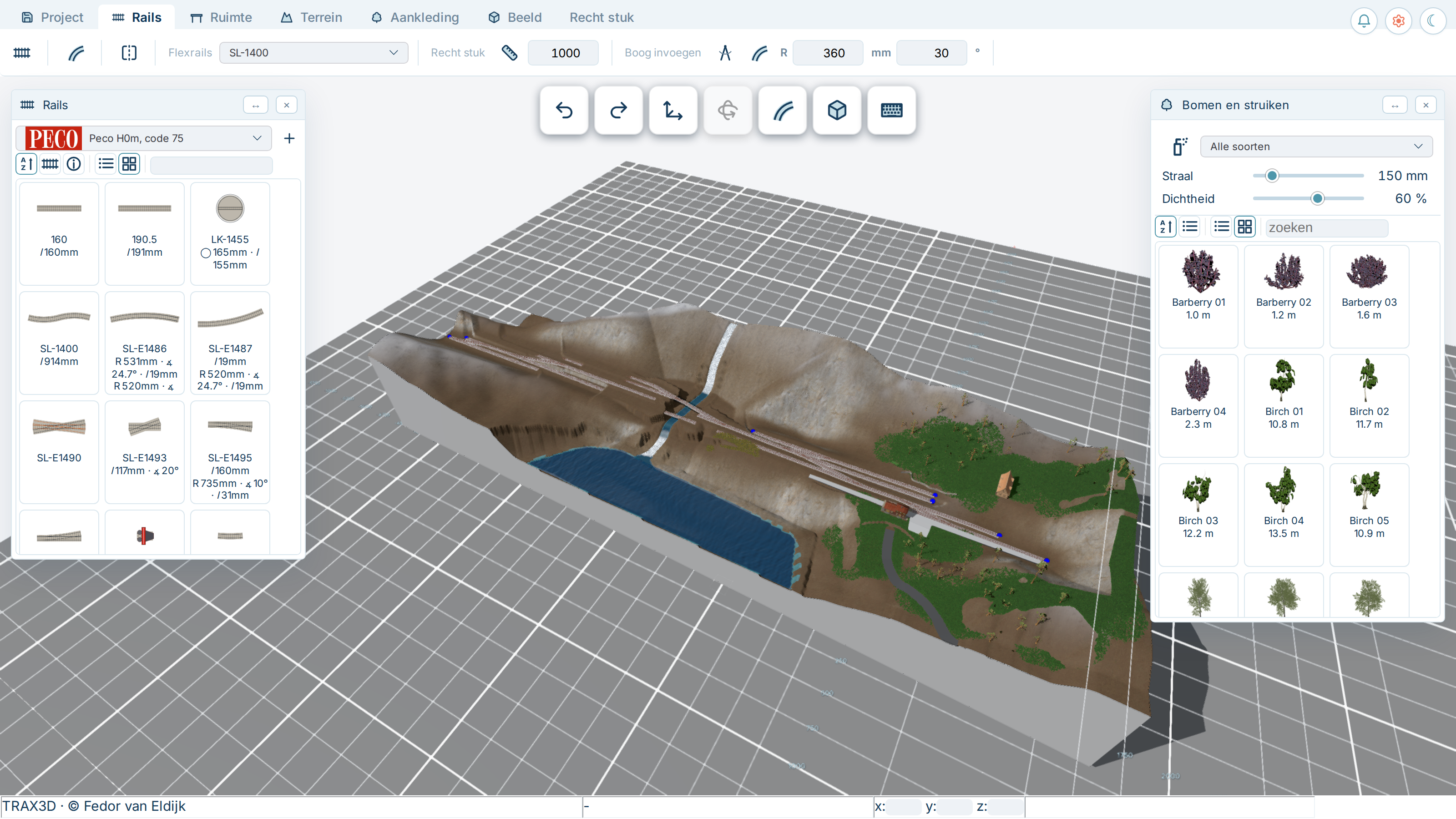
- Haz doble clic en una fila para colocar ese modelo.
- O arrastra el modelo al tablero. Mientras arrastras, aparece una caja amarilla en el suelo del tamaño que tendrá el árbol, así ves al instante si cabe.
Pulverización
Para un bosque no los colocas uno a uno.
- En la parte superior del panel Árboles y arbustos, elige la especie que quieres pulverizar en el desplegable, Pino por ejemplo. La lista debajo muestra solo esa especie. Elige Todas las especies y pulverizarás todos los árboles y arbustos mezclados.
- Activa
 la pistola de pulverización.
- Establece el radio y la densidad debajo.
- Mantén presionado el botón izquierdo y muévete sobre el tablero.
La pistola de pulverización se detiene cuando haces clic una vez más, cuando cierras el panel, o con Esc.
Para pulverizar solo algunos modelos particulares en lugar de una especie completa, haz clic en ellos en la lista, manteniendo Ctrl pulsado para varios a la vez. La pistola de pulverización entonces usa exactamente esos.
Dónde TRAX no los coloca
La pistola de pulverización mantiene su distancia automáticamente:
- nunca a menos de un tercio de la suma de las alturas de otro árbol;
- nunca en la vía ni dentro del gálibo a su lado.
Entonces un bosque no crece entre los carriles, y no hay nada que limpiar después.
Ajustando un árbol
Haz clic en un árbol. Aparece una caja amarilla alrededor de él y obtienes la pestaña Objeto:
 movimiento sobre el suelo y hacia arriba o abajo;
 giro — sobre su propio eje, e inclinación, porque un árbol caído es un árbol inclinado 90 grados;
 hacerlo más grande o más pequeño;
- o rellenar los números: escala, altura, rumbo, y los dos ángulos de inclinación;
 eliminarlo, o Delete.
Un árbol siempre está en el suelo y lo sigue: esculpe una colina debajo más tarde y subirá con ella.
En CAD
En la vista CAD los árboles se reemplazan por una forma simple de la altura y ancho correctos: un cono para una conífera, una bola para una frondosa, un tronco desnudo con una copa para una palmera, una bóveda para un arbusto o un helecho. Eso mantiene el dibujo legible y aún ves dónde está tu bosque.
6.3 Edificios y objetos
Edificios
 El panel Edificios (pestaña Decorado) contiene las cosas únicas: estaciones, casas, cobertizos, un viaducto, un paso a nivel. Los colocas uno a uno — no rocías una estación.
- Haz doble clic en una fila para colocar el edificio.
- O arrastralo sobre el tablero. Un cuadro amarillo aparece en el suelo con el tamaño que tendrá el edificio, así ves si cabe.
Cada modelo muestra su altura real. Una estación de diez metros son diez metros, también en N.
Un edificio mantiene una cuarta parte del gálibo desde la vía en lugar de uno entero — un edificio de estación pertenece cerca de los carriles.
Al colocar un edificio, el suelo debajo se nivela: un edificio está sobre una parcela, no medio enterrado en una colina. Muévelo y el suelo antiguo reaparece.
Objetos
 El panel Objetos contiene lo pequeño: piedras, escombros, ladrillos, tablas, traviesas, una llanta, una caja, un barril, una pila de tuberías.
Estos los usas una y otra vez, así que puedes esparcirlos con la pistola de pulverización, igual que los árboles. Ve Árboles y arbustos.
Una piedra o un montón de escombros no está completamente vertical: se inclina con la pendiente del terreno y se hunde un poco en él.
Ajustar un edificio u objeto
Haz clic en él y obtendrás la pestaña Objeto: movimiento, giro, escala, o rellenar los números. Delete o lo quita.
Y si tu modelo no está ahí
Dibújalo tú mismo, directamente en tu maqueta: ve Objetos WAZO. El catálogo también crece. Si algo que necesitas no está en él, pregunta en el foro o haz una solicitud en la página de donaciones.
6.4 Carreteras, vallas, setos y muros
Estos son cuatro tipos de lo mismo: una línea que dibujas sobre un tablero, con un perfil que se extiende a lo largo de ella. Por eso todos funcionan igual y están en la misma pestaña.
Dibujo
La pestaña Scenery tiene cuatro botones:  una carretera,
 una valla,
 un seto y
 un muro.
- Haz clic en el botón que quieras.
- Haz clic en los puntos de tu línea sobre un tablero. Verás cómo la línea crece bajo el ratón.
- Mantén Shift mientras haces clic para que ese punto sea una esquina aguda en lugar de una curva.
- Haz doble clic o pulsa Enter para terminar. Esc cancela.
La línea transcurre como una curva suave a través de tus puntos, así que sólo necesitas unos pocos. No hay necesidad de hacer clic en cada curva.
Los cuatro tipos
- Una carretera es una losa en el suelo con espesor, con lados que bajan hasta el terreno que la rodea, y con una línea central si la quieres: blanca o amarilla.
- Una valla es una hilera de postes con algo entre ellos que sigue la pendiente. Hay ocho tipos: tablones (tres raíles), una valla de tablones (un muro cerrado de tablones), alambre de púas, malla de eslabones, una barrera de protección (marcos sueltos de tamaño fijo, 1,10 m de alto y 2,30 m de largo), una empalizada de acero, una valla de panel de hormigón y un muro con barandilla. Hay un poste en cada extremo y en cada punto donde la línea gira 45 grados o más; entre esos puntos los postes están distribuidos uniformemente, nunca más alejados que el espaciado que indiques.
- Un seto no es un bloque sino láminas sueltas de follaje alrededor de un núcleo oscuro, en diferentes tamaños y direcciones. Cuanto menos esté recortado, más pueden sobresalir del bloque y más variados serán los tamaños. Se mueven al viento.
- Un muro es un bloque con ancho y alto, que se hunde un poco en el terreno y lo sigue. En una línea abierta los extremos están cerrados.
La pestaña Line
Haz clic en una línea y obtendrás la pestaña Line, con lo que corresponde a ese tipo:
- Ancho y alto en milímetros reales;
- el espaciado de los postes de una valla;
- el tipo de valla; el alto y el espaciado de los postes saltan a lo que conviene para ese tipo, y una valla de tablones o una valla de panel de hormigón obtienen su propia textura (que luego puedes cambiar);
- la línea central de una carretera;
- la densidad y el recorte de un seto;
 la textura;
 editando la forma;
 haciendo que los puntos seleccionados sean una esquina aguda en lugar de una curva;
 el erizo: no hace nada. Es una nota para tener cuidado alrededor del seto — no querríamos molestar a un erizo dormido;
- eliminando la línea.
Editar la forma
Igual que un tablero: aparece un control en cada punto.
- Arrastra un control para mover ese punto.
- Haz clic al lado de un lado para seleccionarlo; aparece una flecha azul, y arrastrando desplazas todo ese lado lateralmente.
- Mantén Ctrl mientras arrastras esa flecha y el lado se extrude: se añade un nuevo tramo. Así es como haces una carretera lateral o una protuberancia.
- Haz doble clic en un lado para añadir un punto, o en un punto para eliminarlo.
Un muro de contención
 La pestaña Line tiene un interruptor Retaining wall. Actívalo y aparece una etiqueta This side en cada lado del centro de la línea: haz clic en la que debe quedar elevada.
Un muro de contención no es simplemente un muro en una pendiente — TRAX realmente corta el terreno a lo largo de él. El lado elevado se rellena hasta la parte superior del muro y el lado bajo se baja hasta su pie, con una cara verdaderamente vertical exactamente dentro del muro. Esto te da un muro de contención que se parece a uno, y no a un pequeño muro sobre un terraplén.
Lo que hace el terreno
Una carretera y un muro hacen un escalón en el terreno, no una pendiente: justo debajo de la carretera el terreno se lleva a su nivel, y junto a ella, dentro de una celda y media de la cuadrícula, se desvanece en el terreno tal como era. Así el paisaje junto a ellas mantiene su forma.
Una carretera también obtiene su propio perfil de altura: TRAX lee el terreno a lo largo de la línea, lo suaviza y lo limita a una pendiente del 12 por ciento. Así una carretera no trepa por una montaña sino que obtiene un corte y un terraplén, exactamente como una vía.
6.5 Agua
Lagos, mares, ríos y canales. Son cuatro tipos de lo mismo, y los dibujas en la pestaña Terreno, en el grupo Agua.
Dibujo
Hay dos maneras, según lo que estés haciendo.
Un cuerpo de agua —  un lago o un mar — lo dibujas haciendo clic en la orilla. Haz clic en los puntos alrededor del agua, doble clic o pulsa Enter para cerrarlo.
El nivel se sitúa en el terreno más bajo a lo largo de la orilla. De esa manera el agua se encuentra en una cuenca y cada orilla está por encima de ella. Si hay una colina dentro de tu contorno que se eleva más, simplemente sigue siendo una colina; el agua no la rebasa.
Un agua corriente —  un río o
 un canal — lo dibujas haciendo clic en su curso. TRAX crea una banda del ancho que estableces, y la superficie sigue el terreno bajo ella hacia abajo. Un río nunca corre cuesta arriba.
La pestaña Agua
Haz clic en el agua y obtendrás la pestaña Agua:
- Tipo — lago, mar, río o canal. El tipo decide el color y el oleaje; son iguales para cada agua de un tipo, de modo que un río junto a un lago no parece otra sustancia.
- Nivel — el nivel del agua en milímetros. Cada punto se desplaza con él, de modo que un río mantiene su pendiente.
- Profundidad — qué tan profunda es el agua. El lecho se cava hasta esa profundidad.
- Ancho — para un agua corriente.
 Corriente — qué tan rápido fluye, con el botón para invertir la dirección.
- Oleaje — qué tan altas son las olas.
- Muros — muros a lo largo de ambas orillas, como los que tiene un canal.
- Protección de orilla — por cada tramo de orilla: piedra, rústica, ladrillo, hormigón, palastro, pilotaje de madera o enrocado. Y el ancho del pretil.
- Editar la forma y eliminarla.
Lo que el agua hace con el terreno
El agua cava su propio lecho y coloca su propia orilla, pero con dos límites que importan:
- El lecho corta como máximo el doble de la profundidad en el terreno. Sin este límite, un lago dibujado a través de una colina se llevaría toda la colina.
- La orilla se organiza solo donde se encuentra cerca del agua. El terreno más bajo que el agua se eleva al nivel, como un pequeño dique que se desvanece en 1 a 2,5. El terreno que se eleva hasta el doble de la profundidad por encima se baja ordenadamente hasta el agua. Una pared de roca o una ladera mucho más alta se deja intacta.
En un canal con muros, TRAX corta realmente el terreno a lo largo del muro, de modo que el muelle lo encuentra exactamente y el terreno detrás corre hacia la tierra con un bordillo y una pendiente.
Si el agua parece demasiado somera
Si tienes una maqueta antigua en la que el agua parece estar en charcos planos: TRAX cava el lecho una vez más cuando la abres, si ve que ya no encaja con la orilla. Eso sucede automáticamente y no necesitas hacer nada.
Desplaza un agua fuera del lugar o elimínala y el terreno vuelve a la manera en que estaba — dentro de la misma sesión, al milímetro. Si has reabierto la maqueta mientras tanto, el lecho permanece como está; no viaja en el archivo.
6.6 Andenes
Un andén es un polígono en un tablero, con una plataforma a la altura que elijas sobre los carriles.
Un andén junto a la vía
- Selecciona las piezas junto a las que va el andén. Haz doble clic en una pieza para tomar toda la sección.
- Ve a la pestaña Decorado y haz clic en
 Andén junto a la vía.
- Dos etiquetas Este lado aparecen junto a la vía: haz clic en la del lado donde va el andén (la etiqueta que eligiste es verde). En la pequeña ventana eliges el ancho y la altura.
TRAX sigue la línea central de cada pieza, coloca el andén a 1650 milímetros del centro de la vía —la medida que prescriben NEM y UIC— y apoya la plataforma a la altura del carril más la altura que diste, 550 milímetros por defecto. Si tu vía corre en una rampa, el andén corre con ella.
La pestaña Andén
 Plataforma — la textura de la superficie superior.
- Borde — una línea de seguridad blanca o amarilla a 600 milímetros del borde, o piedras de coronamiento.
- Altura sobre los carriles — mueve la plataforma arriba o abajo.
- Editar la forma.
 Rampa — convierte el lado seleccionado en una rampa que baja al suelo, del largo que indica la cifra.
- Quítalo.
Editar la forma
Exactamente como con un tablero: un control en cada esquina, arrastra para mover, haz clic junto a un lado para seleccionarlo y deslízalo hacia un lado con la flecha azul, haz doble clic en un lado para crear una esquina en él y en una esquina para quitarla.
Mantén Ctrl mientras arrastras la flecha para extruir un lado: así es como un andén consigue una nariz o una bahía.
Rampas
Un andén sin forma de entrar en él es un andén que nadie alcanza. Selecciona el lado donde va la rampa y activa . Desde un pliegue a la distancia dada desde ese lado, la plataforma cae al suelo.
Divide un lado que es una rampa y ambas mitades son rampas. Quita una esquina entre dos lados de los que uno era una rampa y el lado fusionado es también una rampa.
El andén sigue su vía
Sube o baja la vía después y el andén la acompaña: la altura de cada esquina en el lado de la vía se lee de nuevo en la cabeza del carril. Y el suelo sube hasta el pie del andén, de forma que no queda ningún hueco bajo él.