
De editor
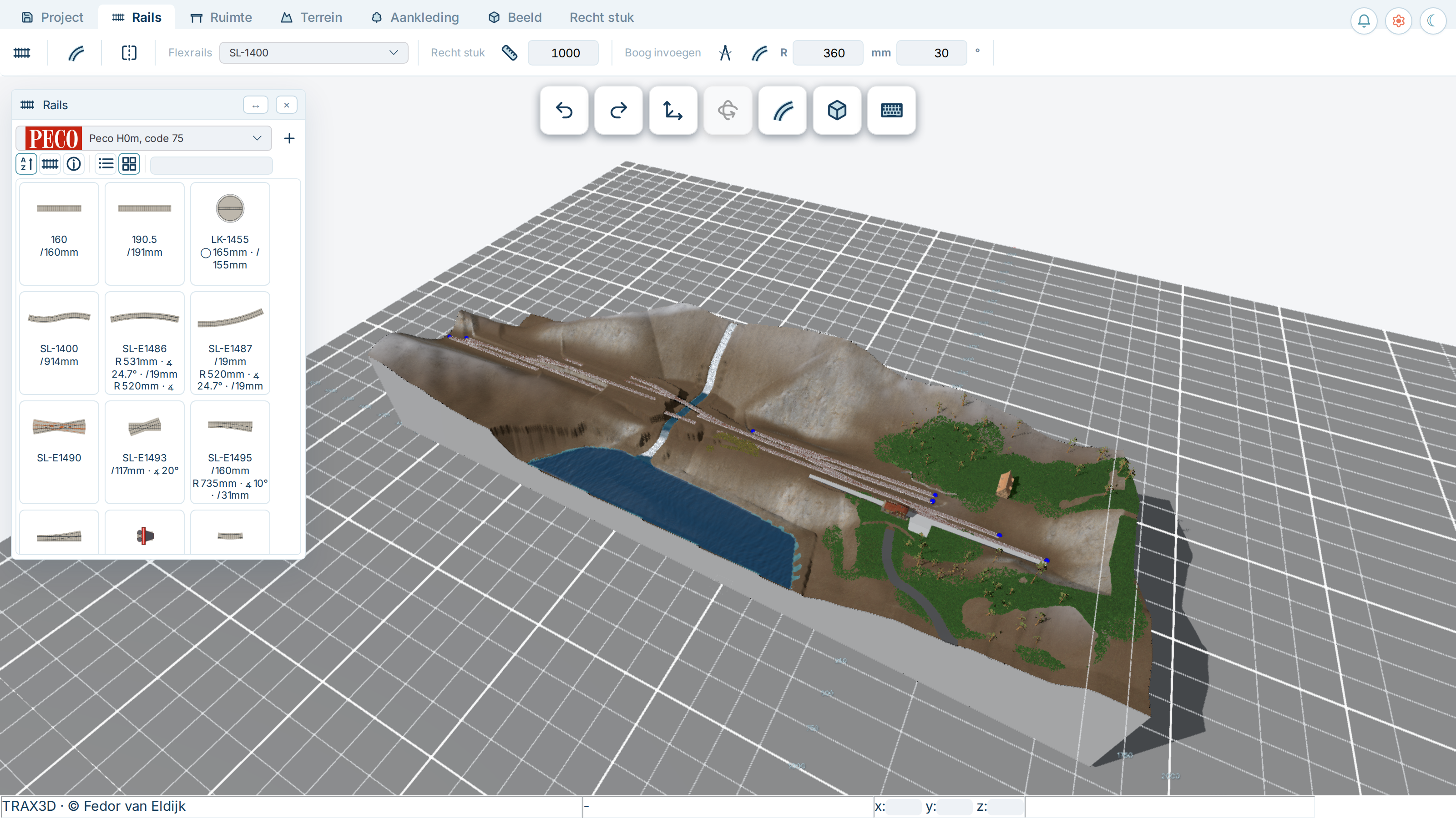
De editor is waar je je baan bouwt. Hij bestaat uit vier delen, en die vier vind je op elke pagina van deze handleiding terug.
Goed kunnen lezen gaat voor. Is alles je te klein, klik dan op de tab Beeld op Grote knoppen en letters (150%). Het lint en alle panelen worden anderhalf keer zo groot, in al je banen. Sneller: druk op Alt + Shift + T; dezelfde toetsen zetten het weer uit.
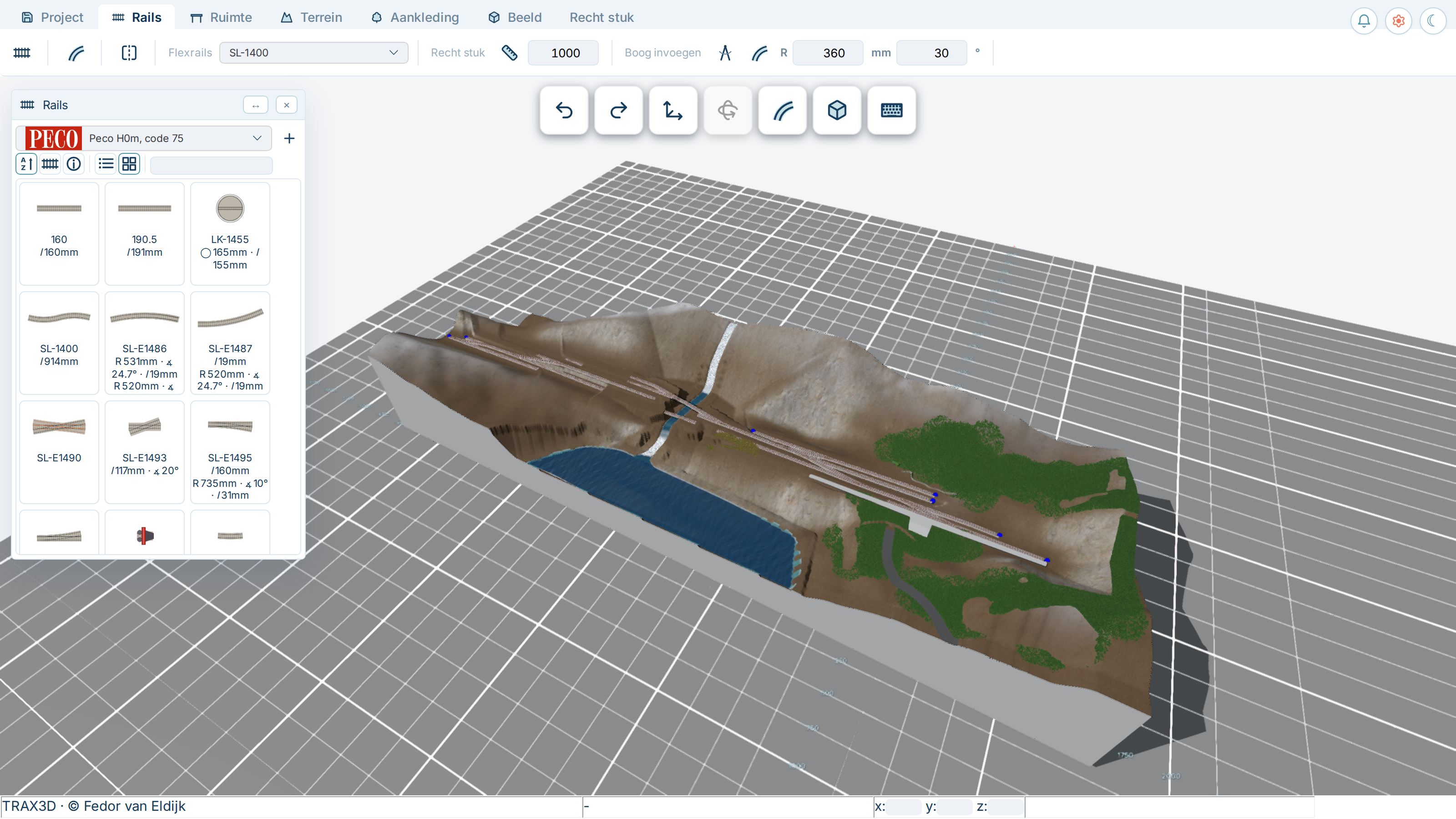
- Het lint bovenaan is de balk met tabbladen waarop alle knoppen staan. Een deel van de tabs is er altijd, een deel verschijnt alleen als het van pas komt.
- De panelen zijn losse vensters boven het werkveld: railstukken, gebouwen, bomen, objecten, de kwasten en de instellingen van je baan. Je opent ze met de knoppen op het lint en zet ze neer waar je wilt.
- Het werkveld in het midden is je baan in 3D. Daar leg je rails, boetseer je de grond en zet je alles neer.
- De statusbalk onderaan houdt je op de hoogte: waar je muis is en wat de editor aan het doen is.
In de volgende vier pagina's lopen we ze een voor een langs.
De twee gezichten van TRAX
TRAX kan je baan op twee manieren laten zien: realistisch, zoals hij er in het echt uit zou zien, en CAD, als technische tekening. Het zijn geen twee programma's — het is één baan die je op twee manieren bekijkt, en je schakelt ertussen met twee knoppen op de beeldtab. Zie Realistisch en CAD.
2.1 Het werkveld
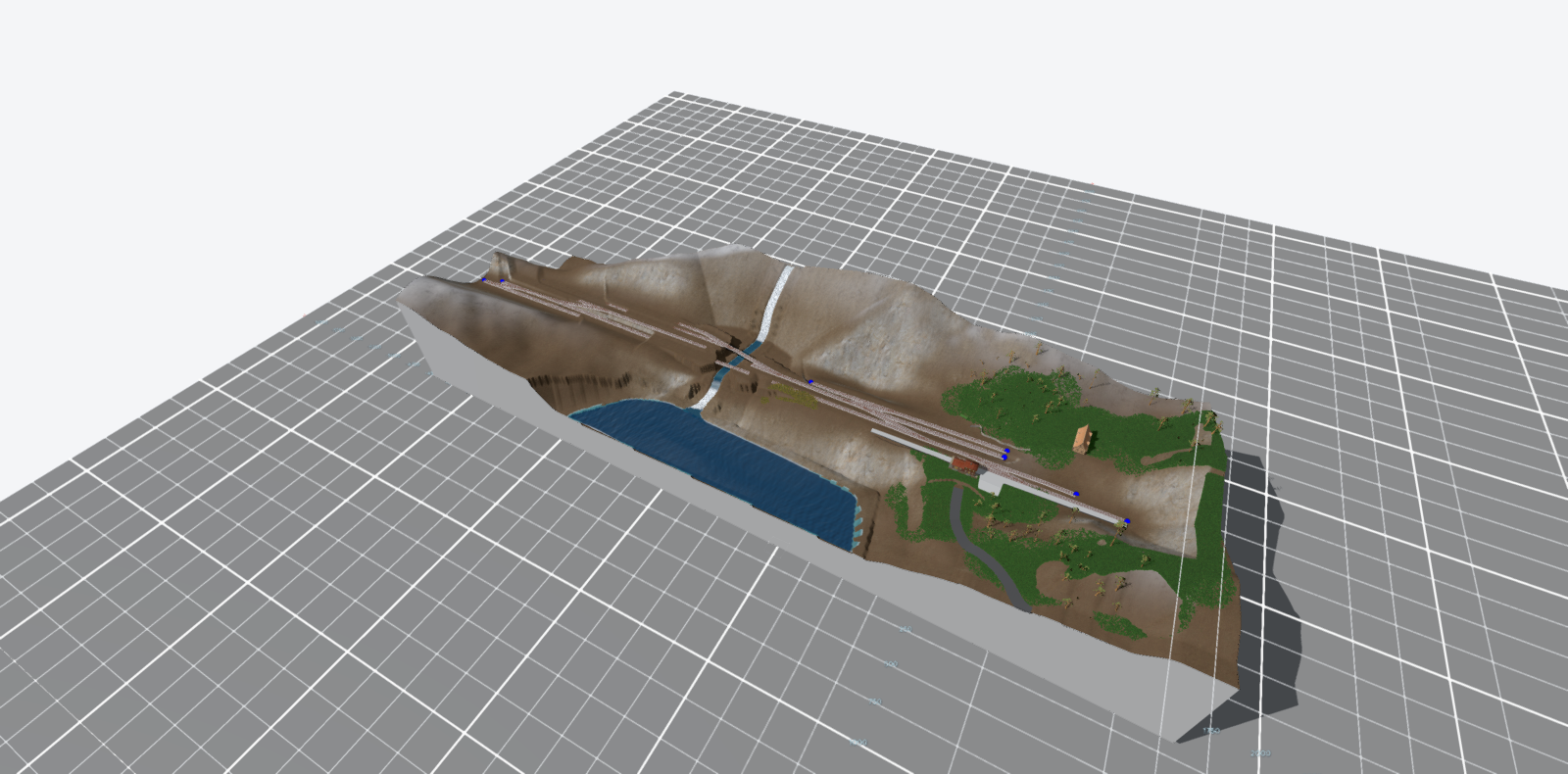
Het werkveld is je baan in drie dimensies. Alles wat je bouwt, staat daar.
Rondkijken
Je verplaatst de camera met de muis, en het werkt hetzelfde als in een kaartprogramma:
- Linkerknop slepen op een lege plek schuift het beeld op.
- Rechterknop slepen draait de camera om het punt waar je naar kijkt.
- Scrollwiel zoomt in en uit.
De linkerknop is ook je selectieknop. Klik je op een railstuk, een tafel of een boom, dan pak je dat op in plaats van het beeld te verschuiven.
Ben je het spoor bijster, dan brengt  Baan zoeken op de projecttab de camera terug naar je hele baan.
  en
en  zoomen stap voor stap.
De gizmo's
Een gizmo is het gereedschap dat op iets verschijnt zodra je het selecteert: pijlen om het te verplaatsen, ringen om het te draaien, een greep om het te schalen. Je pakt zo'n pijl of ring met de muis en sleept; alles wat je zo doet is één stap die je met Ctrl + Z ongedaan maakt.
Welke gizmo je krijgt, zet je aan op de beeldtab in de groep Gizmo:
 Verplaatsen geeft pijlen langs de assen. Sleep een pijl en het geselecteerde ding schuift langs die ene richting, dus je verschuift nooit per ongeluk ook in de breedte.
 Draaien geeft ringen. Sleep een ring en het ding draait om die as.
Beide staan los van elkaar: je kunt ze allebei aan hebben, en met allebei uit selecteer je alleen maar en blijft je baan waar hij staat.
Waar de gizmo op gaat staan
- Op rails komt hij op het bolletje dat je hebt aangeklikt, dus op een aansluiting. De verticale pijl is de hoogte van dat punt; de rest van de sectie loopt mee.
- Op een tafel staat hij in het midden. Bewerk je de vorm en heb je hoekpunten geselecteerd, dan staat hij op het eerst geselecteerde hoekpunt en draait de hele tafel daar omheen.
- Op een boom, gebouw of ander object staat hij op de voet. Daar hoort ook een schaalgreep bij: de verticale greep maakt het object groter of kleiner, in één keer in alle richtingen.
Wat je verder moet weten
- De klik waarmee je een sleep beëindigt selecteert niets. Anders zou je bij elke verplaatsing per ongeluk pakken wat er onder de muis lag.
- Een indrukken zonder bewegen verandert niets. Je kunt de gizmo dus gerust even aanraken.
- Zit een sectie rails op slot, dan krijgt hij geen gizmo. Dat is precies wat het slot moet doen.
- Een object dat je verplaatst gaat bij het loslaten op het terrein staan, en de grond eronder past zich aan.
- Escape laat alles los waar je mee bezig bent.
Het raster en de vloer
Onder je baan ligt een raster van lijnen met de maten erbij. Dat is geen onderdeel van je baan, het is een hulpmiddel om afstanden in te schatten. In het paneel Instellingen kun je het raster en de grijze vloer los van elkaar aan- en uitzetten, met de maatlabels erbij.
Hoogte 0 is de bovenkant van de rails, niet de bovenkant van de tafel. Alle hoogtes in TRAX worden vanaf die lijn gemeten, want dat is de maat waar het bij een modelbaan om gaat: hoe hoog de trein rijdt.
De statusbalk
Onderaan staat een balk. Links staat wat de editor aan het doen is — laden, opslaan, terrein berekenen. Rechts staan de coördinaten van je muis in het werkveld, in millimeters.
Het maatmannetje
 Op de projecttab zit een schakelaar die een poppetje in je baan zet, met een meetlat ernaast. Het maatmannetje kun je overal op de baan plaatsen om een indruk te krijgen van de schaal.
Waarom
Bij het bouwen in 3D raak je je maatgevoel kwijt. Je zoomt in en uit, je kijkt van bovenaf, en op je scherm is alles even groot als je het wilt hebben. Een station dat op het scherm klopt, blijkt in het echt een schuurtje. Een heuvel die er goed uitziet, blijkt hoger dan de Domtoren.
Het maatmannetje is het antwoord daarop: een mens van 1,75 meter, op de schaal van je project. Zet hem naast wat je aan het bouwen bent en je ziet meteen of het klopt.
Wat je ziet
- Het poppetje is 1,75 meter. In H0 (1:87) is dat 2 centimeter op je tafel, in N (1:160) iets meer dan 1 centimeter, in 0 (1:45) bijna 4 centimeter.
- De meetlat ernaast is vijf meter hoog, met een streepje op elke halve meter. Daarmee lees je een hoogte af zonder te rekenen: een perron zit op een halve streep, een seinbrug ergens rond de zevende.
Verander je de schaal van je project, dan wordt hij opnieuw op maat gezet. Hij staat er dus altijd goed bij.
Wat je ermee doet
Klik hem aan; je krijgt de verplaatsgizmo en je schuift hem over de grond naar de plek die je wilt beoordelen. Bij het loslaten gaat hij op het terrein staan, dus ook boven op je heuvel staat hij met zijn voeten op de grond.
Handig om naast te zetten:
- een station of een loods — is de deur hoog genoeg voor een mens?
- een perron — 550 millimeter werkelijk is ongeveer kniehoogte;
- een heuvel of een viaduct — een viaduct waar treinen onderdoor moeten is al gauw zes meter, dus drieënhalf poppetje;
- een boom — een volwassen eik is twintig meter, ruim elf poppetjes.
Met Delete gaat hij weer weg, of je zet de schakelaar uit.
Hij hoort niet bij je baan
Het maatmannetje wordt niet meebewaard en staat niet op de foto van je baan. Het is gereedschap om mee te kijken, geen figuur die je neerzet. Mensen om op je baan te zetten zijn er nog niet.
Volledig scherm
In de groep Scherm op de beeldtab staat een knop voor volledig scherm. Op een laptop scheelt dat zo veel ruimte dat het de moeite waard is om hem te onthouden.
2.2 Het lint
Het lint is de balk met tabbladen bovenaan de editor. Als je Microsoft Office kent, ken je dit type menu al. Elk tabblad is een rij knoppen, in groepen die door een dun streepje van elkaar gescheiden zijn. Een knop is alleen een pictogram: houd je muis erboven en je ziet wat hij doet — en, als er een sneltoets bij hoort, welke. Alleen bij een invoerveld of een keuzelijst staat een klein woord ervoor. Op deze pagina noemen we de groepen bij naam, zodat je weet welke knoppen bij elkaar horen.
Zes tabs zijn er altijd. Op vier ervan staat links de groep Panelen: de knoppen die de panelen openen die bij die tab horen.
Het snelmenu
Een paar knoppen heb je voortdurend nodig, en dan is het onhandig dat je er eerst een tab voor moet opzoeken. Die staan daarom ook midden bovenaan het werkveld, groot en wit: het snelmenu. Het staat er op elk tabblad, en de knoppen zijn dezelfde als in het lint — druk je er een in, dan gaat hij in het lint ook aan.
Standaard staan ongedaan maken en opnieuw doen, de verplaatshendel, de draaihendel, de boogrichting, de 3D/2D-knop en de sneltoetsentekening erop. Welke knoppen er staan kies je zelf, met  Snelmenu instellen op de tab Beeld. Die keuze wordt in deze browser onthouden, dus hij is er de volgende keer weer.
Project

Hier staat alles wat over je baan als geheel gaat: opslaan, zoomen, ongedaan maken, knippen en plakken, en de schaal van je project.
 Opslaan in de cloud bewaart je baan op de TRAX-server. Doe dat vaak.
 Logboek opslaan downloadt het gebeurtenislogboek. Stuur dat mee als je een probleem meldt.
- In- en uitzoomen.
- Vind baanplan brengt de camera terug naar je hele baan.
- Het maatmannetje aan of uit. Je kunt het overal op de baan neerzetten om een indruk van de schaal te krijgen.
- De schaal van het project. Alles wat TRAX op maat zet — gras, bomen, gebouwen, het profiel van vrije ruimte — rekent daarmee.

 Ongedaan maken en opnieuw doen.
 Selecteren met een kader: trek een kader om de stukken die je wilt hebben.
 Kopiëren en knippen naar het klembord.
 Plakken van het klembord, en verwijderen.
 Deze handleiding, en een probleem melden.
 De editor verlaten.
Rails

De railstab gaat over flexrails en over de richting van bogen. De railstukken zelf haal je uit het railspaneel, niet hier.
 Panelen: de railstukken.
 Richting draait om welke kant een nieuwe boog op buigt.
- Flexrails: de flexrailstukken uit de bibliotheek die je nu gebruikt.
 Recht stuk voegt een recht stuk flexrails in van de lengte die je ernaast invult.
 Boog invoegen maakt een boog met de straal en de hoek die je opgeeft.
Zie Flexrails voor wat je daarmee kunt.
Ruimte

Hier maak je tafels: de ondergrond van je baan.
 Een tafel van 2 x 1 meter zet in één klik de maat neer waar de meeste mensen mee beginnen.
 Tafel neerzetten legt een plank van 1200 bij 600 millimeter.
 Tafel om de baan maakt een tafel die precies om de rails past die er al ligt.
Zie Tafels maken.
Terrein

De terreintab gaat over de grond zelf: de vorm en de textuur.
 Panelen: terrein vormen, en textuur schilderen. Elk van die twee is een kwast; zie Landschap vormgeven en Grondtexturen.
 Terrein genereren maakt het landschap voor je, Weer vlak haalt het weg.
- Textuur: het venster waar je kiest welke texturen je gebruikt.

 Water: een meer of zee, en een rivier.
 En een kanaal.
Aankleding

Alles wat op de grond staat.

 Panelen: de gebouwen, en de bomen en struiken.
 En de objecten, en de begroeiing. In de panelen van bomen en objecten staat de spuitbus, met de straal en de dichtheid.
 Perron tekent een perron langs de rails die je hebt geselecteerd.
 Een weg en een hek.
 Een haag en een muur.
Beeld

Hoe je baan eruitziet, niet wat erin staat.
 Panelen: de instellingen. Het paneel Controles staat op de CAD-tab, bij de controles zelf.
 Panelen terug op hun eigen plek vergeet waar je de panelen had neergezet.
- Scherm: volledig scherm aan of uit.
- Grote knoppen en letters (150%) maakt het lint en de panelen anderhalf keer zo groot.
 Snelmenu: kiezen wat er in het snelmenu staat, en de tekening van het toetsenbord met alle sneltoetsen (Shift + ?).
 Gizmo: schakelen tussen 3D en 2D. In 2D kijk je recht van boven en draait de camera niet mee; zie Werken in 2D.
- De verplaatsgizmo en de draaigizmo.
- Weergave: Realistisch, en CAD.
- Terrein — Doorzichtig (50%) maakt de grond halfdoorzichtig, zodat je de rails onder een heuvel kunt zien en aanklikken.
- Terrein — Alleen rails verbergt tafels, landschap, begroeiing, gebouwen, perrons, wegen en water, zodat alleen het spoor overblijft. Er wordt niets weggehaald.

 Lijnen: contourlijnen en labels bij de railstukken aan of uit.
- En de texturen aan of uit.
Het raster, de grijze vloer en de achtergrondkleur staan niet hier maar in het paneel Instellingen.
De contexttabs
Rechts van Beeld verschijnt nog een tab zodra je iets selecteert. Wat erop staat hangt af van wat je hebt aangeklikt: een railstuk, een tafel, een weg, een water, een perron of een object. Zie De contexttabs.
En kies je de CAD-weergave, dan komt daar de CAD-tab bij, met het meetgereedschap. Zie De tekening.
2.3 De panelen
Alles waar je uit kiest of mee werkt, staat in een paneel: de railstukken, de gebouwen, de bomen, de kwasten, de instellingen. Een paneel is een los venster boven het werkveld. Je kunt er meer tegelijk openhebben, en je zet elk paneel neer waar het jou uitkomt.
Een paneel openen en sluiten
Elk paneel heeft een knop op de tab van het lint waar het bij hoort, in de groep Panelen. Klik op die knop en het paneel gaat open. Klik er nog een keer op en het gaat weer dicht.
- Op de tab Rails: de railstukken.
- Op de tab Terrein: het terrein vormen, en textuur schilderen.
- Op de tab Aankleding: de gebouwen, en de bomen en struiken.
- Ook daar: de objecten, en de begroeiing.
- Op de tab Beeld: de instellingen.
 Op de tab CAD: de controles, naast de knop die ze aanzet.
De instellingen open je ook met het oranje tandwiel rechtsboven, naast het maantje.
Twee panelen gaan vanzelf open. De railstab opent het railspaneel en de beeldtab opent de instellingen. Wil je ze niet, dan sluit je ze gewoon weer.
Verschuiven, breder maken, sluiten
Elk paneel heeft bovenaan een balk met zijn pictogram en zijn naam.
- Verschuiven: pak de balk vast en sleep het paneel waarheen je wilt.
- Breder of smaller: de knop ↔ op de balk maakt het paneel twee keer zo breed, en weer terug. Handig voor een lange lijst met tegels.
- Sluiten: het kruisje op de balk.
- Naar voren: klik ergens in een paneel en het komt boven de andere te liggen.
Een nieuw paneel zet TRAX zelf neer: eerst langs de linkerrand, daarna langs de rechterrand. Zo blijft het midden van het werkveld vrij.
Waar je een paneel neerzet, onthoudt TRAX. Het onthoudt ook of je het breder hebt gemaakt. Dat geldt voor al je banen, zodat je panelen in elke baan op dezelfde plek staan. TRAX bewaart het in je browser: op een laptop en op een groot scherm kun je ze dus elk anders neerzetten.
Wil je alles weer zoals TRAX het zelf doet, klik dan op de tab Beeld op Panelen terug op hun eigen plek.
Grotere knoppen en letters
Vind je de knoppen en de letters te klein, klik dan op de tab Beeld op Grote knoppen en letters (150%), naast de knop voor volledig scherm. Het lint en alle panelen worden dan anderhalf keer zo groot. Klik er nog een keer op en alles is weer gewoon. Ook deze keuze onthoudt TRAX in je browser, voor al je banen.
Wachten op de verbinding
Bij een langzame verbinding kan het laden van de editor of het opslaan van je baan even duren. Rechtsonder verschijnt dan een kaartje met een draaiend wieltje dat zegt wat TRAX aan het doen is: je baan ophalen, de railbibliotheken laden, de rails leggen, modellen laden of je baan opslaan. Het kaartje verdwijnt vanzelf als het klaar is.
Lukt het opslaan niet omdat de verbinding wegvalt, dan zegt TRAX dat. Je werk staat dan nog gewoon in de editor: probeer het opnieuw als de verbinding er weer is.
Kwasten in een paneel
Vier panelen zijn een kwast: Terrein vormen, Textuur schilderen, Begroeiing (het gras), en de spuitbus in Bomen en struiken en Objecten. Bovenaan staan de instellingen van die kwast, zoals de straal, de sterkte en de dichtheid.
Bij het vormen, het schilderen en de begroeiing zijn paneel en kwast één. Open je het paneel, dan pak je de kwast op. Sluit je het, dan leg je de kwast neer. Esc legt de kwast ook neer en sluit het paneel.
Bomen en objecten zijn eerst een lijst om uit te kiezen. De spuitbus gaat daar pas aan als je erop klikt. Sluit je zo'n paneel, dan stopt het spuiten.
Het railspaneel
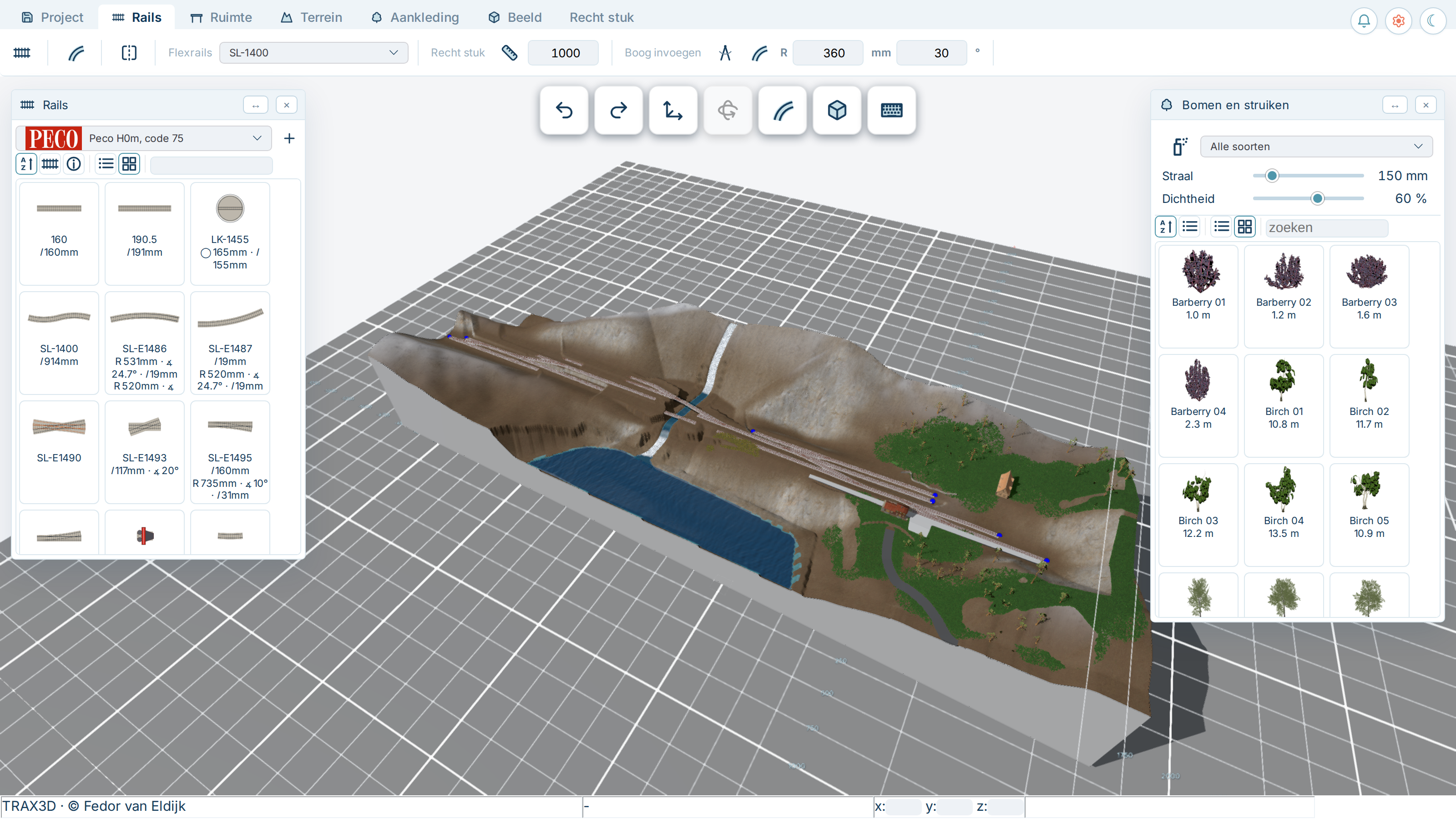
Bovenaan staat de bibliotheek die je nu gebruikt, met daarnaast  een knop om er een toe te voegen. Dat is de plek waar je je merken kiest: Peco, Märklin, Fleischmann, Roco, Kato en zo verder. Je mag er zoveel toevoegen als je wilt en ze in één baan door elkaar gebruiken — de beste wissels van het ene merk met het mooiste flexrails van het andere.
Onder de bibliotheek staat een balk waarmee je de lijst sorteert op naam, op soort of op maat, wisselt tussen een lijst en tegels, en zoekt op een deel van het artikelnummer.
Een railstuk uit de lijst gebruik je op twee manieren: dubbelklikken legt het aan het geselecteerde uiteinde van je baan, slepen zet het neer waar je het loslaat.
Gebouwen, bomen en objecten
Die drie panelen werken hetzelfde als het railspaneel: sorteren, zoeken, lijst of tegels. Elk model laat zijn echte hoogte zien, dus je weet meteen of dat station bij je baan past.
Een model sleep je naar het werkveld, of je dubbelklikt erop om het neer te zetten.
Bij bomen en objecten staat bovenaan de  spuitbus, met ernaast een keuzelijst met de soorten en eronder de straal en de dichtheid. Kies je een soort, dan toont de lijst alleen die soort en spuit de spuitbus die. Kies je Alle soorten, dan spuit hij alles door elkaar. Klik je zelf regels aan, met Ctrl ook meer tegelijk, dan spuit hij precies die. Zie Bomen en struiken.
De instellingen
Het instellingenpaneel heeft de instellingen die voor je hele baan gelden, in groepen:
- Hellingen — de steilste helling die TRAX zichzelf toestaat bij het aanpassen van hoogtes, apart voor recht spoor, bogen en de rest.
- Weergave — realistisch of CAD, en of contourlijnen, labels, texturen en inktlijnen aan staan. Elke weergave onthoudt zijn eigen instellingen.
- Eenheden — millimeters, centimeters of inches. Alles in de editor rekent hierin.
- Terrein — de stijl van het landschap (glooiend, heuvels of bergen), hoe hoog en hoe grof, hoe hard de wind waait, en of het terrein met je rails en objecten meebeweegt.
- Tafel — de hoogte en de kleur van de rand van je tafels.
- Raster — het raster en de grijze vloer aan of uit, de maatlabels, en hoe groot de vakken zijn.
Deze instellingen horen bij je baan en worden met je baan meebewaard. Waar je panelen staan hoort niet bij je baan, maar bij jou.
2.4 Realistisch en CAD
TRAX laat je baan op twee manieren zien. Het is dezelfde baan; alleen de manier van kijken verschilt. Je schakelt met twee knoppen in de groep Weergave op de beeldtab.
Realistisch
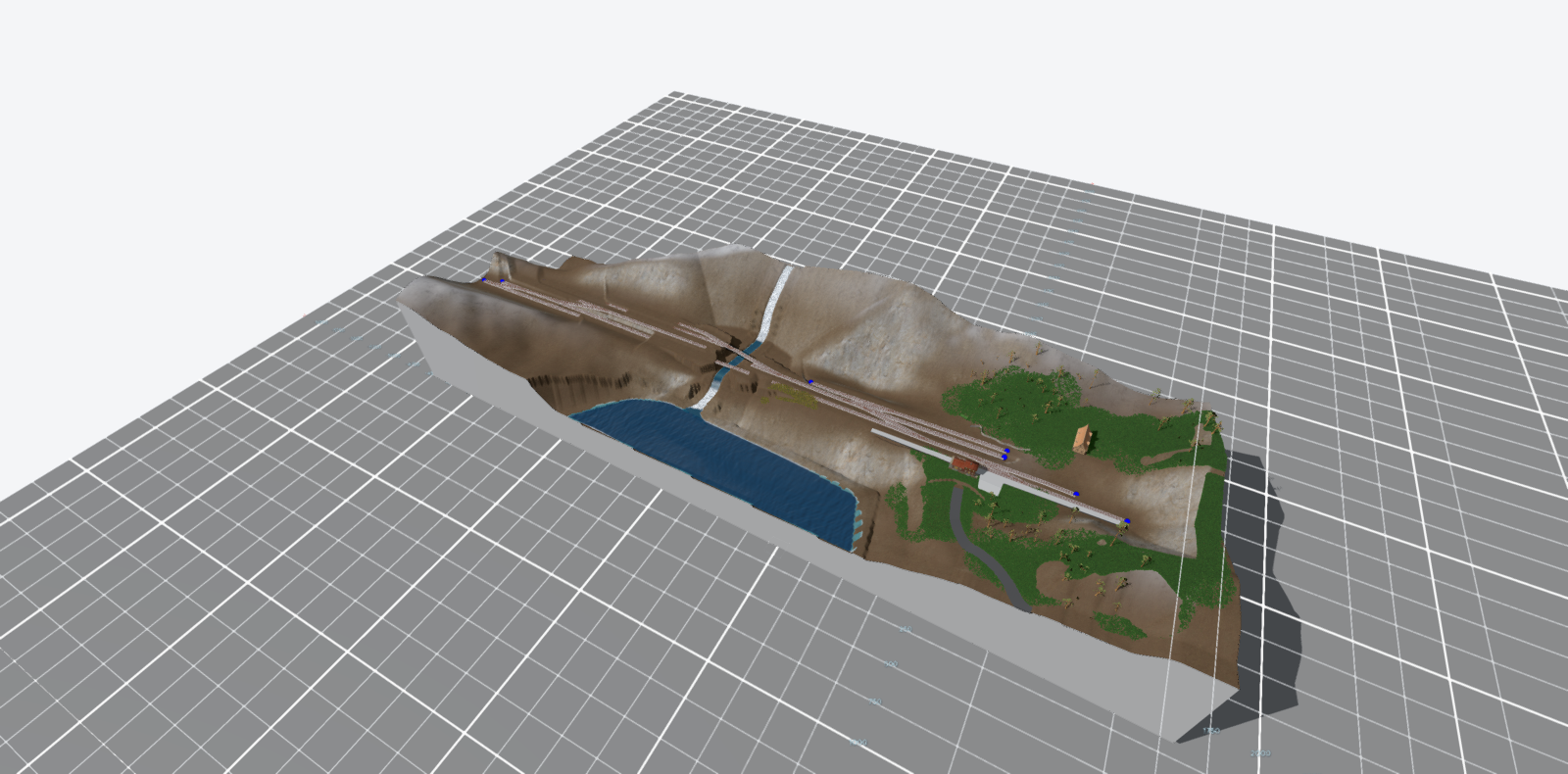
Realistisch laat zien hoe je baan er in het echt uit zou zien: zon en schaduw, texturen op de grond, bomen en gras die in de wind bewegen, water dat stroomt. Dit is de weergave om te kijken of je baan er goed uitziet — en om er een foto van te maken voor de showcase.
CAD
CAD laat de tekening zien. Geen texturen, geen wind, geen gras: alleen wat je nodig hebt om de baan te begrijpen. Elk onderdeel krijgt een vlakke kleur naar wat het is — perron, weg, muur, water — en bomen worden vervangen door een kegel of een bol van de goede hoogte. De schaduwen blijven aan, want zonder schaduw is een tekening niet in drie dimensies te lezen.
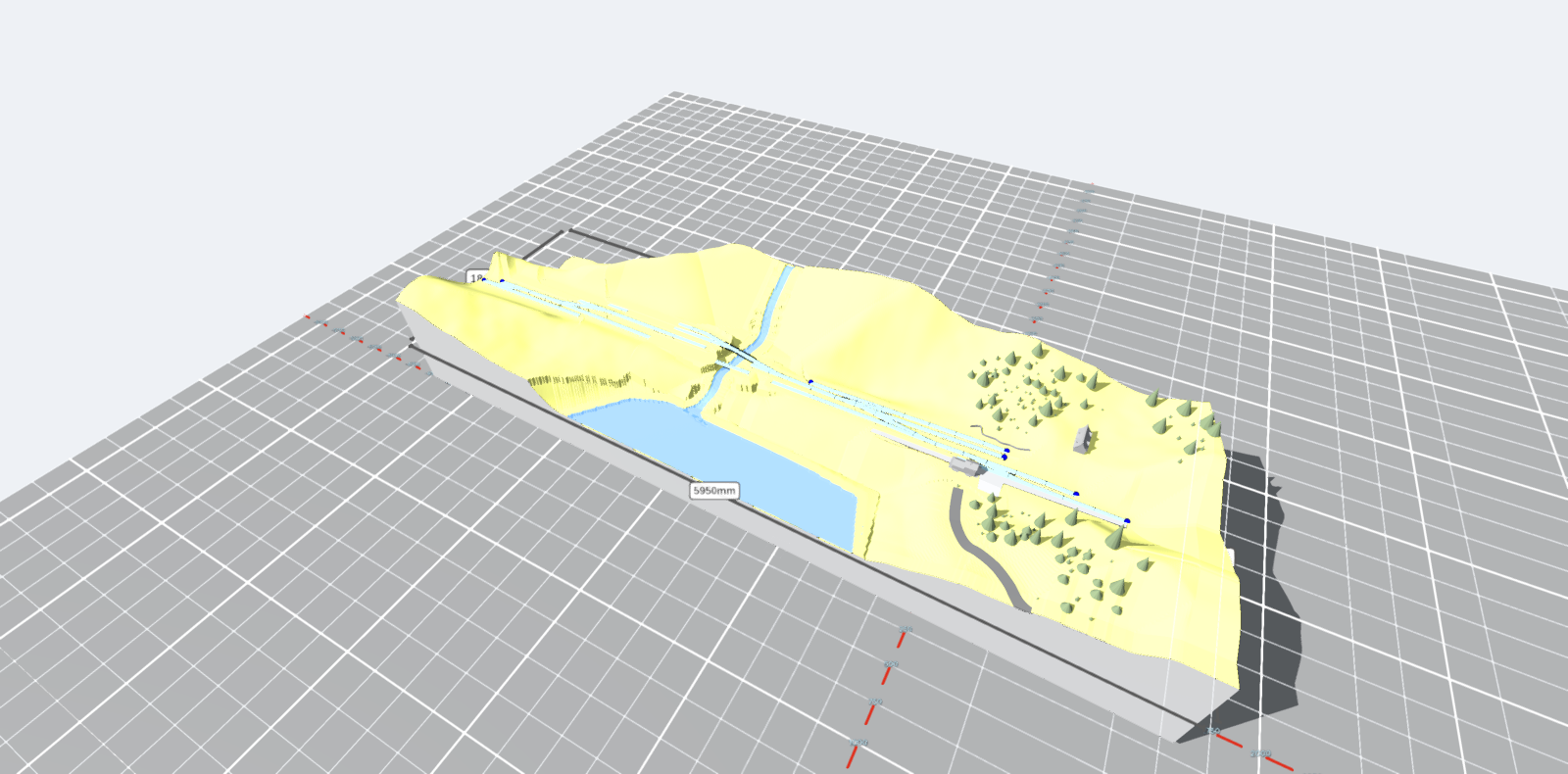
In CAD krijg je er een tab bij: CAD, met het meetgereedschap. Elke zijde van elke tafel krijgt automatisch zijn maat, en je kunt zelf lengtes, hoeken, hoogtes en teksten toevoegen. Zie De tekening.
Wat je kiest, blijft van jou
Een weergave zet een aantal instellingen goed: CAD zet bijvoorbeeld de contourlijnen, de labels en het raster aan en de texturen uit. Maar daarna blijven die schakelaars gewoon van jou. Wil je labels in de realistische weergave of geen raster in CAD, zet ze dan om — TRAX onthoudt per weergave wat jij hebt gekozen en zet het niet stiekem terug.
Je baan wordt opgeslagen met de weergave die aan stond, dus hij komt terug zoals je hem verliet.