Rysunek techniczny
Obok realistycznego widoku TRAX ma drugi: CAD, rysunek techniczny. To nie ten sam plan z inną skórką — to widok, w którym mierzysz, dodajesz wymiary i sprawdzasz, czy twój projekt działa.
- Rysunek konstrukcyjny (CAD) — co widzisz i co się zmienia.
- Wymiary i adnotacje — dodawanie długości, kątów, wysokości i tekstów do rysunku.
Przełączasz się za pomocą  CAD w grupie Wygląd na karcie Widok, a wracasz za pomocą
 Realistyczny.
Kiedy używasz CAD?
Realistyczny pokazuje, jak wygląda twoja makieta; CAD pokazuje, czy jest dobrze. Sięgnij po CAD, gdy:
- chcesz czytać swój plan torów bez przeszkód drzew, trawy i cienia;
- chcesz mierzyć: wymiary twoich płyt makiety są tam automatycznie, a ty dodajesz długości, kąty i wysokości;
- chcesz widzieć numery artykułów, aby zamówić tor lub sprawdzić go;
- chcesz zdjęcie do zabrania do domu drewna lub sklepu modelarskiego;
- sprawdzasz plan z TRAX2: bez narysowanego krajobrazu otwiera się w CAD.
8.1 Rysunek konstrukcyjny (CAD)
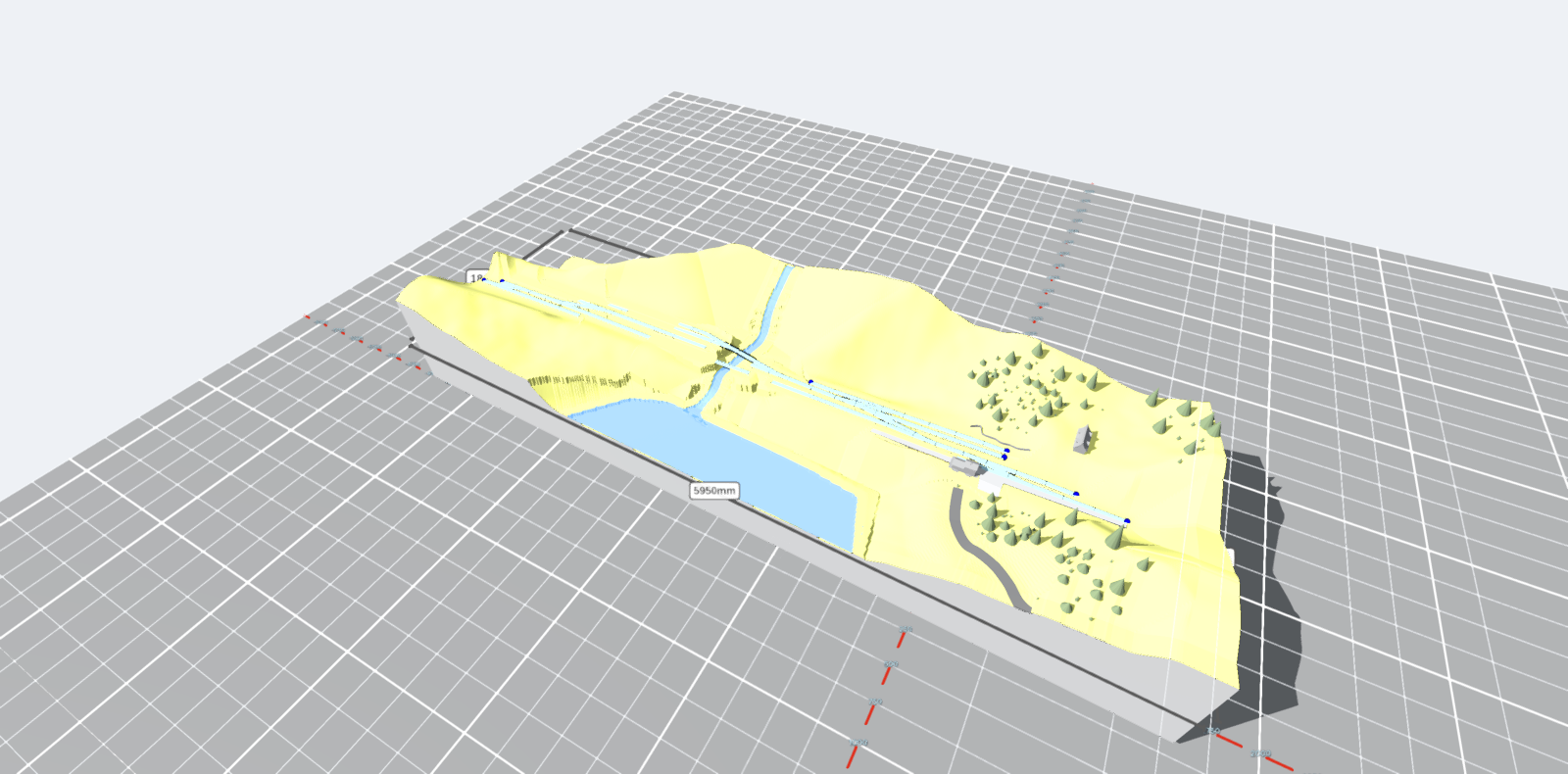
Co widzisz
CAD pokazuje tylko to, co musisz znać, aby zrozumieć makietę:
- Bez tekstur. Każda część ma płaski kolor zależnie od tego, co to jest: peron, droga ze środkową linią, ściana, ogrodzenie, żywopłot, woda, nabrzeże.
- Bez trawy i drobnych przedmiotów. Znikają.
- Drzewa stają się kształtem. Stożek dla iglaka, kula dla liściaka, korona na nagim pniu dla palmy, kopuła dla krzewu — każde ze rzeczywistą wysokością i szerokością modelu, który stoi. To zachowuje czytelność rysunku i wciąż widzisz, gdzie jest twoje drzewo.
- Budynki robią się szare.
- Nic się nie rusza. Bez wiatru, bez fal.
Cień jednak
Cienie zostają. Płaski rysunek bez cienia nie da się czytać w trzech wymiarach: nie byś wiedział, czy powierzchnia idzie w górę czy w dół. Światło jest inne — dużo więcej światła otoczenia i słabsze słońce — tak żeby płaskie kolory zachowały swój kolor.
Linie atramentowe
Panel Ustawienia ma Linie atramentowe. Rysuje linię wokół obrysu wszystkiego, tak jak robi to rysownik. W CAD jest włączone domyślnie; działa też w realistycznym wglądzie, jeśli chcesz.
Wymiary tablic
W CAD każdy bok każdej tablicy dłuższy niż 150 mm ma wymiar, na szaro, tuż poza tablicą. Pojawiają się sami i znikają, gdy wrócisz do wyglądu realistycznego. Nie należą do twojej makiety i nie są z nią zapisywane.
Kliknij dwukrotnie taki wymiar i możesz go wpisać. Tablica jest wtedy rozciągnięta wzdłuż tego boku, aż wymiar będzie prawidłowy — prostokąt pozostaje prostokątem. W ten sposób robisz tablicę dokładnie 2400 na 600 bez przeciągania.
Oznaczanie peronów
Stacja, pętla manewrowa, pętla ukryta czy tor boczny: to coś, co ty wiesz, a TRAX nie zawsze może odczytać ze sposobu, w jaki leży tor. Koniec linii z czterema torami za kozioł oporowy wygląda dokładnie jak pętla towarowa czy pętla ukryta. Możesz to zaznaczyć sam, na karcie CAD w grupie Perony:
 Wybierz tor, który do tego należy, i kliknij Oznacz wybrany tor jako nowy peron. Kolorowa wstążka pojawia się pod tym torem, z tabliczką z nazwą.

 Następnymi dwoma przyciskami dodajesz wybrany tor do wybranego peronu lub go usuwasz. Element toru zawsze należy do co najwyżej jednego peronu.
- Pokaż włącza wstążki i tabliczki albo je wyłącza.
Kliknij tabliczkę z nazwą i peron zostaje wybrany razem ze wszystkim jego torem. Otwiera się karta Przedmiot, więc wszystko, co selekcja może robić, teraz działa na cały peron: ustawianie wysokości, przypinanie, utrwalanie różnicy wysokości, rodzaj toru, kolor legendy i przesuwanie, kopiowanie czy wycinanie go. Na początku tej karty jest to, co należy do samego peronu:
- Po lewej stronie, ile elementów toru należy do niego.
- Rodzaj: stacja, przystanek, pętla manewrowa, pętla ukryta, zajezdnia, tor boczny czy tor przemysłowy.
- Nazwa: jak go się nazywa. Puste — nazwa pochodzi od rodzaju.
 Usuń ten peron tylko zabiera oznaczenie. Tor zostaje gdzie jest, i wciąż jest wybrany.
To, co jest zapisywane, to które elementy toru do niego należą, nie rysowana kształt. Przesuń stację albo połóż tor obok niej, a wstążka podąża sama.
Każdy wygląd pamięta swoje własne ustawienia
Wybierz CAD a TRAX włącza obrysy, etykiety i siatkę i wyłącza tekstury. Po tym te przełączniki są znowu twoje, a TRAX pamięta na wygląd, co wybrałeś. Twoja makieta jest zapisana z wyglądem, który był włączony.
8.2 Wymiary i adnotacje
W momencie gdy wybierzesz wygląd CAD pojawia się karta: CAD. To tutaj znajdują się narzędzia pomiarowe.
Cztery rodzaje
 Zmierz długość — kliknij dwa punkty. Otrzymasz odległość między nimi.
 Zmierz kąt — kliknij punkt, potem narożnik, potem punkt. Otrzymasz kąt.
 Zaznacz wysokość — kliknij punkt. Otrzymasz znak T, jak na planie torów, z wysokością tego punktu ponad poziomem szyn.
 Umieść tekst — kliknij punkt i wpisz swój tekst.
Klikasz na wszystko, co tam jest: na płytę makiety, na ziemię i na tor sam. Więc adnotacja wysokości na szynie mówi dokładnie, na jakim poziomie ten tor się znajduje.
Klick, podczas którego mysz przesunęła się więcej niż kilka pikseli, liczy się jako ruch kamery, nie jako pomiar. Esc anuluje.
Przyciąganie do stałych punktów
Kiedy mysz zbliża się do stałego punktu, punkt pomiarowy przyciąga się do niego dokładnie. Pomarańczowy pierścień pokazuje gdzie. Stałe punkty to:
- połączenia toru, punkty gdzie spotykają się dwa elementy;
- narożniki płyty makiety i krawędzie płyty;
- środek, narożniki i boki budynku lub obiektu;
- narożniki peronu;
- punkt adnotacji wysokości lub etykiety.
Na przykład mierzysz dokładnie od końca rozjazdu do krawędzi płyty, bez konieczności precyzyjnego celowania.
Prosto wzdłuż osi
Kiedy linia pomiarowa biegnie prawie równolegle do jednej z osi, TRAX3D umieszcza ją dokładnie na niej. Linia wtedy przyjmuje kolor tej osi: czerwony wzdłuż osi X, niebieski wzdłuż osi Z. Stały punkt pojawia się pierwszy: nigdy się nie przesuwa, tylko przyjmuje kolor osi gdy już dokładnie na niej leży.
Kiedy punkt przyciąga się do krawędzi płyty lub boku budynku, oba mogą się zdarzyć jednocześnie: punkt ślizga się wzdłuż tej krawędzi do miejsca, gdzie oś ją przecina. Znajduje się wtedy na krawędzi i linia biegnie prosto.
Pomiar pozostaje przytwierdzony
Punkt pomiarowy pamięta do czego jest przytwierdzony: do toru, płyty, obiektu, albo do adnotacji wysokości czy etykiety, którą kliknąłeś. Jeśli następnie przesuniesz tor, płytę lub budynek, pomiar przesuwa się z nim i jego liczba zmienia się automatycznie. Więc wymiar w twoim rysunku zawsze pozostaje prawidłowy.
Wpisywanie wymiaru
Dwukrotnie kliknij etykietę długości i wpisz długość, którą chcesz. TRAX3D następnie przesuwa jeden z dwóch końców wzdłuż linii wymiaru, aż wymiar będzie prawidłowy.
Który koniec się przesuwa zależy od tego, jak mocno jest przytwierdzony. To, co jest przytwierdzane najsłabiej, się przesuwa:
- najpierw punkt luźny, do niczego nieprzytwierdony;
- potem budynek lub obiekt;
- potem tor, ze wszystkim do niego przytwierdzone;
- potem adnotacja wysokości lub etykieta;
- i płyta makiety ostatnia.
Kiedy oba końce są przytwierdzane równomiernie, przesuwa się drugi kliknięty punkt. Koniec, który by ciągnął drugi za sobą, pozostaje na miejscu: mierz od szyny do narożnika płyty, na której ta szyna leży, i tor się przesuwa, nie płyta. Kiedy to nie jest możliwe, na przykład dlatego że oba końce przytwierdzane są do tego samego elementu lub tor jest zablokowany, TRAX3D powie dlaczego.
Jedno cofnięcie przywraca ruch.
Zmiana adnotacji
Kliknij adnotację, na samej etykiecie. Karta CAD przejdzie do niej i możesz zmienić dwie rzeczy:
- tekst. Na etykiecie to sam tekst; na pomiarze to nazwa umieszczona przed wartością, na przykład Promień 500 mm.
- kolor, z rzędu ośmiu.
lub Delete go usuwa.
Jak są rysowane
Linie to faktycznie grube linie tuszu o szerokości trzech pikseli — zwykła linia w 3D ma zawsze jeden piksel grubości, cokolwiek ustawisz. Tekst stoi na płytce, która zawsze utrzymuje ten sam rozmiar na ekranie, niezależnie jak daleko powiększasz lub zmniejszasz. W skali płyty makiety, tekst rzeczywistej wielkości po prostu by zniknął.
Linia za wzgórzem jest zasłonięta przez to wzgórze. Kiedy wymiar biegnie wprost przez ziemię, na przykład między dwoma adnotacjami wysokości z wzgórzem między nimi, widzisz tę część linii mglisto. Etykieta jest zawsze na przedzie, więc wymiar nigdy nie znika całkowicie.
Należą do twojej makiety
Adnotacje są zapisywane z twoją makietą i są tam ponownie następnym razem. Są widoczne tylko w wyglądzie CAD: należą do rysunku, nie do krajobrazu.
Pomiar może przebiegać przez dwie płyty — wymiary są we współrzędnych świata, nie na płytę.
8.3 Sprawdzanie
TRAX potrafi sprawdzać twoją makietę podczas jej projektowania. Robi to w trybie CAD i tylko wtedy, gdy go o to poprosisz: sprawdzanie jest wyłączone, dopóki go nie włączysz. Gdy sprawdzanie jest włączone, TRAX sprawdza makietę po każdej zmianie — położeniu, przesunięciu lub podnieseniu toru, zmianie kształtu płyty, cofnięciu — i wyznacza znakami miejsca, w których coś jest nie tak.
Przycisk na karcie CAD
 Sprawdź makietę znajduje się na karcie CAD wstążki. Naciśnij go i TRAX sprawdza makietę, pokazuje, co znalazł, i kontynuuje to podczas rysowania. Naciśnij go ponownie, a sprawdzanie wyłączy się: wszystkie znaki znikną.
Poza trybem CAD sprawdzanie zawsze jest wyłączone. Przejdź do Realistycznego i sprawdzanie wyłączy się samo, bez żadnych obliczeń.
Co się sprawdza
Każdy typ problemu ma swój własny znak: białe okrągłe pole z czerwonym pierścieniem i obrazkiem w środku. Pomarańczowy pierścień to ostrzeżenie.
 Nachylenie — odcinek toru bardziej stromy niż maksymalne nachylenie w ustawieniach (3 % na torze prostym, 2 % na łuku) staje się czerwony. Między 95 a 105 procent tego maksimum staje się pomarańczowy: nadal dozwolone, ale bez marginesu.
 Profil volnej ruimte — wstęga wokół toru musi być czysta: dwa metry z każdej strony na rzeczywistej koleji, przeskalowane do twojej skali, a jeszcze więcej na łuku, gdzie wagon się wysunął. Inny tor, budynek, mur, ogrodzenie, żywopłot lub maszt sieci trakcyjnej wewnątrz tego profilu otrzymuje ten znak. Peron może być bliżej, do półtora metra od linii środkowej.
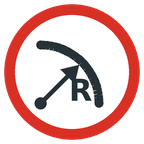 Promień minimalny — głównie dla toru elastycznego: gdzie łuk jest ostrzejszy niż minimum, znak pojawia się w najostrzejszym miejscu. Minimum to automatycznie najmniejszy łuk toru samego systemu, więc zwyczajny element segmentowy nigdy nie jest zbyt ostry.
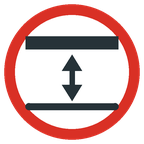 Wysokość prześwitu — gdzie tor przebiega nad torem, TRAX mierzy odległość między wierzchołkiem dolnych szyn a spodem górnego podsypki. Na rzeczywistej kolei to co najmniej 4,8 metra; w H0 to 55 mm.
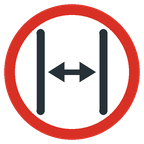 Rozstaw torów — dwa tory biegnące obok siebie potrzebują co najmniej rozstawu normy (NEM 112: 46 mm w H0), a więcej na łuku. Miejsce, gdzie są najbliżej siebie, otrzymuje czerwoną linię wymiaru z odległością.
 Zasięg — część płyty dalej niż długość ramienia (600 mm) od najbliższej krawędzi jest nieosiągalna. Ta część jest zakreskowana na czerwono. TRAX zakłada, że możesz stać przy każdej krawędzi.
 Pętle nawrotne — pętla nawrotna, rozjazd trójkierunkowy lub pętla balonowa przynoszą szynę z powrotem na inną jej stronę. To zwarcie. Elementy pętli stają się czerwone; potrzebują izolowanych odcinków co najmniej tak długich jak twój najdłuższy pociąg i modułu nawrotnego lub przełącznika polarności.
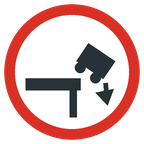 Krawędź płyty — tor bliżej krawędzi płyty niż trzy metry na rzeczywistej kolei (34 mm w H0, mierzone od linii środkowej) otrzymuje znak w najciaśniejszym miejscu. To zapewnia, że cały pociąg jest nad płytą, z miejscem na twoją rękę i wagon, który może się przewrócić. Element oznaczony jako most nie liczy się, a strona, gdzie przyłącza się inna płyta lub moduł, nie jest krawędzią.
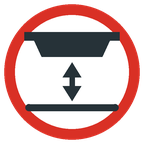 Prześwit pod mostem — gdzie tor przebiega pod mostem, TRAX mierzy od spodu belek lub pokrycia, nie od podsypki. Most o konstrukcji belkowej łatwo zwisa jeden do dwóch metrów poniżej toru.
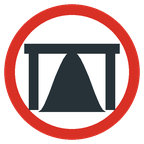 Most w ziemi — spód przęsła wbija się w ziemię pod mostem. Podnieś most, obniż ziemię lub wypełnij teren ponownie.
 Przęsła linii napowietrznej — na torze z linią napowietrzną, przęsło, gdzie tor odbiega od linii stykowej bardziej niż pozwala NEM 201 (6,5 mm w H0). TRAX ustawia maszty tak, aby tego nie było; pojawia się tam, gdzie łuk jest ostrzejszy niż jakikolwiek maszt może śledzić, lub gdzie sam usunąłeś maszt. Przywróć maszt, przesuń jeden wzdłuż toru na karcie Maszt linii napowietrznej, lub złagodź łuk.
Otwarte końce, które się ledwo mijają, nie są raportowane: punkty już to pokazują.
Wyjaśnienie przy znaku
Kliknij znak i obok niego pojawi się małe wyjaśnienie. Mówi ono:
- jaki to check i co jest nie tak w tym miejscu, z mierzoną wartością w stosunku do limitu — na przykład Nachylenie 3,4 % — maksimum 3 %;
- dlaczego to ważne;
- co możesz z tym zrobić.
Na dole znajdują się dwa przyciski. Ignoruj ignoruje ten problem, tak jak oko w panelu Sprawdzania. Przeczytaj więcej w instrukcji otwiera tę stronę. Wyjaśnienie zamyka się kliknięciem w dowolnym miejscu lub klawiszem Esc. Kliknięcie znaku nigdy nie zaznacza płyty ani toru za nim.
Panel Sprawdzania
 Otwierasz panel Sprawdzania na karcie CAD, obok przycisku włączającego sprawdzanie, lub otwiera się automatycznie, gdy je włączysz. Wyświetla listę wszystkich problemów, pogrupowanych według typu, z licznikiem obok każdego i znakiem jego rodzaju.
- Kliknij wiersz i aparat przejdzie do tego miejsca. Tor, który do niego należy, zostaje natychmiast zaznaczony.
 Ignoruj problem, który zostawiasz w ten sposób celowo. Znika z listy i z rysunku i pojawia się pod Ignorowane, gdzie możesz go przywrócić. To, co ignorujesz, jest zapisywane z twoją makietą.
- Na górze znajduje się przełącznik dla wszystkich sprawdzeń naraz. To ten sam przełącznik co przycisk na karcie CAD: włącz jeden i drugi też jest włączony. Poza trybem CAD jest wyszarzony.
- Poniżej niego każde sprawdzenie ma swój własny przełącznik.
- Pod Limity możesz sam podać promień minimalny, odległość od krawędzi płyty i długość ramienia. 0 oznacza: automatycznie.
W rysunku
Znaki zachowują ten sam rozmiar na ekranie, niezależnie od tego, jak bardzo powiększasz lub pomniejszasz. TRAX rysuje coś jeszcze: blady czerwony pasek szerokości profilu wokół całego toru i zakreskowane części płyty, które są poza zasięgiem.