Edytor
Edytor to miejsce, gdzie budujesz swoją makietę. Zawiera cztery części, z którymi spotkasz się na każdej stronie tej instrukcji.
Umiejętność czytania to kwestia pierwszoplanowa. Jeśli wszystko jest dla ciebie zbyt małe, kliknij Duże przyciski i tekst (150%) na karcie Widok. Wstążka i wszystkie panele będą półtorej raza większe we wszystkich twoich makietach. Szybciej: naciśnij Alt + Shift + T; te same klawisze włączają to ponownie.
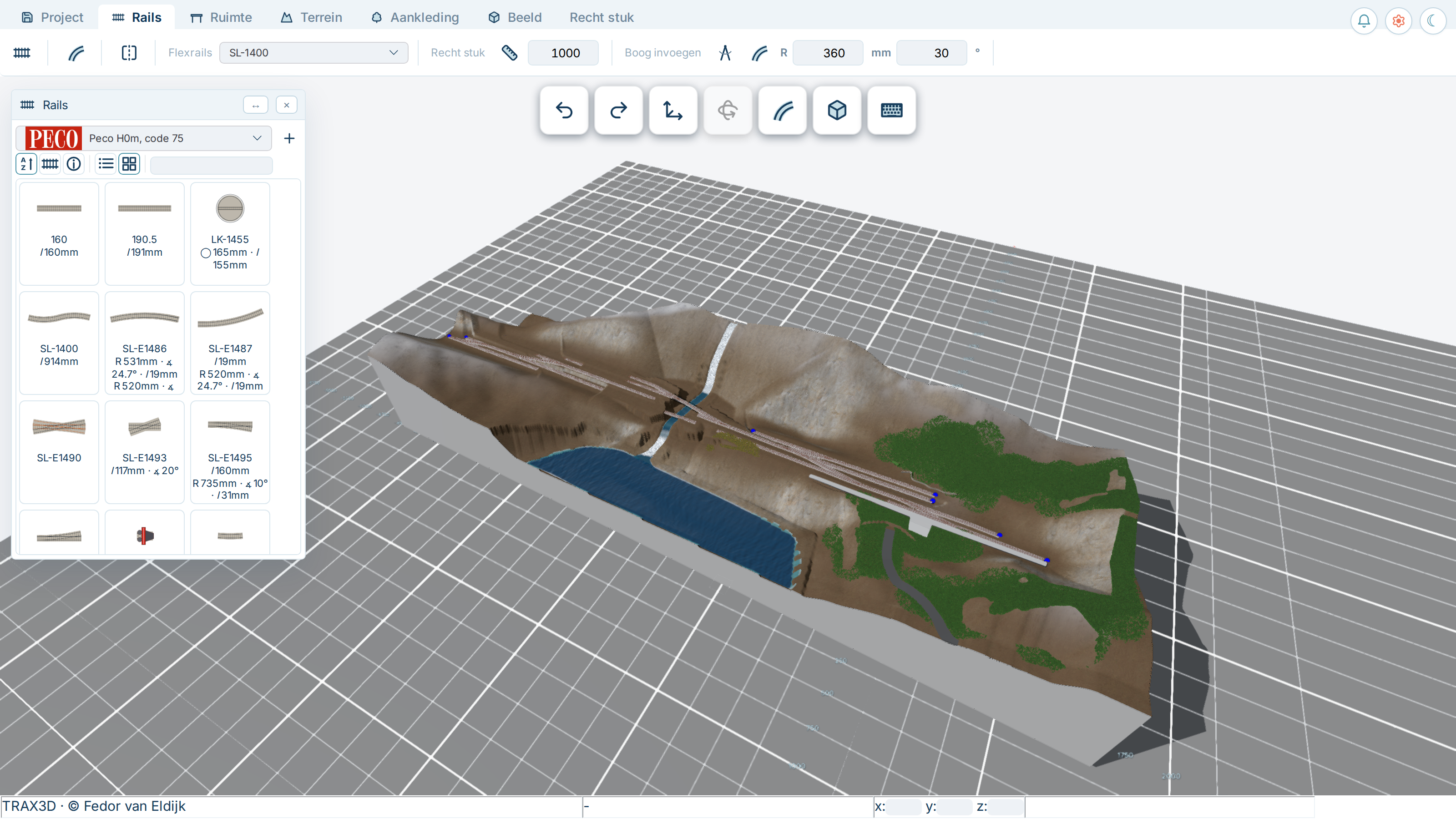
- Wstążka u góry to pasek kart zawierający każdy przycisk. Niektóre karty są zawsze widoczne, niektóre pojawiają się tylko wtedy, gdy są potrzebne.
- Panele to oddzielne okna nad obszarem roboczym: elementy toru, budynki, drzewa, obiekty, pędzle i ustawienia twojej makiety. Otwierasz je przyciskami na wstążce i umieszczasz gdzie chcesz.
- Obszar roboczy na środku to twoja makieta w 3D. To tutaj układasz tor, kształtujesz teren i rozmieszczasz wszystko.
- Pasek stanu na dole informuje cię o tym, gdzie jest twoja mysz i co robi edytor.
Następne cztery strony omawiają je po kolei.
TRAX ma dwa oblicza
TRAX może pokazywać twoją makietę na dwa sposoby: Realistycznie, tak jak wyglądałaby w rzeczywistości, i CAD, jako rysunek techniczny. To nie są dwa programy — to jedna makieta widziana na dwa sposoby i przełączasz się między nimi dwiema przyciskami na karcie Widok. Zobacz Realistycznie i CAD.
2.1 Przestrzeń pracy
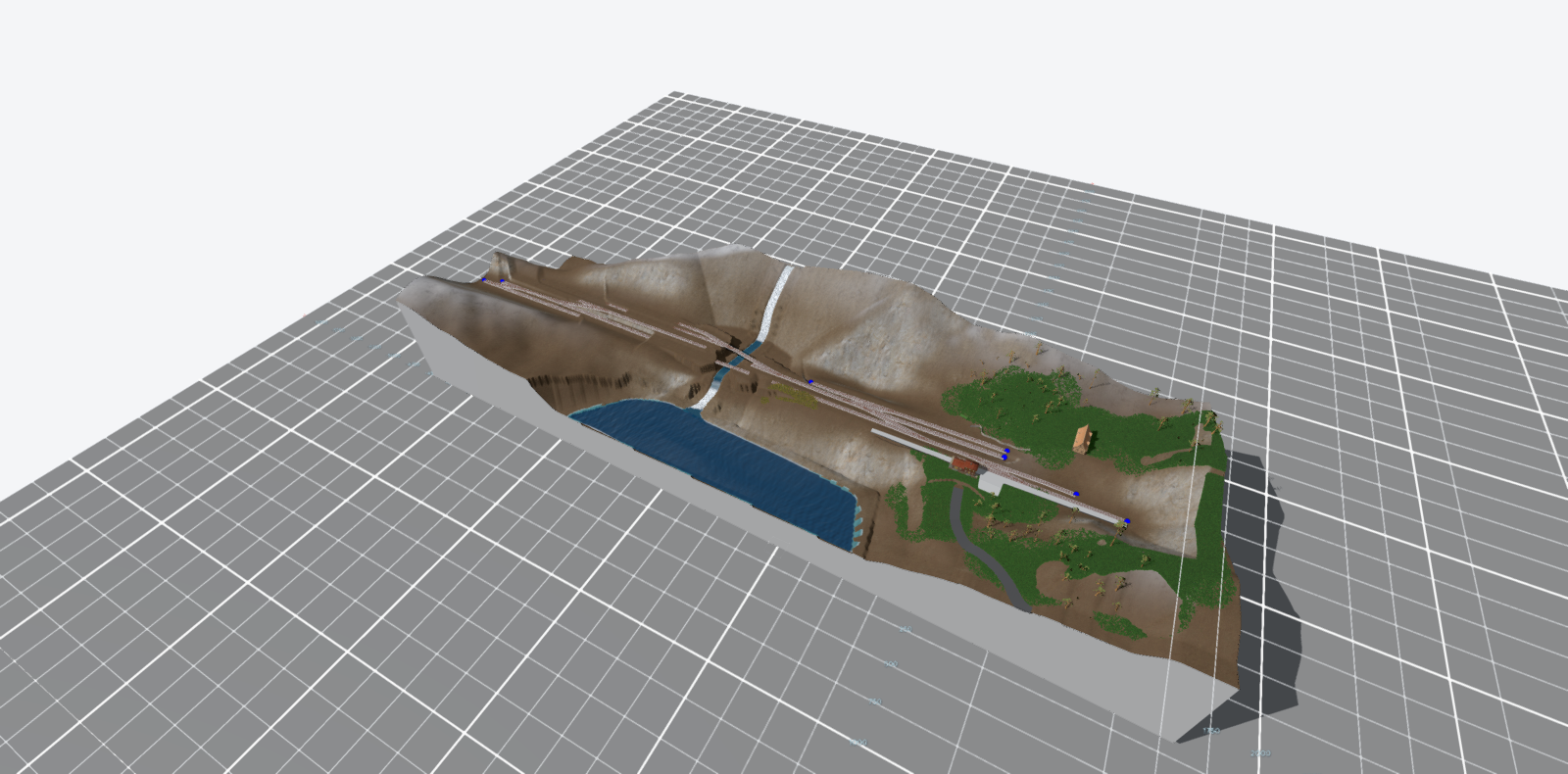
Przestrzeń pracy to twoja makieta w trzech wymiarach. Wszystko, co budujesz, stoi tam.
Rozglądanie się
Kamerą poruszasz myszą, a działa to tak samo jak w programie do map:
- Przeciąganie lewym przyciskiem na pustym miejscu przesouwa widok.
- Przeciąganie prawym przyciskiem obraca kamerę wokół punktu, na który patrzysz.
- Kółko myszy przybliża i oddala.
Lewy przycisk to też przycisk wyboru. Kliknij element toru, płytę makiety czy drzewo i podniesiesz to zamiast przesuwać widok.
Zgubiłeś orientację?  Znajdź makietę na karcie Projekt przywraca kamerę do widoku całości.
 i
 przybliżają i oddają krok po kroku.
Gizmo
Gizmo to narzędzie, które pojawia się na elemencie w momencie jego wyboru: strzałki do przesuwania, pierścienie do obracania, uchwyt do skalowania. Mysz chwytasz za strzałkę lub pierścień i przeciągasz; wszystko, co w ten sposób robisz, to jeden krok, który Ctrl + Z cofa.
Które gizmo się pojawi, wybierasz w grupie Gizmo na karcie Widok:
 Przesuń daje strzałki wzdłuż osi. Przeciągnij strzałkę, a wybrany element przesuwa się w tym jednym kierunku, dzięki czemu nigdy nie przesuniesz go na boki przez przypadek.
 Obróć daje pierścienie. Przeciągnij pierścień, a element obraca się wokół tej osi.
Obie opcje są niezależne: możesz mieć oba włączone, a z obydwoma wyłączonymi tylko wybierasz, a twoja makieta zostaje na miejscu.
Gdzie ląduje gizmo
- Na torze ląduje na punkcie, który kliknąłeś, czyli na połączeniu. Strzałka pionowa to wysokość tego punktu; reszta toru idzie za tym.
- Na płycie makiety stoi na środku. Gdy edytujesz kształt z zaznaczonymi narożnikami, stoi na pierwszym wybieranym narożniku i cała płyta obraca się wokół niego.
- Na drzewie, budynku czy innym obiekcie stoi u podnóża. Jest przy nim uchwyt skalowania: uchwyt pionowy powoduje, że obiekt staje się większy lub mniejszy, w każdym kierunku naraz.
Co jeszcze warto wiedzieć
- Klik kończący przeciągnięcie nic nie wybiera. W innym razie każdy ruch podniósłby to, co akurat leży pod myszą.
- Naciśnięcie, które nic nie rusza, nic nie zmienia. Możesz zatem dotykać gizmo bez obaw.
- Tor zablokowany nie dostaje gizmo. To dokładnie do czego służy blokada.
- Obiekt, który przesuniesz, staje na terenie, gdy go puszczasz, a grunt pod nim się dostosowuje.
- Escape zwalnia to, co robisz.
Siatka i podłoga
Pod makietą rozciąga się siatka linii z wymiarami przy nich. To nie część twojej makiety, to pomoc do oceny odległości. W panelu Ustawienia możesz niezależnie włączać i wyłączać siatkę i szarą podłogę, razem z etykietami wymiarów.
Wysokość 0 to wierzch szyn, nie wierzch płyty makiety. Każda wysokość w TRAX3D mierzy się od tej linii, bo to jest pomiar, jaki ma znaczenie dla modelarstwa: jak wysoko jeździ pociąg.
Pasek stanu
Na dole jest pasek. Po lewej stronie to, co robi edytor — ładowanie, zapisywanie, obliczanie terenu. Po prawej to współrzędne twojej myszy w przestrzeni pracy, w milimetrach.
Postać skali
 Na karcie Projekt jest przełącznik, który umieszcza małą postać na makiecie, obok miary. Możesz postawić postać skali gdziekolwiek na makiecie, aby poczuć skalę.
Dlaczego
Budowanie w 3D odbiera ci poczucie wielkości. Przybliżasz i oddalasz, patrzysz z góry, a na ekranie wszystko jest takie duże, jakie chcesz. Stacja, która wygląda słusznie na ekranie, okazuje się ogrodową szopą. Pagórek, który wygląda dobrze, okazuje się wyższy niż katedra.
Postać skali to odpowiedź: osoba o wysokości 1,75 metra, w skali twojego projektu. Postaw ją obok tego, co budujesz, a od razu zobaczysz, czy to jest prawidłowe.
Co widzisz
- Postać ma 1,75 metra. W skali H0 (1:87) to 2 centymetry na twojej płycie, w N (1:160) nieco ponad 1 centymetr, w 0 (1:45) prawie 4 centymetry.
- Miernik obok niej ma pięć metrów, z kreską co pół metra. Dzięki niemu odczytasz wysokość bez liczenia: peron to pół kreski, wspornik sygnału gdzieś wokół siódmej.
Zmień skalę projektu, a ona zmieni wielkość. Zawsze stoi tam prawidłowo.
Co z nią robisz
Kliknij ją; dostaniesz gizmo przesunięcia i przesuniesz ją po terenie do miejsca, które chcesz ocenić. Gdy ją puszczasz, staje na terenie, więc na szczycie twojego pagórka stoi ze stopami na ziemi.
Warte postawienia obok:
- stacji czy parowozowni — czy drzwi są wystarczająco wysokie dla osoby?
- peronu — 550 milimetrów w rzeczywistości to mniej więcej wysokość kolan;
- pagórka czy wiaduktu — wiadukt z pociągami przejeżdżającymi pod nim to szybko sześć metrów, czyli około trzech i pół postaci;
- drzewa — dorosły dąb to dwadzieścia metrów, a to dobrze jedenaście postaci.
Delete usuwa ją, albo wyłączysz przełącznik.
Nie jest częścią twojej makiety
Postać skali nie jest zapisywana z makietą i nie pojawia się na jej zdjęciu. To narzędzie do patrzenia, nie postać, którą stawiasz. Nie ma jeszcze żadnych postaci do postawienia na makiecie.
Pełny ekran
Grupa Ekran na karcie Widok ma przycisk pełnego ekranu. Na laptopie uwalnia tyle miejsca, że warto go pamiętać.
2.2 Wstążka
Wstążka to pasek kart na górze edytora. Jeśli znasz Microsoft Office, już wiesz, jaki to typ menu. Każda karta to rząd przycisków pogrupowanych cienką linią. Przycisk to tylko ikona: przytrzymaj nad nią mysz, a zobaczysz, co robi — oraz, jeśli istnieje, jej skrót. Tylko pole lub lista mają małe słowo przed sobą. Na tej stronie grupy są nazwane, więc wiesz, które przyciski do siebie należą.
Sześć kart zawsze tam jest. Cztery z nich mają grupę Panele po lewej: przyciski, które otwierają panele należące do tej karty.
Szybkie menu
Jeśli część przycisków potrzebna jest przez cały czas, to niefajnie szukać dla nich karty. Te stają na górze obszaru roboczego — szybkie menu. Pojawia się na każdej karcie, a przyciski są z wstążki — naciśnij jeden i pojawi się też w wstążce.
Cofnij i ponów, uchwyt przesuwu, uchwyt obrotu, kierunek krzywej, przycisk 3D/2D i szybki rysunek to początek. Które przyciski tam stoją — to twój wybór, pod  Ustaw szybkie menu na karcie Widok. Wyborowi jest zapamiętany w tej przeglądarce, więc pojawi się następnym razem.
Projekt

Tutu wszystko o twojej makiecie jako całości: zapis, przybliżenie, cofnięcie, wycięcie i wklejenie, oraz skala projektu.
 Zapisz w chmurze przechowuje twoją makietę na serwerze TRAX. Rób to często.
 Zapisz dziennik pobiera dziennik zdarzeń. Wyślij go razem ze zgłoszeniem problemu.
- Przybliż i oddal.
- Znajdź plan torów przywraca kamerę do całej twojej makiety.
- Figura skali włączona lub wyłączona. Możesz ją umieścić gdziekolwiek na makiecie, aby poczuć skalę.
- Skala projektu. Wszystko, co TRAX dla ciebie wymiaruje — trawy, drzewa, budynki, skrajnia — pracuje z niej.

 Cofnij i ponów.
 Zaznacz polem: narysuj pole wokół części, które chcesz.

 Kopiuj i wytnij do schowka.

 Wklej ze schowka i usuń.

 Ta instrukcja i zgłoszenie problemu.
 Opuszczenie edytora.
Tor

Karta Tor dotyczy toru elastycznego i kierunku zagięcia się krzywej. Części toru pochodzą z panelu Tory, nie stąd.
 Panele: części toru.
 Kierunek zmienia, w którą stronę zagina się nowa krzywa.
- Tor elastyczny: elastyczne części w bibliotece, której używasz.
 Prosta wstawia odcinek toru prostego o długości obok niej.
 Wstaw krzywą tworzy krzywą z promieniem i kątem, które podasz.
Zobacz Tor elastyczny, aby dowiedzieć się, co możesz z nim zrobić.
Przestrzeń

Tu tworzysz płyty: podłoże, na którym stoi twoja makieta.
 Narysuj płytę kładzie nową.
 Płyta wokół makiety robi taką, która dokładnie obejmuje tor, który już tam jest.
Zobacz Tworzenie płyt.
Krajobraz

Karta Krajobraz dotyczy samego gruntu: jego kształtu i faktury.

 Panele: kształtowanie krajobrazu i malowanie faktury. Każdy z tych dwóch to pędzel; zobacz Formowanie krajobrazu i Typy gruntu.

 Generuj krajobraz tworzy krajobraz dla ciebie, Znów płasko go usuwa.
- Faktura: okno, w którym wybierasz, które faktury używasz.

 Woda: jezioro lub morze, oraz rzeka.
 I kanał.
Dekoracja

Wszystko, co stoi na gruncie.

 Panele: budynki, oraz drzewa i krzewy.

 Oraz obiekty, oraz roślinność. Panele drzew i obiektów zawierają sprayę, z promieniem i gęstością.
 Peron rysuje peron wzdłuż wybranego toru.

 Droga i ogrodzenie.

 Żywopłot i mur.
Widok

Jak wygląda twoja makieta, a nie to, co się w niej znajduje.
 Panele: ustawienia. Panel Sprawdzenia jest na karcie CAD, obok samych sprawdzeń.
 Umieść panele z powrotem w ich własnych miejscach zapomina, gdzie umieściłeś panele.
- Ekran: pełny ekran włączony lub wyłączony.
- Duże przyciski i tekst (150%) robi wstążkę i panele półtora raza większe.
 Szybkie menu: wybieranie, co stoi w szybkim menu, i rysunek klawiatury ze wszystkimi skrótami (Shift + ?).
 Gizmo: przełączanie między 3D a 2D. W 2D patrzysz prosto w dół i kamera się nie obraca; zobacz Praca w 2D.
- Gizmo przesuwu i gizmo obrotu.
- Wygląd: Realistyczny i CAD.
- Krajobraz — Przezroczysty (50%) robi grunt w połowie przezroczysty, żebyś mógł zobaczyć i kliknąć tor pod wzgórzem.
- Krajobraz — Tylko tor ukrywa płyty, krajobraz, roślinność, budynki, perony, drogi i wodę, żeby został tylko tor. Nic nie jest usuwane.

 Linie: obrysy i etykiety na częściach toru, włączone lub wyłączone.
- I faktury włączone lub wyłączone.
Siatka, szara podłoga i kolor tła nie są tu, ale w panelu Ustawienia.
Karty kontekstowe
Na prawo od Widoku pojawia się inna karta, w momencie gdy coś zaznaczysz. To, co się na niej znajduje, zależy od tego, co kliknąłeś: część toru, płytę, drogę, pas wody, peron lub obiekt. Zobacz Karty kontekstowe.
A jeśli wybierzesz wygląd CAD, karta CAD dołączy do nich z narzędziami pomiarowymi. Zobacz Rysunek.
2.3 Panele
Wszystko, co wybierasz lub z czym pracujesz, znajduje się w panelu: części toru, budynki, drzewa, pędzle, ustawienia. Panel to osobne okno nad przestrzenią roboczą. Możesz mieć otwartych kilka naraz i umieścić każdy panel tam, gdzie Ci się podoba.
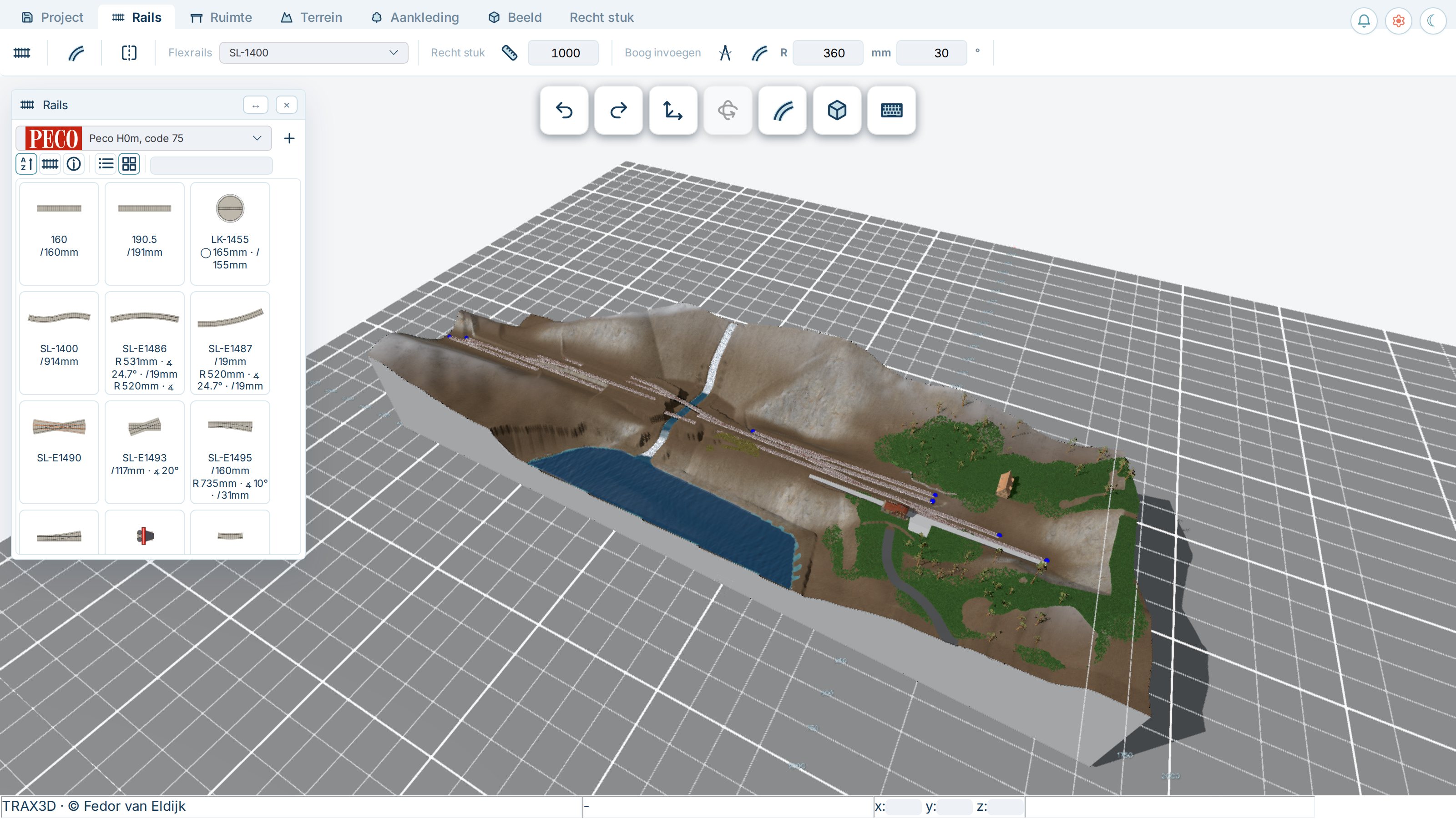
Otwieranie i zamykanie panelu
Każdy panel ma przycisk na karcie wstążki, do której należy, w grupie Panele. Kliknij ten przycisk, a panel się otworzy. Kliknij go ponownie, a się zamknie.
- Na karcie Tor: części toru.
- Na karcie Teren: modelowanie terenu i malowanie tekstur.
- Na karcie Sceneria: budynki, drzewa i krzewy.
- Tam też: obiekty i roślinność.
- Na karcie Widok: ustawienia.
 Na karcie CAD: sprawdzenia, obok przycisku je włączającego.
Możesz również otworzyć ustawienia, klikając pomarańczową ikonę koła zębatego w górnym prawym rogu, obok małego księżyca.
Dwa panele otwierają się automatycznie. Karta Tor otwiera panel Tory, a karta Widok otwiera ustawienia. Jeśli ich nie chcesz, po prostu zamknij je.
Przenoszenie, poszerzanie, zamykanie
Każdy panel ma pasek u góry z ikoną i nazwą.
- Przenoszenie: chwycić pasek i przeciągnąć panel tam, gdzie chcesz.
- Szerszy lub węższy: przycisk ↔ na pasku sprawia, że panel staje się dwa razy szerszy i z powrotem. Przydatne dla długiej listy kafelków.
- Zamykanie: krzyżyk na pasku.
- Na pierwszy plan: kliknij gdziekolwiek w panelu, a pojawi się na wierzchu pozostałych.
TRAX umieszcza nowy panel sam: najpierw wzdłuż lewej krawędzi, potem wzdłuż prawej krawędzi. To utrzymuje środek przestrzeni roboczej wolny.
Gdzie umieścisz panel, TRAX to zapamięta. Pamięta też, czy go poszerzysz. To dotyczy wszystkich Twoich makiet, więc Twoje panele stoją w tym samym miejscu w każdej makiecie. TRAX przechowuje to w Twojej przeglądarce: na laptopie i na dużym ekranie możesz je umieścić inaczej.
Jeśli chcesz, aby wszystko wróciło do stanu, jaki robi TRAX sam, kliknij Przywróć panele do ich własnych miejsc na karcie Widok.
Większe przyciski i tekst
Jeśli uważasz przyciski i tekst za zbyt małe, kliknij Duże przyciski i tekst (150%) na karcie Widok, obok przycisku pełnego ekranu. Wstążka i wszystkie panele stają się wtedy półtora raza większe. Kliknij jeszcze raz, a wszystko wróci do normalności. TRAX zapamięta ten wybór w Twojej przeglądarce również dla wszystkich Twoich makiet.
Czekanie na połączenie
Przez powolne połączenie, załadowanie edytora lub zapisanie makiety może zająć chwilę. Mała kartka z kręcącym się kołem pojawia się wtedy w dolnym prawym rogu, mówiąc, co robi TRAX: pobieranie makiety, ładowanie bibliotek torów, układanie toru, ładowanie modeli lub zapisywanie makiety. Kartka znika sama, gdy się ukończy.
Jeśli zapisywanie nie powiedzie się z powodu zerwania połączenia, TRAX Ci to powie. Twoja praca jest wtedy nadal w edytorze: spróbuj ponownie, gdy połączenie wróci.
Pędzle w panelu
Cztery panele to pędzle: Modeluj teren, Maluj tekstury, Roślinność (trawa) i opryskiwacz w Drzewa i krzewy oraz Obiekty. U góry są ustawienia tego pędzla, takie jak promień, siła i gęstość.
Przy modelowaniu, malowaniu i roślinności panel i pędzel to jedno. Otwórz panel i podejmiesz pędzel. Zamknij go i odłożysz pędzel. Esc także odłoży pędzel i zamknie panel.
Drzewa i obiekty to przede wszystkim lista do wyboru. Opryskiwacz tam pojawia się tylko po kliknięciu. Zamknij taki panel i opryskiwanie się zatrzyma.
Panel Tory
U góry jest biblioteka, której używasz, z przyciskiem  obok niej do dodawania innej. To miejsce, gdzie wybierasz marki: Peco, Märklin, Fleischmann, Roco, Kato i tak dalej. Możesz dodać tyle, ile chcesz i używać ich razem w jednej makiecie — najlepsze rozjazdy jednej marki z najładniejszym torem elastycznym innej.
Pod biblioteką znajduje się pasek do sortowania listy według nazwy, rodzaju lub rozmiaru, przełączania między listą a kafelkami i wyszukiwania części numeru artykułu.
Używasz części z listy na dwa sposoby: podwójne kliknięcie umieszcza ją na wybranym końcu makiety, przeciąganie umieszcza ją tam, gdzie ją puszczasz.
Budynki, drzewa i obiekty
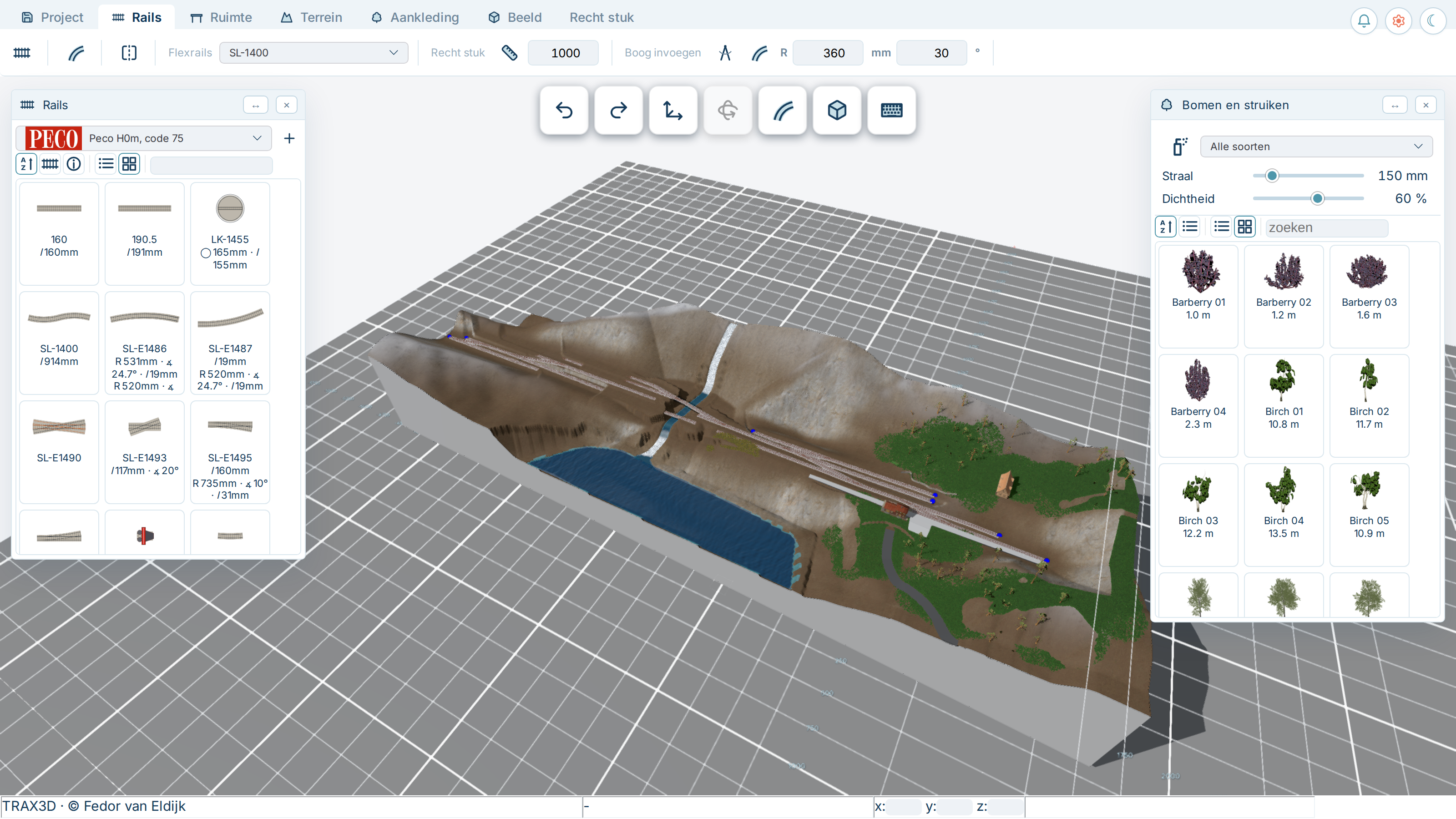
Te trzy panele działają jak panel Tory: sortowanie, wyszukiwanie, lista lub kafelki. Każdy model pokazuje swoją rzeczywistą wysokość, więc od razu wiesz, czy ta stacja pasuje do Twojej makiety.
Przeciągniesz model do przestrzeni roboczej lub podwójnie go klikniesz, aby go umieścić.
W przypadku drzew i obiektów  opryskiwacz znajduje się u góry z rozwijalną listą gatunków obok niego i promieniem oraz gęstością poniżej. Wybierz gatunek, a lista pokazuje tylko ten gatunek, a opryskiwacz go rozpyla. Wybierz Wszystkie gatunki, a rozpyla wszystko razem wymieszane. Kliknij samodzielnie wiersze, z Ctrl kilka naraz, a rozpyla dokładnie te. Zobacz Drzewa i krzewy.
Ustawienia
Panel Ustawienia zawiera ustawienia, które dotyczą całej makiety, w grupach:
- Nachylenia — najstromsze nachylenie, które TRAX pozwala sobie, gdy dostosowuje wysokości, osobno dla toru prostego, łuków i reszty.
- Wygląd — realistyczny lub CAD, i czy obrysy, etykiety, tekstury i linie tuszu są włączone. Każdy wygląd zapamięta własne ustawienia.
- Jednostki — milimetry, centymetry lub cale. Wszystko w edytorze pracuje w nich.
- Teren — styl krajobrazu (falujący, wzgórza lub góry), jak wysoki i jak szorstki, jak mocno wieje wiatr, i czy teren porusza się razem z Twoim torem i obiektami.
- Płyta — wysokość i kolor fasady Twoich płyt.
- Siatka — siatka i szara podłoga włączone lub wyłączone, etykiety pomiarów i jak duże są kwadraty.
Te ustawienia należą do Twojej makiety i są zapisane z nią. Miejsce, w którym stały Twoje panele, nie należy do makiety, ale do Ciebie.
2.4 Realistyczny i CAD
TRAX pokazuje twoją makietę na dwa sposoby. To ta sama makieta; różni się tylko sposób patrzenia na nią. Przełączysz między nimi za pomocą dwóch przycisków w grupie Wygląd na karcie Widok.
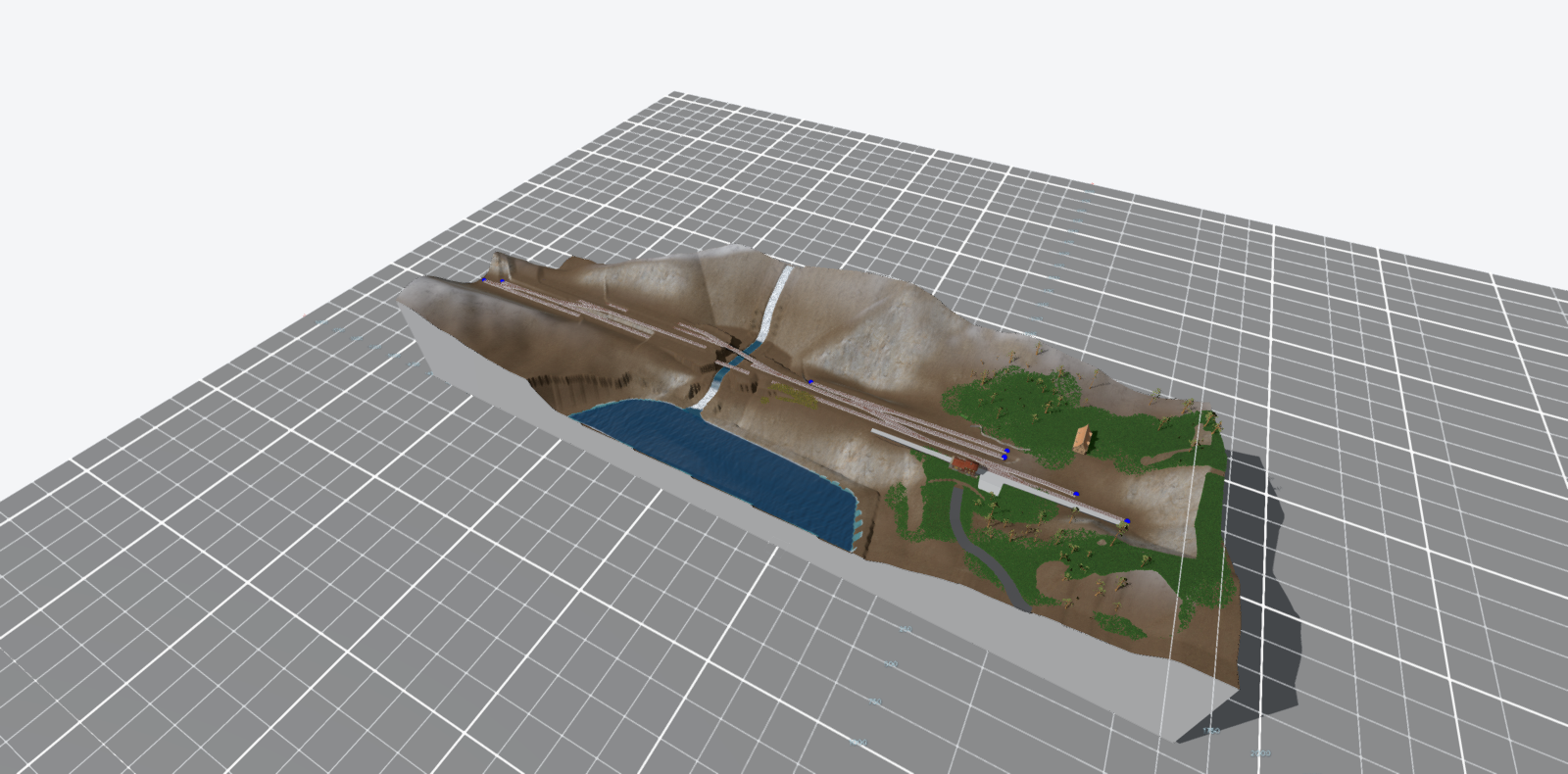
Realistyczny
Realistyczny pokazuje, jak wyglądałaby twoja makieta w rzeczywistości: słońce i cień, tekstury na terenie, drzewa i trawa poruszające się na wietrze, płynąca woda. To wygląd do oceny, czy twoja makieta wygląda dobrze — i do zrobienia fotografii dla galerii.
CAD
CAD pokazuje rysunek. Bez tekstur, bez wiatru, bez trawy: tylko to, co potrzebujesz, aby zrozumieć makietę. Każdy element ma jednolity kolor odpowiadający jego typowi — peron, droga, mur, woda — a drzewa zastępowane są stożkiem lub kulą o właściwej wysokości. Cienie pozostają, bo bez cieni rysunek nie da się czytać w trzech wymiarach.
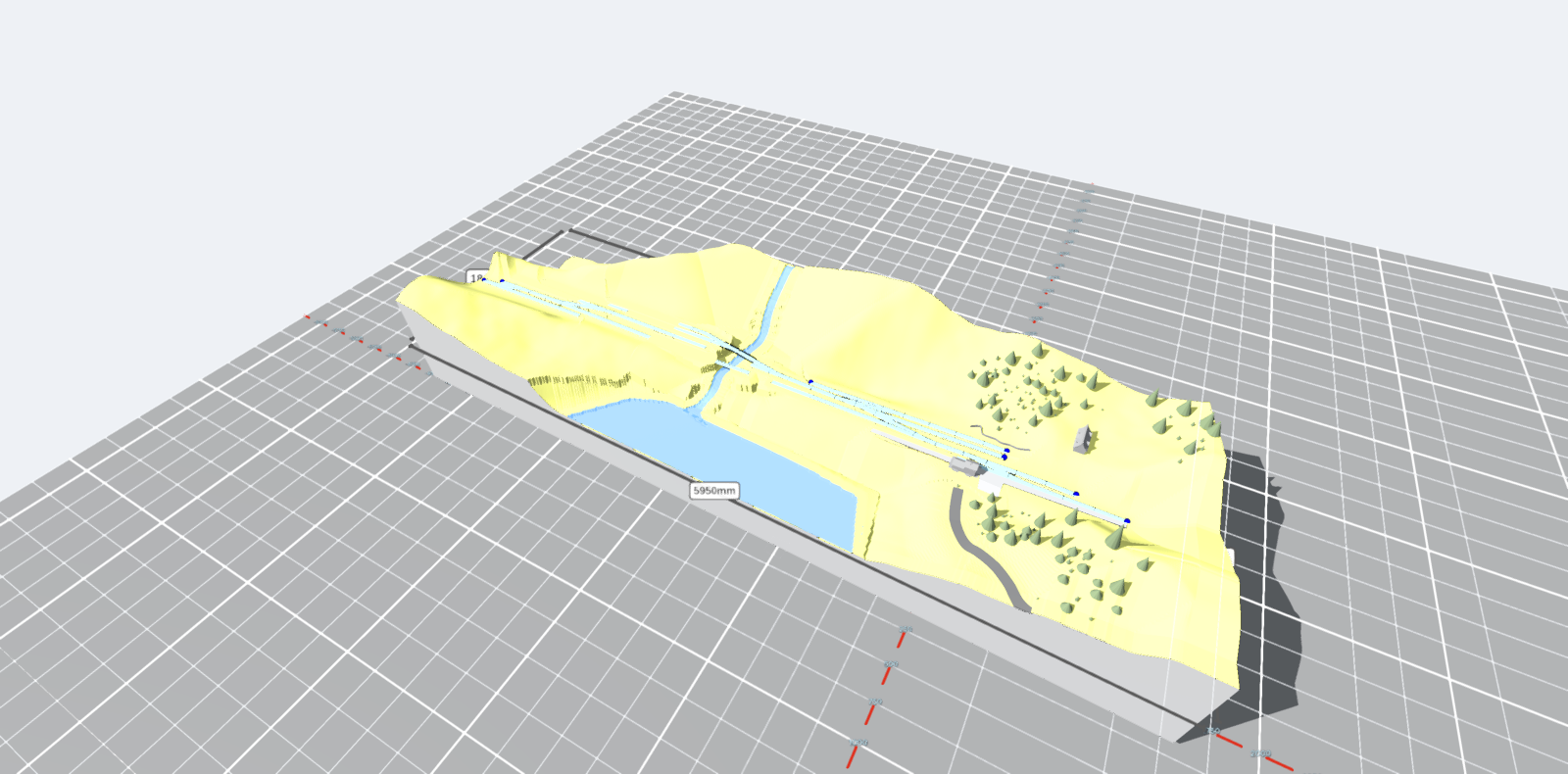
W CAD masz jedną kartę więcej: CAD z narzędziami pomiarowymi. Każdy bok każdej płyty jest wymiarowany automatycznie, a ty możesz dodawać długości, kąty, wysokości i teksty na własne życzenie. Patrz Rysunek.
To, co wybierzesz, zostaje twoje
Wygląd ustawia kilka przełączników: CAD na przykład włącza obrysy, etykiety i siatkę, a wyłącza tekstury. Po tym te przełączniki są po prostu znowu twoje. Jeśli chcesz etykiet w wyglądie realistycznym lub bez siatki w CAD, zmień je — TRAX pamiętamy na każdy wygląd, co wybrałeś, i nie zmienia tego po cichu.
Twoja makieta jest zapisana z aktywnym wyglądem, więc wraca do stanu, w którym ją zostawiłeś.