Introdução
Este manual ajuda você a se orientar no TRAX3D e a tirar dele tudo o que ele tem. Você não precisa lê-lo do início ao fim: cada capítulo se sustenta sozinho e cada página trata de um assunto.
Botões e texto pequenos demais? A aba Exibir tem o botão Botões e texto grandes (150%), ao lado da tela cheia. Um clique, e a faixa de opções e todos os painéis ficam uma vez e meia maiores. O TRAX lembra disso para todas as suas maquetes. Mais em Os painéis. Mais rápido: pressione Alt + Shift + T; as mesmas teclas desligam de novo.
Depois desta introdução começamos com como você cria uma maquete, em Começando um projeto. Em seguida, sete capítulos explicam como projetá-la.
- O editor mostra o ambiente: onde ficam os botões e onde encontrar cada coisa.
- No trilho certo trata de colocar trilhos. Começa com um início rápido em que você coloca as primeiras peças e as une. Depois vêm todo o básico, o trilho flexível, e alturas e rampas.
- Abra espaço trata das bases: o chão sobre o qual sua maquete fica.
- A paisagem trata do próprio terreno. Você modela morros e vales nele e pinta grama, areia e rocha. O TRAX também pode gerá-lo para você.
- Cenário é tudo o que fica sobre o terreno: grama e flores, árvores, edifícios, estradas, cercas, sebes, muros, água e plataformas.
- O desenho trata do modo CAD: a visão técnica em que você mede, coloca cotas na sua maquete e verifica se ela funciona.
- Compartilhando trata de mostrar sua maquete ao resto do mundo.
Do que você precisa
O TRAX3D roda no seu navegador. Não há nada para instalar, mas você precisa de um navegador dos últimos anos e de um computador que aguente 3D. Um mouse com roda deixa o trabalho bem mais agradável do que um touchpad.
Se você travar
Já leu o manual e quer saber mais? Venha ao fórum, onde você recebe ajuda de outros usuários do TRAX e pode compartilhar o que você mesmo descobriu.
Se algo estiver realmente errado, use o formulário de suporte. De dentro do editor você pode enviar um relato na hora com o botão  da aba Projeto. Ele envia junto o registro de eventos, e o registro nos diz muito mais do que uma descrição escrita depois.
1.1 Começando um projeto
Antes de entrar no editor você precisa de uma maquete. Cada maquete é um projeto com um nome, uma descrição e configurações sobre quem pode vê-la.
Criando uma maquete nova
- Entre na sua conta e vá para Meus projetos.
- Clique em Nova maquete.
- O editor abre na hora com uma maquete vazia.
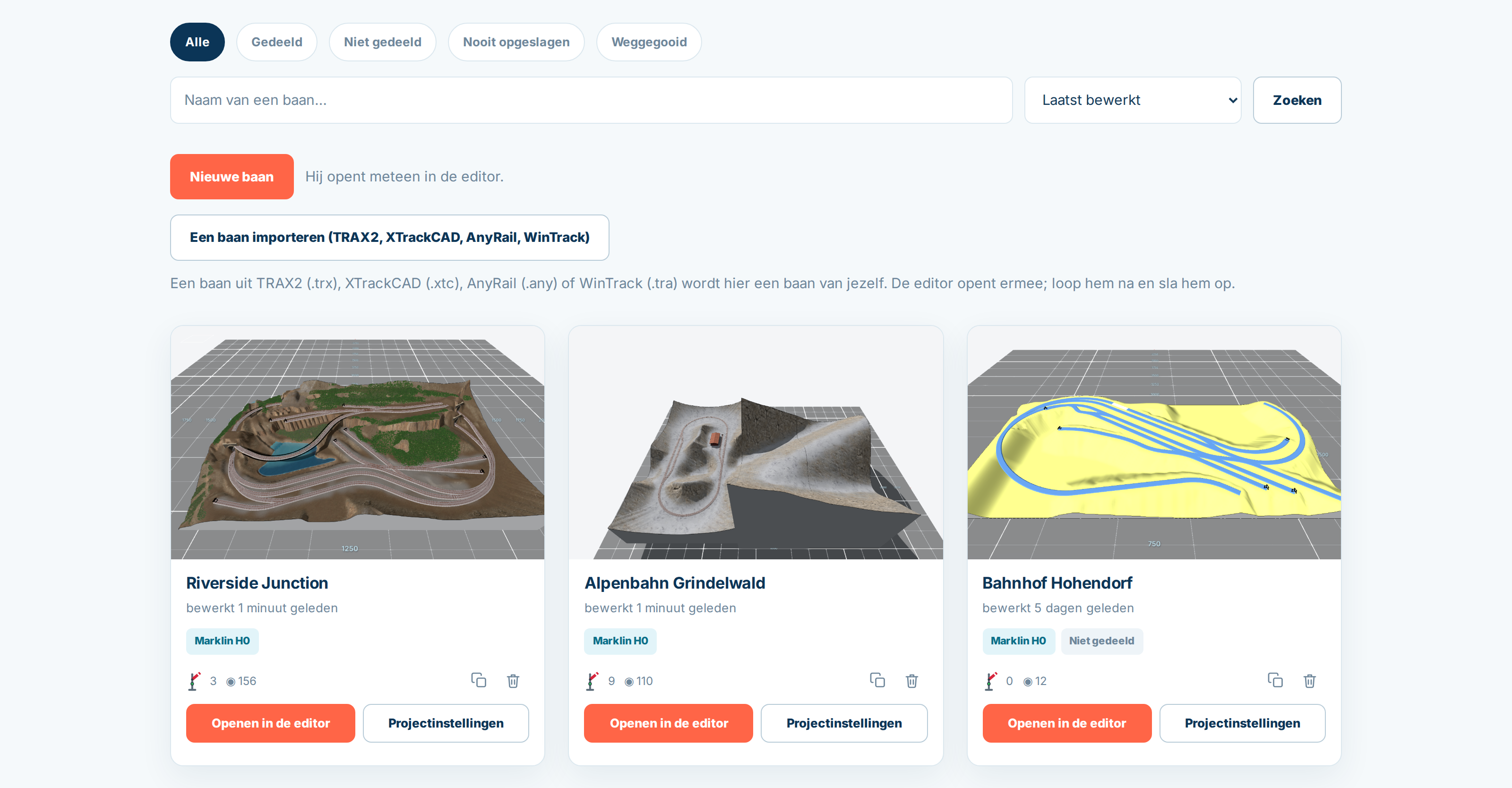
Sua maquete nova ainda não tem nome nem nada dentro. Tudo bem: o nome e a descrição vêm depois, e sua maquete só passa a existir de fato quando você a salva pela primeira vez no editor.
As informações da sua maquete
De volta em Meus projetos, cada maquete tem Configurações do projeto. É ali que você diz o que sua maquete é:
- o nome, que aparece acima da sua maquete em todo lugar;
- a história: onde a maquete se passa, em que época, o que você tem em mente. Você pode colar imagens nela e colocar links para vídeos;
- tags, separadas por vírgulas;
- Visível para todos: ligado significa que sua maquete fica na vitrine e qualquer pessoa pode vê-la; desligado significa que só você a vê;
- Permitir comentários, para que outras pessoas possam responder embaixo da sua maquete.
A escala e as bibliotecas de trilhos não ficam aqui. Você as escolhe no próprio editor, porque é lá que precisa delas — veja Os painéis.
Abrindo sua maquete
Em cada cartão de Meus projetos, tanto a imagem quanto o botão Abrir no editor levam você direto ao editor. A imagem no cartão é uma foto que o editor tira sozinho toda vez que você salva, então ela está sempre atualizada.
Pesquisando e ordenando
Quando você tiver umas dez, a barra no topo ajuda. Você pode pesquisar pelo nome, filtrar por Compartilhadas, Não compartilhadas ou Nunca salvas — esta última é a lista de maquetes que você começou e nunca guardou — e ordenar por última edição, criação, mais curtidas ou nome.