O editor
O editor é onde você constrói sua maquete. Ele tem quatro partes, e você vai encontrar essas quatro em todas as páginas deste manual.
Conseguir ler vem primeiro. Se tudo estiver pequeno demais para você, clique em Botões e texto grandes (150%) na aba Exibir. A faixa de opções e todos os painéis ficam uma vez e meia maiores, em todas as suas maquetes. Mais rápido: pressione Alt + Shift + T; as mesmas teclas desligam de novo.
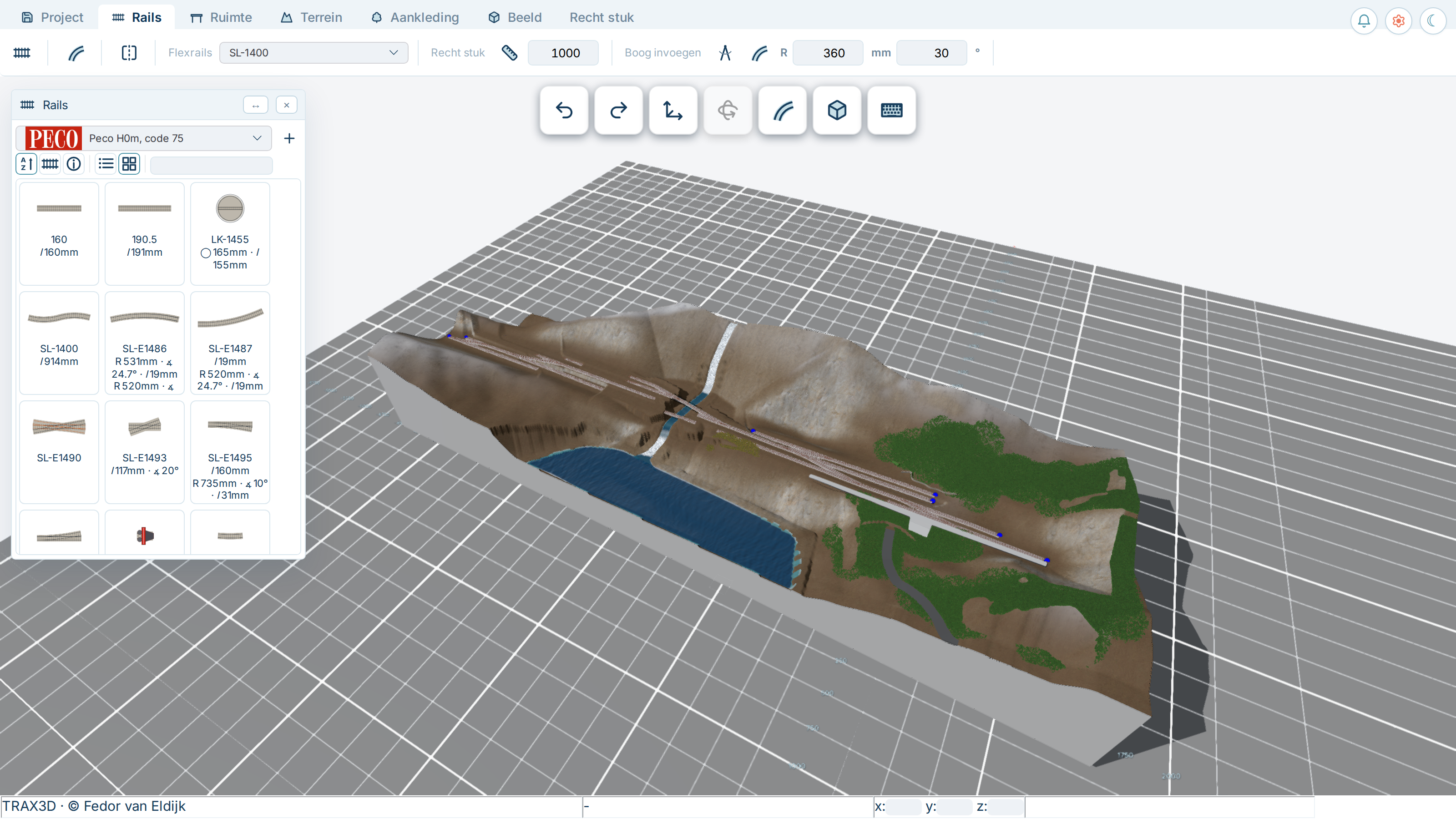
- A faixa de opções no topo é a barra de abas que leva todos os botões. Algumas abas estão sempre lá, outras só aparecem quando são úteis.
- Os painéis são janelas separadas sobre a área de trabalho: peças de trilho, edifícios, árvores, objetos, os pincéis e as configurações da sua maquete. Você os abre com os botões da faixa de opções e os coloca onde quiser.
- A área de trabalho no meio é sua maquete em 3D. É ali que você coloca trilhos, modela o terreno e posiciona tudo.
- A barra de status embaixo mantém você informado: onde está o mouse e o que o editor está fazendo.
As próximas quatro páginas tratam de cada uma delas.
O TRAX tem duas faces
O TRAX pode mostrar sua maquete de duas formas: realista, como ela seria na vida real, e CAD, como um desenho técnico. Não são dois programas — é uma maquete vista de duas formas, e você alterna entre elas com dois botões na aba Exibir. Veja Realista e CAD.
2.1 A área de trabalho
A área de trabalho é sua maquete em três dimensões. Tudo o que você constrói fica ali.
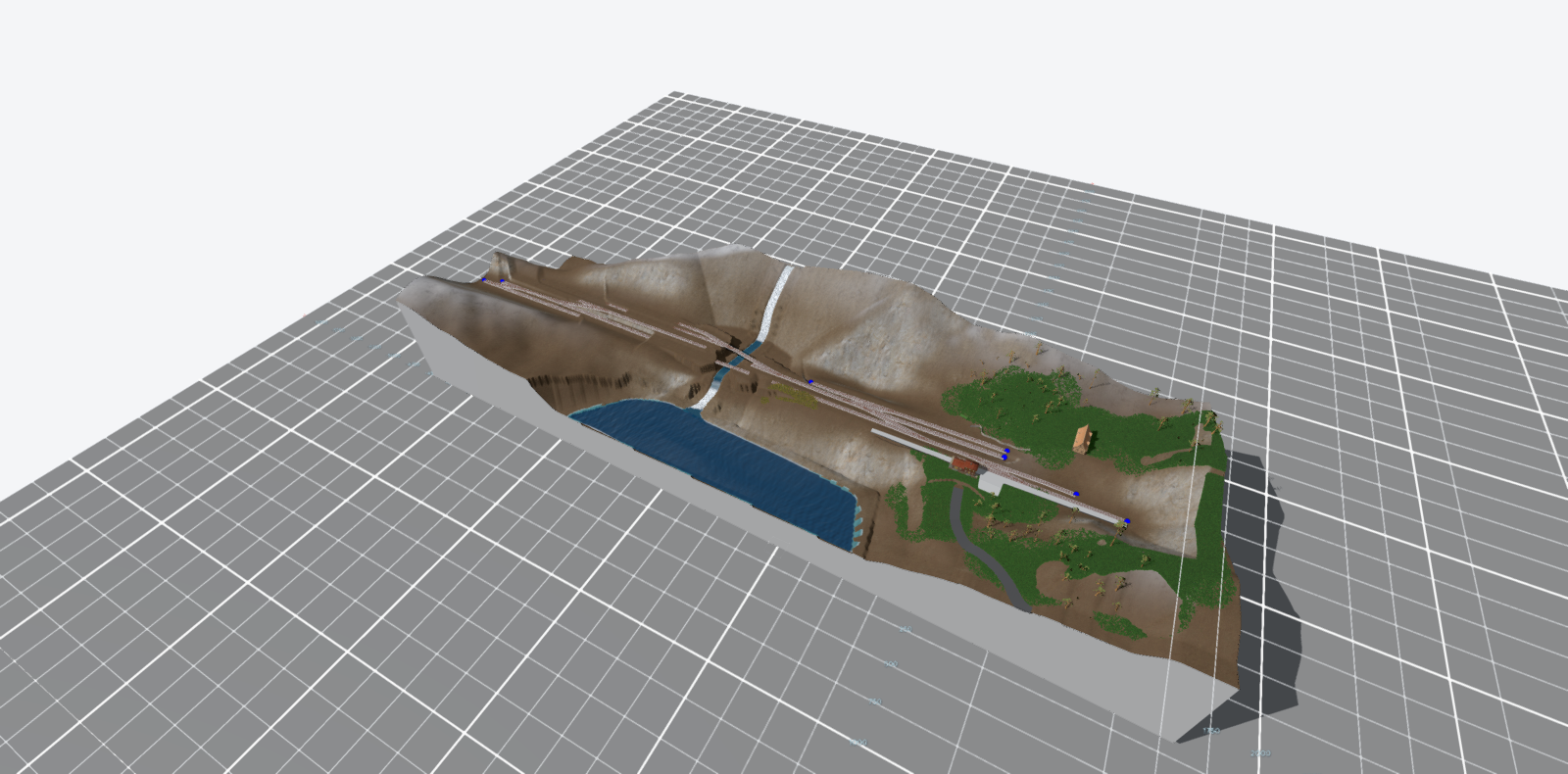
Olhando em volta
Você move a câmera com o mouse, e funciona como num programa de mapas:
- Arrastar com o botão esquerdo num ponto vazio desliza a vista.
- Arrastar com o botão direito gira a câmera em torno do ponto para onde você está olhando.
- A roda do mouse aproxima e afasta.
O botão esquerdo também é o seu botão de seleção. Clique numa peça de trilho, numa base ou numa árvore e você a pega em vez de deslizar a vista.
Perdeu a orientação?  Encontrar a maquete na aba Projeto traz a câmera de volta para ela inteira.
 e
 aproximam e afastam um passo de cada vez.
Os gizmos
Um gizmo é a ferramenta que aparece sobre algo assim que você o seleciona: setas para movê-lo, anéis para girá-lo, uma alça para escalá-lo. Você pega uma seta ou um anel com o mouse e arrasta; tudo o que você faz assim é um passo, que Ctrl + Z desfaz.
Qual gizmo você recebe é ligado no grupo Gizmo da aba Exibir:
 Mover dá setas ao longo dos eixos. Arraste uma seta e a coisa selecionada desliza só naquela direção, então você nunca a move de lado sem querer.
 Girar dá anéis. Arraste um anel e a coisa gira em torno daquele eixo.
Os dois são independentes: você pode ter os dois ligados, e com os dois desligados você só seleciona e sua maquete fica onde está.
Onde o gizmo aparece
- Num trilho ele aparece na bolinha que você clicou, ou seja, numa conexão. A seta vertical é a altura desse ponto; o resto do trecho acompanha.
- Numa base ele fica no meio. Enquanto você edita a forma com cantos selecionados, ele fica no primeiro canto selecionado e a base inteira gira em torno dele.
- Numa árvore, num edifício ou noutro objeto ele fica no pé. Há uma alça de escala junto: a alça vertical deixa o objeto maior ou menor, em todas as direções ao mesmo tempo.
O que mais saber
- O clique que termina um arraste não seleciona nada. Senão cada movimento pegaria o que estivesse sob o mouse.
- Um clique que não move nada não muda nada. Então você pode tocar no gizmo sem medo.
- Um trecho de trilho travado não recebe gizmo. É exatamente para isso que serve a trava.
- Um objeto que você move fica sobre o terreno quando você solta, e o terreno embaixo dele se ajusta.
- Escape larga o que você estiver fazendo.
A grade e o piso
Sob sua maquete há uma grade de linhas com as medidas ao lado. Ela não faz parte da sua maquete; é uma ajuda para avaliar distâncias. No painel Configurações você pode ligar e desligar separadamente a grade e o piso cinza, com os rótulos das medidas.
A altura 0 é o topo dos trilhos, não o topo da base. Toda altura no TRAX é medida a partir dessa linha, porque é dessa medida que trata o ferromodelismo: a que altura o trem corre.
A barra de status
Embaixo há uma barra. À esquerda está o que o editor está fazendo — carregando, salvando, calculando terreno. À direita, as coordenadas do mouse na área de trabalho, em milímetros.
A figura de escala
 Na aba Projeto há um interruptor que coloca uma pequena figura na sua maquete, com uma régua ao lado. Você pode colocar a figura de escala em qualquer lugar da maquete para ter noção da escala.
Por quê
Construir em 3D faz você perder a noção de tamanho. Você aproxima e afasta, olha de cima, e na tela tudo tem o tamanho que você quiser. Uma estação que parece certa na tela acaba sendo um galpão de jardim. Um morro que parece bom acaba sendo mais alto que uma catedral.
A figura de escala é a resposta: uma pessoa de 1,75 metro, na escala do seu projeto. Coloque-a ao lado do que você está construindo e você vê na hora se está certo.
O que você vê
- A figura tem 1,75 metro. Em H0 (1:87) são 2 centímetros na sua base, em N (1:160) pouco mais de 1 centímetro, em 0 (1:45) quase 4 centímetros.
- A régua ao lado tem cinco metros de altura, com uma marca a cada meio metro. Com ela você lê uma altura sem fazer contas: uma plataforma é meia marca, um pórtico de sinais fica por volta da sétima.
Mude a escala do seu projeto e ela é redimensionada. Então ela sempre está correta.
O que fazer com ela
Clique nela; você recebe o gizmo de mover e a desliza pelo terreno até o lugar que quer avaliar. Quando você solta, ela fica sobre o terreno, então no alto do seu morro ela também fica com os pés no chão.
Vale colocá-la ao lado de:
- uma estação ou um depósito de locomotivas — a porta é alta o bastante para uma pessoa?
- uma plataforma — 550 milímetros na vida real é mais ou menos a altura do joelho;
- um morro ou um viaduto — um viaduto com trens passando embaixo chega fácil a seis metros, ou seja, três figuras e meia;
- uma árvore — um carvalho adulto tem vinte metros, umas onze figuras.
Delete a remove de novo, ou você desliga o interruptor.
Ela não faz parte da sua maquete
A figura de escala não é salva com a maquete e não aparece na foto dela. É uma ferramenta para olhar, não uma figura que você posiciona. Ainda não há pessoas para colocar na sua maquete.
Tela cheia
O grupo Tela da aba Exibir tem um botão para tela cheia. Num notebook ele libera tanto espaço que vale a pena lembrar dele.
2.2 A faixa de opções
A faixa de opções é a barra de abas no topo do editor. Se você conhece o Microsoft Office, já conhece esse tipo de menu. Cada aba é uma fileira de botões, em grupos separados por uma linha fina. Um botão é só um ícone: passe o mouse sobre ele e você vê o que ele faz — e, quando existe, seu atalho. Só um campo ou uma lista tem uma palavrinha na frente. Nesta página os grupos têm nome, para você saber quais botões andam juntos.
Seis abas estão sempre lá. Quatro delas têm à esquerda o grupo Painéis: os botões que abrem os painéis daquela aba.
O menu rápido
Alguns botões você usa o tempo todo, e aí é incômodo ter de procurar uma aba primeiro. Esses ficam também no topo da área de trabalho, grandes e brancos: o menu rápido. Ele está lá em todas as abas, e os botões são os da própria faixa de opções — aperte um e ele muda na faixa também.
Desfazer e refazer, a alça de mover, a alça de girar, a direção da curva, o botão 3D/2D e o desenho dos atalhos já vêm nele. Quais botões ficam ali é escolha sua, em  Configurar o menu rápido na aba Exibir. Essa escolha é lembrada neste navegador, então está lá de novo na próxima vez.
Projeto

Aqui está tudo sobre sua maquete como um todo: salvar, zoom, desfazer, recortar e colar, e a escala do seu projeto.
 Salvar na nuvem guarda sua maquete no servidor do TRAX. Faça isso com frequência.
 Salvar o log baixa o registro de eventos. Envie-o junto quando relatar um problema.
- Aproximar e afastar.
- Encontrar o traçado traz a câmera de volta para a maquete inteira.
- A figura de escala ligada ou desligada. Você pode colocá-la em qualquer lugar da maquete para ter noção da escala.
- A escala do projeto. Tudo o que o TRAX dimensiona para você — grama, árvores, edifícios, o gabarito — parte dela.

 Desfazer e refazer.
 Selecionar com um retângulo: desenhe um retângulo em volta das peças que você quer.

 Copiar e recortar para a área de transferência.

 Colar da área de transferência, e excluir.

 Este manual, e relatar um problema.
 Sair do editor.
Trilhos

A aba Trilhos trata do trilho flexível e de para que lado uma curva vira. As peças de trilho em si vêm do painel Trilhos, não daqui.
 Painéis: as peças de trilho.
 Direção inverte para que lado uma curva nova vira.
- Trilho flexível: as peças flexíveis da biblioteca que você está usando.
 Reta insere uma reta de trilho flexível com o comprimento do número ao lado.
 Inserir uma curva faz uma curva com o raio e o ângulo que você informar.
Veja Trilho flexível para o que você pode fazer com ele.
Sala

É aqui que você faz as bases: o chão sobre o qual sua maquete fica.
 Desenhar uma base coloca uma nova.
 Uma base em volta da maquete faz uma que se ajusta exatamente aos trilhos que já estão lá.
Veja Fazendo bases.
Terreno

A aba Terreno trata do próprio solo: sua forma e sua textura.

 Painéis: modelar o terreno e pintar texturas. Cada um desses dois é um pincel; veja Modelando a paisagem e Tipos de solo.

 Gerar o terreno faz a paisagem para você, Plano de novo a remove.
- Textura: a janela onde você escolhe quais texturas usa.

 Água: um lago ou um mar, e um rio.
 E um canal.
Cenário

Tudo o que fica sobre o terreno.

 Painéis: os edifícios, e as árvores e arbustos.

 E os objetos, e a vegetação. Os painéis de árvores e de objetos têm o spray, com o raio e a densidade.
 Plataforma desenha uma plataforma ao longo do trilho selecionado.

 Uma estrada e uma cerca.

 Uma sebe e um muro.
Exibir

Como sua maquete aparece, não o que há nela.
 Painéis: as configurações. O painel Verificações fica na aba CAD, ao lado das próprias verificações.
 Devolver os painéis aos seus lugares esquece onde você tinha colocado os painéis.
- Tela: tela cheia ligada ou desligada.
- Botões e texto grandes (150%) deixa a faixa de opções e os painéis uma vez e meia maiores.
 Menu rápido: escolher o que fica no menu rápido, e o desenho do teclado com todos os atalhos (Shift + ?).
 Gizmo: alternar entre 3D e 2D. Em 2D você olha direto para baixo e a câmera não gira; veja Trabalhando em 2D.
- O gizmo de mover e o gizmo de girar.
- Visualização: Realista e CAD.
- Terreno — Transparente (50%) deixa o solo meio transparente, para você ver e clicar nos trilhos sob um morro.
- Terreno — Só trilhos esconde bases, paisagem, vegetação, edifícios, plataformas, estradas e água, para que só os trilhos fiquem. Nada é removido.

 Linhas: contornos e os rótulos nas peças de trilho, ligados ou desligados.
- E as texturas ligadas ou desligadas.
A grade, o piso cinza e a cor de fundo não ficam aqui, mas no painel Configurações.
As abas de contexto
À direita de Exibir aparece outra aba assim que você seleciona algo. O que há nela depende do que você clicou: uma peça de trilho, uma base, uma estrada, um trecho de água, uma plataforma ou um objeto. Veja As abas de contexto.
E se você escolher a visualização CAD, a aba CAD se junta a elas, com as ferramentas de medição. Veja O desenho.
2.3 Os painéis
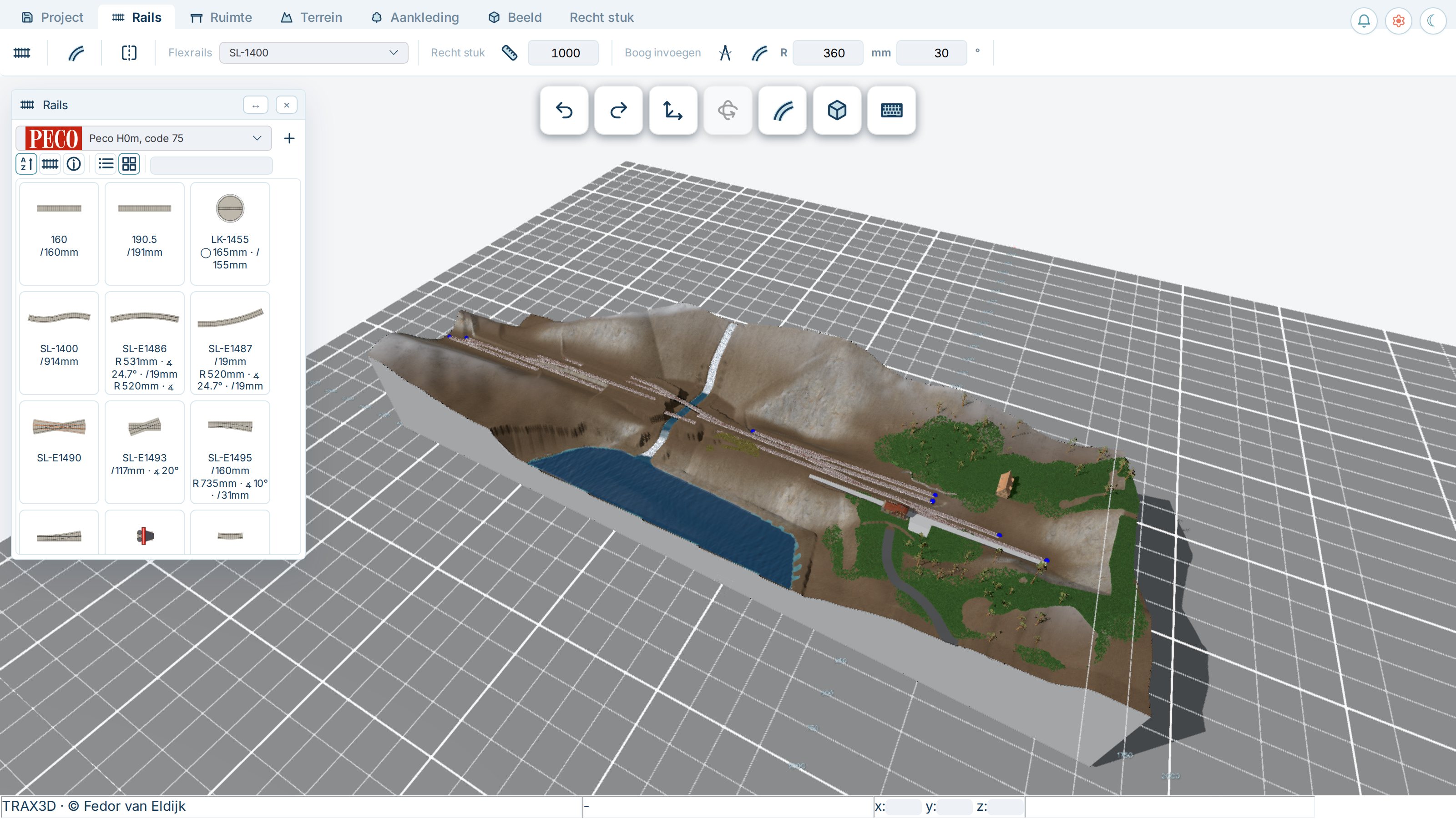
Tudo o que você escolhe ou com que trabalha está num painel: as peças de trilho, os edifícios, as árvores, os pincéis, as configurações. Um painel é uma janela separada sobre a área de trabalho. Você pode ter vários abertos ao mesmo tempo e colocar cada painel onde for melhor para você.
Abrindo e fechando um painel
Cada painel tem um botão na aba da faixa de opções a que pertence, no grupo Painéis. Clique nesse botão e o painel abre. Clique de novo e ele fecha.
- Na aba Trilhos: as peças de trilho.
- Na aba Terreno: modelar o terreno e pintar texturas.
- Na aba Cenário: os edifícios, e as árvores e arbustos.
- Ali também: os objetos e a vegetação.
- Na aba Exibir: as configurações.
 Na aba CAD: as verificações, ao lado do botão que as liga.
Você também pode abrir as configurações pela engrenagem laranja no canto superior direito, ao lado da luazinha.
Dois painéis abrem sozinhos. A aba Trilhos abre o painel Trilhos e a aba Exibir abre as configurações. Se não quiser, é só fechá-los.
Mover, alargar, fechar
Cada painel tem uma barra no topo com seu ícone e seu nome.
- Mover: pegue a barra e arraste o painel para onde quiser.
- Mais largo ou mais estreito: o botão ↔ na barra deixa o painel duas vezes mais largo, e volta. Prático para uma lista comprida de blocos.
- Fechar: o X na barra.
- Para a frente: clique em qualquer lugar de um painel e ele fica por cima dos outros.
O TRAX posiciona sozinho um painel novo: primeiro ao longo da borda esquerda, depois da direita. Assim o meio da área de trabalho fica livre.
Onde você coloca um painel, o TRAX lembra. Ele também lembra se você o alargou. Isso vale para todas as suas maquetes, então seus painéis ficam no mesmo lugar em cada uma. O TRAX guarda isso no seu navegador: num notebook e numa tela grande você pode, portanto, posicioná-los de jeitos diferentes.
Se quiser tudo de volta do jeito que o TRAX faz, clique em Devolver os painéis aos seus lugares na aba Exibir.
Botões e texto maiores
Se achar os botões e o texto pequenos demais, clique em Botões e texto grandes (150%) na aba Exibir, ao lado do botão de tela cheia. A faixa de opções e todos os painéis ficam uma vez e meia maiores. Clique mais uma vez e tudo volta ao normal. O TRAX também lembra essa escolha no seu navegador, para todas as suas maquetes.
Esperando a conexão
Numa conexão lenta, carregar o editor ou salvar a maquete pode demorar. Aparece então um pequeno cartão com uma roda girando no canto inferior direito, dizendo o que o TRAX está fazendo: buscando sua maquete, carregando as bibliotecas de trilhos, colocando os trilhos, carregando modelos ou salvando sua maquete. O cartão some sozinho quando termina.
Se o salvamento falhar porque a conexão caiu, o TRAX avisa. Seu trabalho continua no editor: tente de novo quando a conexão voltar.
Pincéis num painel
Quatro painéis são um pincel: Modelar o terreno, Pintar texturas, Vegetação (a grama), e o spray em Árvores e arbustos e Objetos. No topo ficam as configurações desse pincel, como o raio, a intensidade e a densidade.
Em modelar, pintar e vegetação, painel e pincel são uma coisa só. Abra o painel e você pega o pincel. Feche-o e você larga o pincel. Esc também larga o pincel e fecha o painel.
Árvores e objetos são antes de tudo uma lista para escolher. O spray ali só liga quando você clica nele. Feche um painel desses e o spray para.
O painel Trilhos
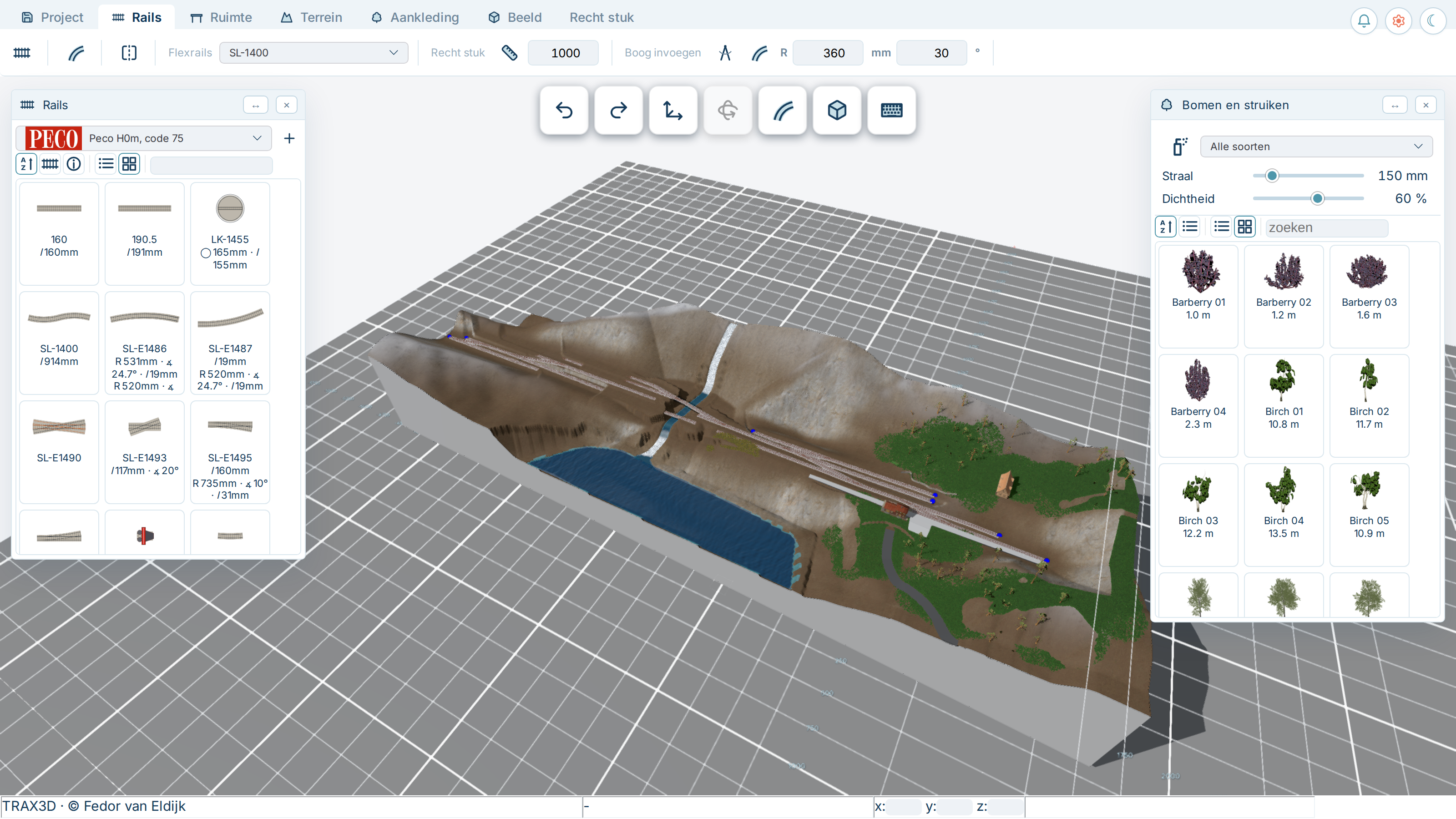
No topo fica a biblioteca que você está usando, com  um botão ao lado para adicionar outra. É ali que você escolhe suas marcas: Peco, Märklin, Fleischmann, Roco, Kato e assim por diante. Você pode adicionar quantas quiser e usá-las juntas numa maquete — os melhores AMVs de uma marca com o trilho flexível mais bonito de outra.
Abaixo da biblioteca há uma barra para ordenar a lista por nome, por tipo ou por tamanho, alternar entre lista e blocos, e pesquisar por parte de um número de artigo.
Você usa uma peça da lista de duas formas: clique duplo a coloca na ponta selecionada da sua maquete, arrastar a coloca onde você soltar.
Edifícios, árvores e objetos
Esses três painéis funcionam como o painel Trilhos: ordenar, pesquisar, lista ou blocos. Cada modelo mostra sua altura real, então você sabe na hora se aquela estação combina com sua maquete.
Você arrasta um modelo para a área de trabalho, ou dá um clique duplo para colocá-lo.
Em árvores e objetos o  spray fica no topo, com uma lista suspensa de espécies ao lado e o raio e a densidade embaixo. Escolha uma espécie e a lista mostra só essa espécie, e o spray a espalha. Escolha Todas as espécies e ele espalha tudo misturado. Clique você mesmo em linhas, com Ctrl várias de uma vez, e ele espalha exatamente essas. Veja Árvores e arbustos.
As configurações
O painel Configurações guarda as configurações que valem para a maquete inteira, em grupos:
- Rampas — a rampa mais íngreme que o TRAX se permite ao ajustar alturas, separadamente para reta, curvas e o resto.
- Visualização — realista ou CAD, e se contornos, rótulos, texturas e linhas de tinta estão ligados. Cada visualização lembra suas próprias configurações.
- Unidades — milímetros, centímetros ou polegadas. Tudo no editor trabalha com elas.
- Terreno — o estilo da paisagem (ondulada, morros ou montanhas), a altura e a aspereza, a força do vento, e se o terreno acompanha seus trilhos e objetos.
- Base — a altura e a cor do acabamento lateral das suas bases.
- Grade — a grade e o piso cinza ligados ou desligados, os rótulos das medidas e o tamanho dos quadrados.
Essas configurações pertencem à sua maquete e são salvas com ela. Onde seus painéis ficam não pertence à sua maquete, mas a você.
2.4 Realista e CAD
O TRAX mostra sua maquete de duas formas. É a mesma maquete; só o jeito de olhar muda. Você alterna com dois botões no grupo Visualização da aba Exibir.
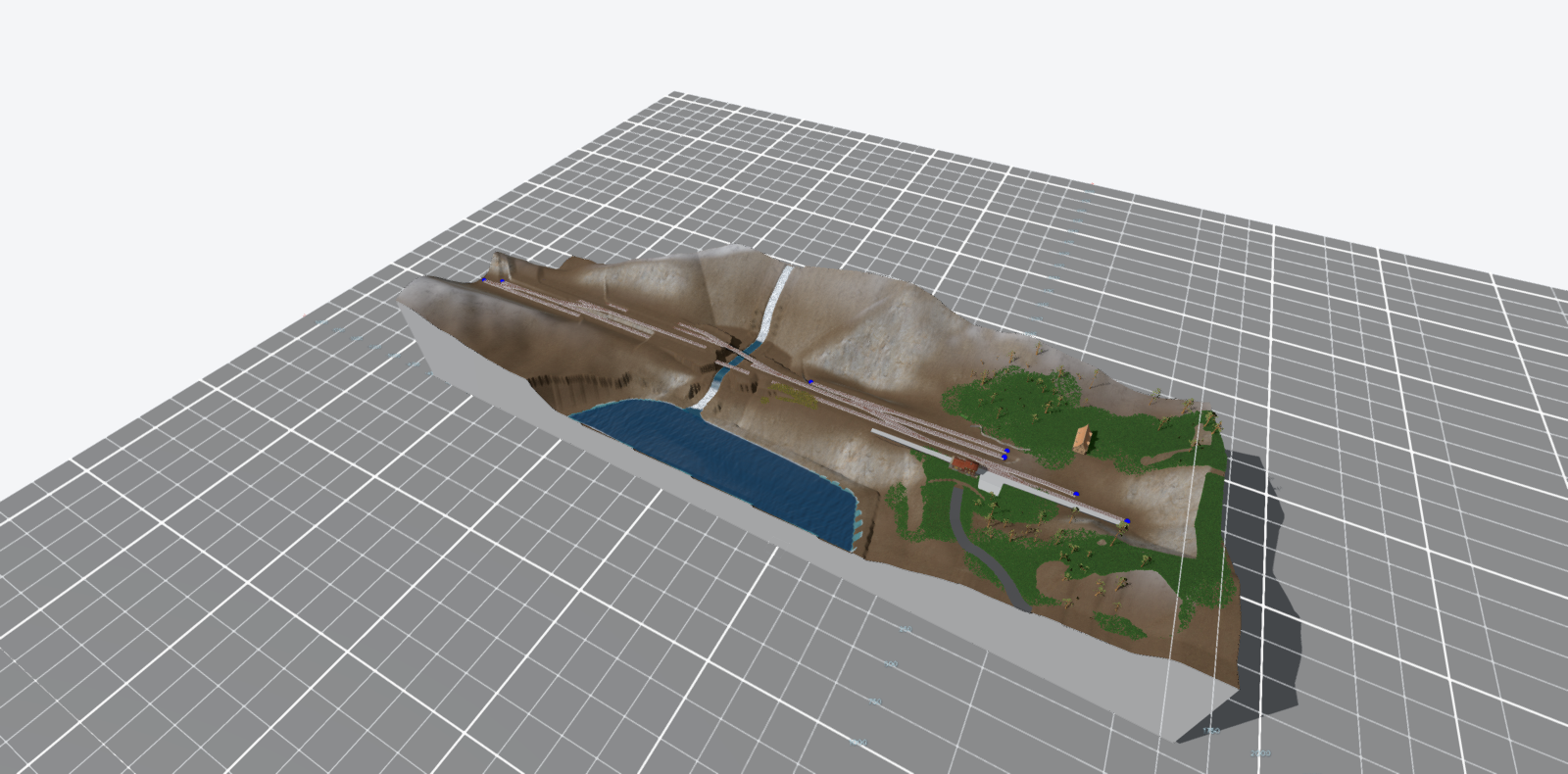
Realista
Realista mostra como sua maquete ficaria na vida real: sol e sombra, texturas no chão, árvores e grama mexendo com o vento, água correndo. É a visualização para julgar se sua maquete está bonita — e para tirar uma foto dela para a vitrine.
CAD
CAD mostra o desenho. Sem texturas, sem vento, sem grama: só o que você precisa para entender a maquete. Cada parte recebe uma cor lisa conforme o que ela é — plataforma, estrada, muro, água — e as árvores viram um cone ou uma bola da altura certa. As sombras continuam, porque sem sombra um desenho não pode ser lido em três dimensões.
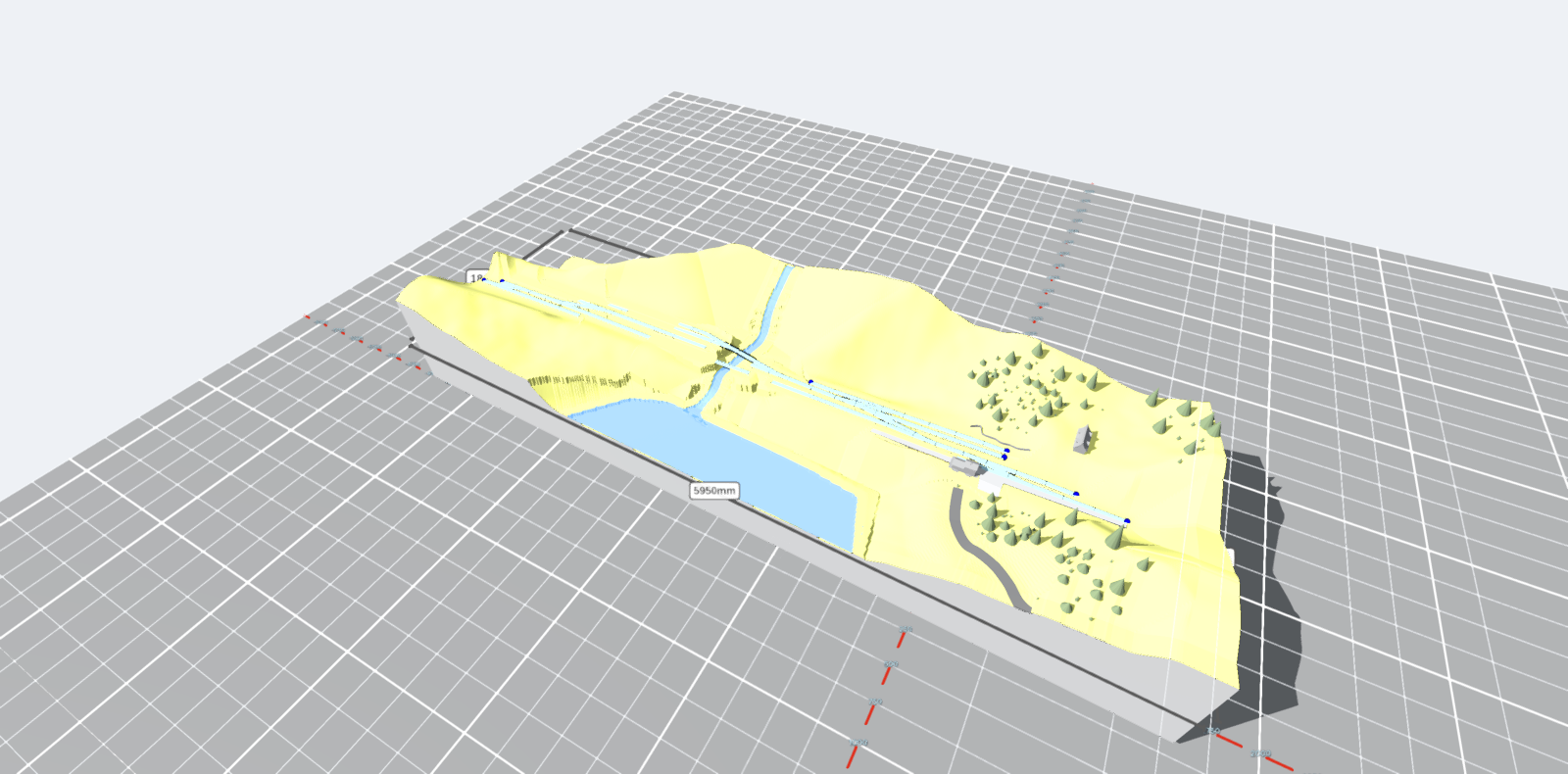
No CAD você ganha mais uma aba: CAD, com as ferramentas de medição. Cada lado de cada base recebe sua cota automaticamente, e você pode acrescentar comprimentos, ângulos, alturas e textos seus. Veja O desenho.
O que você escolhe continua sendo seu
Uma visualização define alguns interruptores: o CAD, por exemplo, liga os contornos, os rótulos e a grade e desliga as texturas. Depois disso esses interruptores voltam a ser simplesmente seus. Se quiser rótulos na visualização realista ou nenhuma grade no CAD, mude-os — o TRAX lembra por visualização o que você escolheu e não os devolve calado.
Sua maquete é salva com a visualização que estava ativa, então ela volta do jeito que você deixou.