
Oggetti WAZO
Se l'edificio che stai cercando non c'è nel catalogo, disegnalo tu stesso. È a questo che serve WAZO in TRAX3D: un programma di disegno per edifici, proprio in mezzo al tuo plastico. Disegni una pianta, la sollevi fino a farla diventare un edificio, metti dentro finestre e porte, e dai alle facce un colore o una texture. Quello che disegni si chiama oggetto WAZO.
Disegni nel posto dove sorgerà l'edificio, tra il tuo spoor e le colline. Così vedi subito se si adatta: se il capannone sta bene accanto al binario, se la stazione non scompare nel pendio.
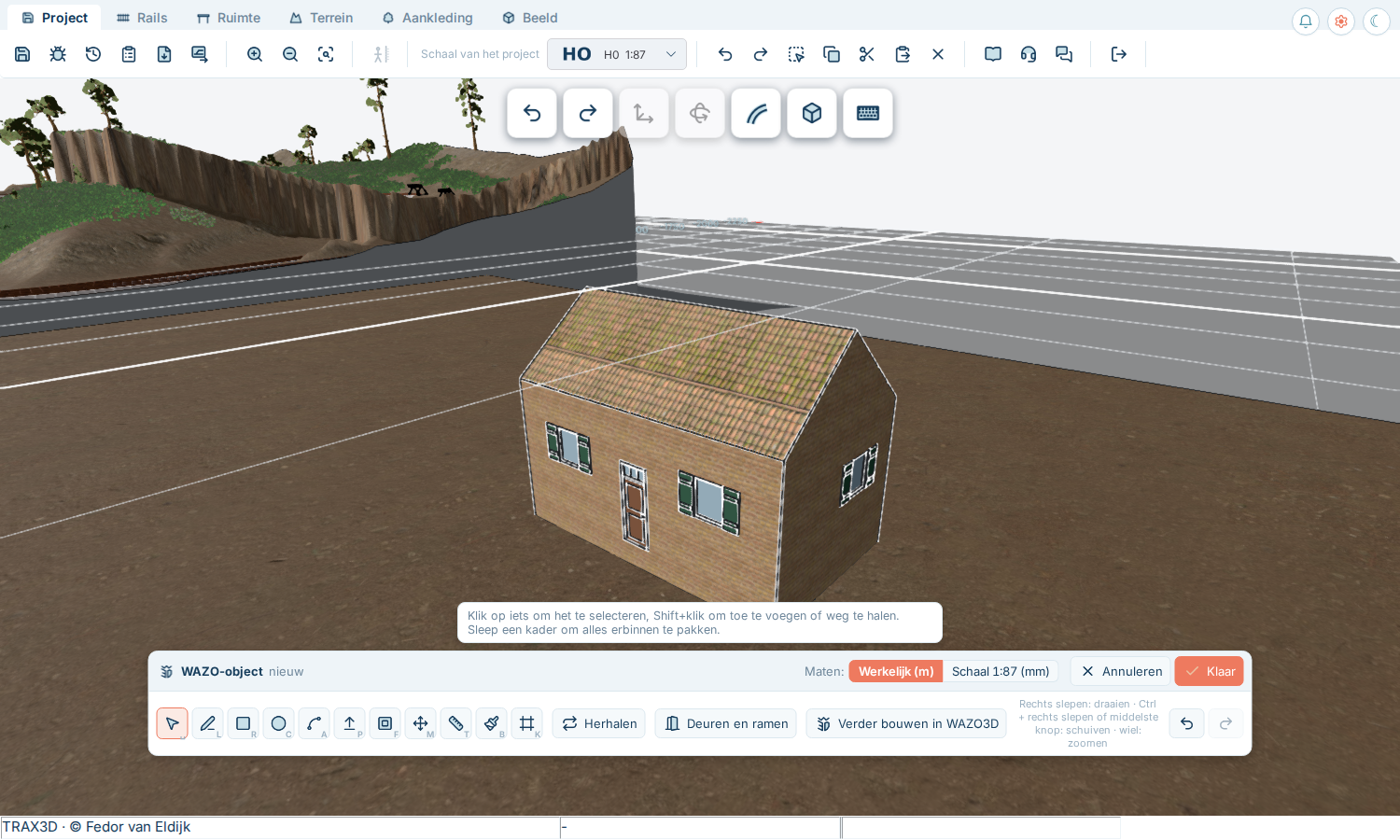
Componenti standard
Non disegni una casa mattone per mattone. WAZO ha componenti standard che posizionare su una parete già pronti:
- Finestre — da una finestra semplice a una finestra con traversi o persiane, una finestra ad arco, una finestra del tetto, una vetrina o portoni di carico con asta di sollevamento.
- Porte — una porta d'ingresso con sopraluce, una porta da stalla, una porta in assi con cardini a staffa, una porta doppia.
- Porte di garage e capannone e porte industriali per magazzini merci e officine.
Ricavano da sole il loro buco nella parete, e puoi cambiarne le dimensioni. Oltre a questo vengono le texture standard: mattoni, pietra, intonaco, legno, coppi e altro ancora, ognuna alla giusta proporzione.
I tetti sono componenti standard in WAZO3D, il programma completo: tetto a capanna, tetto a padiglione, tetto a shed, tetto mansardato, tetto a dente di sega e molti altri, con un solo clic sulle tue pareti. In TRAX3D fai un tetto tu, con una gronda che sposti verso l'alto; vedi Disegnare.
In questo capitolo:
- Disegnare — come iniziare, come guardarsi intorno, gli strumenti e come digitare una misura.
- Finestre, porte e ripetizioni — buchi nelle pareti, e una fila di finestre in una volta.
- Colorare — colori e texture, e quanto è grande un mattone.
- Salvare, modificare e condividere — Fatto, disegnare ancora, e dare il tuo oggetto ad altri.
- Altro in WAZO3D — tetti, forme curve, tracciare fotografie, e file da stampare e tagliare per costruire il tuo edificio davvero.
Misure reali o misure in scala
Scegli la misura con cui lavorare, e puoi cambiarla in qualsiasi momento:
- Reale — la misura vera in metri. Un capannone di venti metri lo disegni lungo venti metri; TRAX3D lo mette alla scala del tuo plastico. Comodo quando stai disegnando un edificio vero.
- Scala — la misura sul tuo plastico in millimetri. Comodo quando un edificio deve stare esatto in un angolo del tuo plastico.
Il modello rimane lo stesso; cambiano solo i numeri. Vedi Disegnare.
Quello che ti serve un account per fare
WAZO funziona solo quando sei dentro e modifichi il tuo plastico. I tuoi oggetti WAZO ti appartengono: sono nel tuo pannello edifici, in ogni tuo plastico.
7.1 Disegno
Inizio
 Nel tab Scenario, nel gruppo Oggetti WAZO, il pulsante Costruisci un oggetto WAZO inizia il disegno. WAZO parte da dove stai guardando: sul piano al centro della vista, oppure sul terreno se non c'è alcun piano. Quindi porta innanzitutto la vista al luogo dove l'edificio deve trovarsi.
In basso al centro appare la barra WAZO: gli strumenti, la dimensione che stai digitando, e a destra Annulla e Fatto. Mentre WAZO è aperto, i pulsanti ordinari e i scorciatoie di TRAX3D non funzionano; ritornano quando hai finito.

Guardare intorno
Il pulsante del mouse sinistro appartiene a WAZO: lo usi per disegnare. Controlli la telecamera con gli altri pulsanti:
- Trascinamento destro gira la vista.
- Ctrl + trascinamento destro, oppure il pulsante centrale, sposta la vista.
- La rotella fa zoom in e out.
Gli strumenti
Ogni strumento ha un pulsante sulla barra e una lettera sulla tastiera.
 Selezionare (Space) — fai clic su una faccia, una linea o una parte.
 Linea (L) — disegna linee da punto a punto. Una forma chiusa diventa una faccia.
 Rettangolo (R) — il modo più rapido per una pianta: fai clic su un angolo e poi su quello opposto.
 Cerchio (C) — per una torre dell'acqua, un silo, un deposito locomotive rotondo.
 Arco (A) — una linea curva, per un tetto o un arco.
 Spingere/Tirare (P) — tira una faccia verso l'alto per formare un blocco: dalla pianta all'edificio. O spingila dentro, per una nicchia.
 Offset (F) — un bordo leggermente verso l'interno o verso l'esterno: il bordo di un tetto, uno zoccolo, una cornice di una finestra.
 Spostare (M) — sposta ciò che hai selezionato.
 Misurare (T) — misura una distanza nel tuo modello.
 Dipingere (B) — vedi Painting.
La barra contiene anche  Componenti aggiuntivi (il pacchetto di contenuti Porte e finestre e il plugin Tetti) e
  Ripeti: vedi Windows, doors and repeating.
Digitare una dimensione
Quando disegni una linea o un rettangolo, o tiri una faccia verso l'alto, digita semplicemente la dimensione e premi Enter. Non devi fare clic da nessuna parte: i numeri appaiono sulla barra.
- Una dimensione: la lunghezza di una linea, o quanto tiri su una faccia. Digita per esempio 6 e Enter.
- Due dimensioni per un rettangolo, separate da un punto e virgola: 20;8 significa venti per otto.
- Backspace toglie l'ultima cifra, Escape l'intera dimensione.
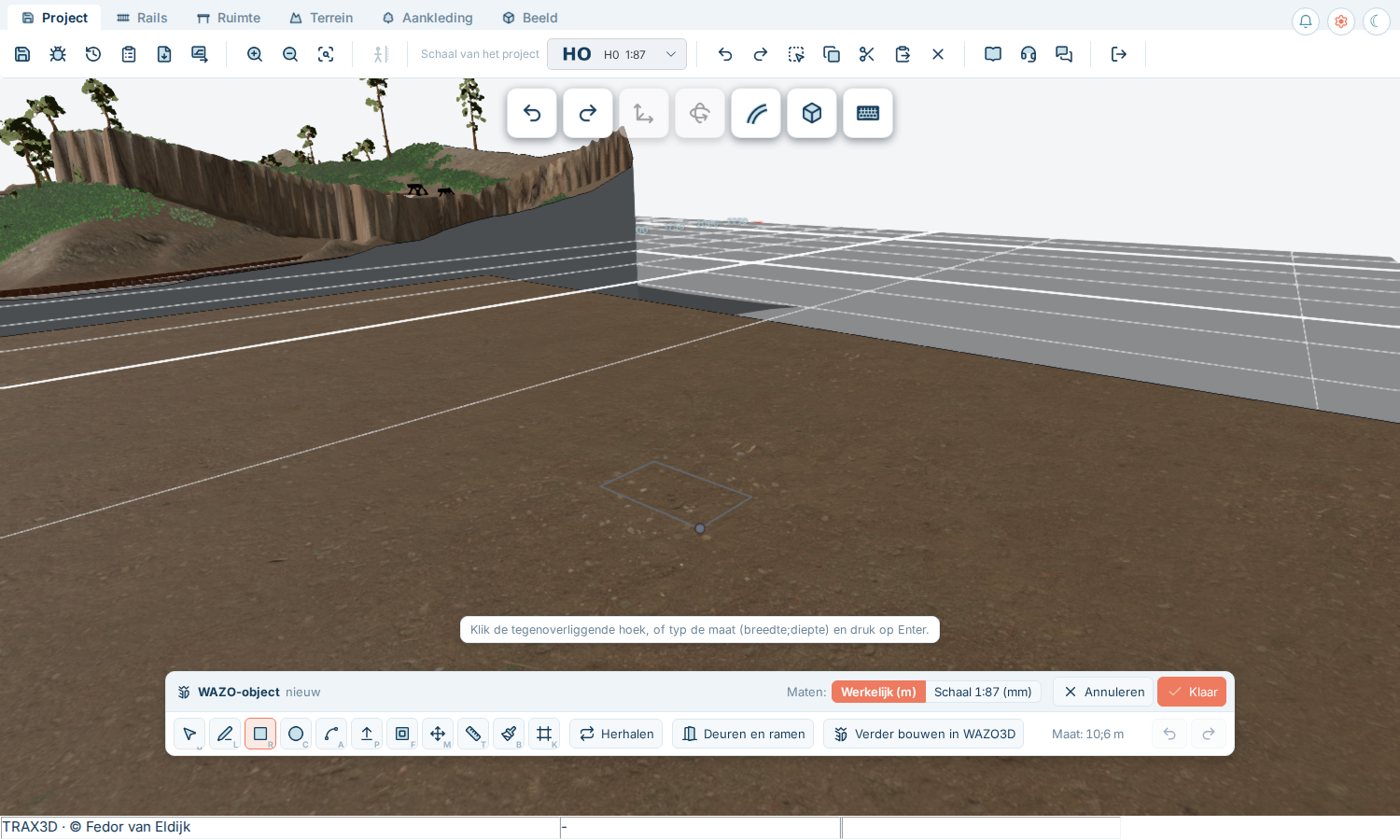
Dimensione reale o dimensione in scala
Sulla barra, dopo Dimensioni, scegli come visualizzare e digitare le dimensioni:
- Reale (m) — la dimensione reale in metri. Una porta è alta 2,1, un piano circa 3.
- Scala (mm) — la dimensione sul tuo plastico in millimetri. Utile quando vuoi che un edificio si adatti esattamente a uno spazio sul tuo plastico.
Il tuo modello non cambia; cambiano solo i numeri. TRAX3D ricorda la tua scelta in questo browser.
Un tetto
In TRAX3D fai un tetto a due falde da solo, in due passaggi:
- Con Linea (L) disegna una linea sulla parte superiore del tuo blocco, dal centro di un lato corto al centro dell'altro. WAZO ti aiuta a trovare il centro. Quella linea diventa la linea di colmo.
- Afferra la linea di colmo con Spostare (M), spostati verso l'alto, digita l'altezza del tetto (per esempio 2,5) e premi Enter. I due piani del tetto seguono automaticamente.
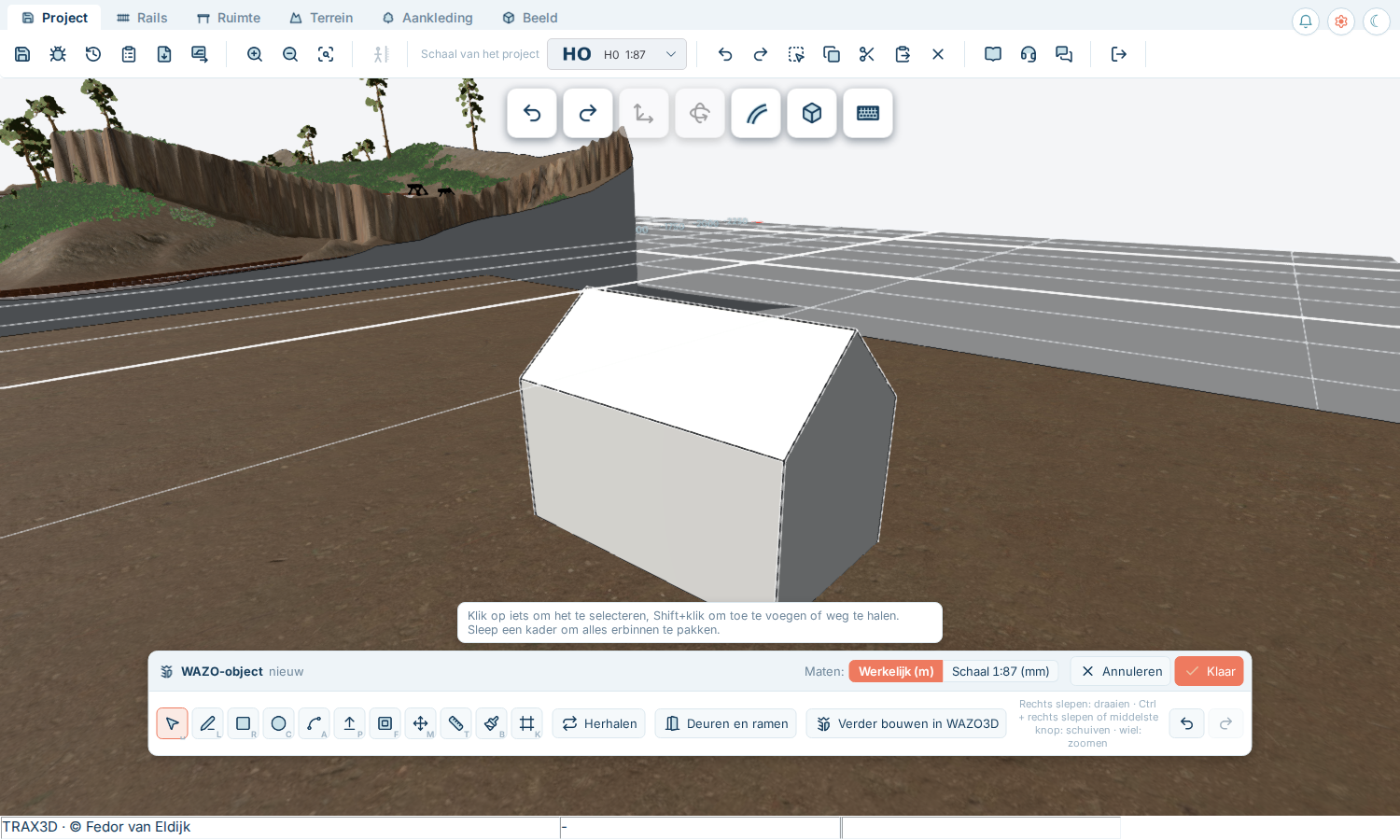
Un tetto a padiglione, mansardato o a dente di sega in un clic lo trovi in WAZO3D: vedi More in WAZO3D.
Fermare e annullare
- Escape ferma quello che stai facendo e ti ridà il cursore di selezione.
- Delete rimuove ciò che hai selezionato.
- Ctrl+Z annulla l'ultimo passaggio, Ctrl+Y lo ripristina. I pulsanti

 sulla barra fanno lo stesso.
Fine o annullamento
 Fatto conserva il tuo oggetto e lo mette sul plastico: vedi Keeping, changing and sharing.
  Annulla chiude WAZO senza conservare nulla.
7.2 Porte, finestre e ripetizioni
Porte e finestre
Componenti aggiuntivi nella barra WAZO3D elenca ciò che è installato.  Porte e finestre è un pacchetto di contenuti: apre un elenco di finestre, porte, portoni di garage e capannoni e porte industriali.
- Scegline una.
- Spostati sopra una parete. La finestra o la porta aderisce piatta alla parete e taglia un foro in essa.
- Clicca per posarla. Scegli di nuovo la stessa per la successiva, oppure un'altra.
Escape ferma il posizionamento.
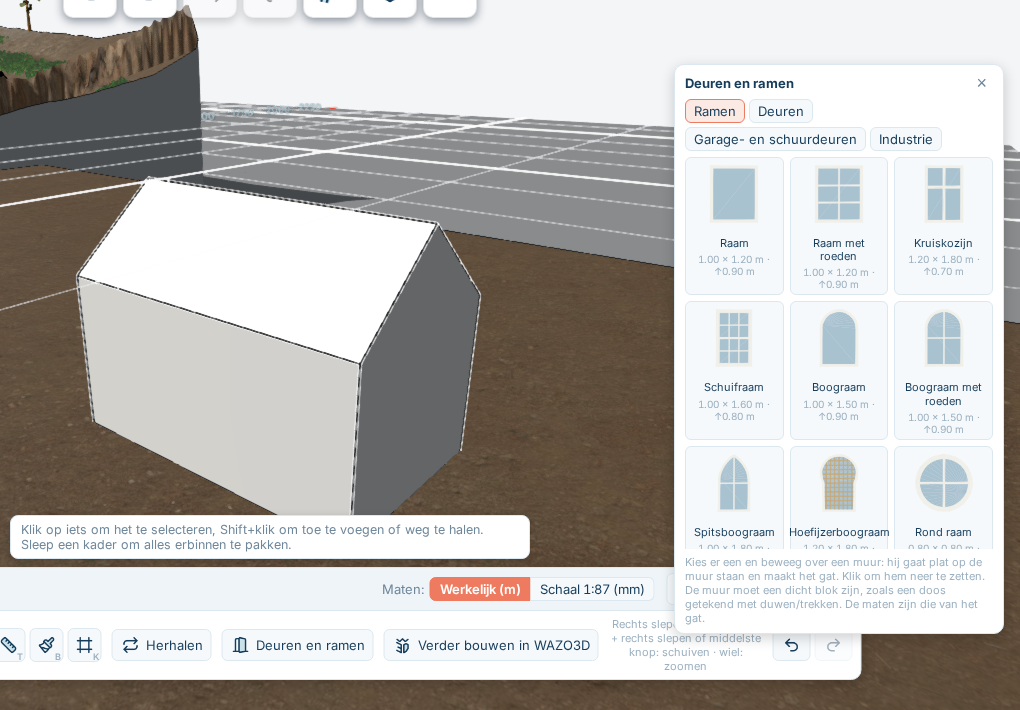
Le dimensioni nell'elenco sono quelle del foro: larghezza, altezza e per una finestra la grandezza dei vetri. Clicca su una finestra posizionata per cambiarne le dimensioni; Dimensione standard le ripristina.
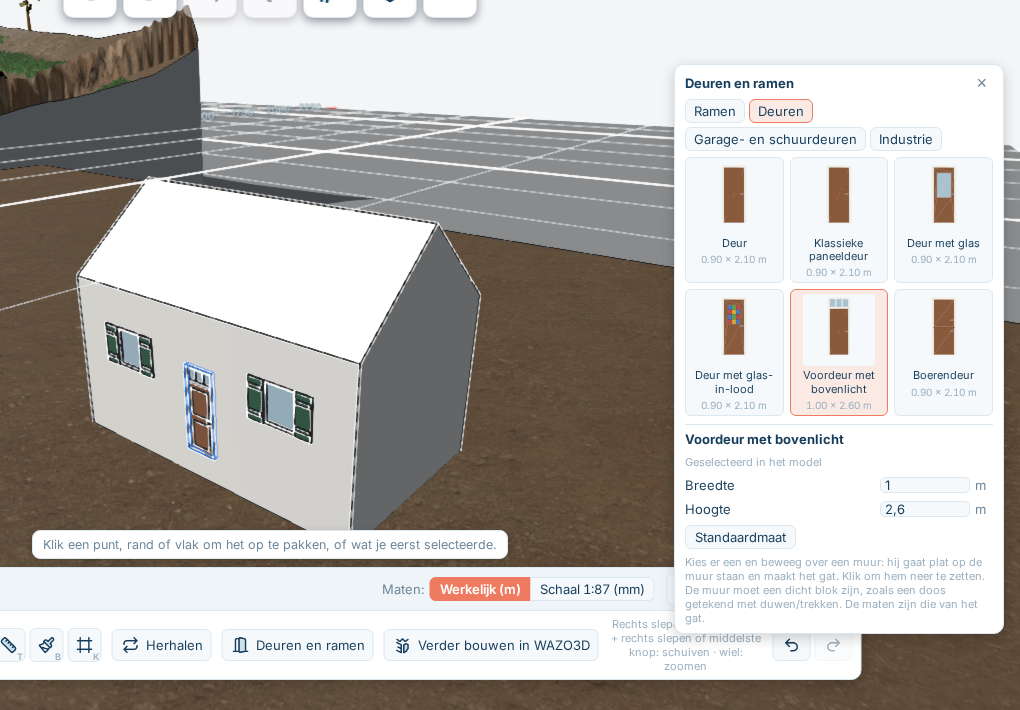
Le finestre che hai posizionato come copie l'una dell'altra condividono un elemento: cambia una e cambiano tutte. Lo vedi nel messaggio Selezionato: … posizionamenti lo condividono e cambiano insieme.
Ripetizioni
Dodici finestre identiche in una facciata, una fila di camini, pali attorno a una piattaforma girevole: la disegni una volta e la lasci ripetere.
- Seleziona quello che vuoi ripetere.
- Clicca Ripeti sulla barra.
- Scegli come:
 Riga — un numero di copie una dopo l'altra, con lo spazio tra loro e una direzione. Con Indicalo clicchi la direzione nel tuo plastico.
 Griglia — colonne e righe, per esempio le finestre di una facciata di uffici.
 Cerchio — attorno a un centro che clicchi, con un angolo per ogni copia. Ruota le copie con esso le mantiene rivolte verso il centro.
 Lungo una linea — lungo una linea che disegni nel tuo plastico.
- Vedi subito le copie nel plastico. Applica le mette davvero lì.
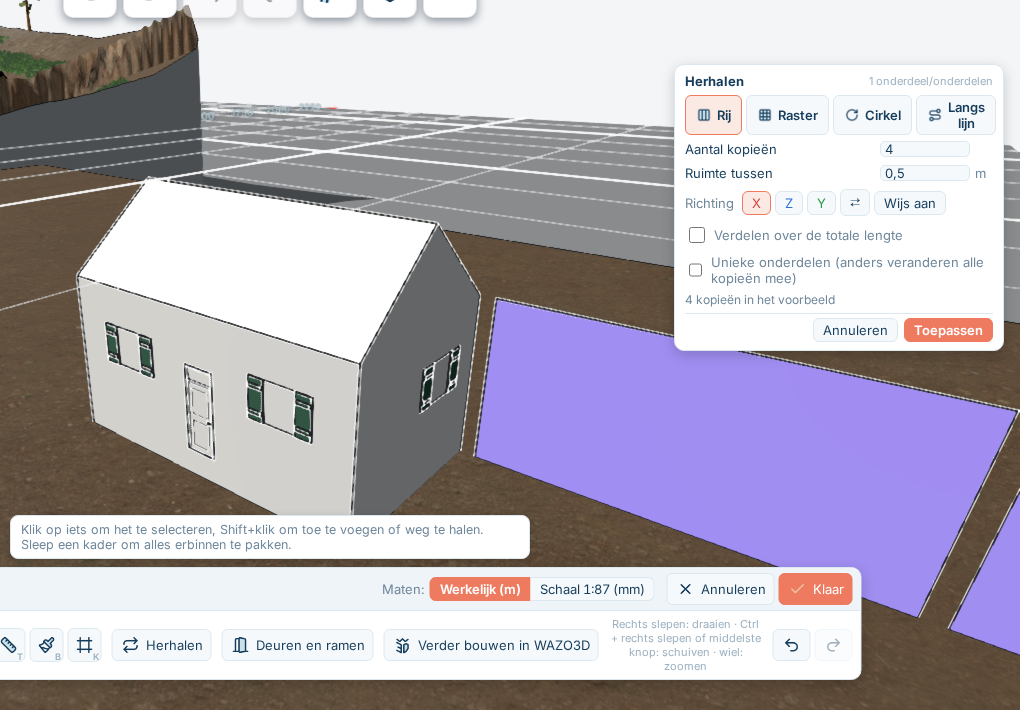
Con una fila, un cerchio e una linea puoi anche distribuire le copie: dai la lunghezza totale o l'angolo e WAZO3D le distribuisce su di esso.
Normalmente le copie sono un elemento: cambia una e cambiano tutte. Per cambiarle separatamente, attiva Elementi unici prima di applicare.
7.3 Pittura
Dipingere (B) apre una tavolozza sopra la barra di WAZO3D.
Una texture o un colore
Sotto Texture trovi le texture standard, in gruppi: mattone, pietra, intonaco, calcestruzzo, legno, metallo, coppi, pavimentazione, roccia e terreno. Sotto puoi anche scegliere un Colore pieno.
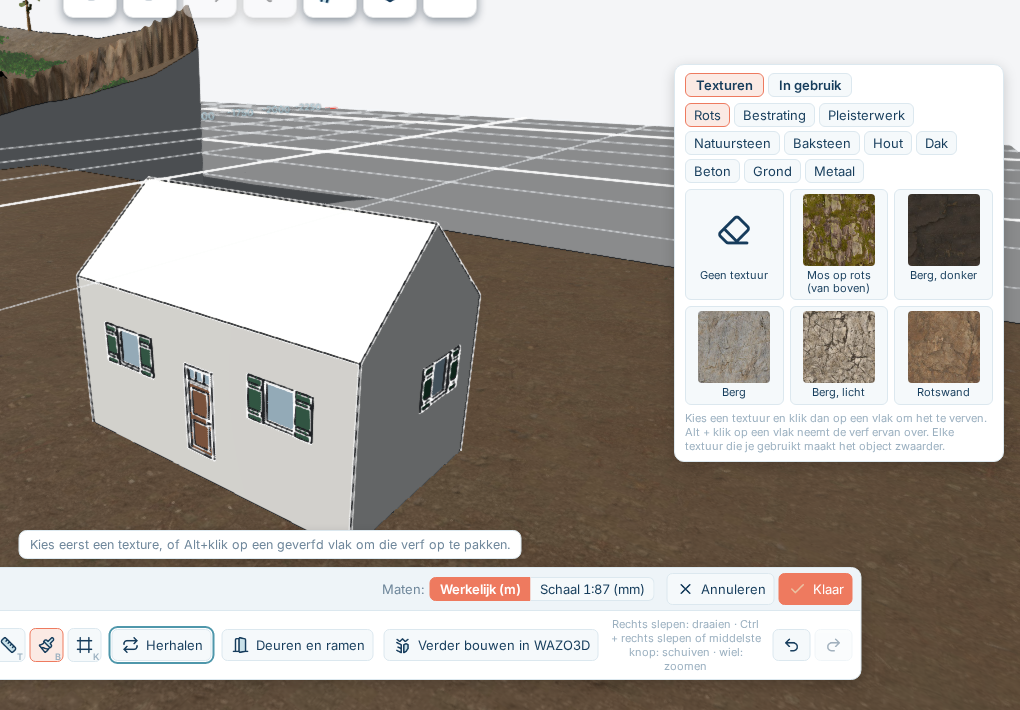
- Scegli una texture o un colore.
- Fai clic su una faccia del tuo modello.
Alt + clic su una faccia prende il colore di quella faccia, così puoi continuare a dipingere con quello che c'è già.
 Nessuna texture toglie il colore da una faccia.
Quanto grande è un mattone
Sotto In uso c'è tutto quello che hai usato in questo modello. Scegline uno per dipingere di nuovo con esso, o per cambiargli la dimensione:
- Larghezza e Altezza sono la dimensione reale di una piastrella della texture: quanto grande esce il motivo sul muro.
- Rotazione ruota il motivo, per esempio per tavole che stanno ritte invece di distese.
Una texture con un bordo rosso ha un motivo più piccolo di 20 centimetri. Da una distanza sembra un colore solo. Riporta larghezza e altezza a una dimensione reale: un pezzo di muro di mattoni largo circa 2,5 metri è una buona dimensione.
Nello stile CAD
Nello stile CAD ogni edificio è grigio, senza texture. Il tuo colore non è sparito: nello stile realistico è di nuovo lì.
7.4 Conservare, modificare e condividere
Fatto
Fatto chiede prima due cose:
- Come si chiama? — il nome che appare nel tuo pannello dei modelli.
- Che tipo di oggetto è? — la categoria, così lo trovi di nuovo. Scegline una dall'elenco o digita una nuova.
Poi l'oggetto viene conservato e rimane dove l'hai disegnato, sul piano sottostante. È un passo nell'annulla. Come qualsiasi altro modello puoi poi cliccarlo, spostarlo, ruotarlo e toglierlo; vedi Modelli e oggetti.
Se disegni in un posto dove non c'è un piano, l'oggetto viene conservato ma non posizionato. Trascinalo dal pannello dei modelli su un piano.
Dove lo trovi di nuovo
 I tuoi oggetti WAZO sono nel pannello Edifici, marcati mio. Puoi metterli su qualsiasi tuo plastico, proprio come i modelli dal catalogo.
Modificarlo più tardi
Clicca il tuo oggetto WAZO sul plastico. Nella scheda dell'oggetto c'è il gruppo WAZO con  Modificalo, qui sul plastico: WAZO si apre di nuovo con il tuo modello dentro. Un doppio clic sull'oggetto fa lo stesso.
Quando premi Fatto di nuovo, l'oggetto conserva il suo nome. Ogni plastico su cui si trova riceve la nuova versione, anche quando lo usi su più plastici.
La versione precedente viene conservata.  Torna alla versione precedente la ripristina, e puoi annullare anche quel passo.
Condividere, eliminare e versioni
I pulsanti qui sotto sono sulla foto del tuo oggetto nel pannello Edifici: passa sopra o selezionalo. Condividere, una versione più recente e tornare alla versione precedente sono anche nel gruppo WAZO nella scheda dell'oggetto.
Condividere con altri
 Condividi questo oggetto WAZO lo rende disponibile ad altri modellisti: possono metterlo sul loro plastico, con il tuo nome accanto. Appare anche nella vetrina di WAZO3D.
Eliminare
 Elimina questo oggetto WAZO lo toglie dai tuoi plastici e dal tuo pannello dei modelli. Fintanto che non è condiviso e usato da qualcun altro, puoi sempre farlo.
Continuare in WAZO3D
Puoi anche finire un oggetto WAZO in WAZO3D, il programma completo, e usare i modelli da WAZO3D qui. Come funziona è in Altro in WAZO3D.
Quanto grande può essere un oggetto
Un oggetto WAZO può avere fino a 10 MB e fino a 150.000 triangoli. Un modello ordinario non si avvicina a quello. Se un oggetto viene rifiutato, TRAX3D dice perché. Di solito sono troppe texture diverse o troppi piccoli dettagli.
7.5 Altro in WAZO3D
Il WAZO in TRAX3D è fatto per mettere un edificio sul tuo plastico rapidamente. Se vuoi andare oltre, c'è WAZO3D: il programma di disegno completo, con un sito suo (wazo3d.com). I tuoi oggetti WAZO vanno e vengono tra i due.
Quello che WAZO3D aggiunge
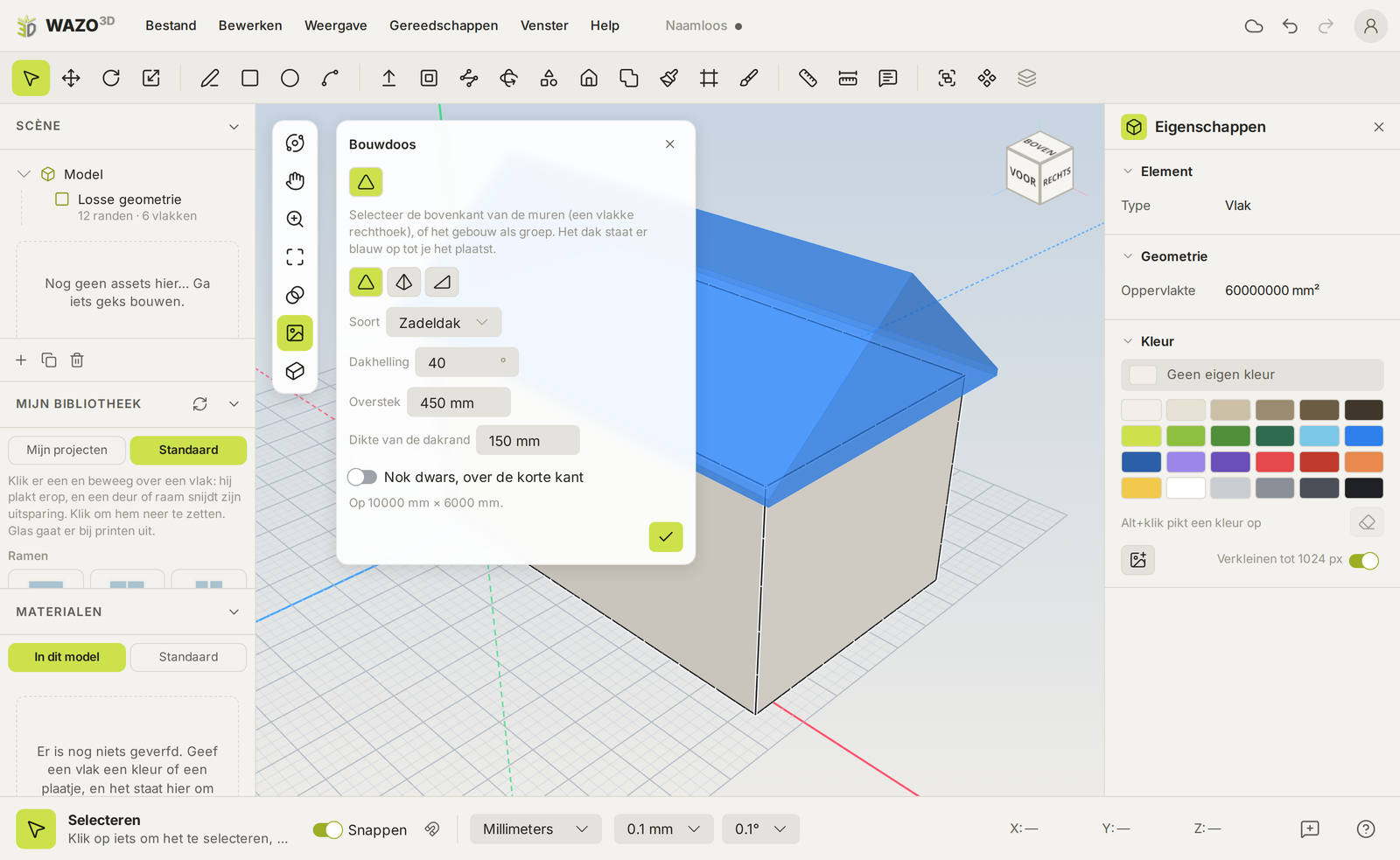
- Tetti in un click — nel Building kit (menu Tools): tetto a capanna, tetto a padiglione, tetto con anca a mezzo, tetto a shed, tetto a piramide, tetto piano con cornice, tetto mansardato, tetto gambrel, tetto a dente di sega, tetto a monitor, tetto a botte e altri. Seleziona la cima delle tue pareti e scegline uno.
- Forme rotonde — una sfera, una cupola, un cono o un anello, per una torre d'acqua, un silo o un campanile.
- Strumenti solidi — unisci due forme, togline una dall'altra, oppure mantieni solo dove si incontrano. Così costruisci un passaggio, una finestra a bow o un'estensione.
- Tracciare una fotografia — metti una fotografia di un edificio vero nel tuo modello come fotografia di riferimento, raddrizzala e disegnaci sopra. Così costruisci la stazione del tuo villaggio.
- La tua libreria — parti che hai fatto prima, come una cornice di finestra o un camino, le metti in ogni nuovo modello.
- Repair — Make watertight chiude i bordi aperti, così una stampante e un piano di taglio ricevono una forma chiusa.
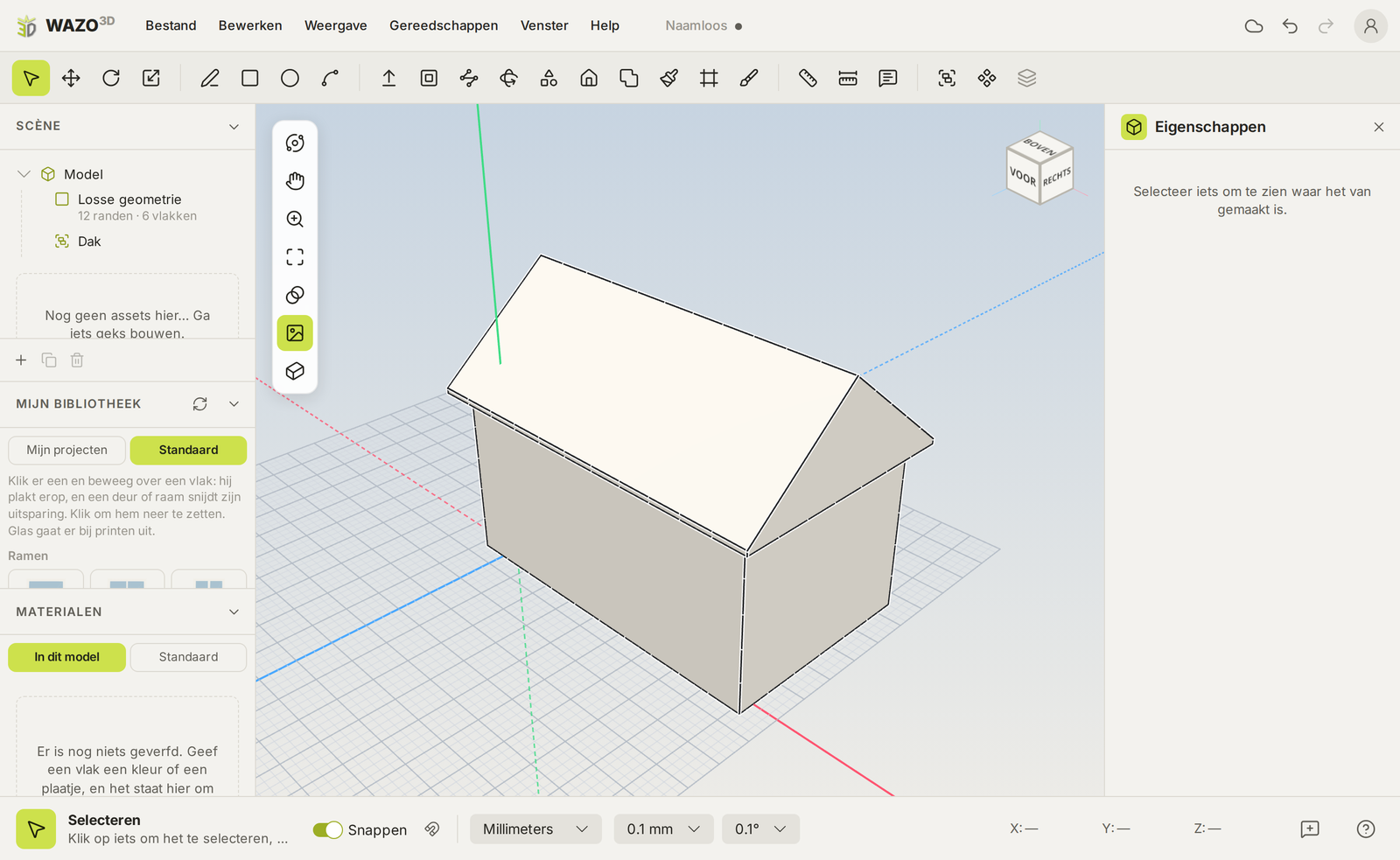
Costruire il tuo edificio per davvero
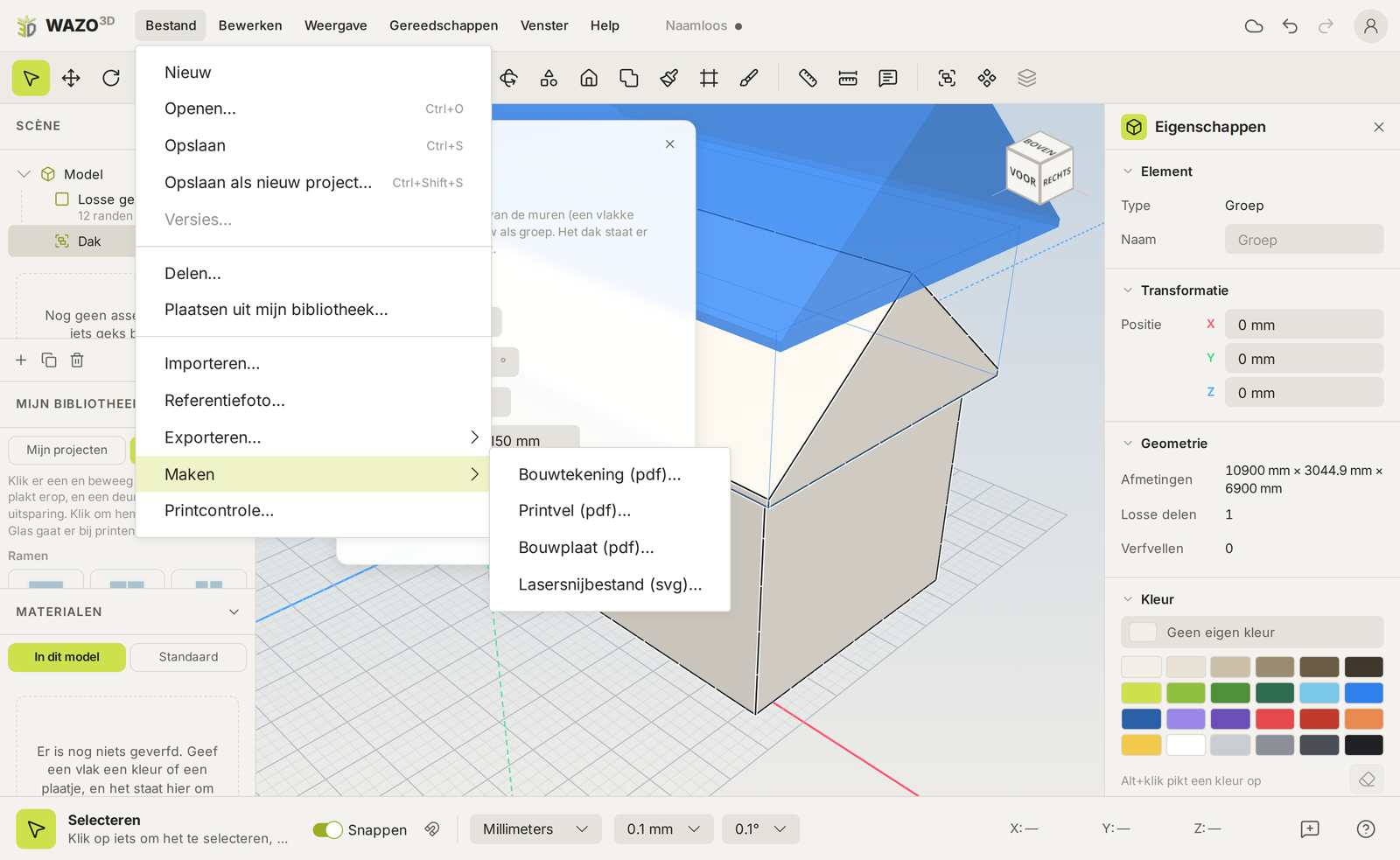
Quello che vedi in TRAX3D è il tuo edificio alla scala del tuo plastico. Per costruirlo per davvero, WAZO3D ne fa file. Li trovi nel menu File, sotto Make ed Export:
- Construction drawing (PDF) — tre viste a scala con le dimensioni principali. Per costruire in legno o foglio di plastica.
- Print sheet (PDF) — ogni faccia colorata distesa a scala, con le finestre e le porte lasciate aperte. Stampalo e incollalo su cartone.
- Cut-and-fold sheet (PDF) — il modello dispiegato, con linee di piega, linee di taglio e alette di colla: taglia, piega, incolla.
- Laser cut file (SVG) — le pareti come linee di taglio per una taglierina laser.
- STL — per una stampante 3D. Aprilo nel programma della tua stampante. Print check ti dice prima se il modello è adatto alla stampa.
- Anche OBJ, FBX e glTF, per chiunque voglia continuare in Blender o in un altro programma 3D.
Tutti i file di stampa e taglio vengono alla scala del tuo plastico.
Se hai un Bouwplan del tuo plastico, i tuoi oggetti WAZO sono dentro anche loro: con le loro dimensioni, quante volte stanno sul plastico, e questi passaggi.
Da TRAX3D a WAZO3D
- Go on building in WAZO3D — apri il tuo oggetto WAZO in TRAX3D (doppio click, o sulla scheda oggetto) e scegli Go on building in WAZO3D sulla barra WAZO. Il modello si apre nel programma completo.
- Tenuto anche in WAZO3D — TRAX3D tiene anche una copia di ogni oggetto WAZO in WAZO3D. In questo modo il modello può continuare lì, e i due mantengono la stessa versione.
- Condiviso — quando condividi un oggetto WAZO in TRAX3D, appare anche nella vetrina di WAZO3D, come disponibile in TRAX3D.
Da WAZO3D a TRAX3D
Modelli che disegni in WAZO3D puoi metterli sul tuo plastico anche. Nel pannello Edifici:
 Scegline uno dei tuoi oggetti WAZO condivisi in WAZO3D — si apre una finestra in cui indichi il modello.
 Recupera un oggetto WAZO dal suo link di condivisione — incolla il link che WAZO3D ti ha dato quando lo hai condiviso.
Se migliori il modello in WAZO3D dopo, TRAX3D lo vede. L'oggetto mostra  Chiedi a WAZO3D una versione più nuova; quando una versione più nuova è pronta, il pulsante si illumina e un click la prende. Ogni plastico su cui sta allora riceve la nuova versione, e quella precedente si mantiene.