
Il disegno
Oltre all'aspetto realistico, TRAX ne ha un secondo: il CAD, il disegno tecnico. Non è lo stesso plastico con un'altra veste — è l'aspetto in cui misuri, aggiungi quote e controlli che il tuo progetto funzioni.
- Il disegno costruttivo (CAD) — cosa vedi e cosa cambia.
- Quote e note — aggiungere lunghezze, angoli, altezze e testi al tuo disegno.
Passi con  CAD nel gruppo Aspetto della scheda Vista, e torni indietro con
  Realistico.
Quando si usa il CAD?
Il realistico mostra com'è il tuo plastico; il CAD mostra se è giusto. Passa al CAD quando:
- vuoi leggere il tuo piano dei binari senza alberi, erba e ombre di mezzo;
- vuoi misurare: le dimensioni dei tuoi piani ci sono già, e lunghezze, angoli e altezze li aggiungi tu;
- vuoi vedere i numeri di articolo, per ordinare o controllare i binari;
- vuoi un'immagine da portare in falegnameria o al negozio di modellismo;
- stai controllando un plastico di TRAX2: senza un paesaggio disegnato si apre in CAD.
8.1 Il disegno costruttivo (CAD)
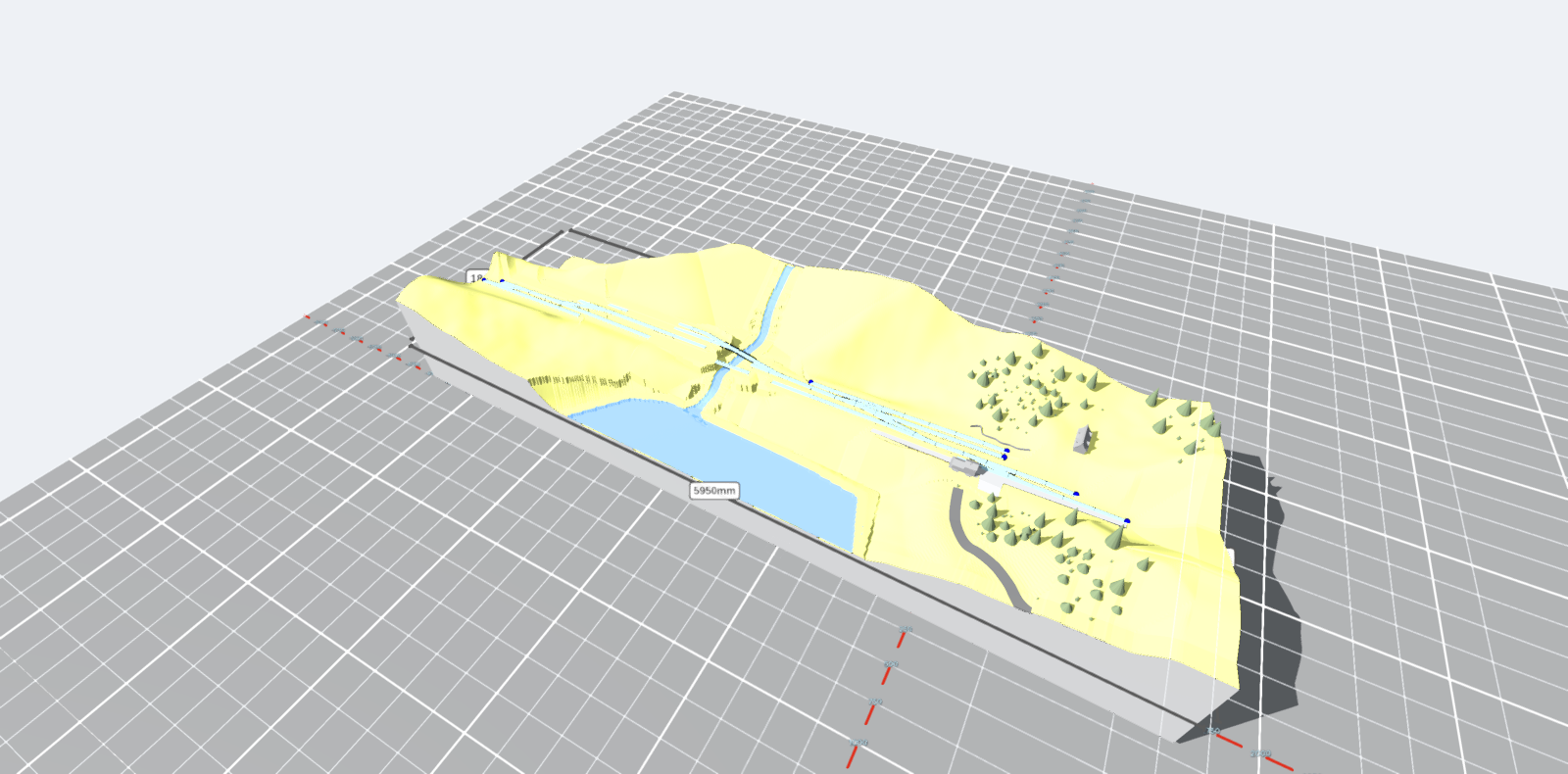
Quello che vedi
Il CAD mostra solo quello che serve per capire il plastico:
- Niente texture. Ogni parte ha un colore piatto per quello che è: banchina, strada con la linea di mezzeria, muro, recinzione, siepe, acqua, banchina di carico.
- Niente erba e niente piccoli dettagli. Sono spariti.
- Gli alberi diventano una forma. Un cono per una conifera, una sfera per una latifoglia, una corona su un tronco nudo per una palma, una cupola per un cespuglio — ognuno con l'altezza e la larghezza reale del modello che vi sta. Così il disegno resta leggibile e vedi ancora dov'è il tuo bosco.
- Gli edifici diventano grigio medio.
- Niente si muove. Niente vento, niente onde.
L'ombra però c'è
Le ombre restano. Un disegno piatto senza ombra non può leggersi in tre dimensioni: non sapresti se una superficie va su o giù. La luce è diversa — molto più luce ambientale e un sole più debole — così i colori piatti conservano il loro colore.
Linee di inchiostro
Il pannello Impostazioni ha Linee di inchiostro. Disegna una linea intorno al contorno di tutto, come farebbe un disegnatore. Nel CAD è attivo per impostazione; funziona anche nell'aspetto realistico se ti piace.
Le dimensioni dei piani
Nel CAD ogni lato di ogni piano più lungo di 150 millimetri è quotato, in grigio, appena fuori dal piano. Appaiono da soli e spariscono di nuovo quando torni all'aspetto realistico. Non appartengono al tuo plastico e non sono salvati con esso.
Fai doppio clic su una quota e potrai digitarla. Il piano viene quindi allungato su quel lato finché la misura non è corretta — un rettangolo rimane un rettangolo. È così che fai un piano esattamente 2400 per 600 senza trascinare.
Marcatura delle destinazioni
Una stazione, un deposito, un deposito di servizio o un binario di raccordo: è qualcosa che tu sai, e TRAX non sempre riesce a leggerlo da come è disposto il binario. Una testa di linea con quattro binari dietro i paraurti sembra identica a un deposito merci o a un deposito di servizio. Quindi puoi marcarlo tu stesso, sulla scheda CAD nel gruppo Destinazioni:
 Seleziona il binario che gli appartiene e fai clic su Marca il binario selezionato come nuova destinazione. Una banda colorata appare sotto quel binario, con una targhetta sopra.
 Con i due pulsanti seguenti aggiungi il binario selezionato alla destinazione scelta, o lo togli. Un pezzo di binario appartiene sempre a una destinazione al massimo.
- Mostra attiva e disattiva le bande e le targhette.
Clicca sulla targhetta del nome e la destinazione è selezionata insieme a tutto il suo binario. Si apre la scheda Elemento, quindi tutto ciò che puoi fare con una selezione ora vale per l'intera destinazione: impostare l'altezza, fissare con la puntina, bloccare la differenza di altezza, il tipo di binario, il colore della legenda, e spostarla, copiarla o tagliarla. All'inizio di quella scheda c'è ciò che appartiene alla destinazione stessa:
- A sinistra, quanti pezzi di binario le appartengono.
- Tipo: stazione, fermata, deposito, deposito di servizio, rimessa, binario di raccordo o binario industriale.
- Nome: come la chiami. Se lasciato vuoto, è nominato secondo il suo tipo.
 Rimuovi questa destinazione toglie solo la marcatura. Il binario rimane dov'è, e resta selezionato.
Ciò che viene salvato è quali pezzi di binario le appartengono, non una forma disegnata. Sposta la stazione o posa un binario accanto, e la banda lo segue da sola.
Ogni aspetto ricorda le sue impostazioni
Scegli CAD e TRAX attiva i contorni, le etichette e la griglia e disattiva le texture. Dopo di ciò quelle opzioni sono di nuovo tue, e TRAX ricorda per ogni aspetto quello che hai scelto. Il tuo plastico viene salvato con l'aspetto che era attivo.
8.2 Quote e note
Appena scegli l'aspetto CAD, si aggiunge una scheda: CAD. È lì che trovi gli strumenti di misura.
I quattro tipi
 Misura una lunghezza — fai clic su due punti. Otterrai la distanza tra loro.
 Misura un angolo — fai clic su un punto, poi sull'angolo, poi su un punto. Otterrai l'angolo.
 Registra un'altezza — fai clic su un punto. Otterrai un marchio T, come su un piano dei binari, con l'altezza di quel punto sopra il livello del binario.
 Inserisci un testo — fai clic su un punto e digita il tuo testo.
Fai clic su quello che c'è: su un piano, sulla terra e sul binario stesso. Quindi una nota di altezza su una rotaia indica esattamente a che livello si trova quel binario.
Un clic durante il quale il mouse si è mosso di più di pochi pixel conta come spostamento della telecamera, non come misura. Esc annulla.
Agganciamento ai punti fissi
Quando il mouse si avvicina a un punto fisso, il punto di misura si aggancia su di esso esattamente. Un anello arancione mostra dove. I punti fissi sono:
- i collegamenti del binario, i punti dove si incontrano due pezzi;
- gli angoli di un piano e il bordo di un piano;
- il centro, gli angoli e i lati di un edificio o di un oggetto;
- gli angoli di una banchina;
- il punto di una nota di altezza o di un'etichetta.
Quindi misuuri, per esempio, esattamente dalla fine di uno scambio al bordo del piano, senza dover mirare.
Diritto lungo un asse
Quando la tua linea di misura è quasi parallela a uno degli assi, TRAX3D la posiziona esattamente su di esso. La linea assume quindi il colore di quell'asse: rosso lungo l'asse X, blu lungo l'asse Z. Un punto fisso viene per primo: non si muove mai, prende solo il colore dell'asse quando già si trova esattamente sull'asse.
Quando il punto si aggancia al bordo di un piano o al lato di un edificio, entrambi possono accadere contemporaneamente: il punto scivola lungo quel bordo fino al punto in cui l'asse lo attraversa. Si trova quindi sul bordo e la linea è dritta.
La misura rimane fissata
Un punto di misura ricorda a cosa è fissato: al binario, al piano, all'oggetto, o alla nota di altezza o all'etichetta su cui hai fatto clic. Se poi sposti il binario, il piano o l'edificio, la misura si muove con esso e il suo numero segue automaticamente. Quindi una dimensione nel tuo disegno rimane sempre corretta.
Digita una dimensione
Fai doppio clic sull'etichetta di una lunghezza e digita la lunghezza che vuoi. TRAX3D quindi scivola una delle due estremità lungo la linea di dimensione finché la dimensione non è corretta.
Quale estremità si muove dipende da quanto fermamente è trattenuta. Ciò che è trattenuto meno si muove:
- prima un punto sciolto, non fissato a nulla;
- poi un edificio o un oggetto;
- poi il binario, con tutto ciò che gli è fissato;
- poi una nota di altezza o un'etichetta;
- e un piano per ultimo.
Quando entrambe le estremità sono trattenute ugualmente, il secondo punto su cui hai fatto clic si muove. Un'estremità che porterebbe l'altra con sé rimane ferma: misura da una rotaia al angolo del piano su cui quella rotaia si trova, e la rotaia si muove, non il piano. Quando non si può fare, per esempio perché entrambe le estremità sono fissate alla stessa cosa o perché il binario è bloccato, TRAX3D dice il motivo.
Un'unica azione di annullamento riporta indietro lo spostamento.
Cambiare una nota
Fai clic su una nota, sull'etichetta stessa. La scheda CAD si accende su di essa e puoi cambiare due cose:
- il testo. Su un'etichetta è il testo stesso; su una misura è un nome messo davanti al valore, per esempio Raggio 500mm.
- il colore, da una riga di otto.
o Delete lo rimuove.
Come vengono disegnati
Le linee sono linee di inchiostro davvero spesse di tre pixel — una linea ordinaria in 3D è sempre uno spessore di pixel, indipendentemente da come la configuri. Il testo si trova su una piastra che mantiene sempre la stessa dimensione sullo schermo, indipendentemente da quanto ingrandisci o rimpicciolisci. Alla scala di un piano, un testo di una dimensione reale scomparirebbe semplicemente.
Una linea dietro una collina è coperta da quella collina. Quando una dimensione corre diritto attraverso il terreno, per esempio tra due note di altezza con una collina in mezzo, vedi quella parte della linea leggermente. L'etichetta è sempre davanti, quindi una dimensione non scompare mai del tutto.
Appartengono al tuo plastico
Le note vengono salvate con il tuo plastico e sono lì di nuovo la volta successiva. Sono visibili solo nell'aspetto CAD: appartengono al disegno, non al paesaggio.
Una misura può correre su due piani — le dimensioni sono in coordinate mondiali, non per piano.
8.3 Controlli
TRAX può controllare il tuo tracciato mentre lo costruisci. Lo fa in modalità CAD, e solo quando lo chiedi: i controlli sono disattivati fino a quando non li attivi. Mentre sono attivi, TRAX controlla il tracciato di nuovo dopo ogni modifica — un pezzo di binario posato, spostato o rialzato, un tavolo rimodellato, un'annullamento — e mette un segno dove qualcosa non è corretto.
Il pulsante sulla scheda CAD
 Controlla il tracciato è sulla scheda CAD del nastro. Premilo e TRAX controlla il tracciato e mostra quello che trova, e continua a farlo mentre continui a disegnare. Premilo di nuovo e i controlli si disattivano: ogni segno scompare.
Fuori dalla modalità CAD i controlli sono sempre disattivati. Torna a Realistico e si disattivano da soli, e niente viene calcolato.
Cosa viene controllato
Ogni tipo di problema ha un segno proprio: un segno rotondo bianco con un anello rosso e un'immagine. Un anello arancione è un avviso.
 Pendenza — un pezzo di binario più ripido della pendenza massima nelle impostazioni (3 % in rettilineo, 2 % in curva) diventa rosso. Tra il 95 e il 105 per cento di quel massimo diventa arancione: ancora consentito, ma senza margine.
 Spazio di sagoma — una striscia attorno al binario deve rimanere libera: due metri da ogni lato sulla ferrovia reale, ridotti in scala, e un po' di più in curva, dove una carrozza sporge. Un altro binario, un edificio, un muro, una recinzione, una siepe o un palo di catenaria dentro riceve questo segno. Una banchina può avvicinarsi, a un metro e mezzo dalla mezzeria.
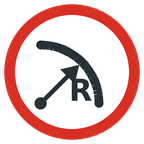 Raggio minimo — soprattutto per binari flessibili: dove la curva diventa più stretta del minimo, il segno si trova nel punto più stretto. Il minimo è automaticamente la curva più stretta del sistema di binari stesso, quindi un normale pezzo divisibile non è mai troppo stretto.
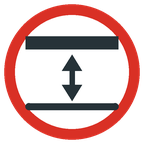 Altezza di sgombero — dove il binario corre sopra il binario, TRAX misura lo spazio tra la parte superiore delle rotaie inferiori e il lato inferiore della massicciata superiore. Sulla ferrovia reale è almeno 4,8 metri; in H0 è 55 millimetri.
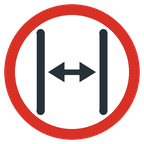 Distanza tra i binari — due binari che corrono uno accanto all'altro hanno bisogno almeno della distanza della norma (NEM 112: 46 millimetri in H0), e di più in curva. Il punto dove si avvicinano di più riceve una linea di quota rossa con la distanza misurata.
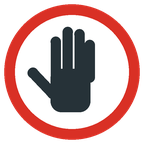 Raggiungibilità — una parte di un tavolo più lontana di una lunghezza di braccio (600 millimetri) dal bordo più vicino non può essere raggiunta. Quella parte è tratteggiata in rosso. TRAX assume che tu possa stare in piedi su ogni bordo.
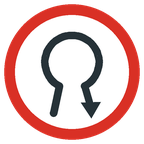 Anelli di inversione — un anello di inversione, una Y o un anello a palloncino porta una rotaia sulla propria altra rotaia. Questo è un cortocircuito. I pezzi dell'anello diventano rossi; hanno bisogno di sezioni isolate lunghe almeno quanto il tuo treno più lungo, e di un modulo di inversione o di un interruttore di polarità.
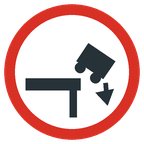 Bordo del tavolo — binario più vicino al bordo del suo tavolo che tre metri sulla ferrovia reale (34 millimetri in H0, misurato dalla mezzeria) riceve il segno nel punto più stretto. Questo mantiene un intero treno sopra il tavolo, con spazio per la tua mano e per una carrozza che si ribalta. Un pezzo contrassegnato come ponte non conta, e il lato dove un altro tavolo o modulo si unisce non è un bordo.
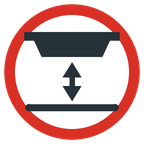 Spazio libero sotto un ponte — dove il binario corre sotto un ponte, TRAX misura dalla parte inferiore delle travi o della piattaforma, non dal letto di massicciata. Un ponte a travi facilmente pende da uno a due metri sotto il binario.
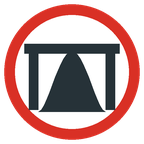 Ponte nel terreno — la parte inferiore di una luce entra nel terreno sotto il ponte. Alza il ponte, abbassa il terreno o riempi di nuovo il paesaggio.
 Linea aerea: campate — su binario elettrificato, una campata in cui il binario si scosta dal filo di contatto dritto più di quanto consente la NEM 201 (6,5 millimetri in H0). TRAX colloca i pali in modo che non accada; compare dove una curva è più stretta di quanto una campata possa seguire, o dove hai tolto tu un palo. Rimetti il palo, spostane uno lungo il binario nella scheda Palo della linea aerea, oppure allarga la curva.
I capi liberi che si mancano di poco non vengono segnalati: i punti già lo mostrano.
La spiegazione in un segno
Fai clic su un segno e una piccola spiegazione appare accanto. Dice:
- quale controllo è e cosa c'è di sbagliato in questo punto, con il valore misurato rispetto al limite — per esempio Pendenza 3,4 % — massimo 3 %;
- perché è importante;
- cosa puoi fare al riguardo.
In basso ci sono due pulsanti. Ignora ignora questo problema, proprio come l'occhio nel pannello Controlli. Leggi di più nel manuale apre questa pagina. La spiegazione si chiude con un clic altrove o con Esc. Un clic su un segno non seleziona mai il tavolo o il binario dietro.
Il pannello Controlli
 Apri il pannello Controlli sulla scheda CAD, accanto al pulsante che attiva i controlli, o si apre da solo non appena li attivi. Elenca ogni problema, raggruppato per tipo, con il conteggio accanto e ognuno con il segno del suo tipo.
- Fai clic su una riga e la telecamera va a quel punto. Il binario che gli appartiene è selezionato subito.
 Ignora un problema che stai lasciando così di proposito. Esce dall'elenco e dal disegno e va sotto Ignorati, dove puoi riportarlo. Quello che ignori viene salvato con il tuo tracciato.
- In alto è l'interruttore per tutti i controlli in una volta. È lo stesso interruttore del pulsante sulla scheda CAD: accendine uno e anche l'altro è acceso. Fuori da CAD è disabilitato.
- Sotto, ogni controllo ha il suo interruttore.
- Sotto Limiti puoi dare il raggio minimo, la distanza dal bordo del tavolo e la lunghezza del braccio tu stesso. Uno 0 significa: automatico.
Nel disegno
I segni mantengono la stessa dimensione sullo schermo a prescindere da quanto ingrandisci o rimpicciolisci. TRAX disegna un po' di più: una striscia rossa pallida della larghezza dello spazio di sagoma lungo tutto il binario, e le parti tratteggiate di un tavolo che sono fuori portata.