
Introduzione
Questo manuale ti aiuta a orientarti in TRAX3D e a sfruttare tutto ciò che contiene. Non devi leggerlo dall'inizio alla fine: ogni capitolo sta in piedi da solo e ogni pagina tratta un solo argomento.
Pulsanti e testo troppo piccoli? La scheda Vista ha il pulsante Pulsanti e testo grandi (150%), accanto allo schermo intero. Un clic, e la barra multifunzione e tutti i pannelli diventano una volta e mezza più grandi. TRAX lo ricorda per tutti i tuoi plastici. Di più in I pannelli. Più rapido: premi Alt + Shift + T; gli stessi tasti lo disattivano.
Dopo questa introduzione iniziamo con come si crea un plastico in Avviare un progetto. Poi sette capitoli spiegano come progettarlo.
- L'editor ti fa fare un giro: dove sono i pulsanti e dove trovare cosa.
- Sul binario giusto parla della posa dei binari. Inizia con un avvio rapido in cui posi i primi pezzi e li colleghi. Poi vengono tutte le funzioni di base, il binario flessibile, e altezze e pendenze.
- Fai spazio parla dei piani: la base su cui poggia il tuo plastico.
- Il paesaggio parla del terreno stesso. Ci modelli colline e valli e ci dipingi erba, sabbia e roccia. TRAX può anche generarlo per te.
- Scenario è tutto ciò che sta sul terreno: erba e fiori, alberi, edifici, strade, recinzioni, siepi, muri, acqua e marciapiedi.
- Il disegno parla della modalità CAD: la vista tecnica in cui misuri, quoti il tuo plastico e controlli che funzioni.
- Condividere parla di mostrare il tuo plastico al resto del mondo.
Cosa ti serve
TRAX3D funziona nel tuo browser. Non c'è niente da installare, ma ti serve un browser degli ultimi anni e un computer che regga il 3D. Un mouse con la rotella rende il lavoro molto più piacevole di un touchpad.
Se ti blocchi
Hai letto il manuale e vuoi saperne di più? Vieni nel forum, dove ricevi aiuto da altri utenti di TRAX e puoi condividere ciò che hai scoperto.
Se qualcosa non va davvero, usa il modulo di assistenza. Dall'editor puoi inviare subito una segnalazione con il pulsante  della scheda Progetto. Allega il registro degli eventi, che ci dice molto più di una descrizione scritta dopo.
1.1 Iniziare un progetto
Prima di poter entrare nell'editor hai bisogno di un tracciato. Ogni tracciato è un progetto con un nome, una descrizione e impostazioni su chi può vederlo.
Creare un nuovo tracciato
- Accedi e vai a I miei progetti.
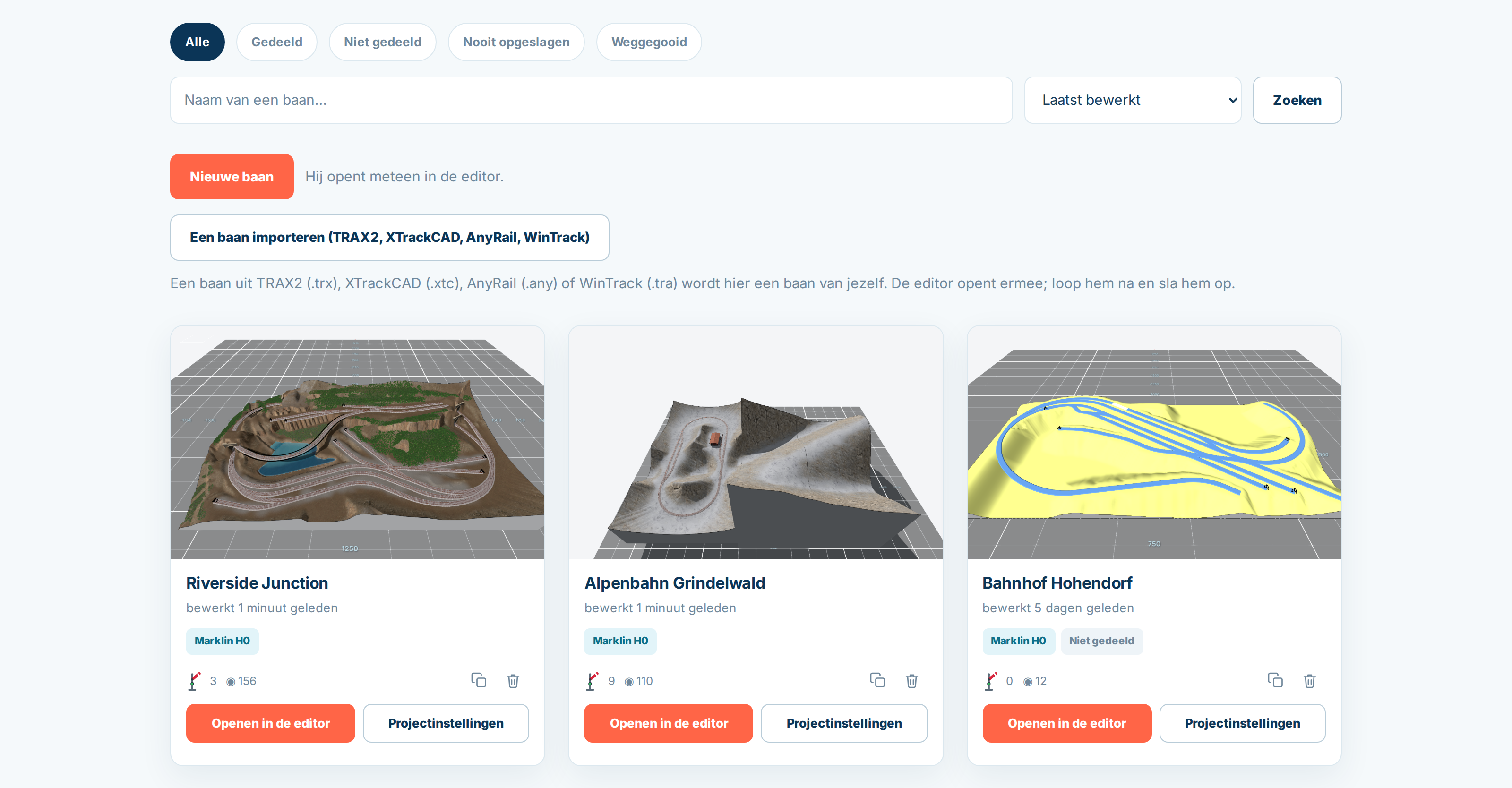
- Fai clic su Nuovo tracciato.
- L'editor si apre subito con un tracciato vuoto.
Il tuo nuovo tracciato non ha ancora un nome e non contiene nulla. Va bene così: il nome e la descrizione verranno dopo, e il tuo tracciato esiste davvero solo una volta che lo salvi per la prima volta nell'editor.
Le informazioni del tuo tracciato
Tornando a I miei progetti, ogni tracciato ha le Impostazioni del progetto. È qui che dici che cosa è il tuo tracciato:
- il nome, che appare sopra il tuo tracciato ovunque;
- la storia: dove il tracciato è ambientato, in quale era, cosa hai in mente. Puoi incollare immagini e aggiungere link ai video;
- tag, separati da virgole;
- Visibile a tutti: attivato significa che il tuo tracciato appare nella galleria e chiunque può vederlo, disattivato significa che solo tu lo vedi;
- Consenti commenti, in modo che altre persone possano rispondere sotto il tuo tracciato.
La scala e le biblioteche di tracciati non sono qui. Le scegli nell'editor stesso, perché è lì che ti servono — vedi I pannelli.
Aprire il tuo tracciato
Su ogni scheda in I miei progetti sia l'immagine che il pulsante Apri nell'editor ti portano direttamente nell'editor. L'immagine sulla scheda è una fotografia che l'editor scatta ogni volta che salvi, quindi è sempre attuale.
Ricerca e ordinamento
Una volta che ne hai una decina circa, la barra in alto ti aiuta. Puoi cercare per nome, filtrare per Condiviso, Non condiviso o Mai salvato — quest'ultimo è l'elenco dei tracciati che hai iniziato e mai mantenuto — e ordinare per ultimo modificato, creato, più apprezzato o nome.