
Objets WAZO
Si le bâtiment que vous cherchez ne se trouve pas dans le catalogue, dessinez-le vous-même. C'est ce que WAZO dans TRAX3D est fait pour : un programme de dessin pour les bâtiments, directement au milieu de votre propre réseau. Vous dessinez un plan de sol, vous le poussez vers le haut pour en faire un bâtiment, vous mettez des fenêtres et des portes dedans et vous donnez une couleur ou une texture aux façades. Ce que vous dessinez s'appelle un objet WAZO.
Vous dessinez à l'endroit où le bâtiment se trouvera, parmi votre propre voie et vos collines. Vous voyez tout de suite s'il rentre : si la cabane rentre à côté de la voie, si la gare ne disparaît pas dans la pente.
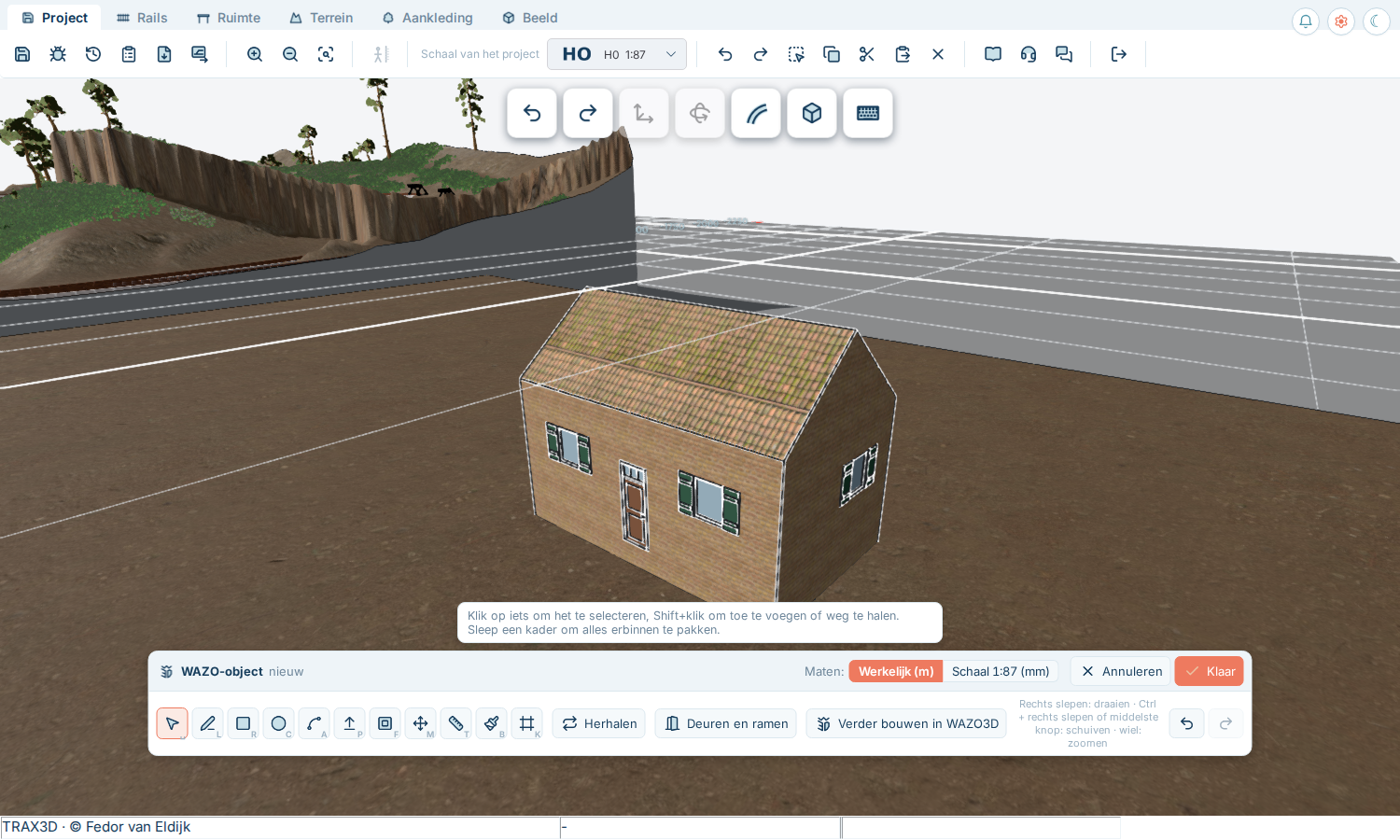
Éléments standard
Vous ne dessinez pas une maison brique par brique. WAZO a des éléments standard que vous placez sur un mur, prêts à l'emploi :
- Fenêtres — d'une fenêtre simple à une fenêtre à petits carreaux ou à volets, une fenêtre en arche, une fenêtre de toit, une vitrine ou des portes de chargement avec un palan.
- Portes — une porte d'entrée avec imposte, une porte d'écurie, une porte en planches avec gonds, une double porte.
- Portes de garage et de grange et portes industrielles pour les halles à marchandises et les ateliers.
Elles se découpent toutes seules dans le mur, et vous pouvez en changer la taille. En plus, il y a les textures standard : brique, pierre, plâtre, bois, tuiles de toiture et autres, chacune à la bonne taille.
Les toitures sont des éléments standard dans WAZO3D, le programme complet : toit à pignon, toit en croupe, toit en appentis, toit en mansarde, toit en dents de scie et bien d'autres, en un clic sur vos murs. Dans TRAX3D, vous fabriquez vous-même une toiture, avec une faîtière que vous montez ; voir Dessiner.
Dans ce chapitre :
- Dessiner — commencer, regarder autour, les outils et comment taper une taille.
- Fenêtres, portes et répétition — des trous dans les murs, et une rangée de fenêtres en une seule fois.
- Peindre — couleurs et textures, et la taille d'une brique.
- Conserver, modifier et partager — Terminé, dessiner plus tard, et donner votre objet à d'autres.
- Plus dans WAZO3D — toitures, formes rondes, traçage de photographies, fichiers d'impression et de découpe pour construire votre bâtiment pour de vrai.
Taille réelle ou taille à l'échelle
Vous choisissez l'unité dans laquelle vous travaillez, et vous pouvez changer à tout moment :
- Réel — la taille réelle en mètres. Une cabane de vingt mètres, vous la dessinez longue de vingt mètres ; TRAX3D la met à l'échelle de votre réseau. Pratique quand vous dessinez un bâtiment réel.
- Échelle — la taille sur votre réseau en millimètres. Pratique quand un bâtiment doit rentrer exactement dans un coin de votre réseau.
Le modèle reste le même ; seuls les nombres changent. Voir Dessiner.
Ce pour quoi vous avez besoin d'un compte
WAZO ne fonctionne que quand vous êtes connecté et que vous modifiez votre propre réseau. Vos objets WAZO vous appartiennent : ils sont dans votre panneau de bâtiments, sur chacun de vos réseaux.
7.1 Dessin
Commencer
 Sur l'onglet Décor, dans le groupe objets WAZO, le bouton Construire un objet WAZO lance le dessin. WAZO commence là où vous regardez : sur le plateau au milieu de la vue, ou sur le sol s'il n'y a pas de plateau. Amenez d'abord la vue au lieu où le bâtiment doit aller.
En bas au milieu apparaît la barre WAZO : les outils, la taille que vous tapez, et à droite Annuler et Terminé. Pendant que WAZO est ouvert, les boutons et raccourcis ordinaires de TRAX3D ne fonctionnent pas ; ils reviennent quand vous avez terminé.

Se repérer
Le bouton gauche de la souris appartient à WAZO : vous dessinez avec. Vous pilotez la caméra avec les autres boutons :
- Glisser à droite tourne la vue.
- Ctrl + glisser à droite, ou le bouton du milieu, bouge la vue.
- La molette agrandit et réduit.
Les outils
Chaque outil a un bouton sur la barre et une lettre sur le clavier.
 Sélectionner (Space) — cliquez une face, une ligne ou une partie.
 Ligne (L) — tracez des lignes de point en point. Une forme fermée devient une face.
 Rectangle (R) — le plan d'étage le plus rapide : cliquez un coin puis le coin opposé.
 Cercle (C) — pour un château d'eau, un silo, un dépôt rond.
 Arc (A) — une ligne courbe, pour un toit ou une voûte.
 Pousser/tirer (P) — tirez une face vers le haut en bloc : du plan d'étage au bâtiment. Ou poussez-la dedans, pour une niche.
 Décaler (F) — une arête un peu vers l'intérieur ou l'extérieur : un débord de toit, un socle, un cadre de fenêtre.
 Déplacer (M) — déplacez ce que vous avez sélectionné.
 Mesurer (T) — mesurez une distance dans votre modèle.
 Peindre (B) — voir Peindre.
La barre porte aussi  Modules complémentaires (le pack de contenu Portes et fenêtres et le plugin Toits) et
  Répéter : voir Fenêtres, portes et répétitions.
Taper une taille
Quand vous tracez une ligne ou un rectangle, ou que vous tirez une face vers le haut, tapez simplement la taille et appuyez sur Enter. Vous n'avez pas besoin de cliquer : les chiffres apparaissent sur la barre.
- Une taille : la longueur d'une ligne, ou jusqu'où vous tirez une face vers le haut. Tapez par exemple 6 et {Enter}.
- Deux tailles pour un rectangle, séparées par un point-virgule : 20;8 pour vingt par huit.
- {Backspace} enlève le dernier chiffre, {Escape} la taille complète.
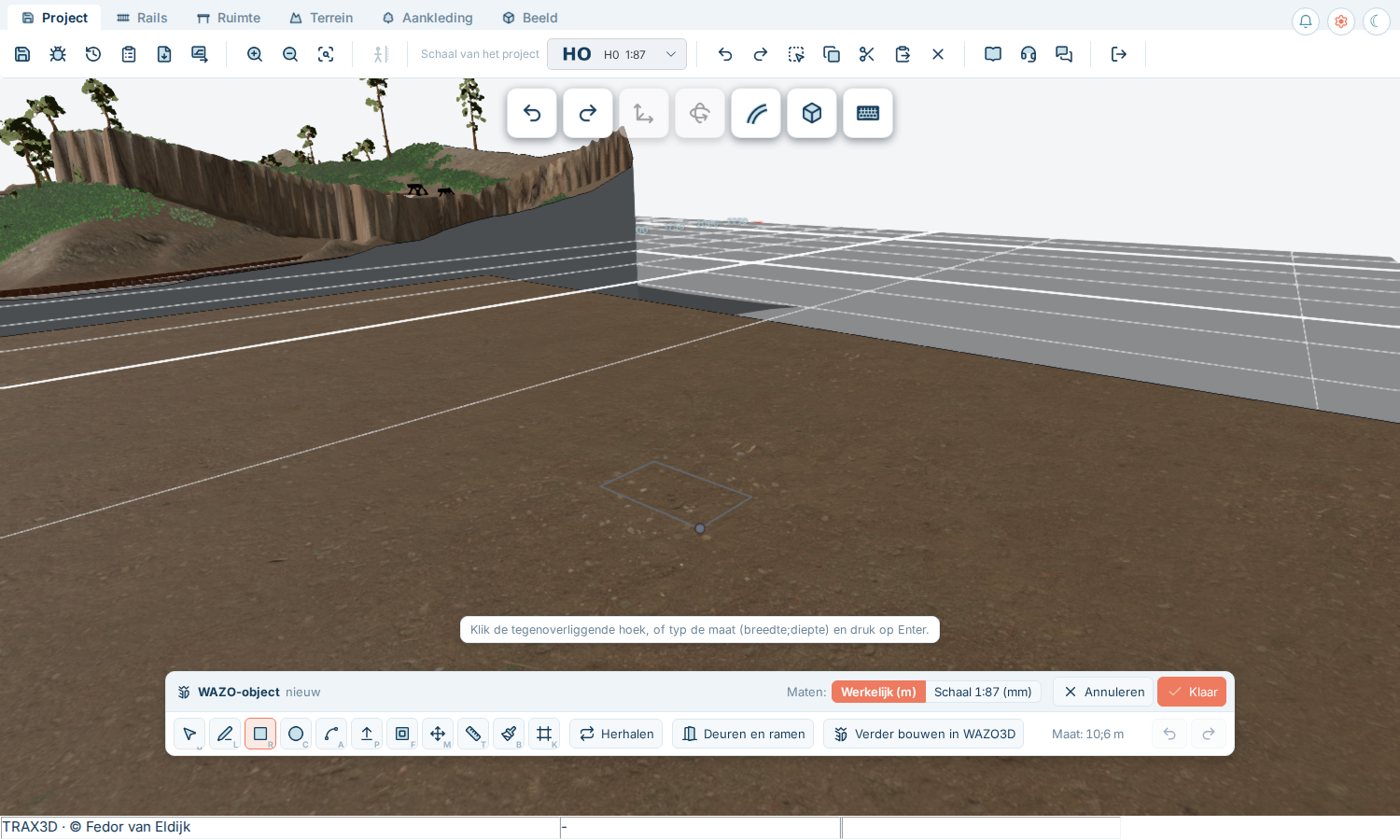
Taille réelle ou taille à l'échelle
Sur la barre, après Dimensions, vous choisissez comment vous voyez et tapez les tailles :
- Réelle (m) — la taille réelle en mètres. Une porte fait 2,1 de haut, un étage environ 3.
- Échelle (mm) — la taille sur votre réseau en millimètres. Utile quand vous voulez qu'un bâtiment s'ajuste exactement à un endroit de votre réseau.
Votre modèle ne change pas ; seulement les chiffres. TRAX3D mémorise votre choix dans ce navigateur.
Un toit
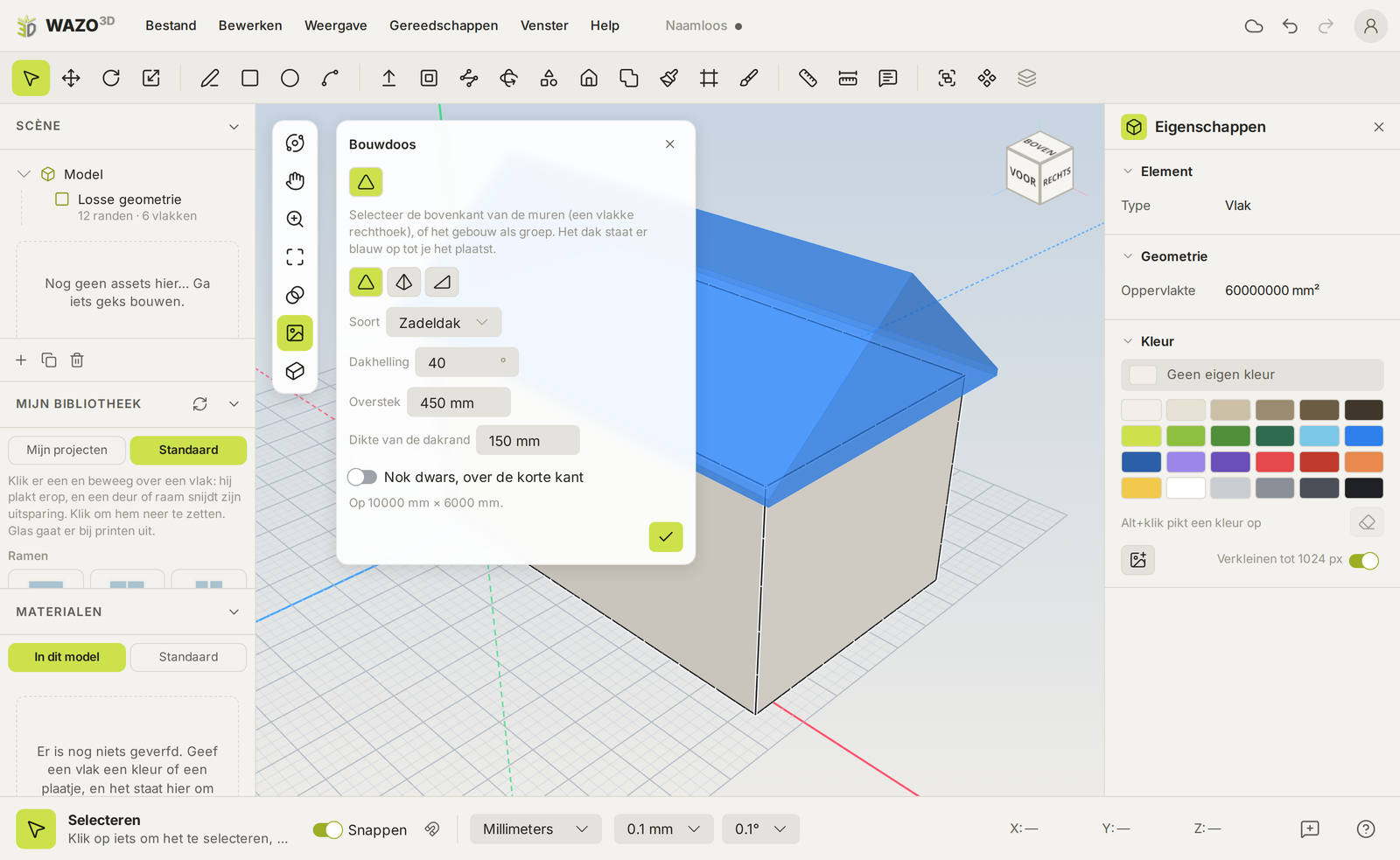
Dans TRAX3D vous faites un toit à pignon vous-même, en deux étapes :
- Avec Ligne (L) tracez une ligne au sommet de votre bloc, du milieu d'un petit côté au milieu de l'autre. WAZO vous aide à trouver le milieu. Cette ligne devient la faîtière.
- Saisissez la faîtière avec Déplacer (M), montez, tapez la hauteur du toit (par exemple 2,5) et appuyez sur {Enter}. Les deux faces du toit suivent d'elles-mêmes.
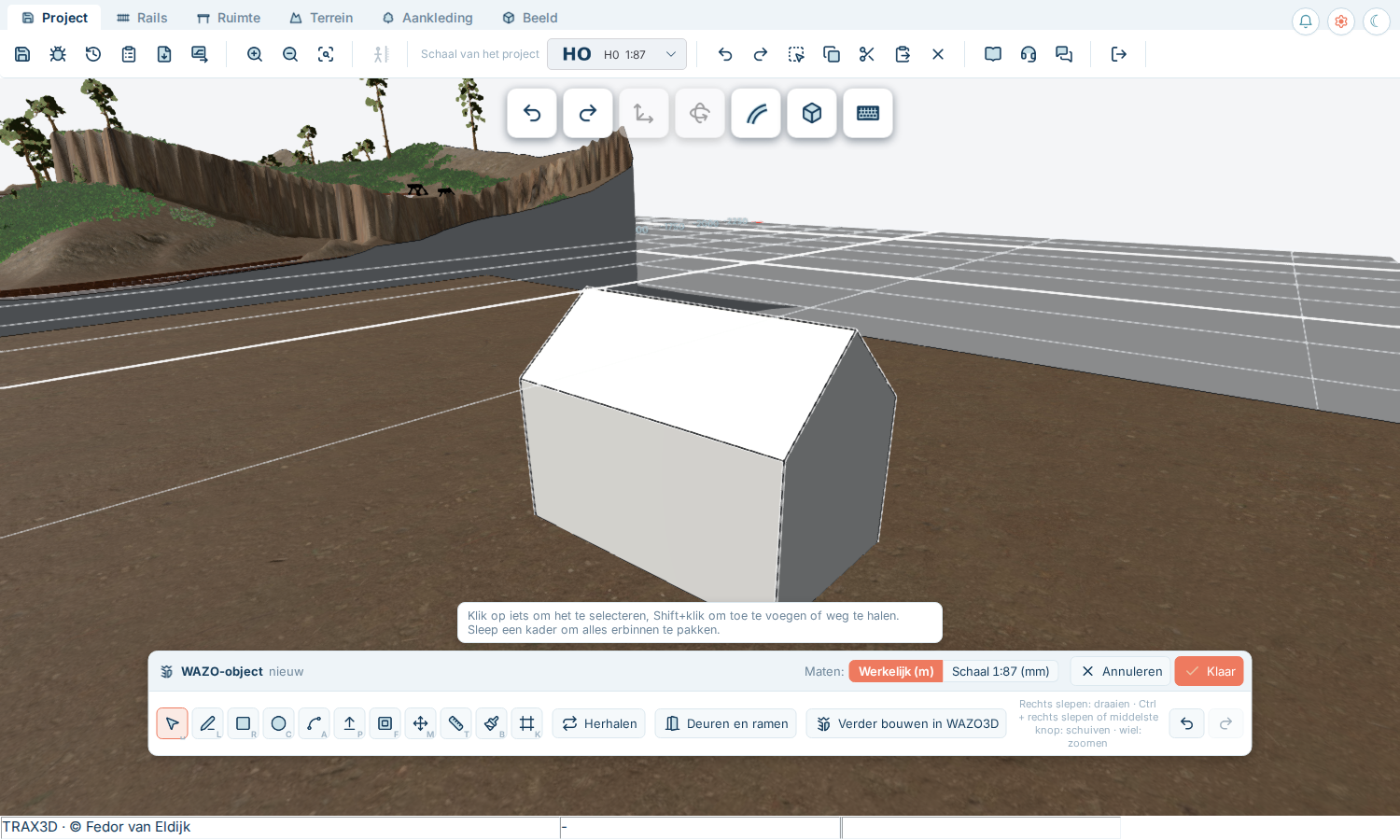
Un toit en croupe, mansardé ou en dents de scie en un clic vous le trouvez dans WAZO3D : voir Plus dans WAZO3D.
S'arrêter et annuler
- Escape arrête ce que vous faites et vous redonne la flèche de sélection.
- Delete supprime ce que vous avez sélectionné.
- Ctrl+Z annule la dernière étape, {Ctrl}+{Y} le refait. Les boutons {
 } {
} { } sur la barre font de même.
Terminé ou Annuler
 Terminé garde votre objet et le met sur le réseau : voir Garder, changer et partager.
  Annuler ferme WAZO sans rien garder.
7.2 Portes, fenêtres et répétition
Portes et fenêtres
Modules complémentaires sur la barre WAZO3D liste ce qui est installé.  Portes et fenêtres est un pack de contenu : il ouvre une liste de fenêtres, portes, portes de garage et d'abri, et portes industrielles.
- Choisissez-en une.
- Déplacez-la sur un mur. La fenêtre ou la porte s'applique à plat contre le mur et découpe un trou dedans.
- Cliquez pour la poser. Choisissez la même pour la suivante, ou une autre.
Escape arrête la pose.
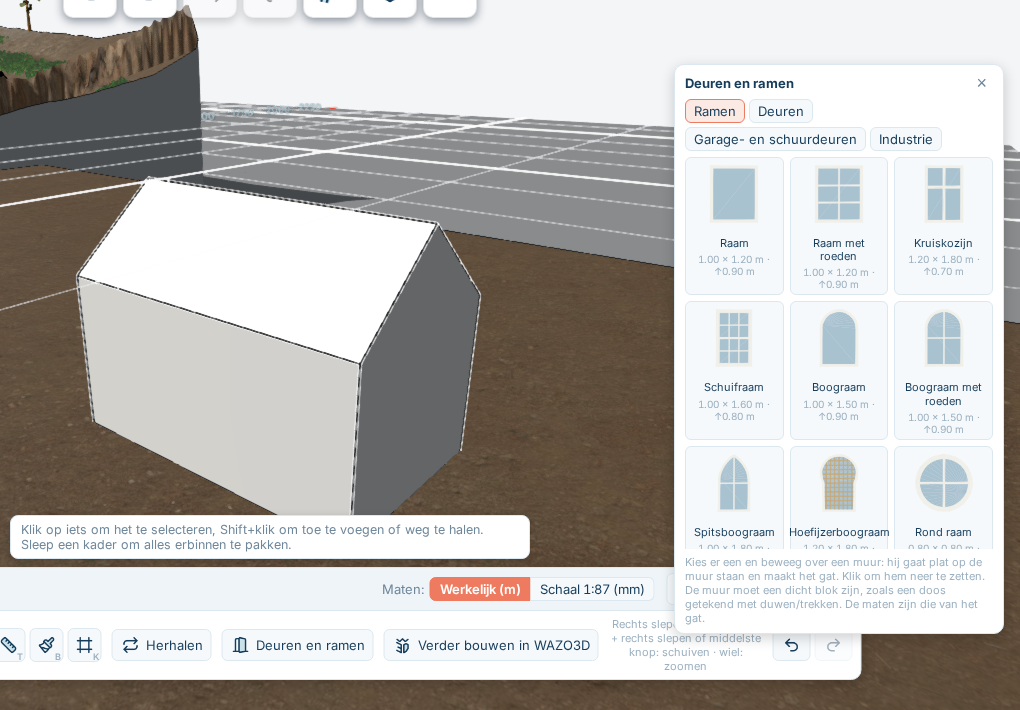
Les dimensions de la liste sont celles du trou : largeur, hauteur, et pour une fenêtre, la taille du carreau. Cliquez sur une fenêtre posée pour changer ses dimensions ; Taille standard les remet à leurs valeurs.
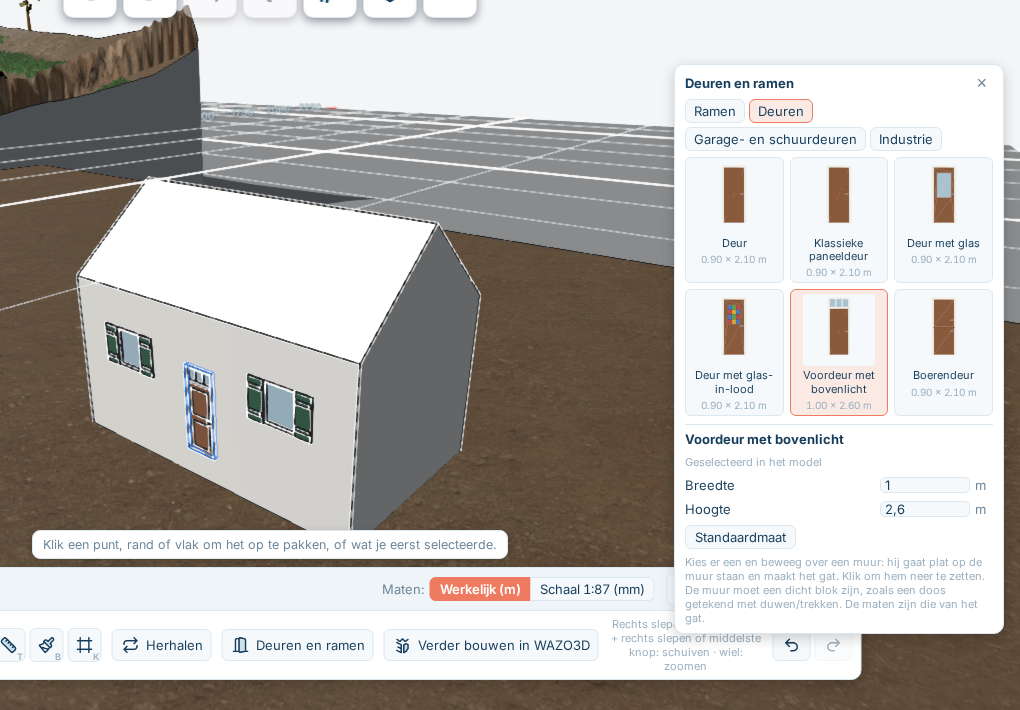
Les fenêtres que vous avez placées comme copies l'une de l'autre partagent un élément : en modifier une les change toutes. Vous le voyez au message Sélectionné : … exemplaires partagent ce composant et changent ensemble.
Répétition
Douze fenêtres identiques sur une façade, une rangée de cheminées, des poteaux autour d'un pont tournant : vous le dessinez une fois et vous le faites répéter.
- Sélectionnez ce que vous voulez répéter.
- Cliquez sur Répéter sur la barre.
- Choisissez comment :
 Rangée — un nombre de copies l'une après l'autre, avec l'espace entre elles et une direction. Avec Montrez-le du doigt vous cliquez la direction dans votre modèle.
 Grille — colonnes et rangées, par exemple les fenêtres d'une façade de bureau.
 Cercle — autour d'un centre que vous cliquez, avec un angle par copie. Tournez les copies avec les garde face au centre.
 Le long d'une ligne — le long d'une ligne que vous dessinez dans votre modèle.
- Vous voyez les copies dans le modèle aussitôt. Appliquer les y met vraiment.
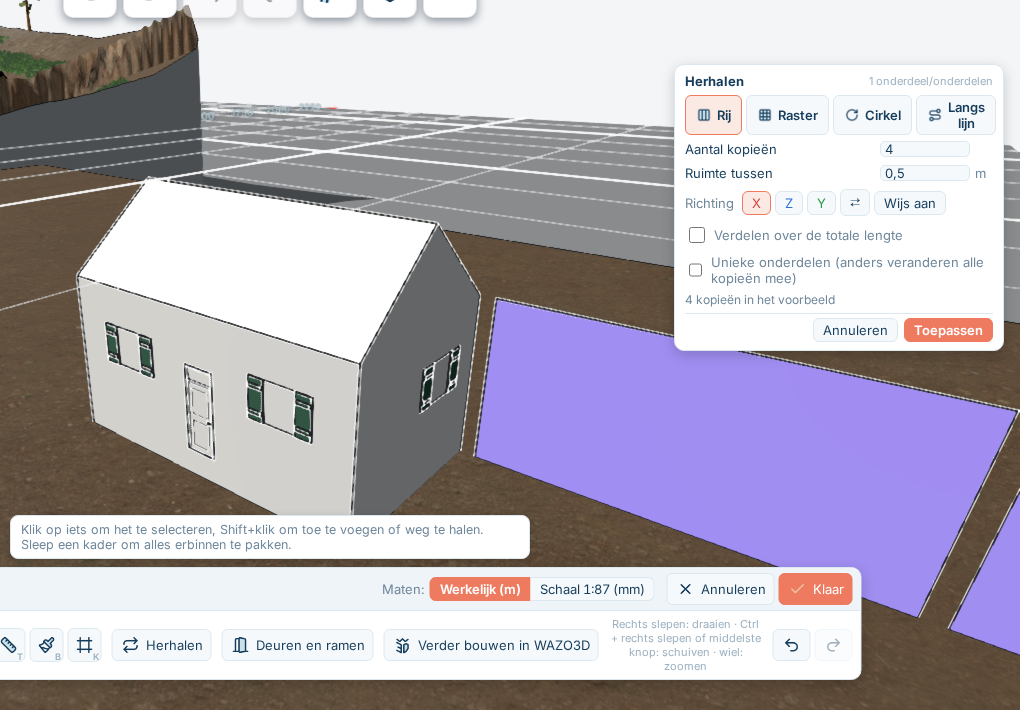
Avec une rangée, un cercle et une ligne vous pouvez aussi écarter les copies : vous donnez la longueur totale ou l'angle et WAZO3D les répartit dessus.
Normalement les copies forment un élément : en modifier une les change toutes. Pour les modifier séparément, activez Éléments uniques avant d'appliquer.
7.3 Peinture
Peindre (B) ouvre une palette au-dessus de la barre WAZO.
Une texture ou une couleur
Sous Textures se trouvent les textures standard, en groupes : brique, pierre, plâtre, béton, bois, métal, toiture, pavage, roche et sol. Vous pouvez aussi choisir une Couleur unie.
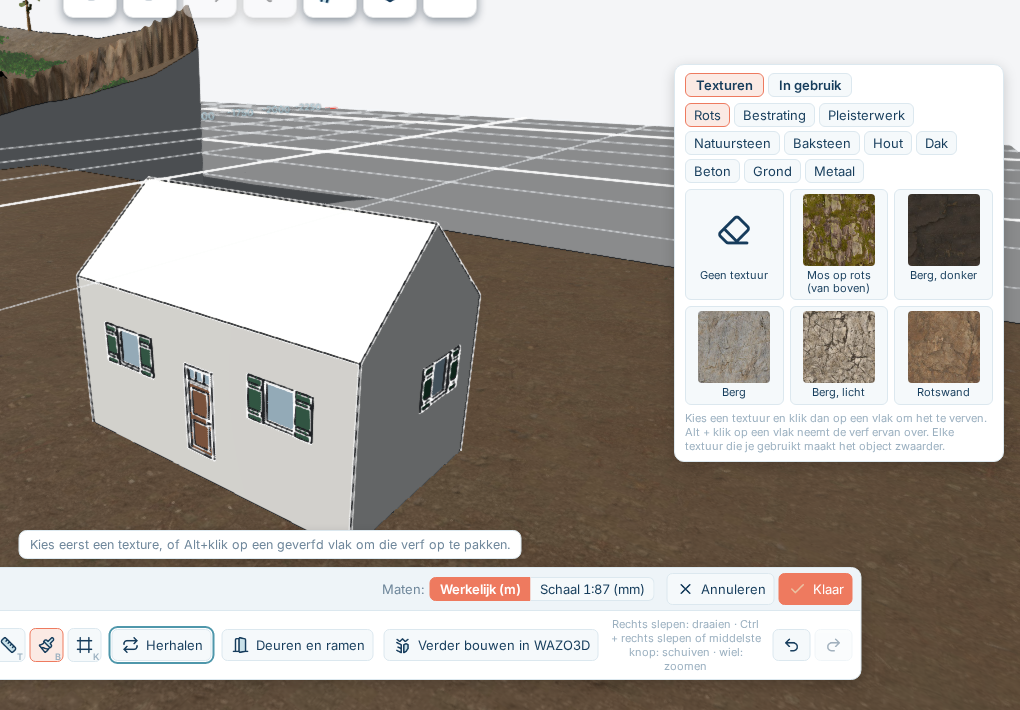
- Choisissez une texture ou une couleur.
- Cliquez sur une face de votre modèle.
Alt + clic sur une face reprend la peinture de cette face, vous pouvez continuer à peindre avec ce qui s'y trouve déjà.
 Pas de texture enlève la peinture d'une face.
Quelle taille fait une brique
Sous En usage se trouve tout ce que vous avez utilisé dans ce modèle. Choisissez-en une pour peindre à nouveau avec, ou pour en changer la taille :
- Largeur et Hauteur sont la vraie taille d'une tuile de la texture : la dimension du motif sur le mur.
- Rotation fait pivoter le motif, par exemple pour les planches qui sont debout au lieu d'être couchées.
Une texture ayant une bordure rouge a un motif plus petit que 20 centimètres. De loin, cela ressemble à une couleur unie. Remettez la largeur et la hauteur à une vraie dimension : un morceau de mur de brique d'environ 2,5 mètres de large est une bonne taille.
Dans la vue CAO
Dans la vue CAO, chaque bâtiment est gris, sans texture. Votre peinture n'a pas disparu : dans la vue réaliste, elle est à nouveau présente.
7.4 Conserver, modifier et partager
Terminé
Terminé commence par deux questions :
- Comment s'appelle-t-il ? — le nom qui figurera dans votre panneau de bâtiments.
- Quel genre d'objet est-ce ? — la catégorie, pour que vous le retrouviez. Choisissez-en une dans la liste ou tapez-en une nouvelle.
Alors l'objet est conservé et se tient où vous l'avez dessiné, sur la table dessous. C'est une étape dans annuler. Comme tout autre bâtiment, vous pouvez ensuite le cliquer, le déplacer, le tourner et l'enlever ; voir Bâtiments et objets.
Si vous dessinez sur un endroit où il n'y a pas de table, l'objet est conservé mais pas placé. Ensuite, faites-le glisser du panneau des bâtiments sur une table.
Où le retrouver
 Vos objets WAZO sont dans le panneau Bâtiments, marqués le mien. Vous pouvez les poser sur n'importe lequel de vos réseaux, comme les bâtiments du catalogue.
Le modifier plus tard
Cliquez votre objet WAZO sur le réseau. Dans l'onglet objet se trouve le groupe WAZO avec  Modifiez-le, ici dans le réseau : WAZO se réouvre avec votre modèle dedans. Un double clic sur l'objet fait la même chose.
Quand vous appuyez à nouveau sur Terminé, l'objet garde son nom. Tous les réseaux où il se tient reçoivent la nouvelle version, même quand vous l'utilisez sur plusieurs réseaux.
La version précédente est conservée.  Revenez à la version précédente la rétablit, et vous pouvez annuler cette étape aussi.
Partager, supprimer et versions
Les boutons ci-dessous sont sur la photo de votre objet dans le panneau Bâtiments : survolez-le ou choisissez-le. Le partage, une version plus récente et le retour à la version précédente sont aussi dans le groupe WAZO de l'onglet objet.
Partager avec d'autres
 Partagez votre objet WAZO le met à disposition d'autres modélistes : ils peuvent le poser sur leur propre réseau, avec votre nom à côté. Il apparaît aussi dans la vitrine de WAZO3D.
Supprimer
 Supprimez votre objet WAZO l'enlève de vos réseaux et de votre panneau de bâtiments. Tant qu'il n'est pas partagé et utilisé par quelqu'un d'autre, vous pouvez toujours le faire.
Continuer dans WAZO3D
Vous pouvez aussi terminer un objet WAZO dans WAZO3D, le programme complet, et utiliser les modèles de WAZO3D ici. Comment cela fonctionne est expliqué dans Plus dans WAZO3D.
Quelle taille peut avoir un objet
Un objet WAZO peut faire jusqu'à 10 MB et jusqu'à 150 000 triangles. Un bâtiment ordinaire n'en approche pas. Si un objet est refusé, TRAX3D en dit la raison. Le plus souvent, c'est trop de textures différentes ou trop de détails minuscules.
7.5 Plus de possibilités dans WAZO3D
Le WAZO de TRAX3D est fait pour poser un bâtiment sur votre réseau rapidement. Si vous voulez aller plus loin, il y a WAZO3D : le programme complet, avec son propre site (wazo3d.com). Vos objets WAZO vont et viennent entre les deux.
Ce que WAZO3D ajoute
- Des toits en un clic — dans la Building kit (menu Tools) : toit à pignon, toit en croupe, toit brisé, toit appentis, toit pyramidal, toit plat avec rebord, toit mansardé, toit en appentis brisé, toit en dents de scie, toit en shed, toit en voûte et bien d'autres. Sélectionnez le haut de vos murs et choisissez l'un d'eux.
- Des formes arrondies — une sphère, un dôme, un cône ou un anneau, pour un château d'eau, un silo ou un clocher.
- Des outils solides — joignez deux formes, ôtez l'une de l'autre, ou gardez seulement l'intersection. Voilà comment vous faites un passage, une baie vitrée ou une extension.
- Tracer une photographie — mettez une photo d'un vrai bâtiment dans votre modèle comme photographie de référence, redressez-la et dessinez par-dessus. Voilà comment vous construisez la gare de votre village.
- Votre propre bibliothèque — des pièces que vous avez faites avant, comme un encadrement de fenêtre ou une cheminée, vous les mettez dans chaque nouveau modèle.
- Repair — Make watertight ferme les arêtes ouvertes, pour qu'une imprimante et un plan de déploiement obtiennent une forme fermée.
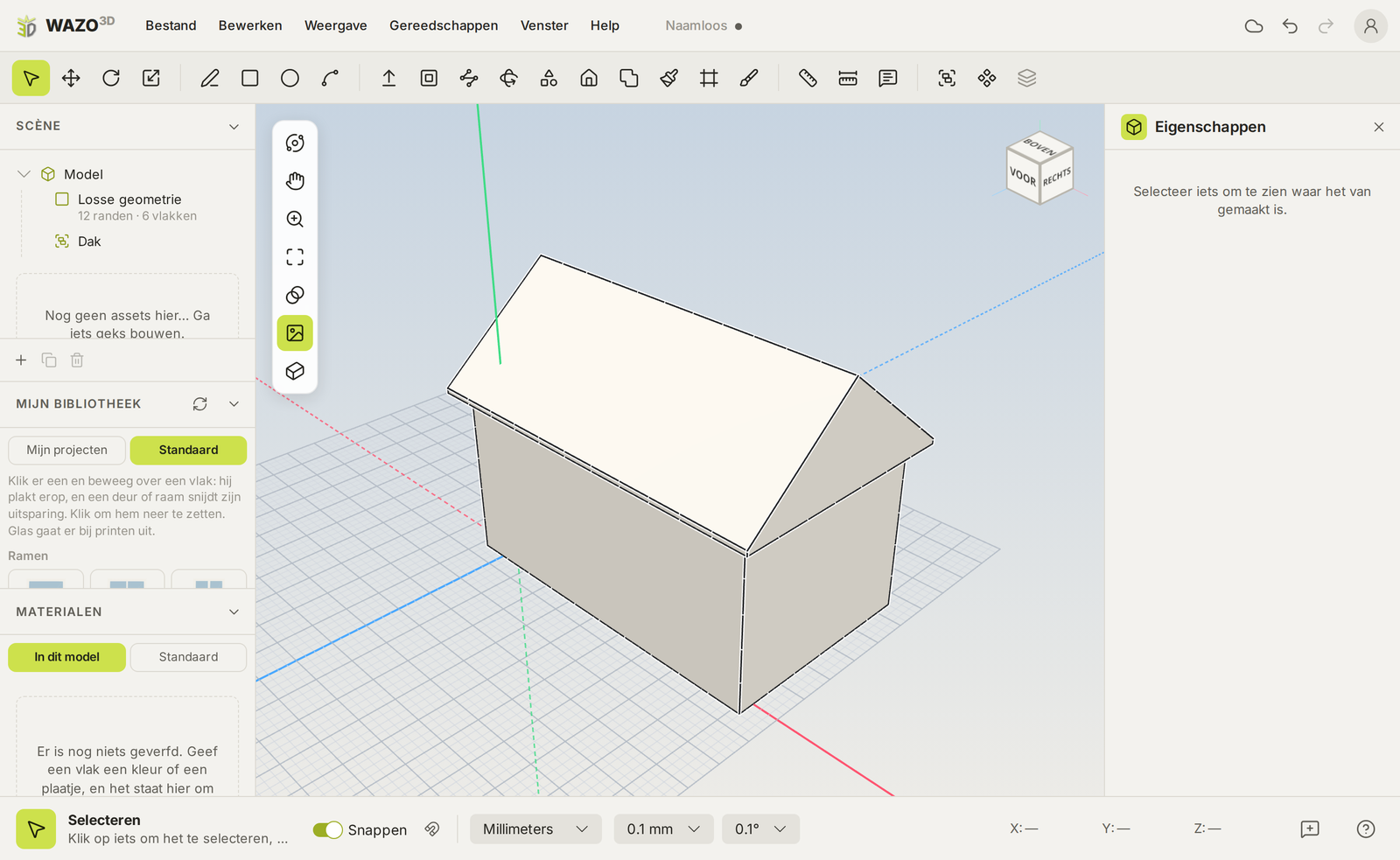
Construire votre bâtiment pour de vrai
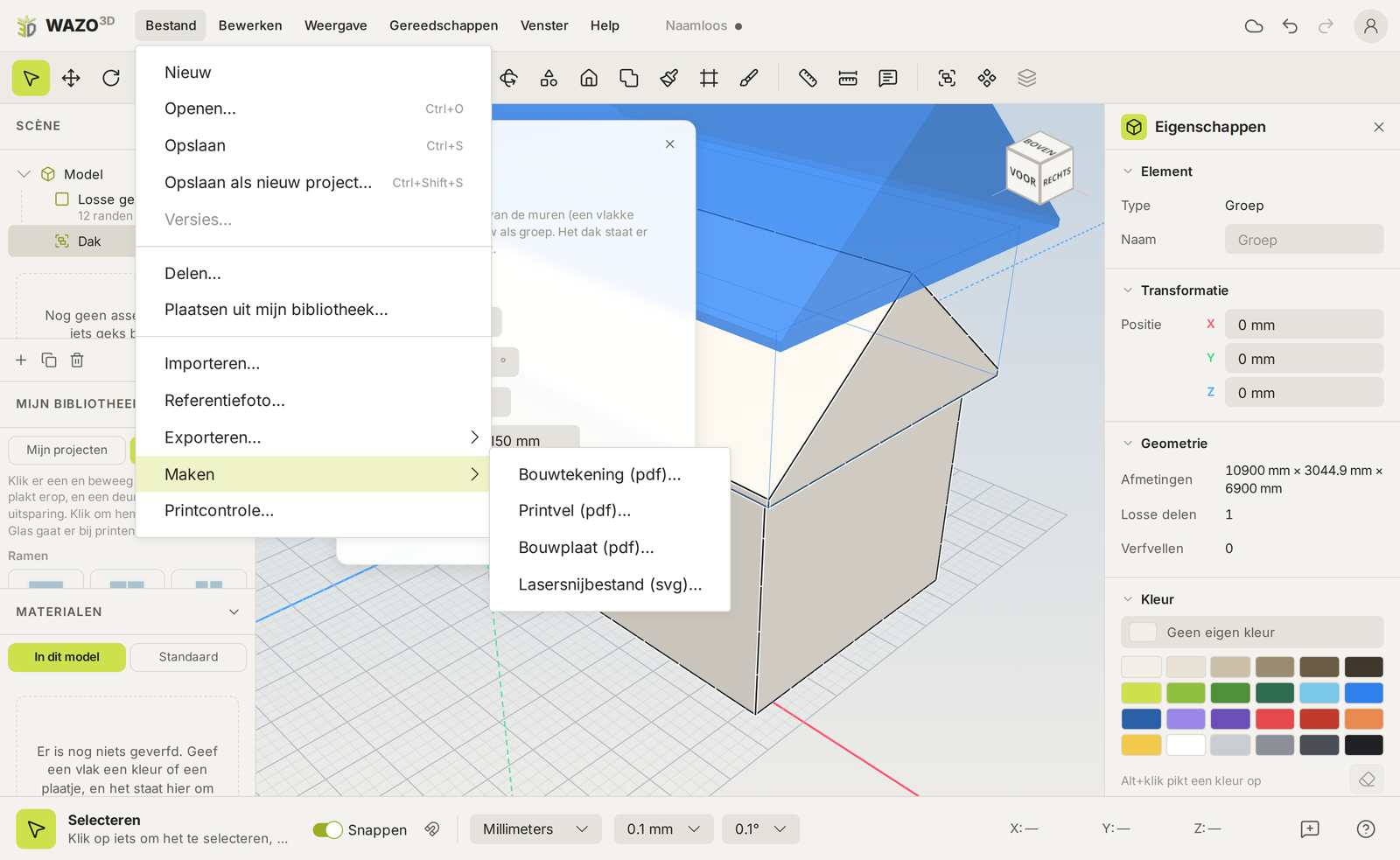
Ce que vous voyez dans TRAX3D est votre bâtiment à l'échelle de votre réseau. Pour le construire pour de vrai, WAZO3D en crée des fichiers. Vous les trouvez dans le menu File, sous Make et Export :
- Construction drawing (PDF) — trois vues à l'échelle avec les principales dimensions. À construire en bois ou en feuille de plastique.
- Print sheet (PDF) — chaque face en couleur déployée à l'échelle, avec les fenêtres et portes restant ouvertes. Imprimez-la et collez-la sur du carton.
- Cut-and-fold sheet (PDF) — le modèle dépouillé de ses voiles, avec des lignes de pliage, des lignes de coupe et des languettes de colle : découpez, pliez, collez.
- Laser cut file (SVG) — les murs en tant que lignes de coupe pour un laser de découpe.
- STL — pour une imprimante 3D. Ouvrez-le dans le programme de votre imprimante. Print check vous dit d'avance si le modèle convient à l'impression.
- Aussi OBJ, FBX et glTF, pour celui qui veut continuer dans Blender ou un autre programme 3D.
Tous les fichiers d'impression et de découpe arrivent à l'échelle de votre réseau.
Si vous avez un Build Plan de votre réseau, vos objets WAZO y sont aussi : avec leurs dimensions, le nombre de fois qu'ils se tiennent sur le réseau, et ces étapes.
De TRAX3D à WAZO3D
- Go on building in WAZO3D — ouvrez votre objet WAZO dans TRAX3D (double-clic, ou sur l'onglet des objets) et sélectionnez Go on building in WAZO3D sur la barre WAZO. Le modèle s'ouvre dans le programme complet.
- Gardé aussi dans WAZO3D — TRAX3D garde aussi une copie de chaque objet WAZO dans WAZO3D. De cette façon, le modèle peut continuer là-bas, et les deux gardent la même version.
- Partagé — quand vous partagez un objet WAZO dans TRAX3D, il apparaît aussi dans la vitrine de WAZO3D, comme disponible dans TRAX3D.
De WAZO3D à TRAX3D
Les modèles que vous dessinez dans WAZO3D, vous pouvez les mettre sur votre réseau aussi. Dans le panneau Bâtiments :
 Choisissez un de vos propres objets WAZO partagés dans WAZO3D — une fenêtre s'ouvre dans laquelle vous désignez le modèle.
 Récupérez un objet WAZO à partir de son lien de partage — collez le lien que WAZO3D vous a donné quand vous l'avez partagé.
Si vous améliorez le modèle dans WAZO3D après, TRAX3D le voit. L'objet montre  Demandez à WAZO3D une version plus récente ; quand une version plus récente est prête, le bouton s'éclaire et un clic la reprend. Chaque réseau sur lequel il se tient obtient alors la nouvelle version, et la précédente est gardée.