
Introduction
Ce manuel vous aide à vous repérer dans TRAX3D et à en tirer tout ce qu'il contient. Vous n'avez pas besoin de le lire du début à la fin : chaque chapitre se suffit à lui-même et chaque page traite d'un seul sujet.
Boutons et texte trop petits ? L'onglet Vue propose le bouton Grands boutons et grand texte (150 %), à côté du plein écran. Un clic, et le ruban et tous les panneaux deviennent une fois et demie plus grands. TRAX s'en souvient pour tous vos réseaux. Plus d'infos dans Les panneaux. Plus rapide : appuyez sur Alt + Shift + T ; les mêmes touches le désactivent.
Après cette introduction, nous commençons par la création d'un réseau dans Démarrer un projet. Ensuite, sept chapitres expliquent comment le concevoir.
- L'éditeur vous fait visiter : où sont les boutons et où trouver quoi.
- Sur la bonne voie parle de la pose des voies. Il commence par un démarrage rapide dans lequel vous posez vos premiers éléments et les raccordez. Viennent ensuite toutes les fonctions de base, la voie flexible, et les hauteurs et pentes.
- Faites de la place parle des plateaux : la base sur laquelle repose votre réseau.
- Le paysage parle du sol lui-même. Vous y modelez collines et vallées et y peignez herbe, sable et roche. TRAX peut aussi le générer pour vous.
- Décor couvre tout ce qui se trouve sur le sol : herbe et fleurs, arbres, bâtiments, routes, clôtures, haies, murs, eau et quais.
- Le dessin parle du mode CAO : la vue technique dans laquelle vous mesurez, cotez votre réseau et vérifiez qu'il fonctionne.
- Partager parle de montrer votre réseau au reste du monde.
Ce qu'il vous faut
TRAX3D fonctionne dans votre navigateur. Il n'y a rien à installer, mais il vous faut un navigateur de ces dernières années et un ordinateur capable d'afficher de la 3D. Une souris avec molette rend le travail bien plus agréable qu'un pavé tactile.
Si vous êtes bloqué
Vous avez lu le manuel et voulez en savoir plus ? Venez sur le forum, où d'autres utilisateurs de TRAX vous aident et où vous pouvez partager ce que vous avez découvert.
Si quelque chose ne va vraiment pas, utilisez le formulaire d'assistance. Depuis l'éditeur, vous pouvez envoyer un signalement tout de suite avec le bouton  de l'onglet Projet. Il joint le journal d'événements, qui nous en dit bien plus qu'une description écrite après coup.
1.1 Commencer un projet
Avant de pouvoir entrer dans l'éditeur, il vous faut un plan. Tout plan est un projet avec un nom, une description et des paramètres sur qui peut le voir.
Créer un nouveau plan
- Connectez-vous et allez à Mes projets.
- Cliquez sur Nouveau plan.
- L'éditeur s'ouvre aussitôt avec un plan vide.
Votre nouveau plan n'a pas encore de nom et ne contient rien. C'est normal : le nom et la description viendront plus tard, et votre plan n'existe vraiment qu'une fois que vous l'avez sauvegardé pour la première fois dans l'éditeur.
Informations de votre plan
Dans Mes projets, chaque plan possède des Paramètres du projet. C'est là que vous décrivez votre plan :
- le nom, qui s'affiche au-dessus de votre plan partout ;
- l'histoire : où se situe le plan, à quelle époque, ce que vous envisagez. Vous pouvez y coller des images et insérer des liens vers des vidéos ;
- les étiquettes, séparées par des virgules ;
- Visible par tous : activé signifie que votre plan figure dans la galerie et n'importe qui peut le voir, désactivé signifie que seul vous le voyez ;
- Autoriser les commentaires, pour que d'autres puissent réagir sous votre plan.
L'échelle et les bibliothèques de voies ne figurent pas ici. Vous les choisissez dans l'éditeur lui-même, car c'est là que vous en avez besoin — voir Les panneaux.
Ouvrir votre plan
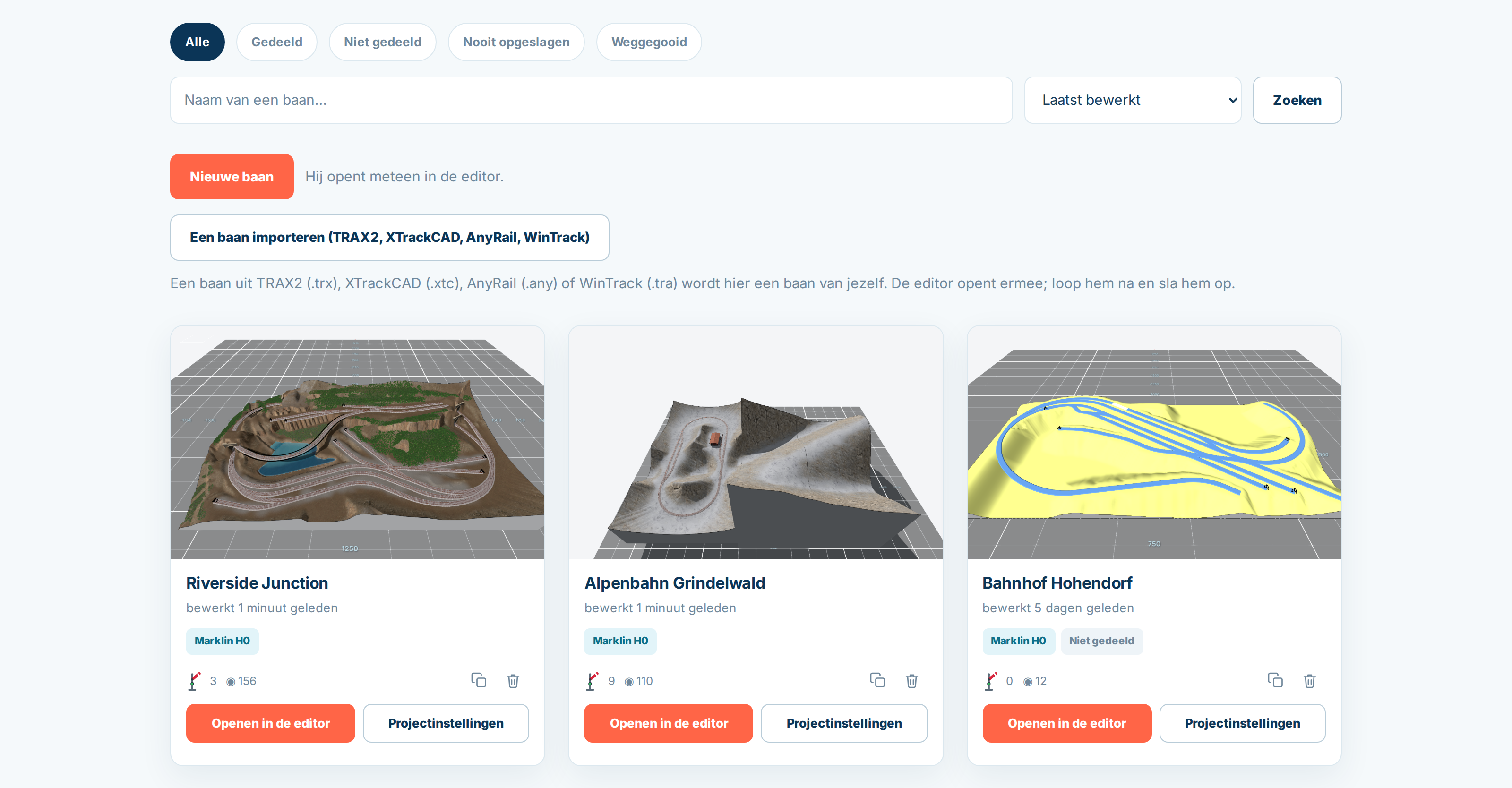
Sur chaque carte de Mes projets, la photo et le bouton Ouvrir dans l'éditeur vous mènent directement à l'éditeur. La photo sur la carte est une capture d'écran que l'éditeur prend lui-même chaque fois que vous sauvegardez, elle est donc toujours à jour.
Recherche et tri
Une fois que vous en aurez une dizaine environ, la barre en haut vous sera utile. Vous pouvez rechercher par nom, filtrer sur Partagé, Non partagé ou Jamais sauvegardé — ce dernier est la liste des plans que vous avez commencés et abandonnés — et trier par modification récente, création, plus aimés ou nom.