
L'éditeur
L'éditeur est l'endroit où vous construisez votre réseau. Il comporte quatre parties, et vous les retrouverez à chaque page de ce manuel.
Pouvoir lire passe avant tout. Si tout vous semble trop petit, cliquez sur Grands boutons et grand texte (150 %) dans l'onglet Vue. Le ruban et tous les panneaux deviennent une fois et demie plus grands, dans tous vos réseaux. Plus rapide : appuyez sur Alt + Shift + T ; les mêmes touches le désactivent.
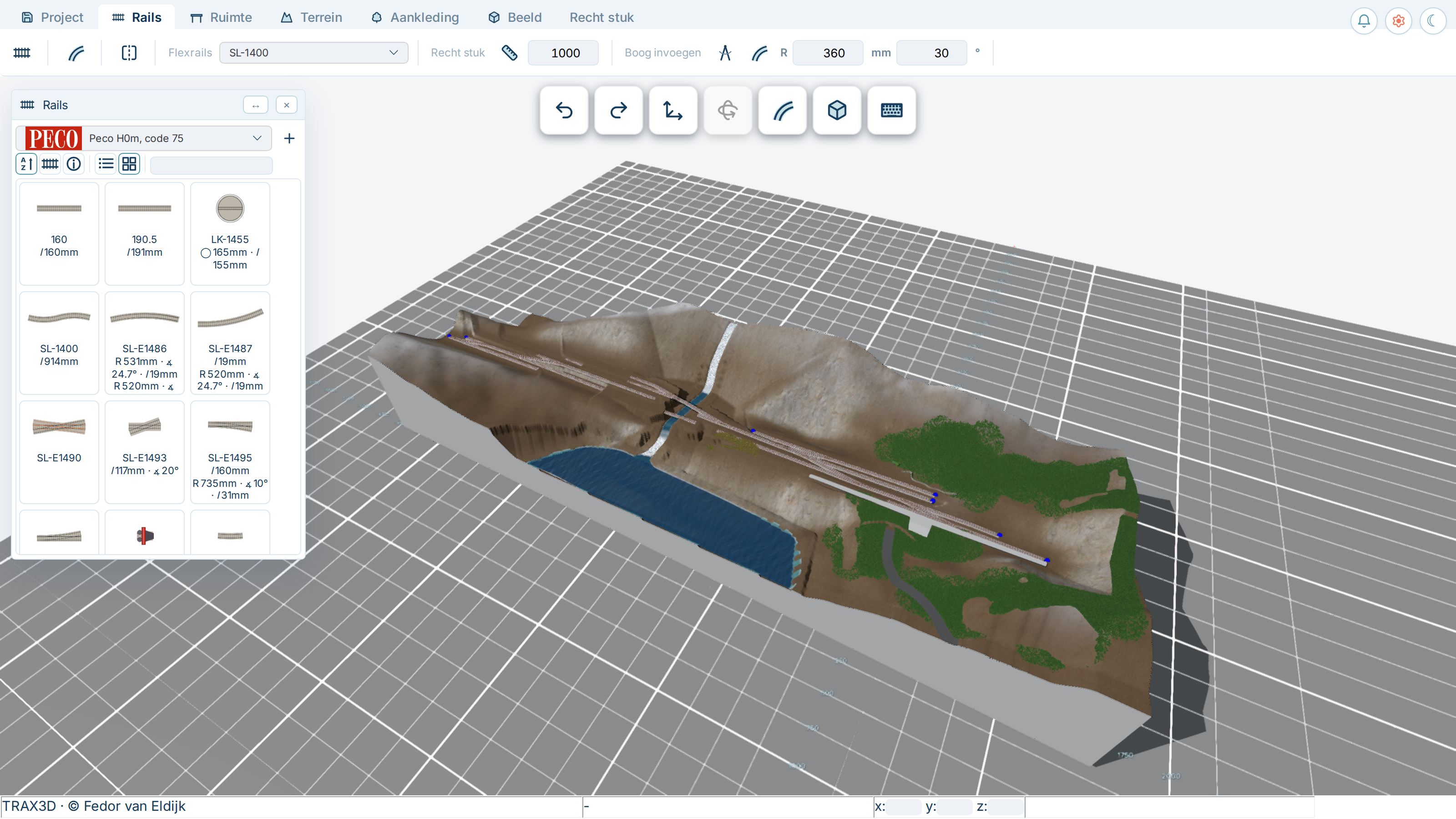
- Le ruban en haut est la barre d'onglets qui porte tous les boutons. Certains onglets sont toujours là, d'autres n'apparaissent que lorsqu'ils sont utiles.
- Les panneaux sont des fenêtres séparées au-dessus de la zone de travail : éléments de voie, bâtiments, arbres, objets, pinceaux et réglages de votre réseau. Vous les ouvrez avec les boutons du ruban et les placez où vous voulez.
- La zone de travail au milieu est votre réseau en 3D. C'est là que vous posez les voies, modelez le sol et placez tout le reste.
- La barre d'état en bas vous tient informé : où se trouve votre souris et ce que fait l'éditeur.
Les quatre pages suivantes les passent en revue une par une.
TRAX a deux visages
TRAX peut montrer votre réseau de deux façons : réaliste, comme il serait en vrai, et CAO, comme un dessin technique. Ce ne sont pas deux programmes — c'est un seul réseau vu de deux manières, et vous basculez de l'une à l'autre avec deux boutons de l'onglet Vue. Voir Réaliste et CAO.
2.1 La zone de travail
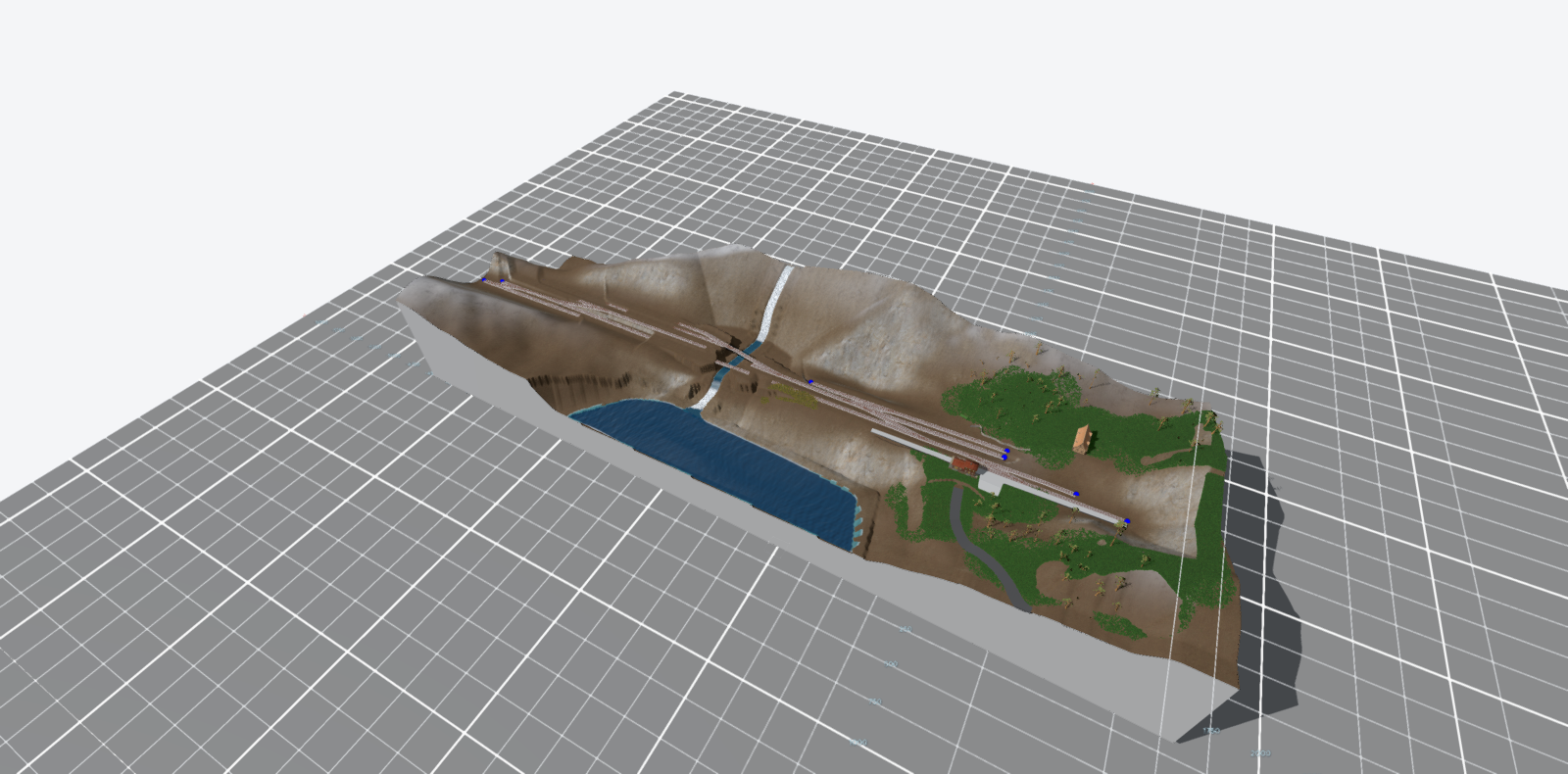
La zone de travail est votre réseau en trois dimensions. Tout ce que vous construisez s'y trouve.
Regarder autour
Vous déplacez la caméra avec la souris, et cela fonctionne comme dans un programme de cartes :
- Faire glisser avec le bouton gauche sur un endroit vide déplace la vue.
- Faire glisser avec le bouton droit fait tourner la caméra autour du point que vous regardez.
- La molette zoome et dézoome.
Le bouton gauche est aussi votre bouton de sélection. Cliquez sur un élément de voie, un plateau ou un arbre et c'est lui que vous saisissez au lieu de déplacer la vue.
Vous êtes perdu ?  Localiser le réseau dans l'onglet Projet ramène la caméra sur l'ensemble.
  et
et  zooment pas à pas.
Les manipulateurs
Un manipulateur est l'outil qui apparaît sur quelque chose dès que vous le sélectionnez : des flèches pour le déplacer, des anneaux pour le tourner, une poignée pour le mettre à l'échelle. Vous saisissez une flèche ou un anneau avec la souris et faites glisser ; tout ce que vous faites ainsi est une étape, que Ctrl + Z annule.
Le manipulateur que vous obtenez s'active dans le groupe Manipulateur de l'onglet Vue :
 Déplacer vous donne des flèches le long des axes. Faites glisser une flèche et l'objet sélectionné glisse dans cette seule direction, vous ne le déplacez donc jamais de travers par accident.
 Tourner vous donne des anneaux. Faites glisser un anneau et l'objet tourne autour de cet axe.
Les deux sont indépendants : vous pouvez activer les deux, et avec les deux désactivés vous ne faites que sélectionner et votre réseau reste en place.
Où se place le manipulateur
- Sur une voie, il se place sur le point cliqué, donc sur un raccord. La flèche verticale est la hauteur de ce point ; le reste du tronçon suit.
- Sur un plateau, il se place au milieu. Pendant que vous modifiez la forme avec des coins sélectionnés, il se place sur le premier coin sélectionné et tout le plateau tourne autour.
- Sur un arbre, un bâtiment ou un autre objet, il se place au pied. Il y a une poignée d'échelle : la poignée verticale agrandit ou réduit l'objet, dans toutes les directions à la fois.
À savoir aussi
- Le clic qui termine un glissement ne sélectionne rien. Sinon, chaque déplacement saisirait ce qui se trouve par hasard sous la souris.
- Une pression qui ne déplace rien ne change rien. Vous pouvez donc toucher le manipulateur sans crainte.
- Un tronçon de voie verrouillé n'a pas de manipulateur. C'est exactement le but du verrou.
- Un objet que vous déplacez se pose sur le terrain quand vous relâchez, et le sol en dessous s'adapte.
- Escape lâche ce que vous êtes en train de faire.
La grille et le sol
Sous votre réseau se trouve une grille de lignes avec les cotes à côté. Elle ne fait pas partie de votre réseau, c'est une aide pour estimer les distances. Dans le panneau Réglages, vous pouvez activer et désactiver séparément la grille et le sol gris, avec les cotes.
La hauteur 0 est le dessus des rails, pas le dessus du plateau. Chaque hauteur dans TRAX est mesurée à partir de cette ligne, parce que c'est la cote qui compte en modélisme ferroviaire : la hauteur à laquelle roule le train.
La barre d'état
En bas se trouve une barre. À gauche, ce que fait l'éditeur — chargement, enregistrement, calcul du terrain. À droite, les coordonnées de votre souris dans la zone de travail, en millimètres.
Le personnage à l'échelle
 L'onglet Projet a un interrupteur qui place un petit personnage dans votre réseau, avec une mire à côté de lui. Vous pouvez le placer n'importe où sur le réseau pour avoir une idée de l'échelle.
Pourquoi
Construire en 3D fait perdre le sens des tailles. Vous zoomez, dézoomez, regardez d'en haut, et sur votre écran tout est aussi grand que vous le voulez. Une gare qui paraît juste à l'écran se révèle être un abri de jardin. Une colline qui semble bien se révèle plus haute qu'une cathédrale.
Le personnage à l'échelle répond à cela : une personne de 1,75 mètre, à l'échelle de votre projet. Placez-le à côté de ce que vous construisez et vous voyez tout de suite si c'est juste.
Ce que vous voyez
- Le personnage mesure 1,75 mètre. En H0 (1:87), cela fait 2 centimètres sur votre plateau, en N (1:160) un peu plus d'un centimètre, en 0 (1:45) près de 4 centimètres.
- La mire à côté de lui mesure cinq mètres, avec un repère tous les demi-mètres. Vous lisez ainsi une hauteur sans calcul : un quai fait un demi-repère, un portique de signalisation arrive vers le septième.
Changez l'échelle de votre projet et il est redimensionné. Il est donc toujours juste.
Ce que vous en faites
Cliquez dessus ; vous obtenez le manipulateur de déplacement et le faites glisser au sol jusqu'à l'endroit à juger. Quand vous relâchez, il se tient sur le terrain : au sommet de votre colline, il a lui aussi les pieds sur le sol.
Cela vaut la peine de le placer à côté :
- d'une gare ou d'un dépôt — la porte est-elle assez haute pour une personne ?
- d'un quai — 550 millimètres en réalité, c'est à peu près la hauteur du genou ;
- d'une colline ou d'un viaduc — un viaduc sous lequel passent des trains fait vite six mètres, soit trois personnages et demi ;
- d'un arbre — un chêne adulte fait vingt mètres, soit onze bons personnages.
Delete le retire, ou désactivez l'interrupteur.
Il ne fait pas partie de votre réseau
Le personnage à l'échelle n'est pas enregistré avec lui et n'apparaît pas sur la photo de votre réseau. C'est un outil pour regarder, pas une figurine que vous posez. Il n'y a pas encore de personnages à placer sur votre réseau.
Plein écran
Le groupe Écran de l'onglet Vue a un bouton pour le plein écran. Sur un ordinateur portable, il libère tant de place que cela vaut la peine de s'en souvenir.
2.2 Le ruban
Le ruban est la barre d'onglets en haut de l'éditeur. Si vous connaissez Microsoft Office, vous connaissez déjà ce type de menu. Chaque onglet est une rangée de boutons, dans des groupes séparés par une fine ligne. Un bouton n'est qu'une icône : maintenez votre souris dessus et vous verrez ce qu'il fait — et, le cas échéant, son raccourci. Seul un champ ou une liste porte un petit mot devant. Sur cette page, les groupes sont nommés, pour que vous sachiez quels boutons vont ensemble.
Six onglets sont toujours présents. Quatre d'entre eux ont le groupe Panneaux sur la gauche : les boutons qui ouvrent les panneaux appartenant à cet onglet.
Le menu rapide
Certains boutons dont vous avez besoin tout le temps, et il est fastidieux de devoir chercher d'abord un onglet pour les trouver. Ils se trouvent en haut de la zone de travail, grands et blancs : le menu rapide. Il est là sur chaque onglet, et les boutons sont ceux du ruban lui-même — appuyez sur l'un et il s'active aussi dans le ruban.
Le pointeur de déplacement, le pointeur de rotation, la direction de la courbe, le bouton 3D/2D et le dessin du raccourci clavier y sont au départ. Quels boutons s'y trouvent est votre propre choix, sous  Configurer le menu rapide de l'onglet Affichage. Ce choix est mémorisé dans ce navigateur, il sera donc à nouveau présent la prochaine fois.
Projet

Voici tout ce qui concerne votre baie dans son ensemble : enregistrement, zoom, annulation, couper et coller, et l'échelle de votre projet.
 Enregistrer dans le cloud conserve votre baie sur le serveur TRAX. Faites-le souvent.
 Enregistrer le journal télécharge le journal des événements. Envoyez-le quand vous signalez un problème.
- Agrandir et réduire.
- Trouver le baie ramène la caméra à l'ensemble de votre baie.
- La figurine d'échelle activée ou désactivée. Vous pouvez la placer n'importe où sur la baie pour vous faire une idée de l'échelle.
- L'échelle du projet. Tout ce que TRAX dimensionne pour vous — herbe, arbres, bâtiments, le profil de passage — en dépend.

 Annuler et refaire.
 Sélectionner avec un cadre : tracez un cadre autour des pièces que vous voulez.
 Copier et couper vers le presse-papiers.
 Coller depuis le presse-papiers, et supprimer.
 Ce manuel, et signaler un problème.
 Quitter l'éditeur.
Voie

L'onglet Voie concerne la voie flexible et la direction d'une courbe. Les pièces de voie elle-mêmes proviennent du panneau Voies, pas d'ici.
 Panneaux : les pièces de voie.
 Direction inverse la direction d'une nouvelle courbe.
- Voie flexible : les pièces flexibles de la bibliothèque que vous utilisez.
 Insérer une droite insère une longueur de voie flexible aussi longue que la figurine à côté.
 Insérer une courbe trace une courbe avec le rayon et l'angle que vous indiquez.
Voir Voie flexible pour ce que vous pouvez en faire.
Pièce

C'est ici que vous faites les tables : le sol sur lequel votre baie repose.
 Tracer une table en place une nouvelle.
 Une table autour de la baie en crée une qui s'ajuste exactement autour de la voie déjà présente.
Voir Construire les tables.
Terrain

L'onglet Terrain concerne le sol lui-même : sa forme et sa texture.
 Panneaux : façonnage du terrain et peinture des textures. Chacun de ces deux est un pinceau ; voir Façonner le paysage et Types de sol.
 Générer le terrain crée le paysage pour vous, À nouveau plat l'enlève.
- Texture : la fenêtre où vous choisissez les textures que vous utilisez.

 Eau : un lac ou une mer, et une rivière.
 Et un canal.
Décor

Tout ce qui se tient sur le sol.

 Panneaux : les bâtiments, et les arbres et arbustes.
 Et les objets, et la végétation. Les panneaux arbres et objets contiennent le vaporisateur, avec le rayon et la densité.
 Quai trace un quai le long de la voie que vous avez sélectionnée.
 Une route et une clôture.
 Une haie et un mur.
Affichage

Comment votre baie ressemble, non ce qu'elle contient.
 Panneaux : les paramètres. Le panneau Vérifications se trouve dans l'onglet CAO, à côté des vérifications elles-mêmes.
 Remettre les panneaux à leur place oublie où vous les aviez placés.
- Écran : plein écran activé ou désactivé.
- Grands boutons et texte (150%) rend le ruban et les panneaux une fois et demie plus grands.
 Menu rapide : choisir ce qui se trouve dans le menu rapide, et le dessin du clavier avec chaque raccourci dessus (Shift + ?).
 Gizmo : passage entre 3D et 2D. En 2D, vous regardez vers le bas et la caméra ne tourne pas ; voir Travailler en 2D.
- Le gizmo de déplacement et le gizmo de rotation.
- Apparence : Réaliste et CAO.
- Terrain — Transparent (50%) rend le sol semi-transparent, pour que vous puissiez voir et cliquer la voie sous une colline.
- Terrain — Voie uniquement cache les tables, le paysage, la végétation, les bâtiments, les quais, les routes et l'eau, ne laissant que la voie visible. Rien n'est supprimé.

 Lignes : contours et étiquettes sur les pièces de voie, activés ou désactivés.
- Et les textures activées ou désactivées.
La grille, le sol gris et la couleur de fond ne sont pas ici mais dans le panneau Paramètres.
Les onglets de contexte
À droite d'Affichage, un autre onglet apparaît dès que vous sélectionnez quelque chose. Son contenu dépend de ce que vous avez cliqué : une pièce de voie, une table, une route, une section d'eau, un quai ou un objet. Voir Les onglets de contexte.
Et si vous choisissez l'apparence CAO, l'onglet CAO les rejoint, avec les outils de mesure. Voir Le dessin.
2.3 Les panneaux
Tout ce que vous choisissez ou avec lequel vous travaillez se trouve dans un panneau : les tronçons de voie, les bâtiments, les arbres, les pinceaux, les paramètres. Un panneau est une fenêtre distincte sur l'espace de travail. Vous pouvez en avoir plusieurs ouverts à la fois, et vous placez chaque panneau où cela vous convient.
Ouvrir et fermer un panneau
Chaque panneau a un bouton sur l'onglet du ruban auquel il appartient, dans le groupe Panneaux. Cliquez sur ce bouton et le panneau s'ouvre. Cliquez dessus à nouveau et il se ferme.
- Sur l'onglet Voie : les tronçons de voie.
- Sur l'onglet Terrain : modeler le terrain et peindre les textures.
- Sur l'onglet Décors : les bâtiments, les arbres et arbustes.
- Là aussi : les objets et la végétation.
- Sur l'onglet Affichage : les paramètres.
 Sur l'onglet CAO : les vérifications, à côté du bouton qui les active.
Vous pouvez aussi ouvrir les paramètres avec l'engrenage orange en haut à droite, à côté de la petite lune.
Deux panneaux s'ouvrent automatiquement. L'onglet Voie ouvre le panneau Voies et l'onglet Affichage ouvre les paramètres. Si vous ne les voulez pas, fermez-les simplement à nouveau.
Déplacer, élargir, fermer
Chaque panneau a une barre en haut avec son icône et son nom.
- Déplacer : saisissez la barre et faites glisser le panneau où vous le souhaitez.
- Plus large ou plus étroit : le bouton ↔ sur la barre rend le panneau deux fois plus large, puis le remet à la normale. Pratique pour une longue liste de tuiles.
- Fermer : la croix sur la barre.
- Au premier plan : cliquez n'importe où dans un panneau et il se place au-dessus des autres.
TRAX place automatiquement un nouveau panneau : d'abord le long du bord gauche, puis le long du bord droit. Cela laisse le milieu de l'espace de travail libre.
Où vous placez un panneau, TRAX s'en souvient. Il se souvient aussi si vous l'avez rendu plus large. Cela vaut pour tous vos plans, donc vos panneaux se tiennent au même endroit dans chaque plan. TRAX le garde dans votre navigateur : sur un ordinateur portable et sur un grand écran, vous pouvez donc les placer différemment.
Si vous voulez que tout revienne à la manière dont TRAX le fait lui-même, cliquez sur Remettre les panneaux à leur place sur l'onglet Affichage.
Boutons et texte plus grands
Si vous trouvez les boutons et le texte trop petits, cliquez sur Grands boutons et texte (150%) sur l'onglet Affichage, à côté du bouton plein écran. Le ruban et tous les panneaux deviennent alors une fois et demi plus grands. Cliquez à nouveau et tout revient à la normale. TRAX se souvient aussi de ce choix dans votre navigateur, pour tous vos plans.
En attente de la connexion
Sur une connexion lente, le chargement de l'éditeur ou l'enregistrement de votre plan peut prendre du temps. Une petite carte avec une roue tournante apparaît alors en bas à droite, indiquant ce que TRAX fait : récupérer votre plan, charger les bibliothèques de voies, placer la voie, charger les modèles ou enregistrer votre plan. La carte disparaît d'elle-même quand c'est fait.
Si l'enregistrement échoue parce que la connexion s'interrompt, TRAX vous l'indique. Votre travail est toujours dans l'éditeur : essayez à nouveau une fois la connexion rétablie.
Pinceaux dans un panneau
Quatre panneaux sont un pinceau : Modeler le terrain, Peindre les textures, Végétation (l'herbe), et le pulvérisateur dans Arbres et arbustes et Objets. En haut se trouvent les paramètres de ce pinceau, tels que le rayon, la force et la densité.
Pour la modélisation, la peinture et la végétation, panneau et pinceau ne font qu'un. Ouvrez le panneau et vous prenez le pinceau. Fermez-le et vous mettez le pinceau à terre. Esc met aussi le pinceau à terre et ferme le panneau.
Les arbres et les objets sont d'abord une liste à choisir. Le pulvérisateur n'apparaît que lorsque vous cliquez dessus. Fermez un tel panneau et la pulvérisation s'arrête.
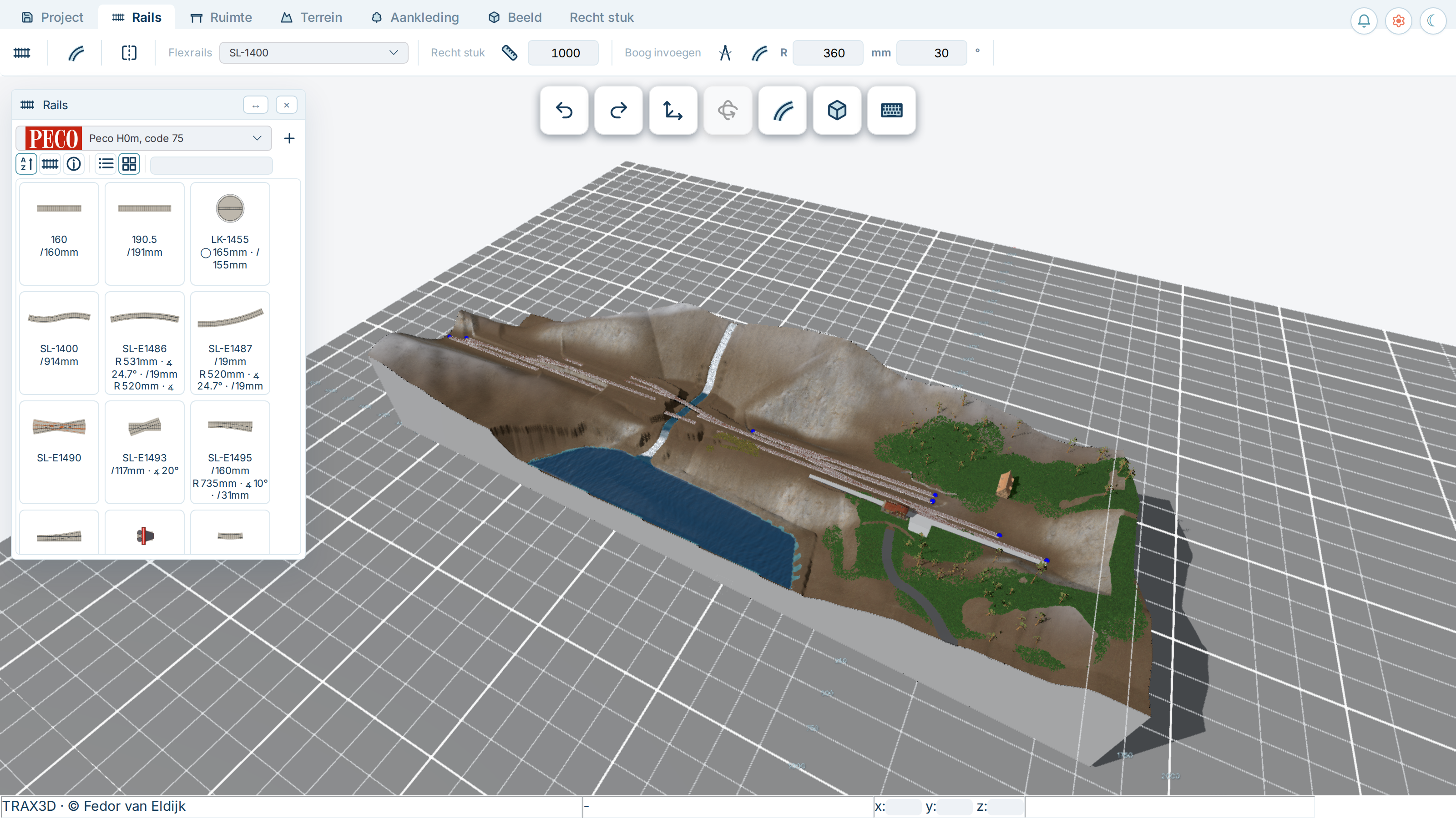
Le panneau Voies
En haut se trouve la bibliothèque que vous utilisez, avec  un bouton à côté pour en ajouter une autre. C'est là que vous choisissez vos marques : Peco, Märklin, Fleischmann, Roco, Kato et ainsi de suite. Vous pouvez en ajouter autant que vous le souhaitez et les utiliser ensemble dans un plan — les meilleures aiguilles d'une marque avec la plus belle voie flexible d'une autre.
Remarque : Une bibliothèque qui a de la voie dans votre plan est cochée en gris et ne peut pas être supprimée. Une bibliothèque que vous décochez et n'utilisez pas disparaît quand vous cliquez sur Terminé.
Conseil : Si vous connaissez le numéro d'article, tapez une partie dans la boîte de recherche. C'est plus rapide que de chercher dans une longue liste.
Sous la bibliothèque se trouve une barre pour trier la liste par nom, par type ou par taille, basculer entre une liste et des tuiles, et chercher une partie d'un numéro d'article.
Vous utilisez un tronçon de la liste de deux façons : double-cliquez le place à l'extrémité sélectionnée de votre plan, faire glisser le pose là où vous le relâchez.
Bâtiments, arbres et objets
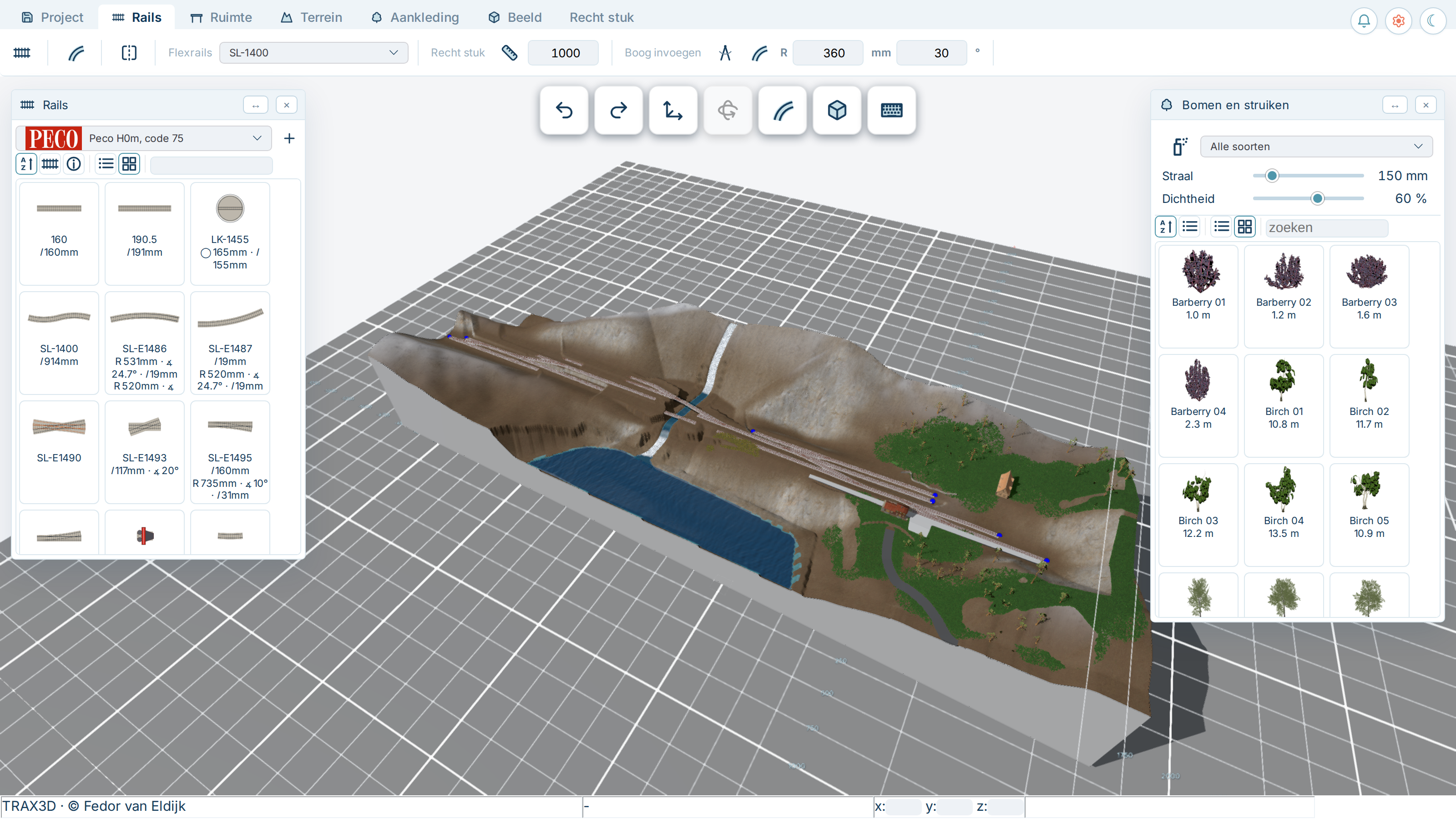
Ces trois panneaux fonctionnent comme le panneau Voies : tri, recherche, liste ou tuiles. Chaque modèle affiche sa vraie hauteur, donc vous savez immédiatement si cette gare convient à votre plan.
Vous faites glisser un modèle dans l'espace de travail, ou double-cliquez dessus pour le placer.
Avec les arbres et les objets, le pulvérisateur  se trouve en haut, avec une liste déroulante de l'espèce à côté et le rayon et la densité en dessous. Choisissez une espèce et la liste affiche uniquement cette espèce, et le pulvérisateur la pulvérise. Choisissez Toutes les espèces et il pulvérise tout mélangé. Cliquez sur les lignes vous-même, avec Ctrl plusieurs à la fois, et il pulvérise exactement celles-ci. Voir Arbres et arbustes.
Les paramètres
Le panneau Paramètres contient les paramètres qui s'appliquent à l'ensemble de votre plan, par groupes :
- Pentes — la pente la plus raide que TRAX s'autorise à faire quand il ajuste les hauteurs, séparément pour la voie droite, les courbes et le reste.
- Apparence — réaliste ou CAO, et si les contours, les étiquettes, les textures et les lignes d'encre sont activés. Chaque apparence mémorise ses propres paramètres.
- Unités — millimètres, centimètres ou pouces. Tout dans l'éditeur fonctionne dans ces unités.
- Terrain — le style du paysage (ondulé, collines ou montagnes), sa hauteur et sa rugosité, l'intensité du vent, et si le terrain se déplace avec votre voie et vos objets.
- Table — la hauteur et la couleur de la blende de vos tables.
- Grille — la grille et le sol gris activés ou désactivés, les étiquettes de mesure, et la taille des carrés.
Ces paramètres appartiennent à votre plan et sont enregistrés avec lui. L'endroit où se trouvent vos panneaux n'appartient pas à votre plan, mais à vous.
2.4 Réaliste et CAO
TRAX montre votre réseau de deux façons. C'est le même réseau ; seule la manière de le regarder change. Vous basculez avec deux boutons du groupe Apparence de l'onglet Vue.
Réaliste
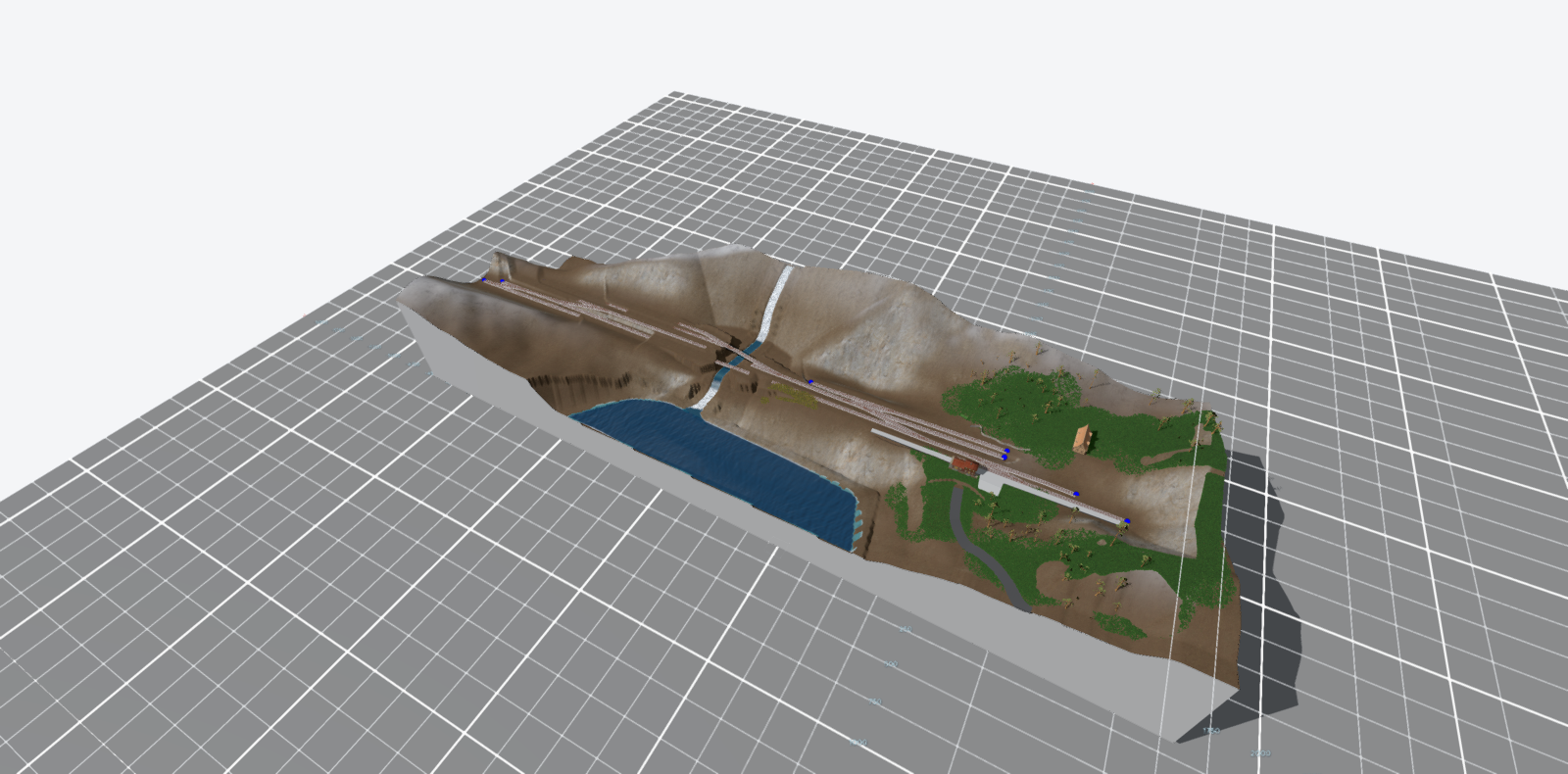
Réaliste montre à quoi ressemblerait votre réseau en vrai : soleil et ombres, textures au sol, arbres et herbe qui bougent dans le vent, eau qui coule. C'est l'apparence pour juger si votre réseau est beau — et pour en prendre une photo pour la vitrine.
CAO
CAO montre le dessin. Pas de textures, pas de vent, pas d'herbe : seulement ce qu'il faut pour comprendre le réseau. Chaque partie prend une couleur unie selon ce qu'elle est — quai, route, mur, eau — et les arbres sont remplacés par un cône ou une boule de la bonne hauteur. Les ombres restent, car sans ombre un dessin ne se lit pas en trois dimensions.
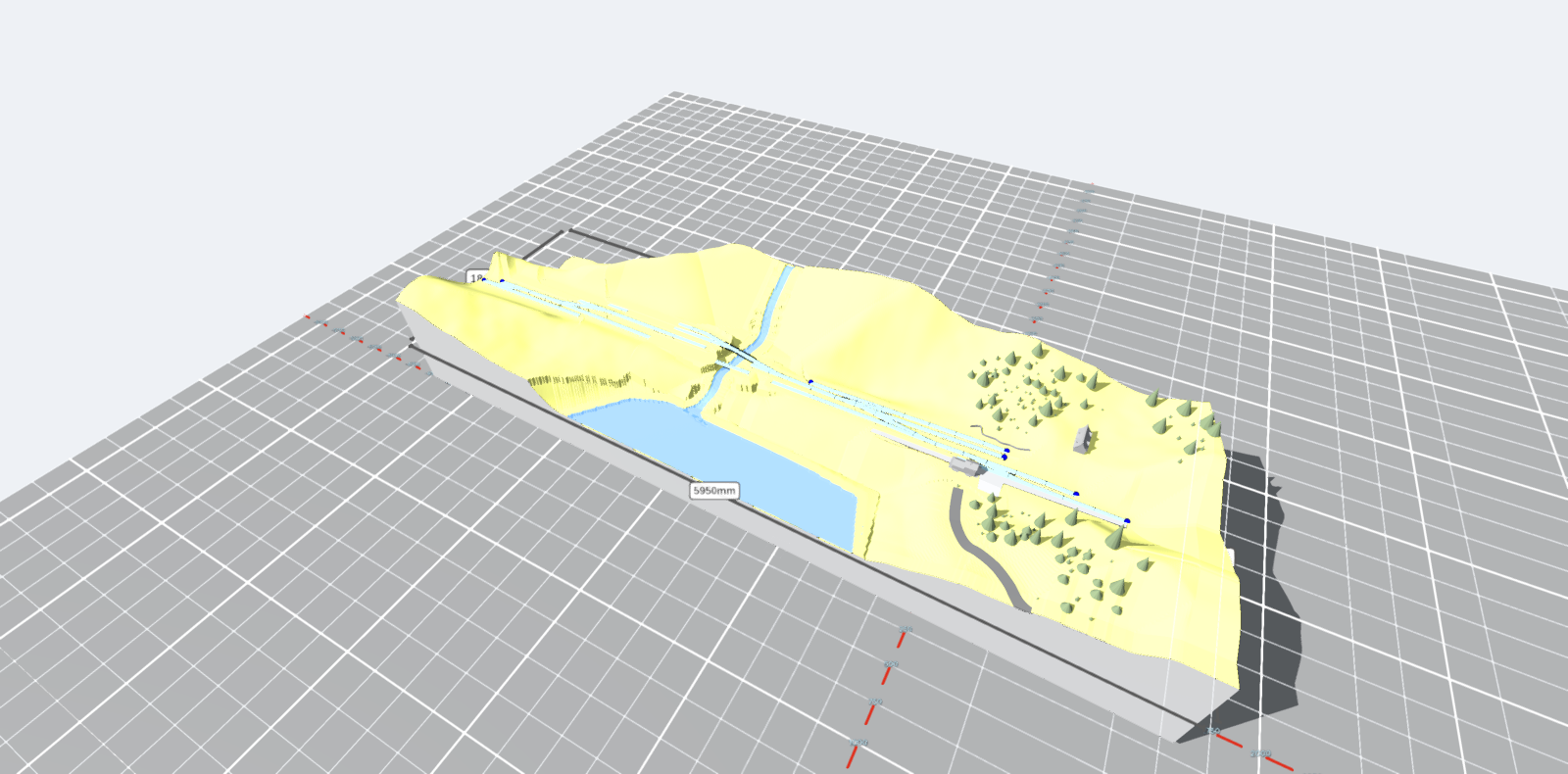
En CAO, vous obtenez un onglet de plus : CAO, avec les outils de mesure. Chaque côté de chaque plateau est coté automatiquement, et vous pouvez ajouter vos propres longueurs, angles, hauteurs et textes. Voir Le dessin.
Ce que vous choisissez vous appartient
Une apparence règle quelques interrupteurs : la CAO, par exemple, active les contours, les étiquettes et la grille, et désactive les textures. Ensuite, ces interrupteurs sont de nouveau les vôtres. Si vous voulez des étiquettes en réaliste ou pas de grille en CAO, changez-les — TRAX retient par apparence ce que vous avez choisi et ne le remet pas en douce.
Votre réseau est enregistré avec l'apparence qui était active, il revient donc tel que vous l'avez laissé.