
L'editor
L'editor è il posto in cui costruisci il tuo plastico. Ha quattro parti, e le ritroverai in ogni pagina di questo manuale.
Poter leggere viene prima di tutto. Se ti sembra tutto troppo piccolo, clicca su Pulsanti e testo grandi (150%) nella scheda Vista. La barra multifunzione e tutti i pannelli diventano una volta e mezza più grandi, in tutti i tuoi plastici. Più rapido: premi Alt + Shift + T; gli stessi tasti lo disattivano.
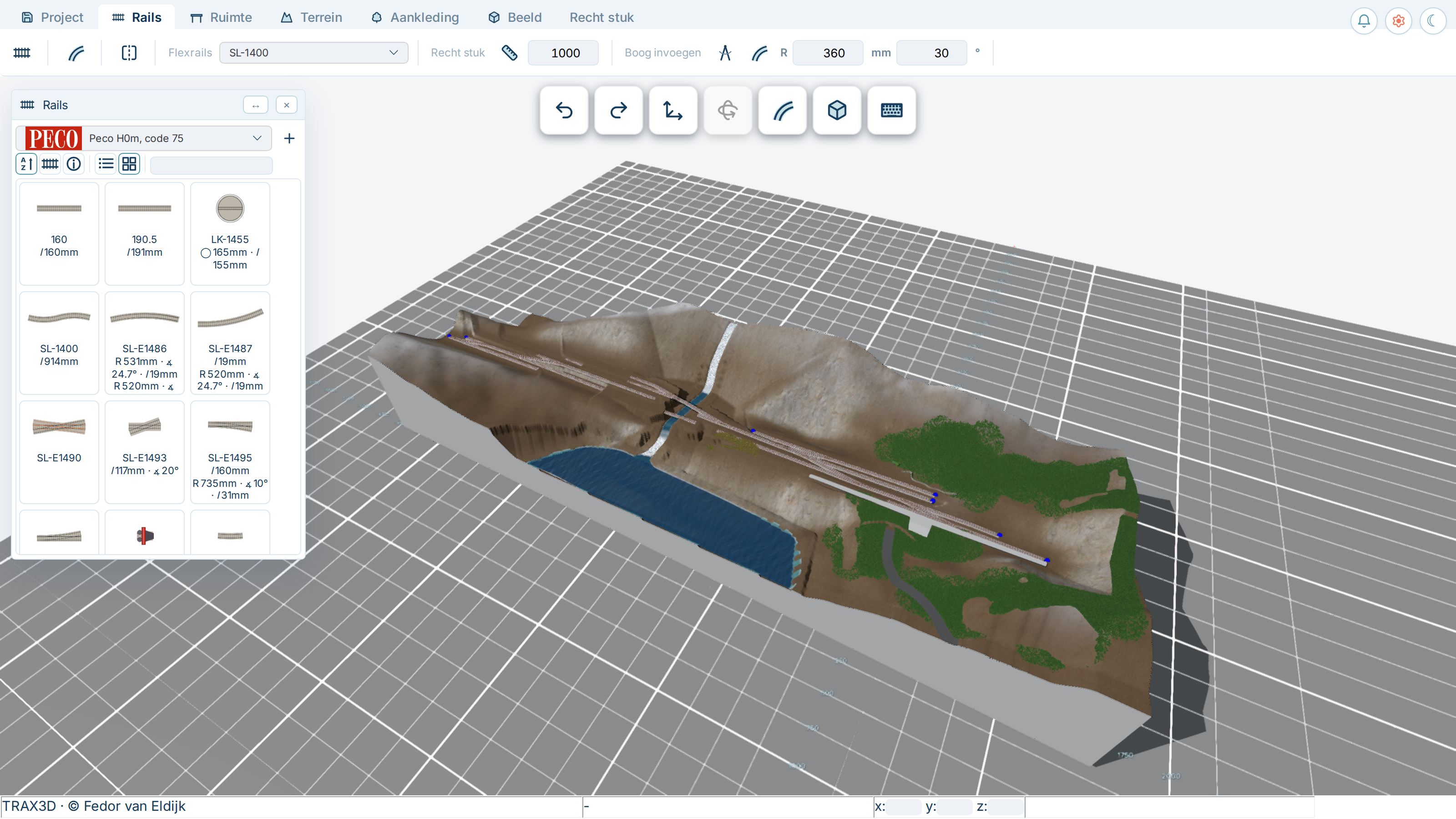
- La barra multifunzione in alto è la fila di schede che porta tutti i pulsanti. Alcune schede ci sono sempre, altre compaiono solo quando servono.
- I pannelli sono finestre separate sopra l'area di lavoro: pezzi di binario, edifici, alberi, oggetti, i pennelli e le impostazioni del tuo plastico. Li apri con i pulsanti della barra multifunzione e li metti dove vuoi.
- L'area di lavoro al centro è il tuo plastico in 3D. È lì che posi i binari, modelli il terreno e metti tutto il resto.
- La barra di stato in basso ti tiene informato: dove si trova il mouse e cosa sta facendo l'editor.
Le quattro pagine successive le vedono una per una.
TRAX ha due facce
TRAX può mostrare il tuo plastico in due modi: realistico, come sarebbe nella realtà, e CAD, come un disegno tecnico. Non sono due programmi — è un solo plastico guardato in due modi, e passi dall'uno all'altro con due pulsanti della scheda Vista. Vedi Realistico e CAD.
2.1 L'area di lavoro
L'area di lavoro è il tuo plastico in tre dimensioni. Tutto ciò che costruisci sta lì.
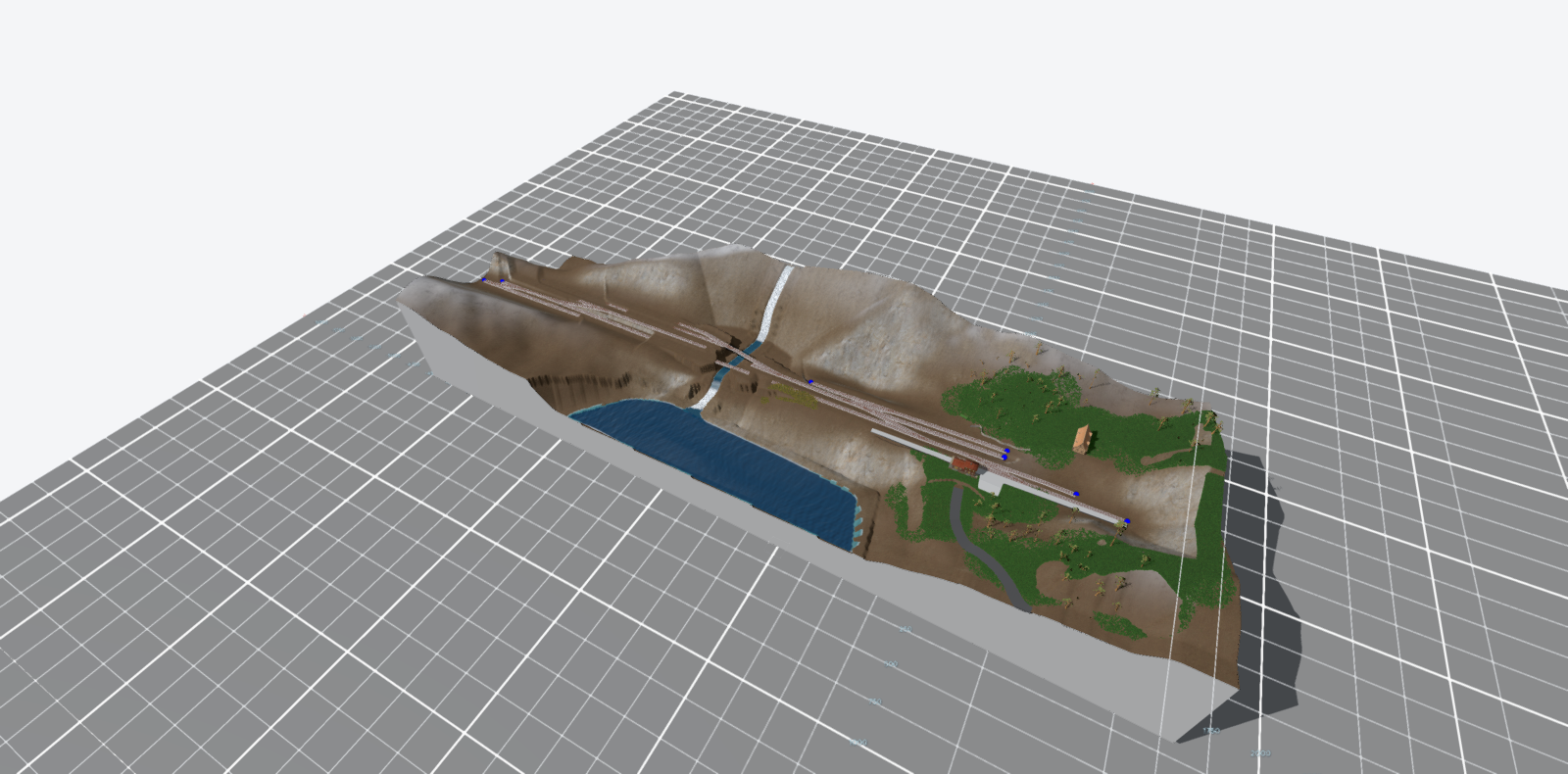
Guardarsi intorno
Muovi la telecamera con il mouse, e funziona come in un programma di mappe:
- Trascinare con il tasto sinistro su un punto vuoto sposta la vista.
- Trascinare con il tasto destro fa ruotare la telecamera attorno al punto che guardi.
- La rotella ingrandisce e riduce.
Il tasto sinistro è anche il tuo tasto di selezione. Clicca su un pezzo di binario, un piano o un albero e prendi quello invece di spostare la vista.
Ti sei perso?  Trova il plastico nella scheda Progetto riporta la telecamera sull'insieme.
  e
e  ingrandiscono e riducono un passo alla volta.
I manipolatori
Un manipolatore è lo strumento che compare su qualcosa appena lo selezioni: frecce per spostarlo, anelli per ruotarlo, una maniglia per scalarlo. Afferri una freccia o un anello con il mouse e trascini; tutto ciò che fai così è un passo, che Ctrl + Z annulla.
Quale manipolatore ottieni lo attivi nel gruppo Manipolatore della scheda Vista:
 Sposta ti dà frecce lungo gli assi. Trascina una freccia e l'oggetto selezionato scorre solo in quella direzione, così non lo sposti mai di lato per sbaglio.
 Ruota ti dà anelli. Trascina un anello e l'oggetto ruota attorno a quell'asse.
I due sono indipendenti: puoi attivarli entrambi, e con entrambi spenti selezioni soltanto e il tuo plastico resta fermo.
Dove si mette il manipolatore
- Su un binario si mette sul punto che hai cliccato, quindi su un collegamento. La freccia verticale è l'altezza di quel punto; il resto del tratto segue.
- Su un piano sta al centro. Mentre modifichi la forma con degli angoli selezionati, sta sul primo angolo selezionato e tutto il piano ruota attorno a lui.
- Su un albero, un edificio o un altro oggetto sta al piede. C'è anche una maniglia di scala: la maniglia verticale ingrandisce o rimpicciolisce l'oggetto, in tutte le direzioni insieme.
Cos'altro sapere
- Il clic che conclude un trascinamento non seleziona niente. Altrimenti ogni spostamento prenderebbe ciò che capita sotto il mouse.
- Una pressione che non sposta nulla non cambia nulla. Puoi quindi toccare il manipolatore senza timore.
- Un tratto di binario bloccato non ha manipolatore. È esattamente lo scopo del blocco.
- Un oggetto che sposti si posa sul terreno quando rilasci, e il terreno sotto si adatta.
- Escape lascia andare ciò che stai facendo.
La griglia e il pavimento
Sotto il tuo plastico c'è una griglia di linee con le misure accanto. Non fa parte del tuo plastico, è un aiuto per valutare le distanze. Nel pannello Impostazioni puoi attivare e disattivare separatamente la griglia e il pavimento grigio, con le misure.
L'altezza 0 è la parte superiore delle rotaie, non il piano del tavolo. Ogni altezza in TRAX si misura da quella linea, perché è la misura che conta nel fermodellismo: a che altezza corre il treno.
La barra di stato
In basso c'è una barra. A sinistra c'è cosa sta facendo l'editor — caricamento, salvataggio, calcolo del terreno. A destra le coordinate del mouse nell'area di lavoro, in millimetri.
La figura in scala
 La scheda Progetto ha un interruttore che mette nel tuo plastico una piccola figura, con un'asta graduata accanto. Puoi metterla ovunque sul plastico per avere un'idea della scala.
Perché
Costruire in 3D ti fa perdere il senso delle dimensioni. Ingrandisci, riduci, guardi dall'alto, e sullo schermo tutto è grande quanto vuoi. Una stazione che sullo schermo sembra giusta si rivela una casetta da giardino. Una collina che sembra bella si rivela più alta di una cattedrale.
La figura in scala è la risposta: una persona di 1,75 metri, nella scala del tuo progetto. Mettila accanto a ciò che costruisci e vedi subito se è giusto.
Cosa vedi
- La figura è alta 1,75 metri. In H0 (1:87) sono 2 centimetri sul tuo piano, in N (1:160) poco più di un centimetro, in 0 (1:45) quasi 4 centimetri.
- L'asta accanto è alta cinque metri, con una tacca ogni mezzo metro. Così leggi un'altezza senza fare calcoli: un marciapiede è mezza tacca, un portale di segnali arriva più o meno alla settima.
Cambia la scala del tuo progetto e viene ridimensionata. Quindi è sempre giusta.
Cosa ci fai
Cliccala; ottieni il manipolatore di spostamento e la fai scorrere sul terreno fino al punto da valutare. Quando rilasci sta sul terreno: in cima alla tua collina ha anche lei i piedi per terra.
Vale la pena metterla accanto a:
- una stazione o un deposito locomotive — la porta è abbastanza alta per una persona?
- un marciapiede — 550 millimetri nella realtà sono circa l'altezza del ginocchio;
- una collina o un viadotto — un viadotto sotto cui passano i treni arriva presto a sei metri, cioè tre figure e mezza;
- un albero — una quercia adulta è alta venti metri, undici figure abbondanti.
Delete la toglie di nuovo, oppure spegni l'interruttore.
Non fa parte del tuo plastico
La figura in scala non viene salvata con il plastico e non compare nella foto del tuo plastico. È uno strumento per guardare, non una figurina che metti. Non ci sono ancora persone da mettere sul tuo plastico.
Schermo intero
Il gruppo Schermo della scheda Vista ha un pulsante per lo schermo intero. Su un portatile libera così tanto spazio che vale la pena ricordarselo.
2.2 La barra multifunzione
La barra multifunzione è la barra di schede in cima all'editor. Se conosci Microsoft Office, già conosci questo tipo di menu. Ogni scheda è una riga di pulsanti, in gruppi separati da una linea sottile. Un pulsante è solo un'icona: tieni il mouse su di esso e vedi cosa fa — e, dove ce n'è uno, il suo collegamento rapido. Solo un campo o un elenco ha una piccola parola davanti. In questa pagina i gruppi sono denominati, così sai quali pulsanti appartengono insieme.
Sei schede sono sempre presenti. Quattro di esse hanno il gruppo Pannelli a sinistra: i pulsanti che aprono i pannelli appartenenti a quella scheda.
Il menu rapido
Alcuni pulsanti ti servono tutto il tempo, e allora è scomodo doverli cercare prima in una scheda. Questi stanno in cima all'area di lavoro così come, grandi e bianchi: il menu rapido. È presente su ogni scheda, e i pulsanti sono quelli della barra multifunzione stessa — premi uno e continua anche nella barra multifunzione.
La maniglia di movimento, la maniglia di rotazione, la direzione della curva, il pulsante 3D/2D e il disegno del collegamento rapido sono su di esso per iniziare. Quali pulsanti stanno lì è la tua scelta personale, sotto  Configura il menu rapido sulla scheda Visualizza. Questa scelta viene ricordata in questo browser, quindi è di nuovo lì la prossima volta.
Progetto

Qui c'è tutto sul tuo layout nel complesso: salvataggio, zoom, annullamento, taglio e incolla, e la scala del tuo progetto.
 Salva nel cloud mantiene il tuo layout sul server TRAX. Fallo spesso.
 Salva il log scarica il registro degli eventi. Invialo insieme quando segnali un problema.
- Zoom avanti e indietro.
- Trova il tracciato riporta la fotocamera su tutto il tuo layout.
- La figura di scala attiva o disattiva. Puoi metterla da qualsiasi parte sul layout per avere un'idea della scala.
- La scala del progetto. Tutto quello che TRAX ti misura — erba, alberi, edifici, il profilo di carico — funziona da lì.

 Annulla e ripeti.
 Seleziona con una casella: disegna una casella intorno ai pezzi che desideri.
 Copia e taglia negli appunti.
 Incolla dagli appunti e elimina.
 Questo manuale e la segnalazione di un problema.
 Uscire dall'editor.
Tracciato

La scheda Tracciato riguarda il binario flessibile e il modo in cui una curva si piega. I pezzi di tracciato stessi provengono dal pannello Tracciati, non da qui.
 Pannelli: i pezzi di tracciato.
 Direzione capovolge il modo in cui una nuova curva si piega.
- Binario flessibile: i pezzi flessibili nella libreria che stai utilizzando.
 Dritto inserisce una lunghezza retta di binario flessibile lunga quanto la figura accanto ad esso.
 Inserisci una curva crea una curva con il raggio e l'angolo che fornisci.
Vedi Binario flessibile per quello che puoi fare con esso.
Stanza

Qui è dove fai i tavoli: il terreno su cui si trova il tuo layout.
 Disegna una tavola ne mette giù una nuova.
 Una tavola intorno al layout ne fa una che si adatta esattamente intorno al tracciato già presente.
Vedi Creazione di tavole.
Terreno

La scheda Terreno riguarda il terreno stesso: la sua forma e la sua texture.
 Pannelli: modellare il terreno e dipingere le texture. Ognuno di questi due è un pennello; vedi Modellare il paesaggio e Tipi di terreno.
 Genera il terreno crea il paesaggio per te, Di nuovo piatto lo toglie.
- Texture: la finestra dove scegli quali texture usi.

 Acqua: un lago o un mare, e un fiume.
 E un canale.
Scenografia

Tutto ciò che si trova sul terreno.

 Pannelli: gli edifici, e gli alberi e gli arbusti.
 E gli oggetti, e la crescita. I pannelli degli alberi e degli oggetti contengono lo spray, con il raggio e la densità.
 Piattaforma disegna una piattaforma lungo il tracciato che hai selezionato.
 Una strada e una recinzione.
 Una siepe e un muro.
Visualizza

Come appare il tuo layout, non cosa contiene.
 Pannelli: le impostazioni. Il pannello Controlli è sulla scheda CAD, accanto ai controlli stessi.
 Rimetti i pannelli al loro posto dimentica dove avevi messo i pannelli.
- Schermo: a schermo intero o no.
- Pulsanti e testo grandi (150%) rende la barra multifunzione e i pannelli una volta e mezza più grandi.
 Menu rapido: scegliere cosa sta nel menu rapido e il disegno della tastiera con ogni collegamento rapido su di esso (Shift + ?).
 Gizmo: passare tra 3D e 2D. In 2D guardi dritto verso il basso e la fotocamera non si gira; vedi Lavorare in 2D.
- Lo spostamento gizmo e il gizmo di rotazione.
- Aspetto: Realistico e CAD.
- Terreno — Trasparente (50%) rende il terreno semi-trasparente, così puoi vedere e fare clic sul tracciato sotto una collina.
- Terreno — Solo tracciato nasconde tavoli, paesaggio, crescita, edifici, piattaforme, strade e acqua, così rimane solo il tracciato. Nulla viene rimosso.

 Linee: contorni e le etichette sui pezzi di tracciato, attivati o disattivati.
- E le texture attive o disattive.
La griglia, il pavimento grigio e il colore di sfondo non sono qui ma nel pannello Impostazioni.
Le schede contestuali
A destra di Visualizza un'altra scheda appare nel momento in cui selezioni qualcosa. Cosa c'è dipende da quello su cui hai fatto clic: un pezzo di tracciato, una tavola, una strada, un tratto di acqua, una piattaforma o un oggetto. Vedi Le schede contestuali.
E se scegli l'aspetto CAD, la scheda CAD si unisce a loro, con gli strumenti di misurazione. Vedi Il disegno.
2.3 I pannelli
Tutto quello che scegli o con cui lavori si trova in un pannello: i pezzi di binario, gli edifici, gli alberi, i pennelli, le impostazioni. Un pannello è una finestra separata sopra l'area di lavoro. Puoi averne diversi aperti contemporaneamente e posizionare ogni pannello dove preferisci.
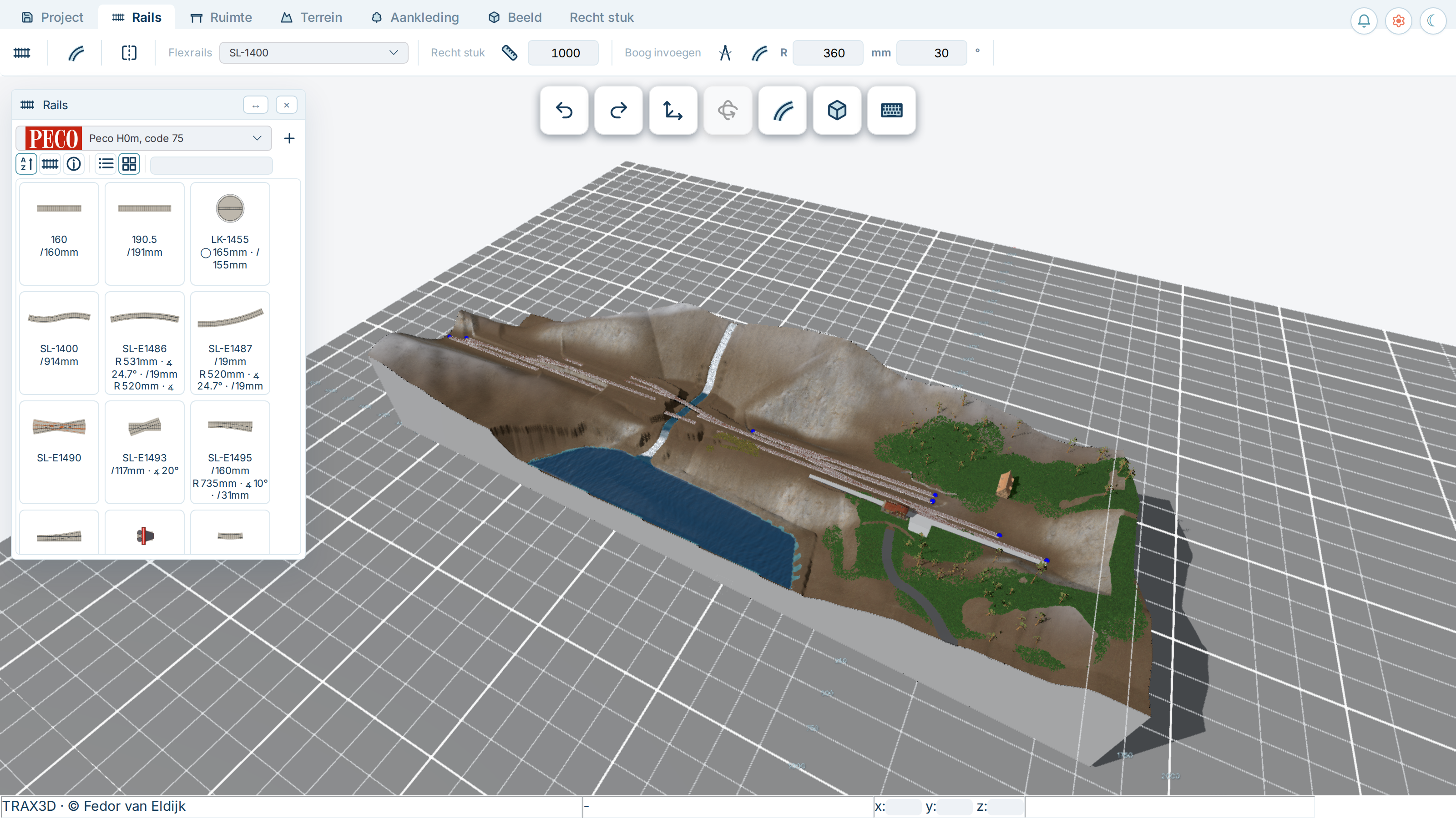
Apertura e chiusura di un pannello
Ogni pannello ha un pulsante sulla scheda del nastro a cui appartiene, nel gruppo Pannelli. Fai clic sul pulsante per aprire il pannello. Fai clic di nuovo per chiuderlo.
- Sulla scheda Binario: i pezzi di binario.
- Sulla scheda Terreno: modellare il terreno e dipingere le texture.
- Sulla scheda Scenografia: gli edifici, gli alberi e gli arbusti.
- Anche lì: gli oggetti e la vegetazione.
- Sulla scheda Visualizzazione: le impostazioni.
 Sulla scheda CAD: i controlli, accanto al pulsante che li attiva.
Puoi anche aprire le impostazioni con l'ingranaggio arancione in alto a destra, accanto alla piccola luna.
Due pannelli si aprono automaticamente. La scheda Binario apre il pannello Binari e la scheda Visualizzazione apre le impostazioni. Se non le vuoi, puoi semplicemente chiuderle di nuovo.
Spostamento, allargamento, chiusura
Ogni pannello ha una barra in alto con la sua icona e il suo nome.
- Spostamento: afferra la barra e trascina il pannello dove preferisci.
- Più largo o più stretto: il pulsante ↔ sulla barra raddoppia la larghezza del pannello e la ripristina. Utile per un lungo elenco di piastrelle.
- Chiusura: la croce sulla barra.
- In primo piano: fai clic ovunque in un pannello e verrà posizionato sopra gli altri.
TRAX posiziona automaticamente un nuovo pannello: prima lungo il bordo sinistro, poi lungo il bordo destro. Questo mantiene il centro dell'area di lavoro libero.
Dove posizioni un pannello, TRAX lo ricorda. Ricorda anche se l'hai allargato. Vale per tutti i tuoi progetti, quindi i tuoi pannelli si trovano nello stesso posto in ogni progetto. TRAX lo conserva nel tuo browser: su un laptop e su uno schermo grande puoi quindi posizionarli diversamente.
Se vuoi che tutto torni al modo in cui TRAX lo fa da solo, fai clic su Ripristina i pannelli alle loro posizioni originali sulla scheda Visualizzazione.
Pulsanti e testo più grandi
Se ritieni che i pulsanti e il testo siano troppo piccoli, fai clic su Pulsanti e testo grandi (150%) sulla scheda Visualizzazione, accanto al pulsante schermo intero. Il nastro e tutti i pannelli diventano una volta e mezza più grandi. Fai clic di nuovo e tutto torna alla normalità. TRAX ricorda questa scelta anche nel tuo browser, per tutti i tuoi progetti.
In attesa della connessione
Su una connessione lenta, il caricamento dell'editor o il salvataggio del tuo progetto può richiedere un po' di tempo. Una piccola scheda con una ruota che gira appare in basso a destra, indicando cosa sta facendo TRAX: recupero del tuo progetto, caricamento delle librerie di binari, posa del binario, caricamento dei modelli o salvataggio del tuo progetto. La scheda scompare automaticamente quando è terminato.
Se il salvataggio fallisce perché la connessione si interrompe, TRAX te lo comunica. Il tuo lavoro rimane comunque nell'editor: riprova una volta ripristinata la connessione.
Pennelli in un pannello
Quattro pannelli sono un pennello: Modella il terreno, Dipingi texture, Vegetazione (l'erba) e lo spray in Alberi e arbusti e Oggetti. In alto sono le impostazioni di questo pennello, come il raggio, la forza e la densità.
Con la modellazione, la pittura e la vegetazione, pannello e pennello sono uno. Apri il pannello e scegli il pennello. Chiudilo e metti giù il pennello. Esc mette giù il pennello e chiude il pannello.
Gli alberi e gli oggetti sono innanzitutto un elenco tra cui scegliere. Lo spray lì si attiva solo quando fai clic su di esso. Chiudi un tale pannello e lo spray si ferma.
Il pannello Binari
In alto c'è la libreria che stai utilizzando, con  un pulsante accanto per aggiungerne un'altra. È qui che scegli i tuoi produttori: Peco, Märklin, Fleischmann, Roco, Kato e così via. Puoi aggiungerne quante ne vuoi e usarle insieme in un progetto — i migliori deviatoi di un produttore con i migliori binari flessibili di un altro.
Nota: Una libreria che ha binario nel tuo progetto è contrassegnata in grigio e non può essere rimossa. Una libreria che deselezzioni e non usi scompare quando fai clic su Fine.
Consiglio: Se conosci il numero di articolo, digita parte di esso nella casella di ricerca. È più veloce che cercare in un lungo elenco.
Sotto la libreria c'è una barra per ordinare l'elenco per nome, per tipo o per dimensione, passare da un elenco a piastrelle e cercare parte di un numero di articolo.
Utilizzi un pezzo dall'elenco in due modi: doppio clic lo posiziona all'estremità selezionata del tuo progetto, trascinare lo posiziona dove lo rilasci.
Edifici, alberi e oggetti
Questi tre pannelli funzionano come il pannello Binari: ordinamento, ricerca, elenco o piastrelle. Ogni modello mostra la sua vera altezza, così sai subito se quella stazione si adatta al tuo progetto.
Trascinai un modello nell'area di lavoro, o fai doppio clic su di esso per posizionarlo.
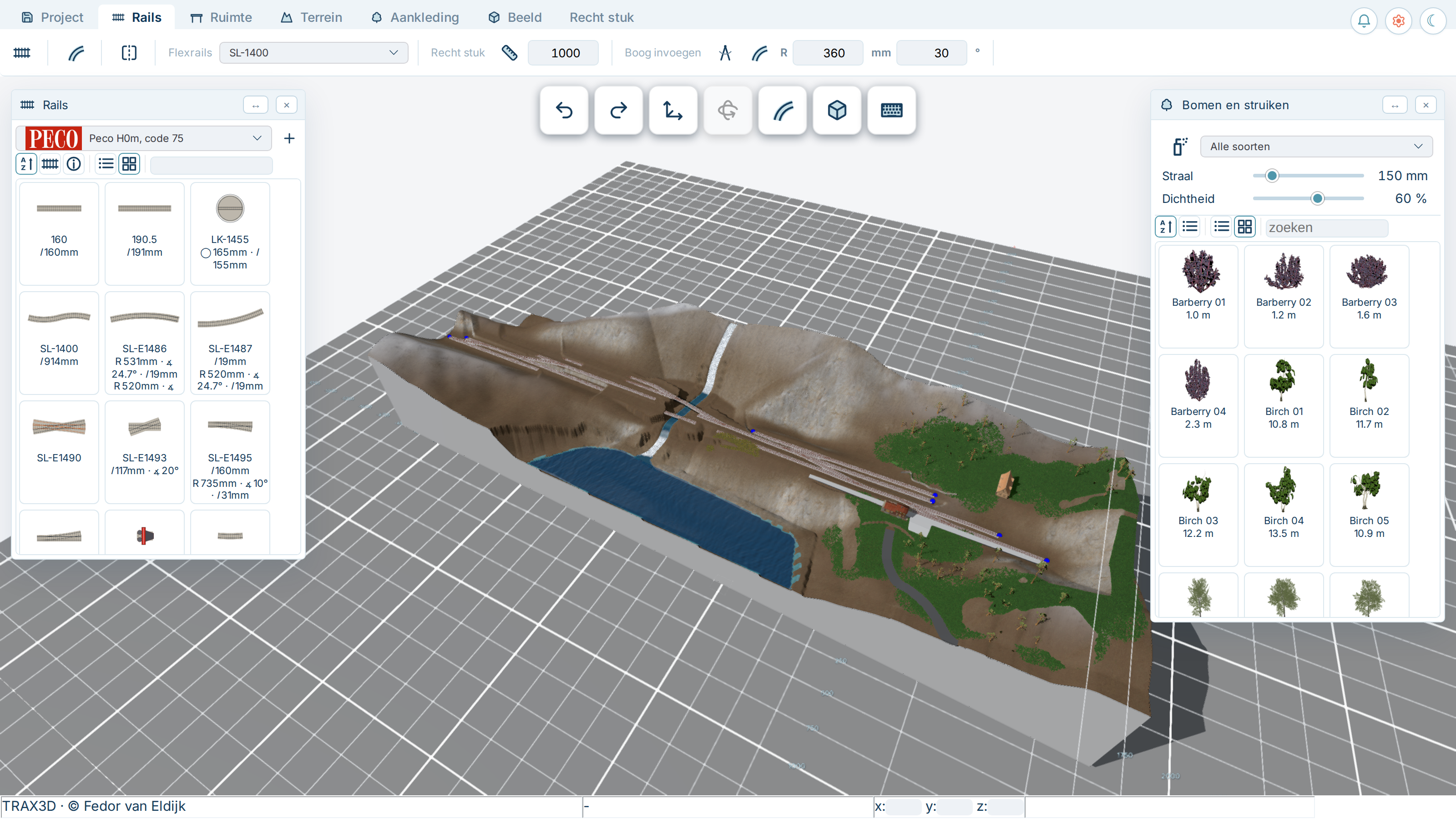
Con alberi e oggetti lo  spray è in alto, con un elenco a discesa della specie accanto e il raggio e la densità sottostanti. Scegli una specie e l'elenco mostra solo quella specie e lo spray la spruzza. Scegli Tutte le specie e spruzza tutto mescolato insieme. Fai clic sulle righe tu stesso, con Ctrl più righe alla volta, e spruzza esattamente quelle. Vedi Alberi e arbusti.
Le impostazioni
Il pannello Impostazioni contiene le impostazioni che si applicano a tutto il tuo progetto, in gruppi:
- Pendenze — la pendenza più ripida che TRAX si consente quando regola le altezze, separatamente per binari dritti, curve e il resto.
- Aspetto — realistico o CAD, e se i contorni, le etichette, le texture e le linee di inchiostro sono attivati. Ogni aspetto ricorda le sue stesse impostazioni.
- Unità — millimetri, centimetri o pollici. Tutto nell'editor funziona con questi.
- Terreno — lo stile del paesaggio (ondulato, collinare o montuoso), quanto è alto e quanto è grezzo, quanto soffia forte il vento e se il terreno si muove insieme al tuo binario e ai tuoi oggetti.
- Tavola — l'altezza e il colore della cornice delle tue tavole.
- Griglia — la griglia e il pavimento grigio attivati o disattivati, le etichette di misurazione e quanto sono grandi i quadrati.
Queste impostazioni appartengono al tuo progetto e vengono salvate con esso. Dove si trovano i tuoi pannelli non appartiene al tuo progetto, ma a te.
2.4 Realistico e CAD
TRAX mostra il tuo plastico in due modi. È lo stesso plastico; cambia solo il modo di guardarlo. Passi dall'uno all'altro con due pulsanti del gruppo Aspetto nella scheda Vista.
Realistico
Realistico mostra come sarebbe il tuo plastico nella realtà: sole e ombre, texture sul terreno, alberi ed erba che si muovono nel vento, acqua che scorre. È l'aspetto per giudicare se il tuo plastico è bello — e per fotografarlo per la vetrina.
CAD
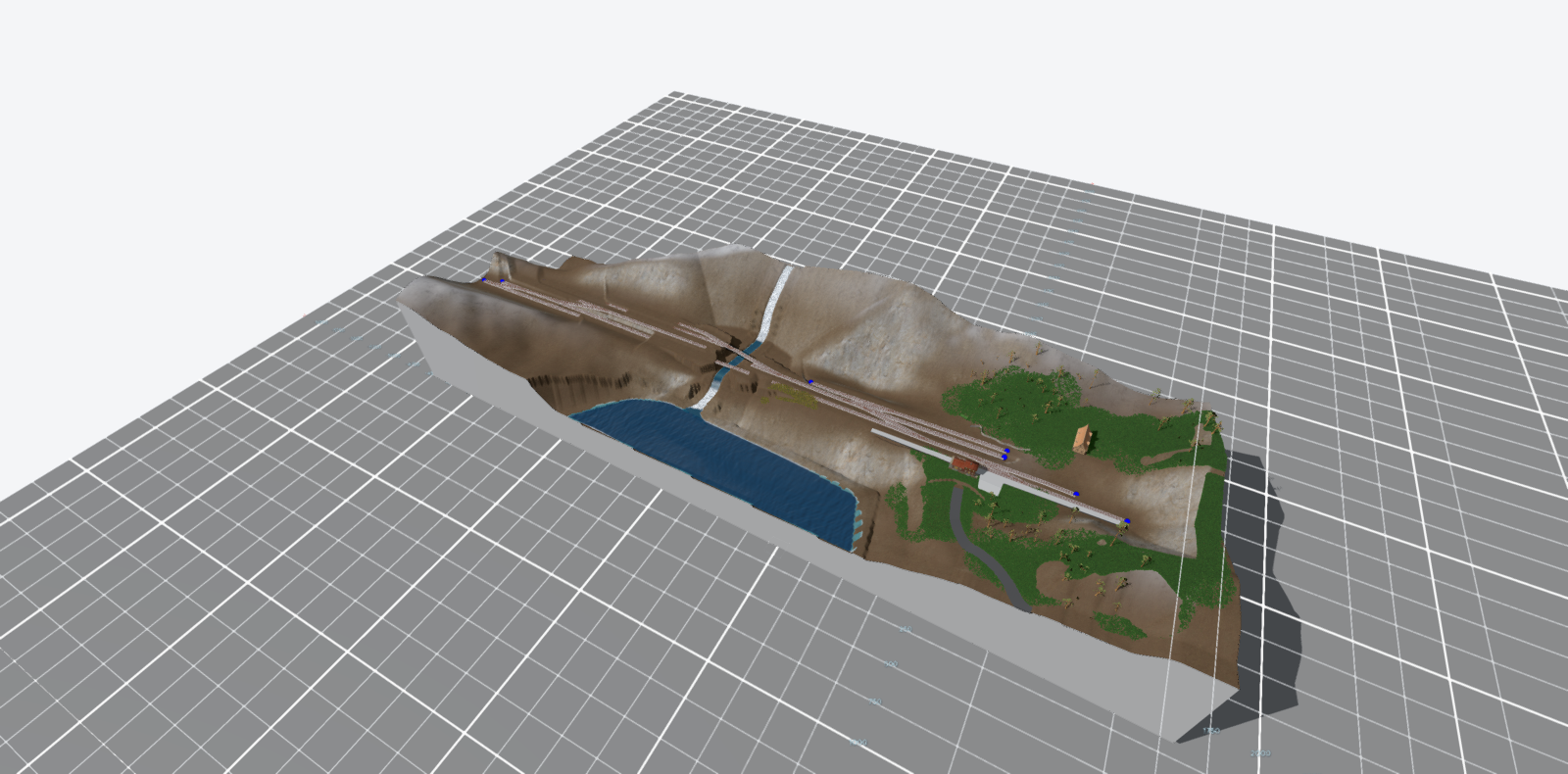
CAD mostra il disegno. Niente texture, niente vento, niente erba: solo ciò che serve per capire il plastico. Ogni parte prende un colore uniforme per ciò che è — marciapiede, strada, muro, acqua — e gli alberi sono sostituiti da un cono o una sfera dell'altezza giusta. Le ombre restano, perché senza ombre un disegno non si legge in tre dimensioni.
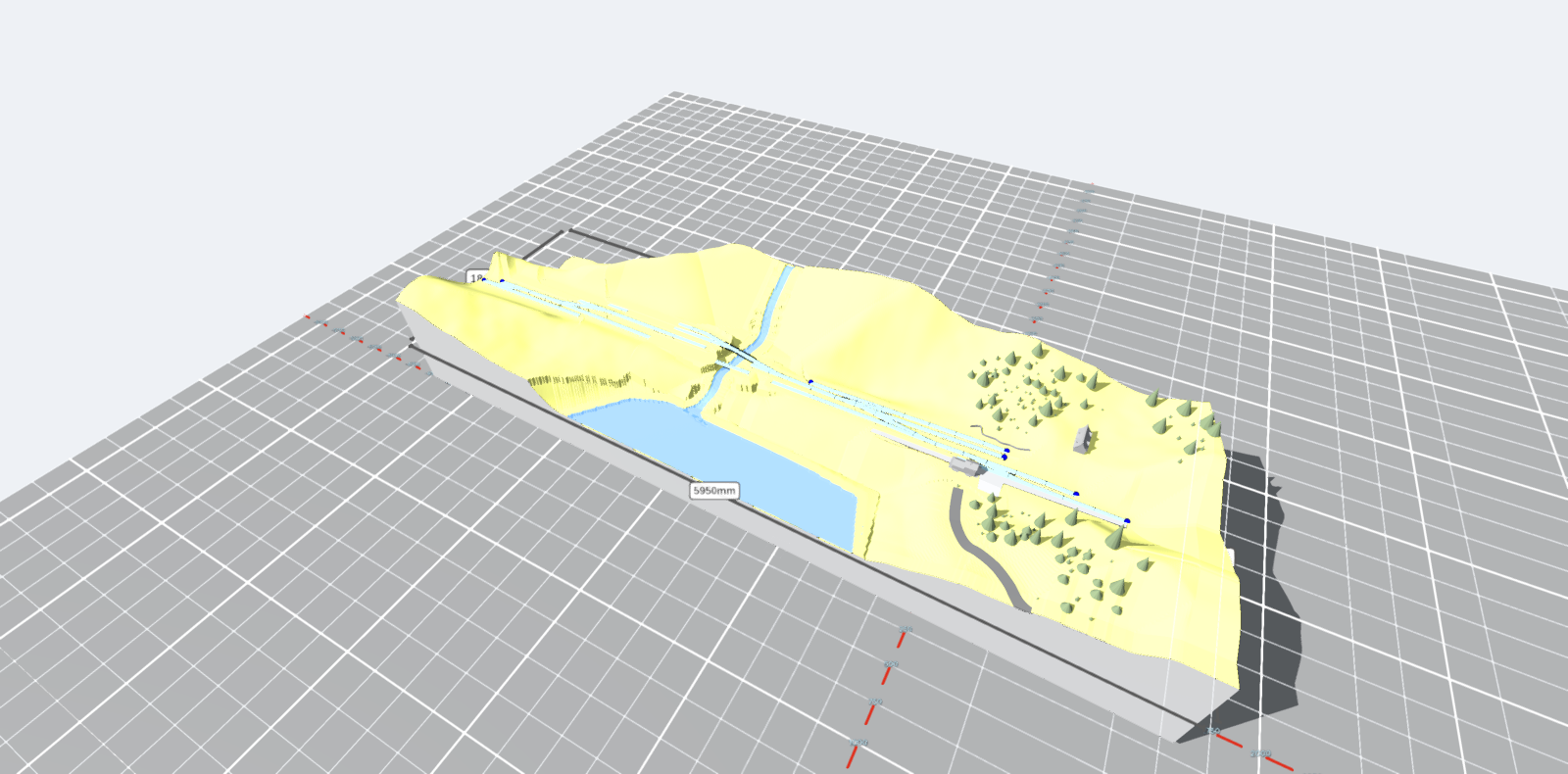
In CAD ottieni una scheda in più: CAD, con gli strumenti di misura. Ogni lato di ogni piano viene quotato automaticamente, e puoi aggiungere lunghezze, angoli, altezze e testi tuoi. Vedi Il disegno.
Ciò che scegli resta tuo
Un aspetto imposta alcuni interruttori: il CAD, per esempio, attiva contorni, etichette e griglia e disattiva le texture. Dopo, quegli interruttori tornano semplicemente tuoi. Se vuoi le etichette nel realistico o niente griglia in CAD, cambiali — TRAX ricorda per ogni aspetto cosa hai scelto e non lo rimette di nascosto.
Il tuo plastico viene salvato con l'aspetto che era attivo, quindi torna come l'hai lasciato.