
Scenario
Tutto ciò che sta sul terreno. È il capitolo in cui il tuo plastico diventa un mondo.
- Erba e fiori — la vegetazione che pianti con il pennello e che si muove nel vento.
- Alberi e cespugli — piante che metti una alla volta o che spargi con la bomboletta.
- Edifici e oggetti — stazioni, case, capannoni, e le piccole cose: sassi e macerie.
- Strade, recinzioni, siepi e muri — linee che disegni sul piano.
- Acqua — laghi, mari, fiumi e canali.
- Marciapiedi — il marciapiede lungo il tuo binario, rampe comprese.
Se l'edificio che cerchi non è lì, lo disegni tu stesso: vedi il capitolo oggetti WAZO.
Funzionano tutti secondo la stessa idea: metti giù qualcosa, poi puoi cliccarci sopra, spostarlo, ruotarlo, scalarlo e toglierlo, e ogni azione è un passo che si può annullare. E il terreno sotto si adatta da solo.
6.1 Erba e fiori
In TRAX la vegetazione non è un'immagine sul terreno ma veri ciuffi: tre cartoncini incrociati con la foto ritagliata di un ciuffo d'erba, che stanno sul terreno e si muovono nel vento.
Piantare
 Nella scheda Scenario, apri il pannello Vegetazione. Quel pannello è solo per erba e fiori; gli alberi si spruzzano dal pannello Alberi e cespugli. Il pannello è il pennello: aprilo e puoi piantare, chiudilo e si ferma.
- Scegli Pianta o Rimuovi la vegetazione nel primo elenco.
- Scegli sotto cosa pianti: erba, erba alta, fiori, grano, canne o erica.
- Imposta il raggio e la densità con i cursori del pannello.
Tieni premuto il tasto sinistro e passa sul terreno. Per ogni tratto che copri viene posato un ciuffo di vegetazione. Una pennellata è un passo che si può annullare.
Con la gomma togli ogni ciuffo il cui centro arriva alla portata del tuo pennello.
Cosa cresce
Tipi di vegetazione, in cima al pannello, apre la finestra con i tipi. Per ogni tipo imposti:
- l'immagine — di quale ciuffo si tratta;
- l'altezza e la larghezza in veri millimetri, quindi in scala;
- quanto si piega nel vento;
- quanto variano le dimensioni, perché due ciuffi non siano mai uguali;
- la pendenza più ripida su cui cresce ancora — l'erba non cresce su una parete di roccia;
- se prende il colore del terreno.
Queste misure sono misure reali. L'erba in H0 è alta circa 6 millimetri. È giusto, e da un metro di distanza sembra piccola — è la scala.
Il vento
Il pannello Impostazioni ha Intensità del vento e Direzione del vento. Il vento vale per tutto il tuo plastico e muove insieme, nello stesso modo, erba, siepi e alberi.
L'oscillazione è esagerata di proposito. Un'oscillazione fisicamente corretta per un ciuffo alto 6 millimetri è mezzo millimetro, e non si vede. In CAD sta tutto fermo.
Dove non cresce niente
Sotto una strada, sotto un marciapiede e sotto un edificio non cresce erba. Ci pensa TRAX: metti sopra una strada e l'erba sotto sparisce.
L'erba non cattura nemmeno i clic del mouse. Puoi quindi cliccarci attraverso per selezionare ciò che sta sotto.
6.2 Alberi e cespugli
In TRAX un albero non è vegetazione ma un oggetto: lo metti giù, e dopo puoi cliccarlo, spostarlo, ruotarlo, ingrandirlo e toglierlo — uno alla volta, ognuno con il suo passo da annullare.
Il pannello Alberi e cespugli
 Nella scheda Scenario, apri il pannello Alberi e cespugli. Lì ci sono tutti i modelli con la loro altezza reale, raggruppati per specie: pino, salice, betulla, palma, felce, crespino.
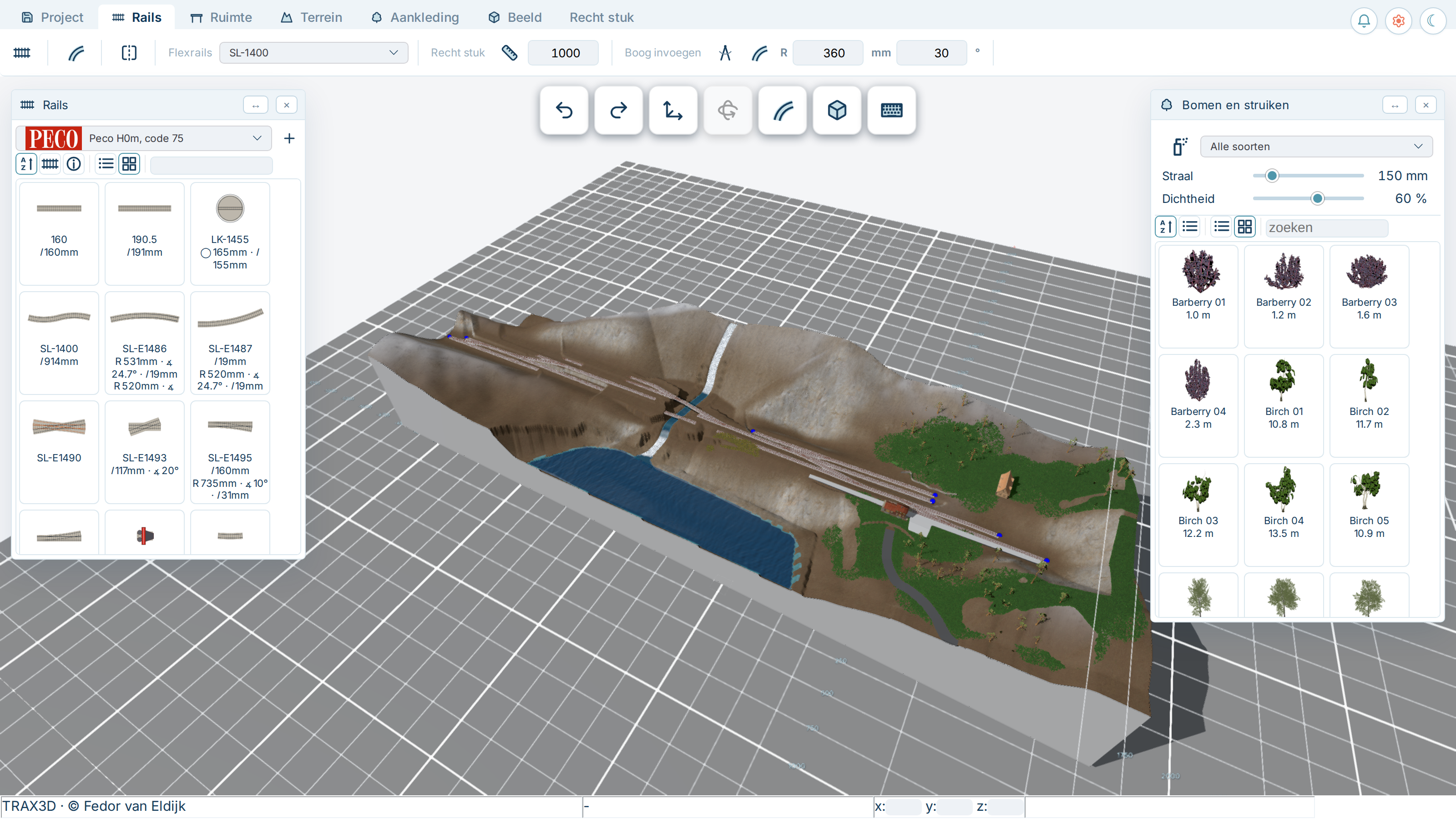
- Fai doppio clic su una riga per mettere quel modello.
- Oppure trascina il modello sul piano. Mentre trascini, un riquadro giallo grande quanto l'albero si posa sul terreno, così vedi subito se ci sta.
Spruzzare
Per un bosco non li metti uno alla volta.
- In cima al pannello Alberi e cespugli, scegli nel menu a tendina la specie che vuoi spruzzare, per esempio Pino. L'elenco sotto mostra allora solo quella specie. Scegli Tutte le specie e spruzzi tutti gli alberi e i cespugli mescolati.
- Attiva
 la bomboletta.
 - Imposta il raggio e la densità sotto.
- Tieni premuto il tasto sinistro e passa sul piano.
La bomboletta si ferma quando la clicchi di nuovo, quando chiudi il pannello, oppure con Esc.
Per spruzzare alcuni modelli precisi invece di un'intera specie, cliccali nell'elenco, tenendo premuto Ctrl per prenderne diversi. La bomboletta usa allora esattamente quelli.
Dove TRAX non li mette
La bomboletta mantiene da sola le distanze:
- mai entro un terzo delle due altezze insieme di un altro albero;
- mai sul binario né dentro la sagoma limite accanto.
Così un bosco non cresce tra le rotaie, e dopo non c'è niente da ripulire.
Regolare un albero
Clicca su un albero. Compare un riquadro giallo attorno e ottieni la scheda Oggetto:
 spostare sul terreno e in su o in giù;
 ruotare — attorno al proprio asse, e inclinare, perché un albero caduto è un albero inclinato di 90 gradi;
 ingrandirlo o rimpicciolirlo;
- oppure inserire i valori: scala, altezza, direzione, e i due angoli di inclinazione;
 toglierlo, oppure Delete.
Un albero sta sempre sul terreno e lo segue: modella più tardi una collina sotto e sale con lei.
In CAD
Nell'aspetto CAD gli alberi sono sostituiti da una forma semplice dell'altezza e della larghezza giuste: un cono per una conifera, una sfera per una latifoglia, un tronco nudo con una chioma per una palma, una cupola per un cespuglio o una felce. Il disegno resta leggibile e vedi comunque dov'è il tuo bosco.
6.3 Edifici e oggetti
Edifici
 Il pannello Edifici (scheda Scenario) contiene le cose uniche: stazioni, case, capannoni, un viadotto, un passaggio a livello. Quelli li metti uno alla volta — una stazione non si spruzza.
- Fai doppio clic su una riga per mettere l'edificio.
- Oppure trascinalo sul piano. Un riquadro giallo grande quanto l'edificio si posa sul terreno, così vedi se ci sta.
Ogni modello ha la sua altezza reale. Una stazione di dieci metri è di dieci metri, anche in N.
Un edificio mantiene dal binario un quarto della sagoma limite invece di una intera — un fabbricato viaggiatori sta vicino alle rotaie.
Quando metti un edificio, il terreno sotto viene livellato: un edificio sta su un lotto, non mezzo dentro una collina. Spostalo e il vecchio terreno torna.
Oggetti
 Il pannello Oggetti contiene le piccole cose: sassi, macerie, mattoni, assi, traversine, uno pneumatico, una cassa, un barile, una pila di tubi.
Quelli li usi continuamente, quindi puoi spargerli con la bomboletta, proprio come gli alberi. Vedi Alberi e cespugli.
Un sasso o un mucchio di macerie non sta perfettamente dritto: si inclina con la pendenza del terreno e ci affonda un po'.
Regolare un edificio o un oggetto
Cliccalo e ottieni la scheda Oggetto: spostare, ruotare, scalare, oppure inserire i valori. Delete o lo toglie.
E se il tuo modello non c'è
Disegnalo tu stesso, direttamente nel tuo plastico: vedi oggetti WAZO. Anche il catalogo cresce. Se ti manca qualcosa, chiedilo nel forum o fai una richiesta nella pagina delle donazioni.
6.4 Strade, recinzioni, siepi e muri
Sono quattro tipi della stessa cosa: una linea che disegni su un piano, con un profilo steso lungo di essa. Funzionano quindi tutti allo stesso modo e stanno nella stessa scheda.
Disegnare
La scheda Scenario ha quattro pulsanti:  una strada,
  una recinzione,
  una siepe e
  un muro.
- Clicca sul pulsante che vuoi.
- Clicca i punti della tua linea su un solo piano. Vedi la linea crescere sotto il mouse.
- Tieni premuto Shift mentre clicchi per rendere quel punto un angolo vivo invece di una curva.
- Fai doppio clic o premi Enter per finire. Esc annulla.
La linea passa come una curva morbida per i tuoi punti, quindi te ne servono pochi. Non serve cliccare una curva punto per punto.
I quattro tipi
- Una strada è una lastra sul terreno con uno spessore, con i lati che scendono fino al terreno accanto, e con una linea di mezzeria se la vuoi: bianca o gialla.
- Una recinzione è una fila di pali con qualcosa fra loro che segue la pendenza. Ci sono otto tipi: assi (tre traverse), una staccionata di assi (un muro chiuso di assi), filo spinato, rete, una transenna (strutture mobili di una sola dimensione, 1,10 m di altezza e 2,30 m di lunghezza), una palizzata in acciaio, una recinzione in lastre di cemento e un muro con ringhiera. C'è un palo a ciascuna estremità e in ogni punto dove la linea gira di 45 gradi o più; fra questi i pali sono distribuiti in modo uniforme, mai più distanti della spaziatura che indichi.
- Una siepe non è un blocco ma fogliami sciolti attorno a un nucleo scuro, di dimensioni e direzioni diverse. Meno è potata, più possono sporgere dal blocco e più variano le dimensioni. Si muovono nel vento.
- Un muro è un blocco con una larghezza e un'altezza, che affonda un po' nel terreno e lo segue. Su una linea aperta le estremità sono chiuse.
La scheda Linea
Clicca su una linea e ottieni la scheda Linea, con ciò che appartiene a quel tipo:
- Larghezza e altezza in veri millimetri;
- la distanza tra i pali di una recinzione;
- il tipo di recinzione; l'altezza e la spaziatura dei pali si adeguano al tipo che scegli, e una staccionata di assi o una recinzione in lastre di cemento ottiene una propria texture (che puoi poi modificare);
- la linea di mezzeria di una strada;
- la densità e la potatura di una siepe;
 la texture;
 modificare la forma;
 rendere i punti selezionati un angolo vivo invece di una curva;
 il riccio: non fa niente. È un promemoria per fare attenzione attorno alla siepe — non vorremmo disturbare un riccio che dorme;
- eliminare la linea.
Modificare la forma
Proprio come per un piano: su ogni punto compare una maniglia.
- Trascina una maniglia per spostare quel punto.
- Clicca accanto a un lato per selezionarlo; compare una freccia blu, e trascinarla fa scorrere tutto il lato di lato.
- Tieni premuto Ctrl mentre trascini quella freccia e il lato viene estruso: si aggiunge un nuovo tratto. È così che fai una strada laterale o un rigonfiamento.
- Fai doppio clic su un lato per aggiungerci un punto, su un punto per eliminarlo.
Un muro di sostegno
 La scheda Linea ha un interruttore Muro di sostegno. Attivalo e su ciascun lato del centro della linea compare un'etichetta Questo lato: clicca su quella dal lato che deve essere alto.
Un muro di sostegno non è semplicemente un muro su un pendio — TRAX taglia davvero il terreno lungo di esso. Il lato alto viene riempito fino alla cima del muro e il lato basso abbassato fino al suo piede, con una faccia davvero verticale esattamente dentro il muro. Ottieni così un muro di sostegno che sembra tale, e non un muretto su una scarpata.
Cosa fa il terreno
Una strada e un muro creano un gradino nel terreno, non un pendio: subito sotto la strada il terreno viene portato al suo livello, e accanto, entro una cella e mezza della griglia, raggiunge la campagna com'era. Il paesaggio accanto mantiene quindi la sua forma.
Una strada riceve anche un suo profilo altimetrico: TRAX legge il terreno lungo la linea, lo leviga e lo limita a una pendenza del 12 per cento. Così una strada non si arrampica su una montagna ma riceve una trincea e un terrapieno, esattamente come un binario.
6.5 Acqua
Laghi, mari, fiumi e canali. Sono quattro tipi della stessa cosa, e li disegni nella scheda Terreno, nel gruppo Acqua.
Disegnare
Ci sono due modi, a seconda di cosa crei.
Uno specchio d'acqua —  un lago o un mare — si disegna cliccando la riva. Clicca i punti attorno all'acqua, poi fai doppio clic o premi Enter per chiuderlo.
Il livello si mette sul punto più basso del terreno lungo la riva. Così l'acqua sta in una conca e ogni riva è più alta. Se dentro il tuo contorno c'è una collina più alta, resta semplicemente una collina; l'acqua non ci passa sopra.
Un corso d'acqua —  un fiume o
  un canale — si disegna cliccando il suo percorso. TRAX ne fa una fascia larga quanto imposti, e la superficie segue il terreno in discesa. Un fiume non scorre mai in salita.
La scheda Acqua
Clicca sull'acqua e ottieni la scheda Acqua:
- Tipo — lago, mare, fiume o canale. Il tipo decide il colore e il moto ondoso; sono uguali per tutte le acque dello stesso tipo, così un fiume accanto a un lago non sembra un'altra sostanza.
- Livello — il livello dell'acqua in millimetri. Ogni punto si sposta con lui, quindi un fiume mantiene la sua pendenza.
- Profondità — quanto è profonda l'acqua. Il letto viene scavato fin lì.
- Larghezza — per un corso d'acqua.
 Corrente — quanto scorre veloce, con il pulsante accanto per invertire la direzione.
- Moto ondoso — quanto sono alte le onde.
- Muri — muri lungo entrambe le sponde, come in un canale.
- Protezione delle sponde — per ogni tratto di sponda: pietra, pietra rustica, mattoni, calcestruzzo, palancole d'acciaio, palancole di legno o scogliera. E la larghezza del coronamento.
- Modifica la forma e eliminarla.
Cosa fa l'acqua al terreno
L'acqua scava il proprio letto e posa la propria riva, ma con due limiti importanti:
- Il letto scende al massimo due volte la profondità nel terreno. Senza questo limite un lago disegnato attraverso una collina si porterebbe via tutta la collina.
- La riva viene sistemata solo dove è vicina all'acqua. Il terreno più basso dell'acqua viene alzato fino al livello, come un piccolo argine che sfuma a 1 su 2,5. Il terreno fino a due volte la profondità più in alto viene abbassato ordinatamente fino all'acqua. Una parete di roccia o un pendio molto più alto resta com'è.
Su un canale con muri, TRAX taglia davvero il terreno lungo il muro, così la banchina lo incontra esattamente e il terreno dietro raggiunge la campagna con un cordolo e una scarpata.
Se l'acqua sembra troppo bassa
Se hai un vecchio plastico in cui l'acqua sembra stare a chiazze piatte: TRAX riscava il letto una volta all'apertura, se vede che non corrisponde più alla riva. Succede da solo e non devi fare nulla.
Sposta un'acqua o eliminala e il terreno torna com'era — al millimetro, nella stessa sessione. Se nel frattempo hai riaperto il plastico, il letto resta com'è; non viene salvato nel file.
6.6 Marciapiedi
Un marciapiede è un poligono su un piano, con una superficie all'altezza che vuoi sopra le rotaie.
Un marciapiede lungo il binario
- Seleziona i pezzi lungo cui deve stare il marciapiede. Fai doppio clic su un pezzo per prendere tutto il tratto.
- Vai nella scheda Scenario e clicca su
 Marciapiede lungo il binario selezionato.
 - Accanto al binario compaiono due etichette Questo lato: clicca su quella dal lato in cui deve andare il marciapiede (l'etichetta scelta diventa verde). Nella piccola finestra scegli la larghezza e l'altezza.
TRAX segue l'asse di ogni pezzo, mette il marciapiede a 1650 millimetri dall'asse del binario — la misura prescritta da NEM e UIC — e posa la superficie all'altezza delle rotaie più l'altezza indicata, 550 millimetri di serie. Se il tuo binario è in pendenza, il marciapiede la segue.
La scheda Marciapiede
 Superficie — la texture della parte superiore.
- Bordo — una linea di sicurezza bianca o gialla a 600 millimetri dal bordo, oppure un cordolo in pietra.
- Altezza sopra le rotaie — alza o abbassa la superficie.
- Modifica la forma.
 Rampa — trasforma il lato selezionato in una rampa fino a terra, lunga quanto il valore accanto.
- Eliminarlo.
Modificare la forma
Esattamente come per un piano: una maniglia su ogni angolo, trascinare per spostare, cliccare accanto a un lato per selezionarlo e farlo scorrere con la freccia blu, doppio clic su un lato per creare un angolo e su un angolo per eliminarlo.
Tieni premuto Ctrl mentre trascini la freccia per estrudere un lato: è così che un marciapiede ottiene una sporgenza o una rientranza.
Rampe
Un marciapiede senza accesso è un marciapiede che nessuno raggiunge. Seleziona il lato in cui deve esserci la rampa e attiva . Da una piega alla distanza indicata da quel lato, la superficie scende fino a terra.
Dividi un lato che è una rampa e entrambe le metà sono rampe. Elimina un angolo tra due lati di cui uno era una rampa e anche il lato unito è una rampa.
Il marciapiede segue il suo binario
Alza o abbassa il binario più tardi e il marciapiede lo segue: l'altezza di ogni angolo dal lato del binario viene riletta dal piano del ferro. E il terreno sale fino al piede del marciapiede, così sotto non resta nessun vuoto.