
Sul binario giusto
I binari sono il cuore di un programma per progettare plastici, quindi partiamo da lì. Questo capitolo tratta tutto ciò che TRAX offre per posarli.
Iniziamo con un avvio rapido. Se vuoi partire subito, ti mette in cammino in pochi passi.
Poi vengono le funzioni di base: iniziare, aggiungere, selezionare, spostare, collegare ed eliminare. Vale la pena impararle bene; con questa manciata di gesti costruisci la maggior parte di qualsiasi plastico.
In le schede contestuali vedi dove si trovano i pulsanti legati alla tua selezione — la scheda che ottieni dipende da ciò su cui hai cliccato.
Il binario flessibile è quello a cui dai forma tu. TRAX ti lascia piena libertà e offre tre modi per farlo.
Poi si parla di altezze e pendenze: come far salire e scendere il tuo plastico, e come spostare un intero scalo in un colpo solo.
E infine la progettazione avanzata dei binari: binario parallelo, colori dalla legenda, gallerie e ponti, e il blocco.
3.1 Avvio rapido
Per partire: segui questi passi e in pochi minuti avrai il tuo primo tratto di plastico.
1. Scegli una libreria
Apri il pannello Binari con  nella scheda Binari. In alto c'è la libreria che stai usando, con
  accanto. Cliccalo e scegli la marca e la scala in cui vuoi costruire.
L'elenco si riempie con i pezzi di binario di quella marca.
2. Crea un piano
Vai nella scheda Stanza e clicca su  Disegna un piano. Ottieni un piano di 1200 per 600 millimetri. È una mensola su cui arrivi con il braccio: più profondo della lunghezza di un braccio nella realtà non funziona.
Un piano in TRAX è la tavola su cui poggia il tuo plastico. Binari, paesaggio ed edifici gli appartengono e lo seguono quando lo sposti.
Puoi anche posare prima i binari e lasciare che TRAX crei poi un piano attorno — vedi Creare i piani.
3. Posa il tuo primo pezzo di binario
Trascina un pezzo dall'elenco sul piano e rilascialo. Il pezzo si posa sul terreno, esattamente dove l'hai lasciato.
Alle due estremità ora vedi un punto. Uno è rosso: è l'estremità selezionata, e il pezzo successivo va lì.
4. Aggiungi un pezzo
Fai doppio clic sul punto rosso. Viene collegato un nuovo pezzo — quello selezionato nell'elenco in quel momento.
Fare doppio clic su una riga dell'elenco fa la stessa cosa, e allora decidi strada facendo quale pezzo sarà.
Ripetilo qualche volta e ottieni un tratto: una serie di pezzi di binario collegati.
5. Fai un secondo tratto e collegali
Trascina un altro pezzo in un altro punto del piano e costruisci lì un secondo tratto.
Ora prendi un punto del secondo tratto e trascinalo su un punto del primo. Rilascia: i due tratti sono collegati, e il secondo è stato ruotato ordinatamente in linea.
6. Salva
Vai nella scheda Progetto e clicca su  Salva il piano dei binari online. TRAX scatta intanto una foto del tuo plastico; la rivedi in I miei progetti.
Questo è il cuore di tutto. Le funzioni di base contiene il resto.
3.2 Le funzioni di base
Con questi gesti costruisci la maggior parte di qualsiasi plastico.
Iniziare un nuovo tratto
- Trascina un pezzo dall'elenco nell'area di lavoro. Sopra un piano il pezzo segue il terreno, così vedi subito dove andrà a finire.
- Oppure fai doppio clic su un punto vuoto dell'area di lavoro, lontano dai piani. Lì viene messo il pezzo selezionato nell'elenco.
Su un piano il doppio clic non inizia un tratto: lì un doppio clic apre la forma del piano. Quindi su un piano si trascina.
Aggiungere un pezzo di binario
Ci sono tre modi:
- Fai doppio clic su un punto. A quell'estremità viene messo un nuovo pezzo — quello selezionato nell'elenco.
- Fai doppio clic su una riga dell'elenco. Quel pezzo viene messo all'estremità selezionata, quella con il punto rosso.
- Trascina un pezzo dall'elenco e rilascialo su un punto.
Selezionare
- Un pezzo: cliccalo.
- Più pezzi: tieni premuto Ctrl mentre clicchi.
- Un tratto intero: fai doppio clic su un pezzo. Tutto ciò che vi è collegato, direttamente o tramite i vicini, viene selezionato.
- Un'estremità: clicca sul punto. Diventa rosso; è lì che va il pezzo successivo.
- Un'area: clicca su
 nella scheda Progetto e disegna un riquadro attorno ai pezzi che vuoi.
 - Percorrere il binario: con un pezzo, un punto o una giunzione selezionati, i tasti freccia passano al pezzo collegato in quella direzione. Tieni premuto Shift o Ctrl e il pezzo successivo si aggiunge alla selezione invece di sostituirla. A uno scambio la freccia prende il ramo che corrisponde meglio a quella direzione sul tuo schermo.
Qualunque cosa selezioni, a destra nella barra multifunzione compare una scheda con i pulsanti corrispondenti. Vedi Le schede contestuali.
Spostare
Trascina un punto all'estremità del tratto. Tutto ciò che vi è collegato lo segue.
Se in qualche punto del tratto c'è una puntina ( nella scheda Elemento), il punto resta dov'era. Togli la puntina per liberarlo.
Collegare due tratti
Trascina un punto di un tratto su un punto dell'altro e rilascia. I tratti sono collegati e quello che hai trascinato viene ruotato in linea.
Ruotare
Uno scambio o un incrocio si può girare perché si colleghi in un altro modo. Seleziona il pezzo, clicca sul punto con cui vuoi collegarti, poi clicca su  Ruota il collegamento nella scheda Elemento.
Per ruotare una selezione di un certo angolo, usa il campo del gruppo Ruota nella scheda Elemento, oppure attiva il manipolatore di rotazione con  nella scheda Vista.
Da che parte gira una curva
 La scheda Binari ha il pulsante Direzione della curva. Decide da che parte gira una nuova curva. Cliccalo per invertire prima di inserire la curva.
Eliminare
Seleziona ciò che deve sparire e premi Delete, oppure clicca su  nella scheda Progetto.
Annullare
 e
e  nella scheda Progetto, oppure Ctrl + Z e Ctrl + Y. Ogni azione è un passo: un'intera pennellata sul terreno, un intero trascinamento, il riempimento di un intero paesaggio.
Copia e incolla
 copia,
  taglia,
  incolla. Per ora solo i binari passano dagli appunti; alberi, edifici e strade non ancora.
Esc
Esc è il pulsante di stop universale. Posa lo strumento attivo, interrompe una linea che stai disegnando, esce da un editor di forma e svuota la selezione. Non sai più a che punto sei? Esc.
3.3 Le schede contestuali
Appena selezioni qualcosa, a destra nella barra multifunzione si aggiunge una scheda. Cosa contiene dipende da ciò su cui hai cliccato, e il nome della scheda ti dice cos'è: Dritto, Curva, Scambio, Piano, Acqua, Marciapiede, Oggetto.
Sono sette, e sono tutte costruite allo stesso modo: a sinistra le informazioni su ciò che hai selezionato, accanto i pulsanti che puoi usarci sopra, e a destra un cestino se la cosa si può eliminare.
La scheda Elemento: i binari
La scheda per un pezzo di binario o una selezione di pezzi.
- Info mostra cosa hai: il numero di articolo, la lunghezza, il raggio e l'angolo. Per una selezione, il numero di pezzi e la lunghezza totale.
- Ruota il collegamento gira uno scambio o un incrocio perché si colleghi in un altro modo. Clicca prima sul punto con cui vuoi collegarti.
 Altezza è il campo che imposta l'altezza della selezione, con il pulsante accanto che prende l'altezza del terreno sotto. Vedi Altezze e pendenze.
 Blocca esiste in due versioni: la puntina fissa i pezzi selezionati, così che loro e il binario collegato non si muovano più e mantengano la loro altezza; la seconda blocca l'altezza rispetto ai vicini, così che un pezzo salga e scenda insieme a loro.
 Tipo di binario: a terra o in galleria.
 Oppure su un ponte. TRAX ne tiene conto quando genera il terreno.
- Ruota è il campo per l'angolo.
- Legenda dà un colore alla selezione. Vedi Progettazione avanzata dei binari.
- Parallelo posa un secondo binario accanto a quello che hai selezionato.
La scheda Piano
 Sposta: il manipolatore di spostamento e quello di rotazione.
 Forma: spostare il piano, o modificarne la forma.
 Metti su questo piano i binari che ci stanno sopra affida al piano ogni pezzo che si trova sopra di lui.
 Blocca il terreno, così la generazione lascia stare questo piano.
Vedi Fai spazio.
La scheda Linea: strade, recinzioni, siepi e muri
Larghezza, altezza, distanza tra i pali di una recinzione, linea di mezzeria di una strada,  un muro di sostegno, la densità di una siepe e quanto è potata, la texture, e la modifica della forma. Vedi Strade, recinzioni, siepi e muri.
La scheda Acqua
Tipo d'acqua, livello, profondità, larghezza, corrente, moto ondoso,  muri lungo le sponde e protezione delle sponde. Vedi Acqua.
La scheda Marciapiede
La texture della superficie, il bordo, l'altezza sopra le rotaie,  un lato come rampa, e la forma. Vedi Marciapiedi.
La scheda Oggetto
Per un albero, un edificio o un sasso:
- Spostare e ruotare.
 Scalare.
- Oppure la scala, l'altezza, la direzione e l'inclinazione esatte come valori.
La scheda CAD
Questa non appartiene a una selezione ma all'aspetto: scegli il CAD e si aggiunge. Vedi Il disegno.
3.4 Binario flessibile
Quasi ogni marca ha il binario flessibile: un pezzo che pieghi tu. In TRAX lo usi in tre modi.
1. Una curva su misura
 La scheda Binari ha Inserisci una curva. Inserisci prima il raggio e l'angolo, poi clicca sul pulsante. Puoi cliccarlo più volte di seguito per fare più curve.
accanto decide da che parte gira.
È così che ottieni una curva che nessuna marca fornisce — una curva di 743 millimetri su 27 gradi, perché è semplicemente quella che ci sta.
2. Un dritto su misura
 Dritto fa lo stesso per un rettilineo: inserisci la lunghezza e clicca.
3. Dargli forma liberamente
Metti un pezzo flessibile come qualsiasi altro: trascinalo dall'elenco o fai doppio clic su un punto. Poi gli dai forma con il mouse.
Trascina i punti alle estremità. Il binario corre morbido tra i due.
Per guidare tu la curvatura, fai doppio clic sul pezzo. Compaiono due maniglie in più, con una linea rossa da ogni estremità alla sua maniglia. Quella linea mostra la direzione in cui il binario lascia l'estremità. Trascina le maniglie per cambiare la curvatura.
Se un'estremità è collegata a un altro pezzo, lì la direzione è fissa — il binario deve pur incontrare bene il suo vicino. Se l'estremità è libera, puoi ruotare anche la direzione.
Quale pezzo flessibile
La scheda Binari ha l'elenco Binario flessibile, con i pezzi flessibili della libreria che stai usando. È con quel pezzo che si fa un dritto o una curva su misura. Se la libreria non ha binario flessibile, quei pulsanti sono disattivati.
E un quarto tipo
Quando TRAX calcola un binario parallelo per te, usa il binario flessibile ovunque nessun pezzo di catalogo si adatti esattamente. Un binario flessibile inserito così ha una forma fissa che non puoi modificare tu.
3.5 Altezze e gradienti
Un plastico che è sempre completamente piatto è un plastico senza storia. In TRAX tu dai l'altezza al binario in tre modi.
Ricorda mentre vai avanti: l'altezza 0 è la parte superiore delle rotaie, non la parte superiore della tua tavola. Ogni altezza è misurata da quella linea.
1. Inserire un numero
Seleziona un pezzo o una sezione. La scheda Elemento ha il campo Altezza. Digita un valore o usa le frecce accanto ad esso.
TRAX non alza solo quel pezzo: il binario collegato a esso sale insieme, al gradiente più ripido che hai consentito. Questo ti dà una sezione in salita di per sé invece di una rottura nel binario.
Quei gradienti massimi sono nel pannello Impostazioni, separatamente per il binario dritto, per le curve e per il resto. Nella realtà il due per cento è molto; il tre per cento è salita faticosa.
Quando l'intero plastico si sposta con esso
Un pezzo di binario può salire solo la sua lunghezza per il gradiente. Una dritta di 110 mm al tre per cento può salire 3,3 mm, quindi una differenza di 50 mm ha bisogno di ben più di un metro e mezzo di binario per esaurirsi — e questo in ogni direzione dal pezzo che alzi. Su un plastico con loop, dove il binario continua a tornare su se stesso, presto è tutto.
Quando TRAX vede che più della metà del binario collegato si è mosso con esso, lo dice, con le cifre. Ricevi quel messaggio una volta per sessione: è una cosa da capire, non una cosa da dire ogni volta.
Quel che puoi fare al riguardo: alza in piccoli passi, metti il blocco differenza di altezza (sotto) sui pezzi che devono stare dove stanno, o consenti un gradiente più ripido nelle Impostazioni.
Consigli: se posizzioni binario sopra altro binario, conta su circa 80 millimetri in H0 tra le parti superiori dei due binari. Il treno stesso ha bisogno di circa 65 millimetri, e il ponte o la tavola sotto ha uno spessore.
2. Prendere l'altezza del terreno
Con questo pulsante nella scheda Elemento il binario selezionato assume l'altezza del terreno sotto di esso. Se hai più pezzi selezionati, TRAX lo fa per ogni pezzo separatamente, così il binario segue il paesaggio.
3. Con il gizmo
 Accendi il gizmo di movimento con la scheda Visualizza. Fai clic su un punto: compaiono frecce lungo gli assi. La freccia verticale è l'altezza. Trascinala su o giù.
Il terreno viene da solo
Questa è la grande differenza dai vecchi tempi: non devi regolare il terreno separatamente, finché Il terreno segue il binario e gli oggetti è attivo nel pannello Impostazioni. Alza una sezione di binario e il terreno sotto viene con esso — come una sponda. Abbassalo e il terreno si scava — come un taglio. Sposta il binario via e il vecchio terreno ritorna come era.
Lo stesso vale per strade, muri, marciapiedi e edifici. Vedi Il paesaggio.
Bloccaggio della differenza di altezza
Nella scheda Elemento, accanto al blocco, c'è il pulsante Differenza di altezza. Accendilo e un pezzo non può più cambiare altezza rispetto ai pezzi collegati ad esso. Spostalo su o giù e tutti i suoi vicini connessi si spostano della stessa quantità. È come se il gradiente massimo lì fosse zero.
È esattamente quello che vuoi per un deposito o una stazione: giace livello e deve salire o scendere nel complesso, non pezzo per pezzo. Il binario libero al di là segue di nuovo la regola del gradiente ordinaria.
Tunnel e ponti
Se il tuo binario passa attraverso una montagna o su una valle, dillo con e nella scheda Elemento. TRAX lo tiene in conto quando genera il terreno: sopra un tunnel mette abbastanza montagna per farne un tunnel, e sotto un ponte scava una valle invece di alzare una sponda. Sotto un binario su un ponte TRAX costruisce anche un vero ponte, e nell'aspetto CAD il binario ottiene una barra larga lungo le rotaie. Come scegli e regoli quel ponte è sotto Ponti.
Portali delle gallerie
Dove un pezzo in una galleria incontra il binario ordinario, TRAX ci mette un portale della galleria da solo. Tu non posizioni nulla: togli il segno di galleria e il portale se ne va.
- I binari che entrano nella galleria uno accanto all'altro ottengono un portale largo insieme.
- Dietro al portale la parete della galleria continua per un po', così guardi dentro la galleria; più dentro è buio.
- Su un piano con un paesaggio il terreno incontra il portale esattamente: la collina dietro, il terreno davanti.
Clicca su un portale e ottieni la scheda del portale:
- il tipo: arco in pietra, cemento moderno, arco in mattoni, pietra con muri alari, o roccia nuda;
- l'apertura: un arco, rettangolare, ovale o rotondo;
- la parete della galleria: come il portale, cemento, pietra, mattoni o roccia;
- da solo: questo binario ottiene un portale tutto suo invece di uno condiviso con i binari accanto;
 progetta: regola questo portale in WAZO (vedi sotto);
 torna allo standard: rimuovi il tuo progetto; rimane nella tua lista;
- tutti i portali: dai a ogni portale del tuo plastico questo tipo, e il tuo progetto se ne ha uno.
Ogni modifica è un passo che annulla fa tornare indietro.
Regolare un portale in WAZO
Se vuoi un portale che abbia un aspetto un po' diverso, regolalo in WAZO, lo strumento di costruzione dentro TRAX.
1. Fai clic sul portale e scegli Progetta.
2. WAZO si apre proprio dove si trova il portale, con il portale com'è adesso: il muro di testa, l'apertura della giusta dimensione, l'anello intorno e le stesse texture. Una linea arancione mostra lo spazio di cui i treni hanno bisogno.
3. Continua a modellare il portale con i comuni strumenti WAZO: rendilo più alto, più largo o più profondo, mettici qualcosa sopra, dagli un'altra texture. Con  nella barra WAZO spegni e riaccendi le texture, per vedere meglio la forma.
4. Scegli Fatto. Il tuo progetto è adesso questo portale, come una variante del suo tipo. È un passo che annulla fa tornare indietro.
Un portale che hai progettato si apre con il tuo progetto la prossima volta. Se scegli un altro tipo, il portale riacquista l'aspetto ordinario di quel tipo.
3.6 Ponti
Non posizioni un ponte: contrassegni il binario come ponte e TRAX costruisce il ponte sotto di esso. Sposta il binario e il ponte lo seguirà. Togli il contrassegno e il ponte scompare.
Costruire un ponte
1. Seleziona i pezzi di binario che devono correre sul ponte.
2. Nel pannello Elemento, scegli Su un ponte.
Ecco tutto. TRAX non chiede nulla: ottieni un ponte in acciaio a travi semplicemente supportato su pile affusolate in calcestruzzo, con una spalla a ogni estremità. Puoi modificare tutto in seguito.
- Una sequenza continua di binario su ponte è un ponte. Dove incontra il binario ordinario, sta una spalla.
- Binari che corrono fianco a fianco sul ponte condividono un ponte con una piattaforma larga.
- In curva il ponte è fatto di luci rettilinee, ciascuna ruotata un po', come sulla ferrovia vera. Il binario curva su di esse; le luci si incontrano con giunto a quarantacinque gradi.
- Il modello del ponte è costruito da WAZO, il costruttore dentro TRAX. Ci vuole una frazione di secondo. Chiunque visualizzi il tuo plastico vedrà il ponte anche lui.
La scheda Ponte
Clicca il ponte (non il binario su di esso) e ottieni la scheda Ponte:
- quanti binari, quante luci e quanto è lungo il ponte nel prototipo;
- il tipo: ponte a travi in acciaio, ponte a travi lamiere (il binario corre fra due alte lamiere), ponte a traliccio, traliccio basso, viadotto in calcestruzzo, viadotto a cavalletti in legno o viadotto ad archi in muratura;
- le pile: affusolate, diritte, con capitello, una colonna cilindrica, con estremità arrotondate o due colonne affiancate, e il loro materiale: calcestruzzo, pietra o mattone. Un viadotto in legno poggia su cavalletti di legno e un viadotto ad archi sulle sue pile proprie, quindi lì non scegli la forma della pila;
- il dettaglio: fine o semplice (vedi sotto);
- le texture: cinque pulsanti per la piattaforma, le strutture d'acciaio, le pile, le spalle e la finitura (anelli di arco, coronamenti e ringhiere). Ogni pulsante mostra la texture che quella parte ha ora. Cliccalo e vedi tutte le texture, in gruppi, con una casella di ricerca;
- la luce: automatica, una sola luce, o una lunghezza fissa da 10 a 60 metri;
 pile a mano: vedi sotto;
- A WAZO: vedi oltre;
- separati o insieme: dai a ogni binario di questo ponte un ponte proprio, o ricongiugni i binari fianco a fianco in un ponte di nuovo;
- tutti i ponti: dai a ogni ponte del tuo plastico questo tipo, queste pile e questo materiale.
Ogni modifica è un passo che annulla riporta indietro.
Dettaglio
Su fine, un ponte in acciaio riceve ciò che vuoi vedere su una stampa 3D: travi che riconosci come profili a I, con anima e due ali, irrigidimenti e file di rivetti lungo le ali. Un traliccio ha piastre di giunzione e controventi, un viadotto ad archi un anello d'arco che sporge dalla facciata, una cornice marcapiano e un coronamento sul parapetto.
Su semplice rimangono solo le grandi forme. Si legge più tranquillamente su un grande plastico, e il modello è più leggero. Quando un ponte è così lungo che i dettagli sarebbero troppi, TRAX lo costruisce semplice da solo.
Dove vanno le pile
Su automatico, TRAX distanzia le pile per adattarsi al tipo: vicine fra loro sotto un ponte a travi, lontane sotto un traliccio. In curva le luci diventano più corte così il binario resta sulla piattaforma, ma mai più corte di otto metri. Una pila scende fino al terreno sotto di essa. Dove il terreno sale fin quasi sotto il ponte, non c'è pila.
TRAX non mette mai una pila automatica su binario che corre sotto il ponte, né su una strada. Quella pila si sposta un po', al primo posto che è libero.
Pile a mano
Per decidere tu stesso dove stanno le pile, attiva . Ogni pila ottiene un puntino arancione sotto la piattaforma, e una linea arancione mostra dove corre il ponte.
- Spostare: trascina un puntino lungo il binario.
- Aggiungere: clicca il ponte dove non c'è ancora una pila.
- Rimuovere: clicca un puntino così diventa rosso, e premi Canc.
Escape spegne lo strumento di nuovo. Dal primo cambiamento le pile sono tue: ogni pila pende da un pezzo di binario, in un posto fisso su di esso, e rimane lì qualunque altro cambiamento tu faccia al plastico. Scegli di nuovo automatico per la luce e TRAX riprende il controllo.
Spalle e il terreno
A ogni estremità sta una spalla: un piastrone di appoggio su cui riposa il ponte, un muro di massicciata dietro la fine del ponte, e muri d'ala lungo il binario.
Su un piano con un paesaggio, TRAX forma il terreno attorno a esso:
- dietro la spalla un terrapieno fino sotto il letto di massicciata, che scende verso i lati e oltre;
- davanti alla spalla il terreno rimane sotto il ponte, con una pendenza che scende dal piastrone di appoggio;
- sotto il resto del ponte il paesaggio automatico scava una valle.
Il binario che è già lì e l'acqua non vengono mai coperti.
Controllo
Nell'aspetto CAD, i controlli includono due che riguardano solo i ponti:
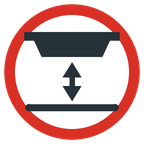 Spazio libero sotto un ponte: il carro più alto sul binario sottostante entra sotto le travi o la piattaforma?
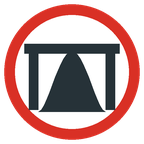 Ponte nel terreno: la parte inferiore di una luce entra nel terreno?
Costruire un ponte davvero
Per costruire il ponte davvero, lo prepari per la stampante o il cutter in WAZO3D.
1. Clicca il ponte e scegli A WAZO. WAZO apre il ponte esattamente come giace sul tuo plastico.
2. Scegli Fatto. Il ponte è mantenuto con i tuoi oggetti WAZO. Il ponte sul tuo plastico rimane come è e continua a seguire il binario.
3. Aprilo in WAZO3D. Per una stampante 3D, fai rendere il modello stagno ed esportalo come STL; stampa un ponte lungo in parti. Per cartone, legno o plastiche, fai fare un foglio ritagliabile e pieghevole o un foglio di stampa, come PDF alla scala del tuo plastico.
Se ordini un piano di costruzione, dice per ogni ponte cosa costruire, con l'altezza di ogni pila.
3.7 Linea aerea
Non monti la linea aerea palo per palo: dai un binario una linea aerea e TRAX3D posiziona i pali, i portali e i fili da solo. Sposta il binario e la linea aerea si muove con esso. Togli il contrassegno e sarà via.
Accenderla
 Nella scheda Binario c'è il pulsante Linea aerea:
- con un binario selezionato, quel binario riceve una linea aerea, o la perde se l'aveva già;
- senza niente selezionato, TRAX3D chiede se il plastico intero deve riceverne una.
Nella scheda Oggetto puoi accenderla e spegnerla per i pezzi selezionati con Linea aerea. Ogni modifica è un passo che puoi annullare.
TRAX3D quindi pone:
- pali accanto al binario, al lato esterno di una curva, distanziati il più possibile: tra due pali il binario non si discosta mai dalla retta del filo di contatto più di quanto lo standard (NEM 201) consente;
- il filo di contatto a zigzag da palo a palo, così il pantografo si usura uniformemente, con il filo di sostenimento sopra e i fili di sospensione tra loro;
- portali dove diversi binari giacciono uno accanto all'altro, come in una stazione, e un palo centrale con due traverse dove due binari hanno spazio tra loro;
- un palo di ancoraggio dove un filo termina, e a un paraurti un palo diritto dietro di esso, sul quale il filo prosegue;
- in una galleria, pali bassi e robusti della galleria con un filo di contatto più pesante, o una staffa dal soffitto dove non c'è spazio per un palo.
Agli scambi il binario passante ha priorità: i fili di contatto di entrambi i percorsi si incrociano nel mezzo dello scambio, dove un palo li sostiene entrambi. Nessun palo sta sopra un incrocio o uno scambio inglese.
Accanto a un binario rialzato un palo riceve una base più alta fino al suolo. Su un ponte il palo sta sulla spalla.
Sistema e pali
Anche nella scheda Binario scegli:
- il sistema: quello di TRAX3D (campate libere, pali che stampi con WAZO3D), Sommerfeldt (H0 e N), Märklin (H0 e Z) o Viessmann (H0 e N). Con un marchio, TRAX3D usa solo quello che quel marchio fa: le sue lunghezze di filo, i suoi pali, le sue traverse trasversali. Dove il marchio non ha un pezzo che si adatta, il palo diventa rosso;
- i pali: un palo a traliccio piatto come nelle Ferrovie Federali Tedesche, un palo in cemento, o, con il sistema di TRAX3D, portali olandesi (NS) con un doppio filo di contatto.
Con un marchio, una stazione riceve una traversa trasversale tra due pali torre, come nel prototipo. Con il sistema di TRAX3D è un portale.
Le impostazioni nel pannello laterale hanno inoltre:
- quanti binari possono stare sotto un portale;
- quanto in alto la trave del portale sta sopra le rotaie;
- la differenza di altezza massima tra binari sotto un portale;
- pali con ogni dettaglio: più belli, ma più pesanti su un plastico grande.
Cambiare un palo
Fai clic su un palo e ottieni la scheda Palo:
- il numero del palo e se TRAX3D l'ha posizionato o tu l'hai cambiato. Con Etichette attivato (scheda Vista) ogni palo mostra il suo numero. Cita quel numero quando segnali qualcosa su un palo;
 rimuoverlo o rimetterlo. Un palo rimosso rimane visibile come un palo rosso sfumato, così puoi farvi clic per rimetterlo;
- farne un palo di ancoraggio (non con Märklin, che non ha un palo di ancoraggio);
 mettere il palo dall'altro lato del binario. Disattivato dove c'è un altro binario;
 spostare il palo di un metro indietro o avanti lungo il binario;
- tutto di nuovo come TRAX3D lo posiziona.
Se rimuovere pali rende una campata troppo lunga, il controllo Campate della linea aerea lo dice.
Parti su misura
Con il sistema di TRAX3D i pali ordinari e i pali di ancoraggio sono modelli standard. I portali, i pali centrali e i pali con diverse traverse sono fatti su misura: si adattano esattamente ai binari sotto di loro. Ognuno è un'impostazione di un plugin WAZO3D.
Fai clic su una parte di questo tipo e la scheda Palo dice quale plugin la fa. ti porta alla sua pagina nel Workshop TRAX e copia le sue misure, da incollare nel plugin in WAZO3D. La pagina del tuo plastico su trax3d.com elenca tutte le tue parti su misura sotto Made-to-measure overhead line. Da lì ogni parte si apre direttamente nell'editor di WAZO3D, pronta per la stampa.
Lista delle parti e build plan
La lista delle parti conta la linea aerea come un gruppo a parte: con un marchio gli articoli con i loro numeri e quali pezzi di filo tagli a misura; con il sistema di TRAX3D i pali, i portali e le parti su misura.
Il build plan ha una sezione sua sulla linea aerea: un disegno per livello con ogni palo e il suo numero, ingrandimenti dei nodi complicati, una lista di tutti i pali, e con il sistema di TRAX3D una lista della spesa per le barre filettate e il filo, e suggerimenti per stampare i pali efficientemente."}
3.8 Progettazione avanzata dei binari
Binario parallelo
TRAX può posare un secondo binario accanto a un tratto esistente.
- Seleziona il tratto: Shift-clic su un secondo pezzo, oppure doppio clic su un pezzo. Contano dritti, curve, binario flessibile e scambi; attraverso uno scambio il tratto passa per la punta e un ramo. Nella scheda Elemento compare il gruppo Parallelo.
- Clicca su
 . Solo allora l'interasse e i pulsanti accanto diventano utilizzabili.
 - Accanto al binario compaiono due etichette Questo lato. Clicca su quella dal lato in cui deve andare il nuovo binario; viene mostrato in rosso e l'etichetta scelta diventa verde. L'altra etichetta resta, così puoi ancora cambiare.
- Imposta l'interasse. Sotto il campo ci sono pulsanti con gli interassi standard della tua libreria, per esempio 77,4 e 64,5 per il binario M di Märklin: un clic prende quell'interasse.
- Clicca su per inserirlo davvero, oppure su
 per lasciar perdere.
TRAX prende un pezzo di catalogo quando si adatta esattamente, altrimenti binario flessibile. Quando la libreria non ha né l'uno né l'altro, come il binario C e M di Märklin, lì resta un buco e TRAX lo dice. Scegli allora uno degli interassi standard: sono adatti alle curve della tua libreria.
Quando uno scambio del tratto devia verso il lato dove va il binario parallelo, il binario parallelo si ferma a quello scambio: dovrebbe incrociare quel ramo. Per continuare, seleziona separatamente la parte dall'altro lato dello scambio.
L'interasse e la norma
TRAX legge gli interassi standard dalla libreria stessa. I produttori mettono le loro curve standard esattamente a un interasse l'una dall'altra, e anche due scambi uguali collegati per i rami deviati danno un interasse fisso.
L'interasse ha un limite inferiore: la distanza più piccola tra due binari sulla ferrovia reale, ridotta in scala. Sono 4 metri per lo scartamento normale, 46 millimetri in H0 (NEM 112), e 3,5 metri per lo scartamento metrico. TRAX non propone interassi standard sotto quel limite. Scrivi tu un interasse più piccolo e il numero diventa rosso, e TRAX spiega cosa può andare storto: treni che si toccano incrociandosi, niente spazio per segnali o pali tra i binari. Puoi comunque posare il binario. Le curve richiedono sempre più spazio di questo minimo per il rettilineo.
La legenda
In TRAX puoi dare un colore a un binario per mostrare a cosa serve: uno scalo, un itinerario merci, la parte che hai già costruito.
- Seleziona il binario e scegli un colore dall'elenco Legenda nella scheda Elemento.
- aggiunge un colore. Clicca sul quadratino colorato, scegli il tuo colore, dagli un nome e conferma.
 modifica il colore selezionato.
La legenda appartiene al tuo plastico e viene salvata con lui.
La puntina
Nella scheda Elemento la puntina fissa il binario selezionato. In ogni pezzo selezionato compare una puntina rossa. Un pezzo così non si può più muovere, e nemmeno il binario collegato: i punti restano fermi, il gizmo non lo prende e non ruota. Clicca di nuovo con gli stessi pezzi selezionati e le puntine vengono tolte.
Un pezzo fissato con la puntina mantiene anche la sua altezza. Se cambi altrove l'altezza di un tratto, il cambiamento si ferma alla puntina: il binario prima di essa la raggiunge con la sua pendenza, e il pezzo fissato e tutto ciò che viene dopo restano dove sono. Se invece vuoi che un pezzo salga e scenda insieme ai suoi vicini, blocca la differenza di altezza.
Cosa TRAX controlla per te
TRAX conosce le norme NEM (MOROP) e NMRA e le applica da solo:
- Sopra una galleria mette almeno il doppio della sagoma limite di montagna, più una parete della galleria. Sotto un ponte lascia libera almeno una sagoma limite.
- Piante e oggetti che spruzzi restano fuori dalla sagoma limite. Un albero non cresce tra le rotaie.
- I marciapiedi vengono messi alla distanza dalle rotaie prescritta dalla norma: 1650 millimetri dall'asse del binario.
Una schermata che ti avvisa di curve troppo strette e pendenze troppo ripide è in arrivo; i calcoli ci sono già.
Le norme NMRA sono su nmra.org, in inglese. Le norme NEM sono su morop.eu, in tedesco, francese e olandese.